FrameMaker 構造化オーサリングのユーザーインターフェイスとオーサリング構造化文書のツールについて説明します。
構造化 FrameMaker オーサリングのインターフェイスでは、構造化(階層構造)文書でのオーサリングを可能にする以下のツールを提供します。

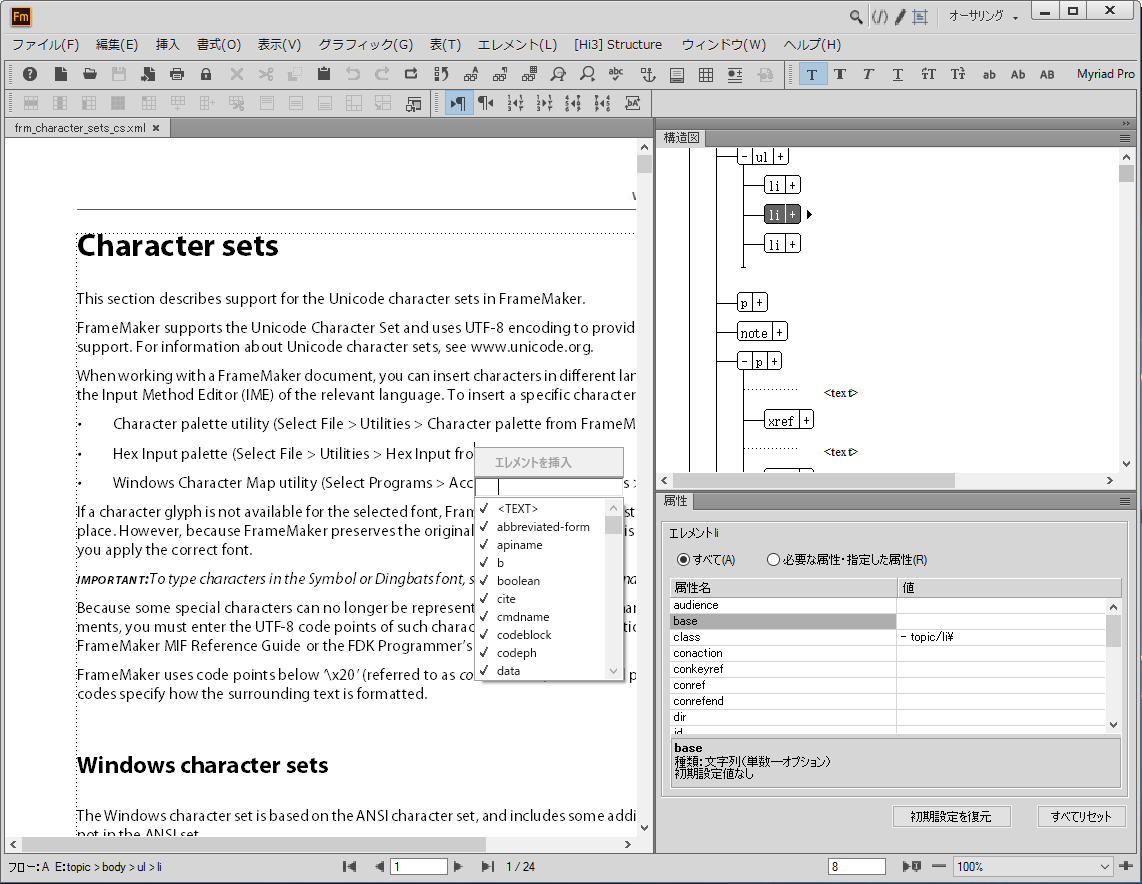
文書の階層構造が表示されます。 構造化文書の作成中に、このポッドでエレメントを追加、削除、移動できます。
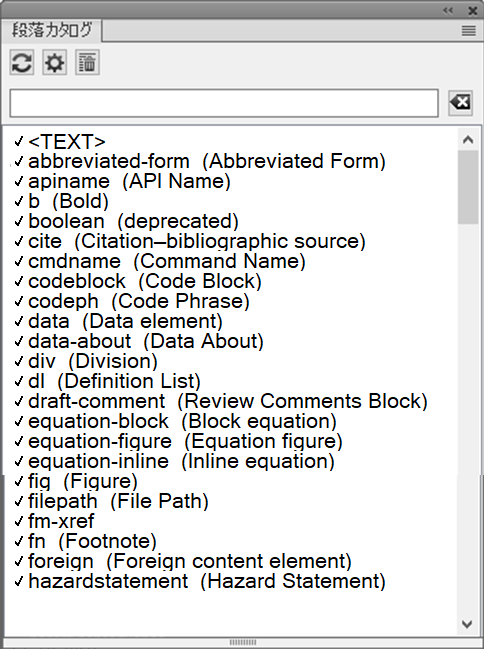
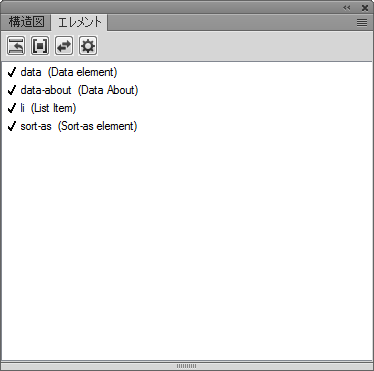
現在の文書で使用できるエレメントがリスト表示されます。 リスト内のエレメントは、現在の文書のベースとなっている構造化アプリケーションで定義されます。 初期設定では、リストに表示されるエレメントは文書内の挿入ポイントに基づきます。 これにより、階層構造内の無効な位置に誤ってエレメントを配置することがなくなります。 詳しくは、「 エレメントでの作業.
現在選択されているエレメントの属性が一覧表示されます。 エレメントの属性値を設定または削除できます。 詳しくは、「 属性での作業.
このトピックでは、 FrameMaker の 3 つの編集ビュー(XML ビュー、作成者ビュー、WYSIWYG ビュー)について説明します。
FrameMaker にはコンテンツをオーサリングするのに役立つ次の 3 つのビューがあります。
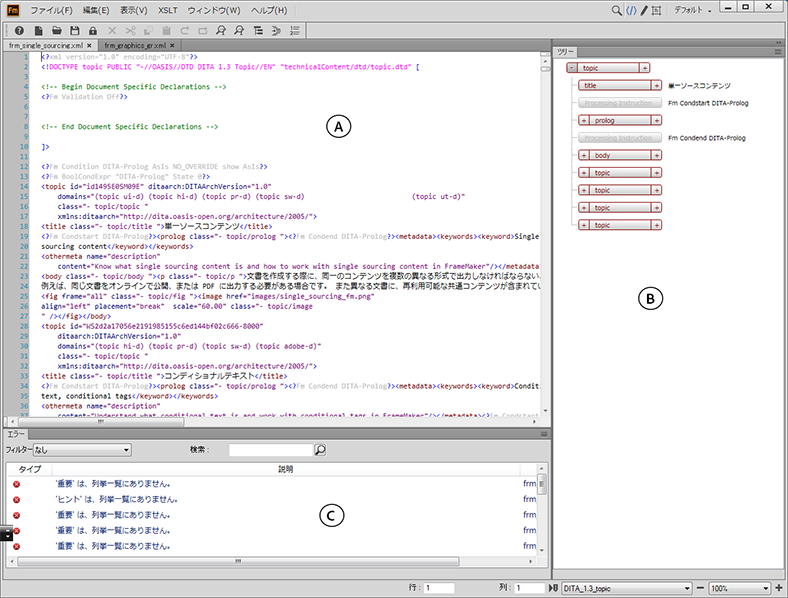
XML ビューでは、構造化 FrameMaker XML ファイルの標準 XML コードを操作することができます。
作成者ビューは、構造化されていない FrameMaker 機能や XML 作成者に関連のないページ番号などの機能を排除することによって、構造化オーサリングを簡略化します。簡易 XML 表示を有効にすると、文書のフォーム形式のビューを表示できます。
WYSIWYG ビューは、構造化および非構造化をサポートするクラッシックな FrameMaker のビューです。このビューには、改ページ、ヘッダーとフッター、すべてのキーボードショートカット、およびすべてのメニューが表示されます。
XML ビューでは、構造化 FrameMaker XML ファイルの標準 XML コードを操作することができます。

A. XML コードビュー B. ツリービュー C. エラーコンソール
FrameMaker は、子エレメントを親エレメントに比べてタブの空白 1 つ分インデントします。ワードラップは、ウィンドウの幅内に表示されるエレメントの内容を保持します。 XML ビューは Unicode をサポートします。 XML ビューでは多言語コンテンツを編集できます。コンテンツをクリップボードからコピー/ペーストすることもできます。
XML ビューで conref、リンク、および相互参照などの参照を編集または変更すると、WSIWYG ビューでもこれらの参照が更新されます。XML ビューは DTD を使用して自動的に XML コンテンツを検証するため、コンテンツは常に整形式であることを確認できます。XML ビューでの操作中には、属性値が自動的に挿入されるだけでなく、タグをファイルに挿入すると、そのタグの終了タグが自動的に挿入されます。
XML ビューの検索・置換ダイアログでは、XML コードを検索できます。アンパサンドや縦線などの正規表現を使用してテキストを検索することもできます。XML ビューは、XPath もサポートします。XML コンテンツを検索するための XPath 式を作成、使用することができます。 XPath についての詳細は、「XPath」を参照してください。
次の機能には、XML ビューからのみアクセスできます。
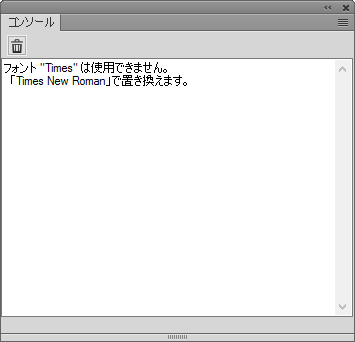
XML ビューのコンソールポッドには、開いている XML ファイルのエラーが表示されます(エラーが存在する場合)。コンソール ポッドには、エラーが発生しているファイルの名前も表示されます。 ファイルおよびエラーの場所に移動するには、エラーの行をクリックします。
コンソールポッドを表示するには、 を選択します。
XML ビューにはツリー状のアウトラインが表示されるため、XML 文書の構造を表示でき、構造内を移動できます。上および下矢印キーによって、ツリービューで上下に移動できます。 エレメントを折りたたむには左矢印キー、展開するには右矢印キーを使用します。
ツリービューを表示するには、 を選択します。
作成者ビューは、構造化 FrameMaker 文書の WYSIWYM(意図したことが反映される)ビューです。構造化 FrameMaker の WYSIWYM 環境は、構造化していない FrameMaker や XML 作成者に関連のない機能を排除することによって、構造化オーサリングを簡略化します。

作成者ビューには、エレメントタグ、 構造図、 エレメント カタログ、 属性エディターなどの構造化オーサリング用のビジュアルツールがあります。 ページ上部には、現在有効なエレメントのブレッドクラムが表示されます。ブレッドクラムのエレメント名をクリックしてエレメントを選択できます。
作成者ビューには、非構造化 FrameMaker オーサリングのみに関連する次の機能はありません。
改ページ(最大 20 ページのページ割り付けなし)
ヘッダーとフッター
マスターページ
コンテンツの書式と非構造化ワークフローに関連するキーボードショートカットとメニューは、文書がXMLとして保存される場合は保持されません。
構造化オーサリングに関連しないメニュー
作成者ビューを使用すると、外観ではなく文書の構造と内容を重視して作業を進めることができます。
WYSIWYG ビューはクラッシックな FrameMaker のビューで、構造化および非構造化オーサリングをサポートします。WYSIWYG ビューには、FrameMaker のすべての機能があります。
以下は、WYSIWYG ビューでのみ管理できます。
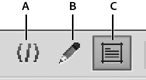
アプリケーションバーの関連するアイコンをクリックすることによって、3 つのビューを切り替えることができます。

A. XML ビュー B. 作成者ビュー C. WYSIWYG ビュー
作成者ビューと XML ビューは、構造化ファイルのみをサポートします。 非構造化ファイルを開いて WYSIWYG ビューから作成者ビューまたは XML ビューに切り替えると、非構造化ファイルは非表示になります。未保存の非構造化ファイルがある場合、作成者ビューまたは XML ビューで FrameMaker を終了しようとすると、警告が表示されます。
FrameMaker の構造化オーサリングモードと FrameMaker で非構造化モードから構造化モードに切り替える方法について学びましょう。
デフォルトでは、FrameMaker は構造化 FrameMaker オーサリングモードで開きます。
または、FrameMaker モードで作業中の場合は、以下の方法でインターフェイスを変更します。
環境設定ダイアログ()を開き、 に移動します。
製品のインターフェイスリストで、 構造化 FrameMaker を選択して OKをクリックします。
インターフェイスの変更を有効にするためには、FrameMaker を再起動する必要があります。
FrameMaker を構造化 FrameMaker モードで開いた場合は、構造化 FrameMaker 固有のメニューオプションを選択できます。 以下のインターフェイスオプションは、構造化 FrameMaker インターフェイスでのみ選択できます。
エレメントと構造メニュー
および メニューオプション
構造化コンテンツのオーサリングで使用する新規 XML ダイアログ。
構造化 FrameMaker でオーサリングできるようにするために、構造図でさまざまなワークフローを実行する方法を理解し、構造図ポッドについても学びます。
構造図 では、エレメントを展開したり折りたたんだりして、文書の詳細アウトラインを表示したり隠したりできます。 ( 構造図でエレメントが展開されたり折りたたまれたりしても、ドキュメントウィンドウ内のテキストは変わりません。)
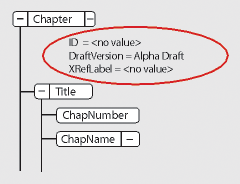
エレメントには属性が定義されている場合があります。属性は、エレメントに関する補足情報を提供します。 エレメントに付属の属性は、展開したり折りたたんだりできます。
エレメントを展開または折りたたむには、エレメントブロックの左側にあるプラス矢印記号をクリックします。
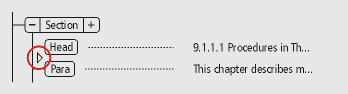
属性を展開または折りたたむには、エレメントブロックの右側にある矢印記号をクリックします。
すべての子エレメントまたは子属性を展開または折りたたむには、Shift キーを押しながら矢印記号をクリックします。
ドキュメントウィンドウに表示されるエレメント境界は、各エレメントの開始と終了を示します。 作業中、境界が表示されているので、文書の内容がどのようにエレメントに分割されているかがわかります。 また、境界を表示すれば、挿入ポイントを正しく置いたり選択を正しく行ったりする作業が容易になります。
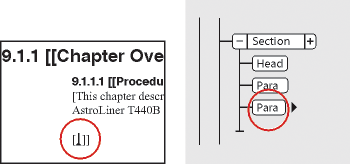
ほとんどのエレメントには、境界が開始位置と終了位置に角かっこ [ ] として表示されるか、エレメントタグを示す 2 つのボックスが表示されます。 エレメントの位置が 1 つのボックスと 1 つのタグだけで表示されるものもあります(「Graphic」、「Footnote」、「Marker」、「Table」および「Equation」)。
エレメントの内側に他のエレメントがある場合は、エレメントの階層を示すために、エレメントの角かっこやタグがネストした状態で表示されます。
各エレメントをかっこで囲むには、 を選択します。
各エレメントをテキストラベルで囲むには、 を選択します。
エレメント境界を隠すには、 を選択します。
ドキュメントウィンドウでエレメント境界をタグとして表示する場合は、次の操作を実行できます。
すべてのエレメントを折りたためます(ドキュメント表示の場合も可能)。
子エレメントを折りたたまなくても親エレメントを折りたたむと子エレメントを隠すことができます。
親エレメントを折りたたんだときに、子エレメントを折りたたむことができます。
あるエレメントを折りたたんだときに、すべてのエレメントを同じレベルに折りたたむことができます。
エレメントタグをクリックしてエレメントを選択できます。
エレメントタグをダブルクリックしてエレメントの折りたたみ状態を切り替えることができます。
折りたたまれたエレメント構造内で、何らかの操作(例えば、検索・置換)により選択が行われたときに、展開されたエレメント構造を表示できます。
エレメントの折りたたみ状態に関し、文書表示と 構造図 を同期できます。
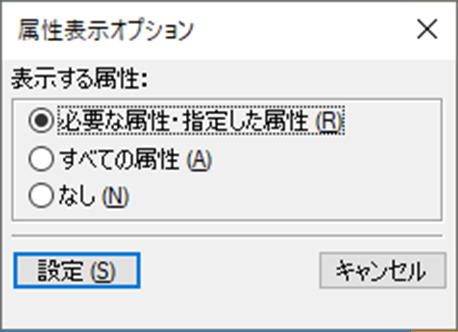
構造図では、新規エレメントの属性の表示と非表示を切り替えることができます。 構造図には、フロー内のすべての属性を表示または非表示にできるほか、必須属性や値が指定されている属性のみを表示することもできます。 この設定は、入力された新規のエレメントに適用されます。
対象のドキュメントウィンドウまたはブックウィンドウをアクティブにします。 ブックウィンドウがアクティブな場合は、属性表示オプションを設定する文書を選択します。
を選択し、 属性表示オプション ダイアログを開きます。

次のいずれかの属性表示オプションを選択します。
必須および指定属性 を選択すると、 構造図 での必須属性と、すでに属性値が定義されている属性のみを表示することができます。
すべての属性 を選択すると、構造図でエレメントが持つすべての属性が表示されます。
「設定」をクリックします。
構造図のコンテンツの表示と非表示を切り替えられるようになりました。構造図 のコンテンツを非表示にすることで、文書の構造が明解に見えるようになります。デフォルトでは、 構造図にトピックのコンテンツが表示されます。メインメニューまたはコンテキストメニューから、 構造図 のコンテンツの表示と非表示を切り替えられるようになりました。
対象のドキュメントウィンドウをアクティブにします。ビューを選択します。
構造図 で右クリックし、 テキストを表示を選択します。
構造図 では、選択したエレメントの前後に簡単にエレメントを挿入またはペーストできます。
新しいエレメントを挿入するには、新しくエレメントを挿入したい場所の前後にあるエレメントを右クリックします。コンテキストメニューから必要なオプション(前に挿入 または 後ろに挿入)を選択します。挿入するエレメントを エレメントの挿入 スマートカタログから選択し、Enter キーを押します。
クリップボードからコンテンツをペーストするには、コピーしたエレメントを挿入したい場所の前後にあるエレメントを右クリックします。コンテキストメニューから必要なオプション(前にペースト または 後ろにペースト)を選択します。
構造化文書にエレメントを追加するときには、現在の位置で有効なエレメントだけを挿入します。 (エレメント カタログでは、有効なエレメントに太字のチェックマーク、太字のチェックマークとプラス記号、または疑問符が表示されます。)この方法では、文書の最初から最後まで、それぞれの時点で文書が常に有効であることを確認しながら作業を進めることができます。
より柔軟に作業したい場合は、より多くのエレメントを使用可能にすることができます。 例えば、下書きの文書では、定義済みの構造に厳密に従う必要がありますが、ガイドラインとしてのみ構造に従います。 または、最初から最後まで必ずしもすべての情報を与えない構造に従った文書を計画することができます。
使用可能なエレメントを追加すると、 エレメント カタログにその他のエレメントが表示され、キーボードからエレメントを挿入すれば、そのエレメントが使用可能になります。エレメントカタログでは、追加した有効なエレメントの後にも、含めるエレメントを表示することができます。
対象のドキュメントウィンドウまたはブックウィンドウをアクティブにします。 ブックウィンドウがアクティブである場合は、対象となる文書も選択します。
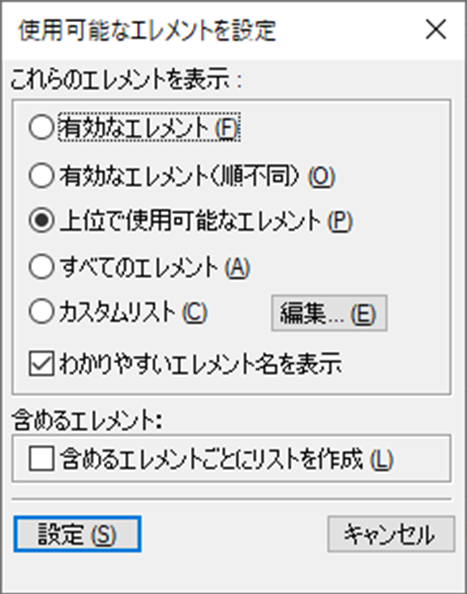
使用利用可能なエレメントを設定で 使用可能なエレメントを設定 ダイアログを開きます。この他に、 エレメント カタログの オプション をクリックする方法もあります。

これらのエレメントを表示 エリアで次のオプションのいずれかを選択します。
現在の位置で有効なエレメントだけを表示する場合は、「有効なエレメント」を選択します。1 つの文書全体を最初から最後まで編集し、各エレメントを正しい位置および階層に挿入する場合は、このオプションを使用します。
現在の位置で有効なエレメントと、後で有効になるエレメントを表示する場合は、「有効なエレメント(順不同)」を選択します。このオプションは、最初から最後まで順番に作業する必要のない有効な文書を作成する場合に使用します。 このオプションは、必要な情報がすべて揃っていない場合に便利です。
現在のエレメントの任意の位置で使用可能なエレメントを表示する場合は、「親エレメントの任意の場所に許されるエレメント」を選択します。このオプションは、エレメントを挿入する際の自由度を高めたい場合に使用します。 この場合は、無効なエレメントを一旦挿入して、後からエラーを修正することができます。
該当する文書に対して定義されているすべてのエレメントを表示するには、「すべてのエレメント」を選択します。 このオプションは、草稿段階の文書の作成時や、エレメントを自由に挿入して、後からエラーを修正する場合、エレメントを内容に沿って回り込ませる場合、文書内のほかの位置でどのようなエレメントが使用可能かを確認したい場合などに使用します。
指定したエレメントのセットを表示する場合は、「カスタムリスト」を選択します。 このオプションは、一部のエレメントだけを使用する場合、エレメントを一定の順序で表示する場合、または状況に応じて変化するエレメントのリストの代わりに、固定したエレメントのリストを使用する場合に選択します。
「カスタムリスト」を選択した場合は、「編集」をクリックして、エレメントのリストの作成または編集を行います。
「表示」リストと「表示しない」リストの間でエレメントタグを移動するには、矢印ボタンを使用するか、エレメントタグをダブルクリックします。 一方のリストにあるエレメントを、もう一方のリストにすべて移動するには、Shift キーを押しながら矢印ボタンをクリックします。 上へ移動 ボタンや 下へ移動 ボタンをクリックすると、 エレメント カタログに 表示 したい順番にエレメントを並べ替えることができます。エレメントのリストの作成または編集が終了したら、「設定」をクリックします。
エレメント カタログ内で含めるエレメントを個別に表示するには、 含めるエレメントごとにリストを作成を選択します。
このオプションを選択すると、含めるエレメントが他の有効なエレメントの直後にグループ化されます。 このオプションは、含めるエレメントが多数あって、それらを頻繁には使用しないときに使用します。
「設定」をクリックします。
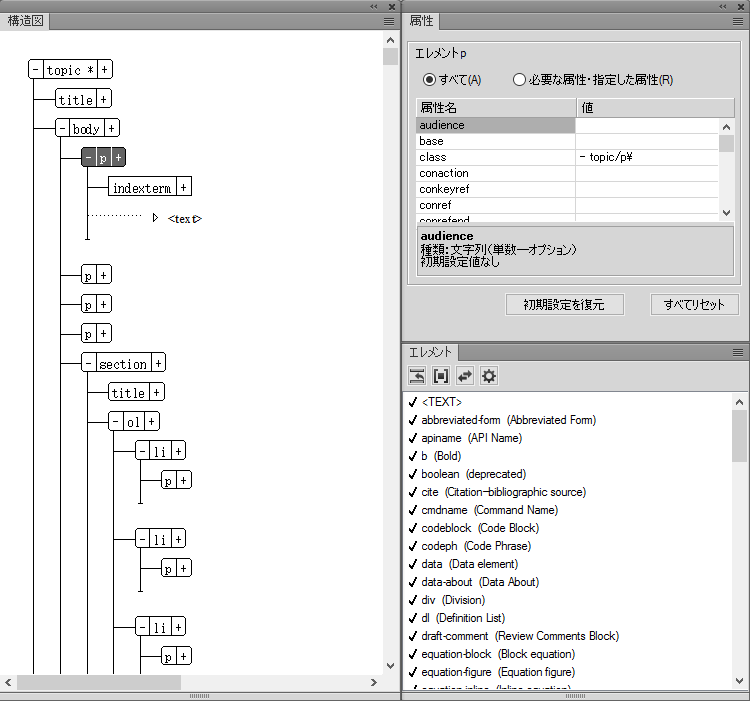
構造図ポッドには、基本となっている XML 構造が表示されます。構造図にはエレメントを示す長方形のブロックが表示され、各エレメントの関係が示されます。 構造に関するエラーもここで識別できます。 構造図 では、エレメントを挿入、選択、展開、折りたたみ、移動、結合、分割できます。構造化文書で作業する際には、ドキュメントウィンドウと 構造図 ウィンドウを併用します。これらのウィンドウは、それぞれのエレメントを有効な構造で組み立てる上で役立ちます。
これらのウィンドウは編集可能で、一方のウィンドウで行ったことはもう一方のウィンドウにも反映されます。 2 ページ分を左右に並べて表示すると、文書の内容と構造の両方を把握することができます。 一方のウィンドウをクリックまたは選択すると、もう一方のウィンドウ内の対応する場所にも挿入ポイントまたは選択範囲が表示されます。 また、一方のウィンドウで加えた編集は、もう一方のウィンドウにもすべて反映されます。 変更は 構造図で行ったほうが簡単です。構造図では、ブロックをドラッグ&ドロップしてエレメントを再配置したり、ブロックを選択して他の方法で編集したりできます。非構造化フローをドキュメントウィンドウ内でクリックまたは選択した場合は、 構造図 には何も表示されません。
表示するには、 を選択します。
エレメントカタログには、現在の位置で使用可能なエレメントのリストが表示されると共に、エレメントの追加および編集を行うコマンドが用意されています。 また、現在の場所に関するその他の情報(テキストを入力できるかどうかなど)が表示されます。 **string not required**エレメント カタログは、現在のエレメントの定義にあるコンテンツルールに由来します。
カタログは、現在の位置で有効なエレメントのみを表示するようにあらかじめ設定されていますが、より多くのエレメントを表示することもできるので柔軟性を高められます。 カタログは、非構造化フロー内でクリックまたは選択した場合、文書にエレメント定義が含まれていない場合、または現在の位置でそれ以上エレメントを必要としていない場合は、空です。
を選択し、 エレメント カタログを表示します。

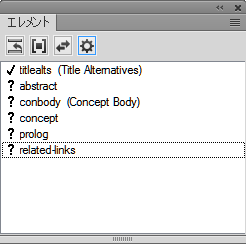
エレメント カタログでは、次の記号を使用してエレメントの有効性を確認します。
エレメントが現在の位置で有効であることを示します。 このエレメントを挿入すると、現在のエレメント(親エレメント)は正しくこの位置まで完成することになります。
このエレメントは現在のエレメントに含まれており、現在の位置で有効であることを示します。 プラス記号は常に太字のチェックマークの横に表示されます。 エレメントを含めることができるのは SGML 文書だけなので、この記号は XML 文書では表示されません。
このエレメントは、挿入ポイントまたは選択したエレメントのすぐ後のエレメントと置き換え可能です。 このエレメントは、現在の位置では有効ですが、以降の子エレメントは無効になります。 疑問符の付いたエレメントを挿入すると、現在の(親)エレメントが完成し、その位置までのエラーは修正されます。ただし、この新規エレメント以降のエラーは手動で修正する必要があります。
エレメントは現在のエレメントの後方で有効になります。 これらのエレメントのいずれかを挿入すると、現在の(親)エレメントはこの位置までは適切ですが、完成はしていません。 前の位置に戻って、足りない子エレメントを追加する必要があります。
カタログ内のエレメントに記号が表示されていない場合は、現在の位置、または現在のエレメント内の後方位置で無効であることを示します。 このエレメントは、現在のエレメント内の前方位置やこのエレメントの外部では、有効である可能性があります。
エレメントカタログには、現在の位置に関するその他の情報を示すために、次のインジケーターが表示されることもあります。
この部分にテキストを入力できます。
現在のエレメントの定義が、文書内に存在しないことを示します。 このエレメントは、異なるエレメントの定義を含む文書からペーストされた可能性があります (すべてのエレメントを表示するようにカタログを設定している場合、このインジケーターは表示されません)。
現在のエレメントの内容が無効であることを示します。 (すべてのエレメントを表示するようにカタログを設定している場合、このインジケーターは表示されません)。
エレメント カタログのボタンを使用すると、空白のエレメントを挿入できるほか、エレメントを内容に沿って回り込ませたり、既存のエレメントの種類を変更したりできます。
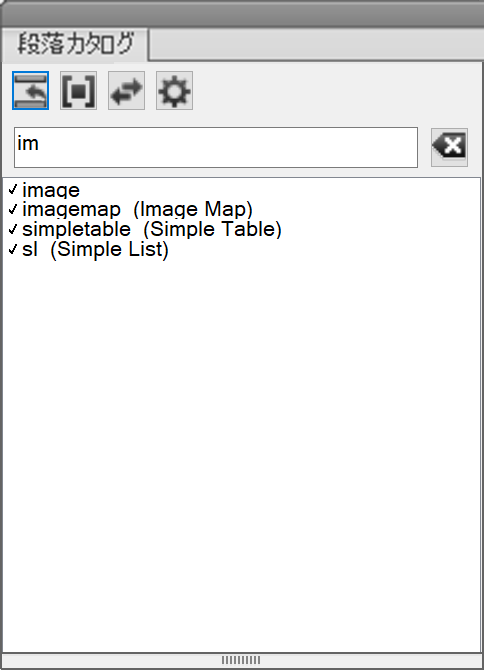
カタログに多数のエレメントがある場合は、エレメント名またはエレメント名の一部を入力するか、検索バーでエレメントの「フレンドリ名」を入力して、リストをフィルタリングできます。

FrameMaker で構造化文書のさまざまな要素を扱う方法を理解し、エレメントの挿入、編集、インポート、属性値の割り当て、エラーの修正ができるようになります。
構造化文書の情報の基本単位をエレメントと呼びます。 エレメントは他のエレメント、テキスト、グラフィック、表、相互参照およびマーカーを保持します。
文書にエレメントを追加して、文書の構造を作成することができます。また、既存のエレメントを様々な方法で編集できます。
構造化されたファイルを開いて FrameMaker 文書を作成する場合は、エレメントを追加する必要はありません。 文書には既にエレメントが含まれています。 文書のエレメントを編集したり、さらにエレメントを追加したりできます。
文書を構造化するには、エレメントを文書に追加してから内容を入力する方法と、既存の内容を選択してエレメントでラップする方法があります。
構造化文書には エレメント定義 があり、それらは エレメント カタログに保存されます。エレメント定義は、文書に含めることのできるエレメントのタイプごとに使用できる内容を記述します。 エレメントの属性と書式を指定する場合もあります。 文書内のすべてのエレメントの内容がこれらの定義に一致していれば、その文書は有効です。
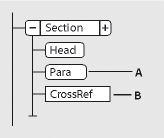
エレメント定義には、エレメントに何が含まれるのかを決定する内容ルールがあります。 例えば、「Section」エレメントでは、節が「Head」エレメントから始まり、次に「Para」エレメントが続き、この下に「Para」、「Figure」およびその他の「Section」エレメントが続くように指定します。 「Para」エレメントに、「Text」エレメントおよび「CrossRef」エレメントを順不同で使用できるように指定する場合もあります。
エレメント カタログは、太字のチェックマークで現在の位置に有効なエレメントを示します。チェックマークはテキストを <TEXT> タグで使用できることを示します。
エレメントは、使用できる内容によって 2 つに分類されます。
コンテナエレメントには、テキストやその他のエレメント、または両方を含めることができます。 見出しや段落などのコンテナエレメントで文書の構成を組み立てます。
オブジェクトエレメントは、マーカー、相互参照、システム変数、数式、アンカー枠などの単一のオブジェクトです。 これらのエレメントにテキストを入力したり、子エレメントを追加したりすることはできません。

A. コンテナエレメントは角の丸いブロックで表示します。B. オブジェクトエレメントは角のあるブロックで表示
コンテナエレメントは空白のままで定義することもできます。 例えば、表のデザインの一部として、セルを空白にしておくこともあります。 エレメントにスペースやタブなどの印刷不能文字しか含まれていない場合は、その構造図内のテキストスニペットが <WHITESPACE>となります。
エレメントには属性を指定できます。属性は、内容に含まれないエレメントの情報を表すものです。 文書で属性を使用する目的は以下のとおりです。
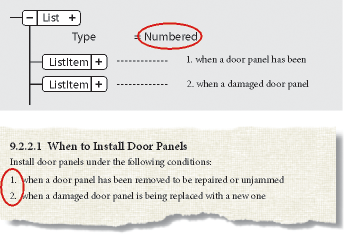
エレメントの書式設定を制御します。 例えば、「List」エレメントの「Type」属性は「Bulleted」と「Numbered」という 2 つの値を取ります。

分類のレベルなどのエレメントに関する記述的な情報を記録します。 属性値により、文書を表示するときに、エレメントを隠すカスタムルーチンを開始することもできます。
エレメントのソースと参照先の情報を保存し、相互参照などに使用します。 「Section」エレメントに、固有な値を持つ「ID」という属性を指定する場合もあります。 この「Section」エレメントを参照先とする「Cross-Reference」エレメントでは「Reference」属性に同じ値が保存されているので、この 2 つのエレメントのリンクが維持されます。
属性が読み取り専用として定義されている場合を除き、属性の値を入力したり、編集したりできます 相互参照で使用される ID 属性は、一般的に FrameMaker によって生成されるため読み取り専用です。
文書にエレメント定義が含まれているか不明な場合は、 エレメント カタログを開いて、テキストフロー内をクリックします。カタログ内にエレメントが表示された場合は、文書に定義が含まれています。 エレメントを表示する場合は、「すべてのエレメント」オプションを選択する必要がある場合もあります( オプションを選択)。
構造化テンプレートを使用する場合は、一般的にその中でエレメント定義を定義します。 ただし、EDD や DTD から直接文書内に取り込むようにアプリケーション開発者から指示されることもあります。
エレメント定義が含まれているテンプレート、EDD または DTD を開きます。 テンプレート、EDD または DTD は、必ず名前を付けて保存されています。
空の文書を作成するか、更新する文書またはブックを開きます。 ブックウィンドウがアクティブである場合は、更新する文書を選択します。
更新するドキュメントまたはブックで、 を選択します。
取り込み元の文書ポップアップメニューからテンプレート、EDD または DTD を選択します。 ポップアップメニューには、開いている文書がすべてリストされます。
特殊書式や文書内のブック関連の変更を削除するには、次の操作を行います。
変更された書式ルールを削除するには、「更新時に書式ルールの変更を削除」を選択します。 この設定は、テキストまたは段落の書式変更をエレメントに適用した後で、EDD または DTD に記述されている書式に戻す場合に使用します。
ブックファイルから継承されたエレメント情報を削除するには、「更新時にブックから継承した情報を削除」を選択します。この設定は、以前はブックに含まれていた文書を、独立した文書として使用する場合に使用します。
「取り込み」をクリックします。文書の エレメント カタログにエレメント定義が追加され、エレメントカタログ内の既存の定義が置き換えられます。
エレメントを文書に追加するには、空白のエレメントを挿入して内容を入力する方法と、既存の内容をエレメントでラップする方法があります。 作業を開始する前に、 エレメント カタログに文書のエレメントが定義されていることを確認してください。
文書の構造がまだ完全に決定していない場合は、「Section」エレメントや「Head」エレメントなどの上位エレメントだけを挿入し、この構造をアウトラインとして文書を作成することをお勧めします。
また、作業しながらすべてのエレメントを正確な順序と階層で入力することも、構造ではなく内容を重視して作業を進め、後で検証してエラーを修正することもできます。
エレメント カタログには、現在の位置で有効なエレメントが表示されます。有効なエレメントの範囲を変更することができます。例えば、現在の位置で無効なエレメントを表示することができます。 アプリケーションの開発者に、個々のエレメントに入力できる内容を確認してください。
エレメント境界を表示するよう設定している場合は、エレメントを挿入またはラップすると、ドキュメントウィンドウには一対のエレメント境界が表示され、 構造図には新しいブロックが表示されます。

文書にエレメント定義がない場合は、構造化テンプレート、EDD または DTD から定義を取り込みます。
有効なエレメントの範囲を指定します。
エレメントを挿入する場所をクリックします。 他のエレメントの間に挿入する場合は、ドキュメントウィンドウよりも 構造図 を使用します。
エレメント カタログのエレメントタグを選択し、 挿入をクリックします。カタログにエレメントが 1 つしかない場合は、エレメントを選択しなくても「挿入」をクリックすれば挿入できます。
エレメントタグをダブルクリックして、エレメントを挿入することもできます。
新規エレメントの属性 ダイアログボックスが表示されたら、エレメントの属性値を入力し、 エレメントの挿入をクリックします。
このダイアログボックスは、挿入するエレメントに属性があり、 新規エレメントのオプション ダイアログボックスで新規エレメントの挿入時に属性値を確認するように設定されている場合に限り表示されます。
「Table」、「Marker」、「Graphic」または「Cross-Reference」を挿入すると、表示されるダイアログボックスにはエレメントについての詳細な情報が表示されます。
エレメントに内容を追加します。 エレメントの挿入中か、文書の構造の組み立て後に内容を追加できます。
多くの場合、Return キーを押すとエレメントが自動的に挿入されます。Return キーを押すと、次に示す順番で現在のエレメントの定義が条件に一致するかどうかがチェックされます。
現在の場所で有効な子エレメントが 1 つだけの場合、Return キーを押すとそのエレメントが追加されます。 例えば、 <トピック>を追加した後、最初の子エレメントとして許可されるのは <タイトル> のみです。この方法で本文の段落やリストアイテムなど、同じタイプのエレメントを繰り返し追加できます。
複数の子エレメントが有効な場合、Return キーを押すとタグ表示部分がハイライト表示され、エレメントタグの入力が必要であることを示します。 必要なタグが表示されるまで入力してから Return キーを押すと、そのエレメントが挿入されます。
挿入ポイントがエレメントの最後にあり、それ以上有効な子エレメントがない場合、Return キーを押すと、現在の場所より後のアンセスターが検索されます。有効なエレメントが見つかった場合、挿入ポイントがアンセスターに移動し、エレメントが挿入されるか(有効なエレメントが 1 つの場合)、タグ表示部分がハイライト表示されます(有効なエレメントが複数の場合)。
以上の条件にまったく該当しない場合は、Return キーを押すと警告音が鳴り、エレメントは挿入されません。
対象のドキュメントウィンドウまたはブックウィンドウをアクティブにします。 ブックウィンドウがアクティブである場合は、対象となる文書も選択します。
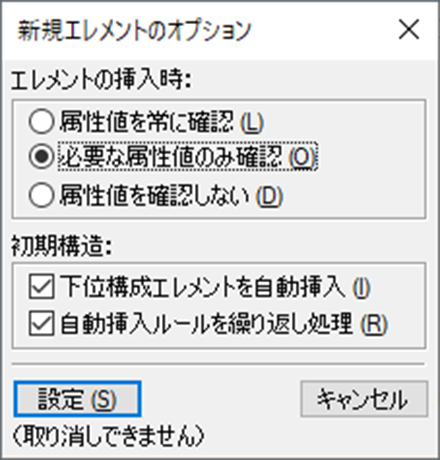
を選択します。新規エレメントのオプション ダイアログが表示されます。

新規エレメントを追加するときに属性値を確認する方法を指定します。
エレメントを追加するときにすべての有効な属性値を入力するには、「属性値を常に確認」を選択します。
エレメントを追加するときに必要な属性値だけを入力するには、「必要な属性値のみ確認」を選択します。
エレメントを追加した後で属性値を入力するには、「属性値を確認しない」を選択します。
新規エレメントに子エレメントを自動的に挿入するには、「下位構成エレメントを自動挿入」を選択します。
「設定」をクリックします。
ドキュメントウィンドウのテキスト枠内の任意の場所に挿入ポイントを置くことができます。 挿入ポイントは 構造図の対応する場所にも表示されます。テキストの中に挿入ポイントを置く場合は、 構造図ではなく文書ウィンドウを使用してください。エレメントの最初と最後および 2 つのエレメント間に挿入ポイントを置く場合は、 構造図内でクリックします。
エレメント カタログには、現存のエレメントで使用できるアイテムが表示されます。<TEXT> がカタログ中にあるときはいつでもテキストを入力できます。
挿入ポイントを次のように置きます。
テキストの最初か最後に置くには、テキストスニペットの前半か後半の左側か右側をクリックします。 クリックしたあと、三角形の挿入ポイントの左側か右側の線がテキストの最初か最後を示します。
2 つのエレメントの間に挿入ポイントを配置するには、2 つのブロックの間の、エレメントに接続する垂直線の右側をクリックします。

入力を開始します。 新しいエレメントを挿入する場合以外、または構造化されていないフロー中で新しい段落を開始する場合以外は、Return キーを押さないでください。
エレメントのタイプの変更、エレメントの並べ替えおよびエレメントの結合と分割など、様々な方法で文書の構造を編集できます。
文書の一部を編集した後、内容エラーを修正するために、さらに文書の編集が必要となる場合があります。 例えば、「Section」エレメントを 2 つに分割した場合、新たに作成された第 2 の「Section」エレメントに「Head」エレメントを追加する必要がある場合があります。 構造図 を使用して作業しながらエラーを発見する方法と、終了時に文書を検証する方法があります。
既存のエレメントを、同じタイプの別のエレメントに変更することができます。 例えば、「Para」エレメントを「Note」エレメントに変更したり、複数の「Para」エレメントを「ListItem」エレメントに変更して「List」エレメント内に含めたりします。
ただし、すべてのエレメントを別のエレメントに変換できるわけではありません。 例えば、テキストが含まれる「Para」エレメントを、同じテキストを含む「Marker」エレメントに変更するとき、エレメントの名前は変更されますが、テキストはマーカーテキストには変換されません。
エレメントを選択します。 同じタグのエレメントに限らず、複数のエレメントを選択できます。 すべてのエレメントのタイプが変更されます。 ただし、エレメントの子は変更されませんが、親が変更されたために無効となる場合があります。
エレメント カタログのエレメントタグを選択し、「変更」をクリックします。エレメントの属性が無効になり、修正する必要がある場合もあります。
複数のエレメントを 1 つのエレメントに結合できます。 結合により、第 1 のエレメントの最後に第 2 のエレメントの内容(すべての子エレメントを含む)が配置されます。

エレメントの結合後に、文書を編集する必要がある場合があります。
結合するエレメントを選択します。 エレメントの型は異なっていてもかまいませんが、これらのエレメントは兄弟であり、親エレメント内で隣りに配置されている必要があります。
を選択します。
結合では、最初のエレメントの属性だけが保持されます。
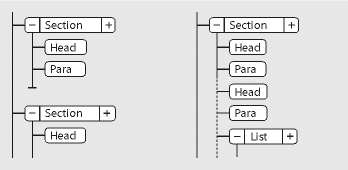
1 つのエレメントを、同じタグを持つ 2 つの同レベルのエレメントに分割できます。 例えば、「Section」エレメントを 2 つに分割することができます。

エレメントの分割後に、文書を編集する必要がある場合があります。 上記の例では、分割後、2 番目の新しい「Section」エレメントに「Head」エレメントを追加します。
エレメントを分割する位置をクリックします。 挿入ポイントよりも後の内容が、新しい第 2 のエレメントになります。
を選択します。
分割すると、同じ属性を持つ 2 つのエレメントが作成される場合があります。 ただし、元の属性に固有の ID がある場合、第 2 のエレメントにはその ID 値はありません。
文書の内容を新しいエレメントでラップすることで、既存の内容に構造を追加できます。 内容は、他のエレメントを含めて文書のどの部分でも構いません。 エレメントの内容の書式は、エレメントの書式ルールに従って設定されます。
エレメントをラップした後で、構造化エラーを修正するために文書を編集しなくてはならない場合があります。 例えば、「Head」エレメントを必要とする「Section」エレメントに「Para」エレメントをラップする場合、「Head」エレメントを挿入する必要があります。
エレメントでラップする内容を選択します。 テキストを選択する場合は、ドキュメントウィンドウを使用します。 すべてのエレメントを選択する場合は、 構造図を使用します。
エレメントカタログの エレメント カタログを選択して ラップをクリックします。「ラップ」をクリックします。
新規エレメントの属性ダイアログボックスが表示されたら、エレメントの属性値を入力し、「エレメントの挿入」をクリックします。
このダイアログボックスは、挿入するエレメントに属性があり、新規エレメントのオプションダイアログボックスでエレメントの挿入時に属性値を確認するように設定されている場合に限り表示されます。
ドキュメントウィンドウで、段落内のテキスト範囲、システム変数、およびその他のアイテムをラップします。 構造図に表示されるエラーは無視してください。エラーの多くは、最下位のレベルを親エレメントでラップするときに修正されます。 また、残りのエラーは作業の終了時に修正できます。
エレメント内の段落、見出しおよびその他の段落レベルのアイテムをラップします。
構造図を使用して、「Section」や「List」などの親エレメントにあるエレメントをラップします。
ラップすると、既存の非構造化文書に手動で構造を適用するときに役立ちます。 文書の最初のエレメントをラップすると、 構造図 の表示が直ちに変化し、次のようなデフォルトの無効な構造が表示されます。
初めにラップしたのが有効な最上位レベルのエレメントの内容ではない場合は、「NoName」というタグの最上位レベルのエレメントが追加されます。 これは、有効な最上位レベルのエレメントのためのプレースホルダーです。
すべての表は構造化され、「TABLE」および「ROW」などのデフォルトのエレメントタグが追加されます。
オブジェクトは、「CROSSREF」、「GRAPHIC」および「EQUATION」などのデフォルトタグ付きエレメントになります。
脚注は「FOOTNOTE」エレメントとなります。
ルビテキストは、「RUBI」エレメントおよび「RUBIGRP」エレメントになります。
文書構造は、エレメントのラップが終了した後に修正できます。
ラップを解除するとエレメントは削除されますが、その内容は文書の同じ場所に残ります。 通常、エレメントのラップ解除は、文書を大幅に編集するときに使用します。 例えば、「ListItem」エレメントを「Para」エレメントに変換する場合、最初に親エレメントである「List」のラップを解除する必要があります。 その後で、 を使用して「ListItem」エレメントを「Para」エレメントに変換します。

エレメントのラップ解除後に、文書を編集しなくてはならない場合があります。 上記の例では、「ListItem」エレメントを有効なエレメントに変更するか、再度ラップする必要があります。
ラップ解除する内容が含まれているエレメントを選択します。
を選択します。
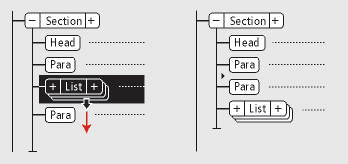
構造図でブロックをドラッグすることにより、エレメントを文書内の別の位置に移動できます。 構造図でブロックをドラッグすることにより、エレメントを文書内の別の位置に移動できます。 エレメントを移動またはコピーすると、内容とディセンダント(下位エレメント)もエレメントと共に移動またはコピーされます。 この操作は、クリップボードの内容には影響しません。
また、エレメントを移動またはコピーするには、エレメントをクリップボードへカットまたはコピーし、同じ文書や他の文書(複数の文書でも可)にペーストします。 あるエレメントを別の文書からペーストする場合、コピー先の文書ではそのエレメントが定義されていない場合があります。 エレメントの定義を追加しない場合は、そのエレメントを有効なものに変更してください。 ブックファイルではエレメントのカット&ペーストはできません。
次のいずれかの操作を行います。
エレメントを移動するには、エレメントのブロックを移動先にドラッグします。
エレメントをコピーするには、Alt キーを押しながらエレメントのブロックを移動先にドラッグします。
コピーするブロックをドラッグするとき、ポインターは白抜きの重なった上下の矢印に変わります。水平の矢印は、マウスボタンを放したときにコピーが配置される位置を示します。
移動するブロックをドラッグするとき、ポインターが黒い上下の矢印に変わります。矢印は、マウスボタンを放したときにブロックが配置される位置を示します。
矢印が示す位置でそのエレメントが有効な場合は、ブロックの中にチェックマークまたは疑問符が表示されます。
エレメントのブロックを横または上下に少しドラッグします。 わずかな距離をドラッグすると、ポインターは矢印に変わります (大きく動かすと、矢印は上下の矢印に変わります)。

マウスボタンを放すと、エレメントは次に示された方向へ 1 つ分移動します。
エレメントを上に移動すると、そのエレメントの直前の兄弟エレメントの上に配置されます。 エレメントを下に移動すると、そのエレメントの次の兄弟エレメントの下に配置されます。
エレメントを左に移動すると、その親エレメントの兄弟になります。 エレメントを右に移動すると、そのエレメントの前にある兄弟エレメントの子になります。
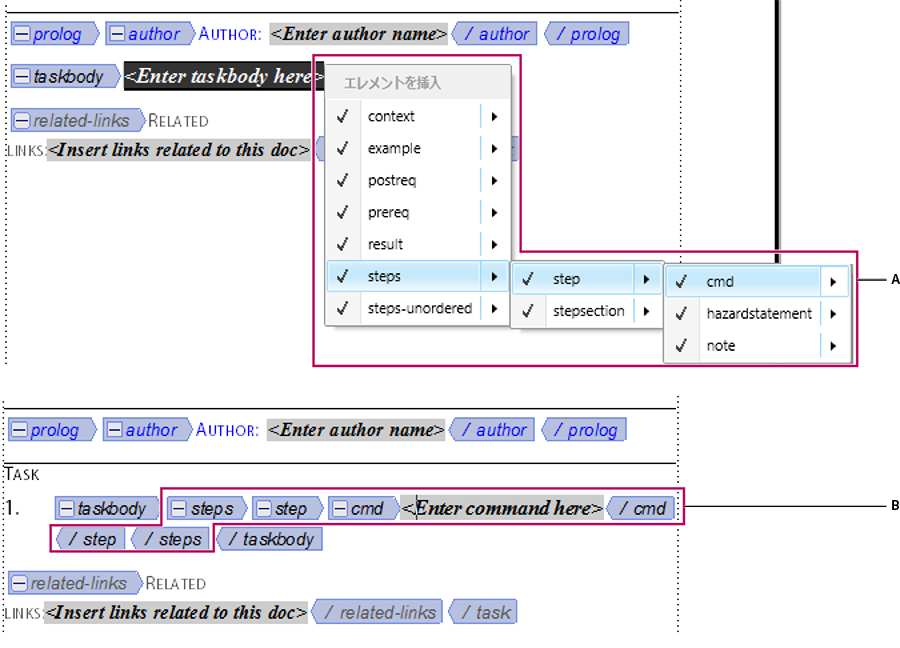
エレメントのクイックカタログを使用すると、エレメントの複数のレベルを選択し挿入することができます。 クイックカタログでエレメントを選択すると、選択したエレメント内で利用可能なエレメントが表示されます。
Enter を押し、ポインターまたは矢印キー(またはポインター)を使用して挿入するエレメントの階層を選択します。 ポインターの位置で有効なエレメントが 1 つだけある場合、Enter を押すと、FrameMaker はエレメントを挿入します。
キー / キーアクション |
ナビゲーション / アクションの種類 |
|---|---|
エレメント内にカーソルを配置し、Enter を押します |
クイックカタログを表示します |
右向き矢印 |
選択したエレメント内で使用可能なエレメントを表示する |
左矢印 |
エレメントの 1 レベルの階層を非表示にする |
tab |
下にスクロール |
Shift+tab |
上にスクロール |
英字 / 英字の組み合わせ |
1 英字または英字の組み合わせを入力してエレメントを選択する。 例えば、B を押して Body を選択し、T と O を押して Topic に移動します。 |
クイックカタログ内のエレメントのリストが、使用可能なエレメントを設定ダイアログの設定に従って表示されます。 「わかりやすいエレメント名を表示」が選択されている場合、カタログ内のエレメントのツールヒントにエレメントの説明が表示されます。
階層構造エレメントの挿入は、EDDで指定された階層内で最後に選択されたエレメントの自動挿入を行います。最後のエレメント以外にエレメントの自動挿入のルールがある場合、それらのルールは無視されます。

A. エレメントの階層を選択する B. エレメントがグループとして挿入される
フロー内のすべてのテキストを選択する場合は、フロー内をクリックして、 を選択します。
ドキュメントウィンドウで、エレメント全体および文書の内容の任意の部分を選択できます。 対応する選択部分が 構造図にも表示されます。
エレメントが内容を含む場合は、エレメント自体を選択することなく、内容の一部または全部を選択できます。 エレメントがシングルオブジェクト(「Graphic」や「Cross-Reference」など)から成る場合は、エレメント全体を選択します。
エレメント全体を選択すると、その内容も同時に選択されます。
エレメントのテキストを選択するには、次のいずれかの操作を行います。
エレメント自体を選択せずにエレメント内のテキストを選択するには、テキスト範囲の上をドラッグします。 エレメント境界をまたいでドラッグしないように注意してください。 エレメント境界をまたぐと、エレメント全体が選択されます。
1 つのエレメントを選択するには、エレメント内の任意の場所からそのエレメント境界の外にドラッグします。
複数のエレメントを選択するには、エレメントの上をドラッグします。 境界線の少なくとも一方の上をドラッグされたエレメントが選択されます。
構造図でエレメント全体またはエレメントの内容を選択できます。対応する選択部分がドキュメントウィンドウにも表示されます。
エレメントが内容を含む場合は、エレメント自体を選択することなく内容全体を選択できます。 エレメントが、「Graphic」、「Cross-Reference」などのシングルオブジェクトの場合は、エレメント全体を選択します (内容を含むことのできるエレメントは角の丸いブロックで表示されます。シングルオブジェクトは角のあるブロックで表示されます)。
エレメント全体を選択すると、その内容も同時に選択されます。
エレメントの内容を選択するには、次のいずれかの操作を行います。
1 つのエレメントを選択するには、ブロックの中央部分をクリックします。
複数のエレメントを選択するには、最初のブロックをクリックして、Shift キーを押しながら他のブロックをクリックします。 このエレメントに接続する垂直線の右側にドラッグすることもできます。 選択する最初のエレメントから開始し、最後のエレメントまでドラッグします。
エレメント自体を選択せずに、下の階層を持たないエレメントの内容を選択するには、テキストスニペットをダブルクリックします。
エレメント自体を選択せずに、下の階層を持つエレメントの内容を選択するには、第 1 レベルの子エレメントに接続している垂直線の右側をダブルクリックします。
内容ありまたは内容なしで、すべてのエレメントを削除することができます。 例えば、「Section」エレメントとその内容の両方を削除したい場合もあれば、内容を別のエレメントに移動できるように、内容を残して「Section」エレメントだけを削除したい場合もあります。
テキストや他のエレメントを含むように定義されたエレメントの場合は、内容を削除して空白のエレメントとして文書に残しておくことができます。 シングルオブジェクトのエレメントには内容がないので、エレメント全体を削除する必要があります。
エレメントとその内容を削除するには、エレメントを選択し、Delete キーを押します。
エレメントを削除し、内容を残すには、エレメントを選択し、 を選択します。FrameMaker は必要に応じて、新しいコンテキストに基づいて内容を再設定します。
内容を削除し、エレメントを残すには、内容を選択し、Delete キーを押します。
エレメントと内容を削除して別のエレメントに置き換えるには、エレメントを選択し 次に、置き換えるエレメントを エレメント カタログで選択し、挿入をクリックします。新しい空白のエレメントによって、選択したエレメントとその内容が置き換えられます。
段落書式と文字書式に基づいて文書を作成するために文書からすべてのエレメントを削除するには、 を選択します。 文書内に他にも構造化フローがある場合は、各フローに対してこのコマンドを実行します。
現在のテキストフローからすべてのエレメントが削除されます。 エレメント カタログの書式変更リストによって書式が作成または変更されている場合は、削除されたエレメントは文書の書式変更となります。
属性には、文書の内容には表示されない、エレメントに関する補足情報が保存されています。 属性とその値は 構造図で見ることができます。

属性の定義には、使用可能な値のタイプ(テキストや数値など)が指定されています。可能な値のリストまたは数値の範囲が指定されていることもあります。
値は属性の定義によって、オプション、必要、読み取り専用のどれであるかが決まります。 初期設定値が指定されていることもあります。 属性が読み取り専用でない場合は、属性値を指定できます。
属性の現在の値が定義の指定に適合しない場合、その属性は無効になります。
特に必要な属性や書式に影響する属性の値などは、エレメントを挿入するときに入力します。 オプションの属性は後で入力してもかまいません。
エレメント定義文書(EDD)で使用されているフォントの属性値には、特定の単位を使用する必要があります。 例えば、「横方向のオフセット」の値が em スペースのパーセンテージとして設定されている場合、「5pt」と入力すると、オフセットは 5pt ではなく、em スペース 5 個分になります。
属性値を入力するときは、マルチバイト(アジア言語)文字を使用しないでください。 マルチバイト文字は、SGML ワークフローではサポートされていないため、SGML に正しく書き出されないことがあります。
エレメントの挿入時に属性値を入力するためのダイアログボックスが表示されるように設定してください。
エレメントを挿入します。 エレメントに属性が定義されているときは、 新規エレメントの属性 ダイアログボックスが表示され、エレメントに定義されているすべての属性(読み取り専用の属性を除く)の一覧が表示されます。
値を指定するすべての属性について、「属性」スクロールリストから属性を選択し、「属性値」ボックスに値を入力して Enter キーを押します。 必要な属性の場合は、エレメントを有効にするために必ず値を入力してください。
属性に定義済みの値のセットがある場合は、値を入力するのではなく、属性値ポップアップメニューから選択します。
入力可能な値(テキストや数値など)は、属性のタイプによって異なります。
選択した属性の説明(属性のタイプ、値が必要かどうかなど)は、ダイアログボックスの「属性値」セクションの下に表示されます。
「エレメントを挿入」をクリックします。
属性値ではなく、属性名を変更する必要がある場合は、 を使用します。この操作が必要となるのは、取り込んだエレメント定義の中で、同じ意味の異なる属性名が(例えば、「SecurityLevel」や「Security」など)使用されている場合です。 エレメントに対して新しい属性名を定義する必要があります。
属性値を変更するエレメントを選択します。
同じタイプのエレメントを複数選択し、すべてのエレメントに属性値の変更が適用されます。 ただし、エレメントは連続している必要があります。 例えば、「Security」属性を持つ「Para」エレメントが並んでいる場合、すべての「Para」エレメントのこの属性の値を一度に変更できます。
構造図で属性名または属性値をダブルクリックし、属性ダイアログボックスを開きます。
または、 を使用して、属性モーダルポッドにアクセスします。
入力または編集する属性値ごとに、「属性」スクロールリストから属性を選択し、「属性値」ボックスに値を入力して Enter キーを押します。
属性に定義済みの値のセットがある場合は、値を入力するのではなく、属性値ポップアップメニューから選択します。
FrameMaker では、固有 ID の自動割り当て先である構造化アプリケーション内のエレメントを定義できます。例えば、id 属性を持った section エレメントが構造化アプリケーションに含まれているとします。構造化文書に section エレメントを追加するたびに FrameMaker が固有 ID を確実に自動生成するように設定したルールを作成できます。すると、FrameMaker はその ID を section エレメントの id 属性に割り当てます。
を選択します。
設定ファイルの設定ダイアログで、ID の生成ルールを定義します。
FrameMaker が自動生成された ID を割り当てる属性の名前です。
どの属性に ID が割り当てられるのかを FrameMaker に任せる場合は <auto> を選択します。
上記の属性を含むエレメント名をリストに入力することで、FrameMaker は指定したエレメントだけに ID を割り当てます。
属性の値を使用してエレメントを指定することもできます。
これは、指定された属性を含むすべてのエレメントに FrameMaker が ID を割り当てていることを確認するために属性名を定義できることを意味します。例えば、FrameMaker が @audience という属性を持つすべてのエレメントに ID を確実に割り当てるようにすることができます。ただし、上記で説明したとおり、ID は「ID を属性に割り当てる」フィールドで指定した属性に割り当てられます。
また、上記の属性のルールに属性値を追加することもできます。例えば、FrameMaker が @audience という属性および admin という値を持つすべてのエレメントに ID を確実に割り当てるようにすることができます。
さらに、複数の値を指定すると FrameMaker はそのいずれかの値に基づいて ID を割り当てます。audience の例については、admin または end-user として値を指定できます。この場合、エレメントに audience 属性が含まれており、属性の値が admin または end-user である場合は、ID が割り当てられます。
「保存」または「別名で保存」をクリックして、設定ファイル(.xml)に ID 生成ルールを保存します。
既存の設定ファイルで定義されたルール一式を読み込むには、「設定ファイルを読み込む」をクリックします。
これで、設定ファイルを構造化アプリケーションに追加できます。
属性値として使用できる値の種類は、属性のタイプによって決まります。 例えば、整数として定義されている属性の場合、「version 1」という値は無効ですが、「1」という値は有効です。 数値(整数、実数など)の場合は、属性定義であらかじめ定義された範囲に限定されることもあります。
値のリストが定義されている属性です。
他のエレメントからの固有 ID 値を値として持つ属性です。 一般的に、エレメントの相互参照に使用されます。
他のエレメントからの 1 つ以上の固有 ID 値を値として持つ属性です。 ソース情報を示す複数の値を使用する構造化アプリケーションに書き出す場合は、開発者によってこの属性が指定されていることがあります。
整数値(小数部分なし)を取る属性です。 22、-22、+322 などが有効な整数の例です。範囲の制限を設けることもできます。
1 つ以上の整数の値を取る属性です。 属性値ボックスに 1 行ずつ数字を入力します。
実数の値を取る属性で、小数部分を含むときと含まないときがあります(値は科学的記数法で表示することもできます)。 2、22.4、-0.22、2.3e-1 などが有効な実数の例です。範囲の制限を設けることもできます。
1 つ以上の実数の値を取る属性です。 属性値ボックスに 1 行ずつ数字を入力します。
連続した文字(テキスト)の値を取る属性です。
1 つ以上の文字列の値を取る属性です。 属性値ボックスに 1 行ずつ文字列を入力します。
固有テキスト文字列を値として取る属性です。 1 つのエレメントには 1 つの ID 属性(「固有 ID」または「固有 ID(複数)」)しか存在しません。 すべての ID 値は、文書またはブック内で固有である必要があります。 固有 ID 属性を持つエレメントを、エレメントの相互参照のソースとすることもできます。
1 つ以上の固有テキスト文字列を値として取る属性です。 「属性値」ボックスに 1 行ずつ文字列を入力します。 ソース情報を示す複数の値を使用する構造化アプリケーションに書き出す場合は、開発者によってこの属性が指定されていることがあります。
クリップボードを使用して、あるエレメントから別のエレメントに属性値をコピー&ペーストできます。 対応する属性が定義されていないエレメントに値をコピー&ペーストすると、その属性は無効になります。 エレメントの相互参照を維持するには、ID 属性の値はペーストしないでください。
属性を別の文書からコピーする場合、現在の文書ではその属性が定義されていないことがあります。
コピーしたい属性値を持つエレメントを選択して、 を選択します。エレメントに関連付けられたすべての属性値がクリップボードにコピーされます。
別のエレメントを選択して を選択します。
(オプション)別の文書からコピーした未定義の属性を削除するには、未定義の属性が含まれているエレメントを選択して 属性 ダイアログボックスを開き、属性を選択して 属性を削除をクリックします。次に表示されるダイアログボックスで、現在のエレメントまたはこの属性を持つすべてのエレメントから属性を削除します。
構造化文書内のエレメントと属性を検索する機能は、エレメントと属性を把握したい場合や、すばやく変更したい場合に便利です。 検索は複数のエレメントや属性に同じ変更を加えるときに、特に便利な機能です。
また、FrameMaker では、テキストの文字列、特定の書式、非決定の相互参照、エレメントではないオブジェクト(アンカー枠など)をはじめ、多くのアイテムを検索できます。
エレメントタグ、属性名、属性値を、個別に、または組み合わせて検索できます。 例えば、 <List> というタグの付いたエレメントを検索して、すべての <List> エレメントを検索します。また、 <Security> 属性が @Classified に設定されている Listエレメントだけを検索するように限定することも可能です。
をクリックします。
検索 ポップアップメニュー から エレメント を選択します。
エレメントを検索ダイアログボックスで、必要なオプションを選択します。
このダイアログボックスの設定は、様々な組み合わせで使用できます。 以下にその例を示します。
すべてのエレメントを検索するには、3 つのボックスをすべて空白のままにしておきます。
特定のエレメントを検索するには、エレメントタグを入力し、属性名と属性値のボックスは空白のままにします。
特定の属性を持つすべてのエレメントを検索するには、属性名を入力し、「エレメントタグ」と「属性値」ボックスは空白のままにします。
特定の属性値を持つすべてのエレメントを検索するには、 属性値を入力し、エレメントタグと属性名のボックスは空白のままにします。
特定のエレメントと属性の組み合わせを検索するには、エレメントタグを入力して属性名を選択します。
特定のエレメントと属性値の組み合わせを検索するには、エレメントタグを入力して属性名と属性値を選択します。(属性のタイプが「選択」の場合は、値を入力します)。
値のない属性を持つ特定のエレメントを検索するには、エレメントタグを入力して属性名を選択し、属性値ポップアップメニューから 値なし を選択します。
検索を制限しない場合は、ボックスを空白にしておきます。 ボックスが空白の場合は、「任意のエレメント」の検索、または「任意の属性」や「任意の値」のいずれかを指定したときと同じ結果になります。
「設定」をクリックします。
検索・置換 ダイアログボックスで、 大文字・小文字を区別、 単語で検索、 ワイルドカードを使用または 逆方向へ検索を選択します。
「検索」をクリックします。
エレメント、属性、または属性値を検索した後に、別のエレメント、属性、または値に置き換えることができます。 例えば、 @SecurityLevel 属性の値を Declassified から Top Secretに一括変更することができます。
文書内のアイテムを置換するとき、アイテムの各出現を検索しながら置換する方法と、FrameMaker に変更を文書全体で一括して自動的に置換させる方法があります。
をクリックします。
検索・置換 ダイアログボックスの 検索 ポップアップメニューから エレメント を選択します。
エレメントを検索ダイアログボックスで、必要なオプションを選択してから「設定」をクリックします。 次に、 検索・置換 ダイアログボックスの 置換 ポップアップメニューからオプションを選択し、置換後のタグまたは値を入力します。
エレメントを検索ダイアログボックスと置換ポップアップメニューは組み合わせて使用します。 以下は、使用可能な組み合わせ例の一部です。
あるエレメントを別のエレメントに置換するには、エレメントを検索ダイアログボックスでエレメントタグを入力し、 属性名 と 属性値 は空白のままにしておきます。次に、 置換 ポップアップメニューから エレメントタグ を選択し、エレメントタグを入力します。
ある属性を別の属性に置換するには、属性名を入力し、「エレメントタグ」と「属性値」は空白のままにしておきます。 次に、 属性名 を選択し、そのエレメントに定義されている属性名を入力します。
ある属性値を別の属性値に置換するには、属性値を入力し、「属性名」と「属性値」は空白のままにしておきます。 次に、 属性値 を選択して値を入力します。
指定した名前の属性を別の値に置換するには、属性名を入力し、「エレメントタグ」と「属性値」は空白のままにしておきます。 次に、 属性値 を選択して値を入力します。
特定の属性値を持つ特定のエレメントを別のエレメントに置換するには、エレメントタグを入力し、属性名と属性値を選択します。次に、 置換 ポップアップメニューから エレメントタグ を選択し、エレメントタグを入力します。
属性値を削除するには、属性値を入力し、「エレメントタグ」と「属性名」は空白のままにしておきます。 次に、 属性値 を選択し、 選択 ボックスは空白のままにしておきます。
指定した置換が許可されない場合(例:エレメントタグを削除しようとした場合)は、問題を説明する警告メッセージが表示されます。
「検索」をクリックします。
FrameMaker がエレメントや属性を検索すると、次のいずれかの操作を行います。
置換は行うが、アイテムのその他の出現の検索を続行しない場合は、「置換」をクリックします。
置換して、アイテムのその他の出現の検索を続行する場合は、「検索・置換」をクリックします。
アイテムのすべての出現を一括して置換するには、文書全体のすべての出現を指定するか、現在の選択範囲の出現だけを指定して、「一括置換」をクリックします。
構造フロー内のエラーは、構造の問題(エレメントの場所が無効など)や、無効な属性(必要な値が指定されていないなど)がある場合に発生します。 構造図では、折りたたんだエレメントの構造に無効なコンテンツが含まれていた場合、エレメント名の右側にある矢印が赤色になります。
また、文書を検証してエラーを見つけることもできます。 エラーの位置を確認したら、 エレメント カタログと 構造図 を参照しながらエラーを修正してください。
エレメント内のテキストの書式を変更した場合、そのエレメントは書式ルールに一致しなくなることがあります。
文書のエレメント定義の内容ルールと属性記述に一致しないエレメントがある場合は、 構造図 でエラーを確認することができます。
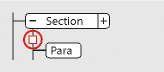
エレメント定義で必要とされる子エレメントの所在が不明の場合、垂直線上の子エレメントが存在するべき場所に、小さな赤い正方形が表示されます。

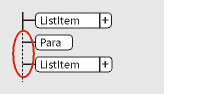
あるエレメントが内容ルールで許可されていない位置にある場合、垂直線はこのエレメントから親エレメントの最後まで破線で表示されます。

文書内で定義されていないエレメントの場合、ブロックが赤く表示されます。 このエラーは、他の文書からエレメントをペーストしたときに発生することがあります。
属性の値が無効な場合や、文書内で定義されていない属性の場合、属性名の左に赤い x 印が表示され、値が赤で表示されます。

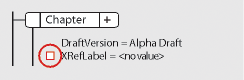
属性に値が含まれない場合は、属性名の右側に「値なし」と表示されます。 属性が値を必要とする場合は「値なし」が赤色で表示され、その左側に赤色の穴が表示されます。

文書を検証するとき、文書のエレメント定義に記述されている属性ルールや内容ルールに一致しないエレメントが検索されます。 エラーが検出されると、エレメントが選択され、エラーの説明が表示されます。
文書全体、現在のフローまたは現在のエレメントを検証できます。 現在のエレメントを検証する場合、子エレメントのディセンダントはチェックされません。 例えば、次の図の <Section> エレメントを検証する場合、 <Head> エレメント、2 つの <Para> エレメント、 <List> エレメントは検証されますが、 <Listエレメントの下にあるItem>エレメントは検証されません。

文書にコンディショナルテキストがある場合は、表示されているバージョンだけが検証されます。
すべての構成ファイルを含むブック全体、ブックファイルのみ、ブックファイルの現在のエレメントのみを検証できます。
を選択します。
「文書 / ブック全体で」、「ブックエレメントのみ」、「現在のフローに対して」または「現在のエレメント」を選択して検証範囲を指定します。
所在不明のエレメントや属性値を検索対象から除外するには、「所在不明のエレメントを無視」または「所在不明の属性値を無視」を選択します。
これらの設定を選択すると、FrameMaker は必要な子エレメントや属性値が不明な部分は検索しません。 まだ文書が完成していない場合に、これらを選択してください。
「検証の開始」をクリックします。
現在のエレメントの先頭からチェックが開始されます。 現在のエレメントだけを検証する場合は、挿入ポイントがあるエレメントまたは選択されているエレメントがチェックされます。 複数のエレメントが選択されている場合は、その中の最初のエレメントがチェックされます。
FrameMaker がエラーを検出した場合、「検証の開始」を再度クリックすると検証を続行します。
エレメント検証ダイアログボックスの上部に、エレメントタグおよびエラーについての簡単な情報が表示されます。
エラーを修正または無視するか、「特殊ケースとして使用」をクリックできます。 特殊ケースとして処理すると、次に文書を検証するとき、このエラーは検出されません。
エラーが検出されなくなるまで、手順 5 までの操作を繰り返します。
文書の最後に到達すると、最初に戻って検証を続行します。 フローの最後に到達すると、次のフローがチェックされます。
EDD のエレメントの検証には、if-then 節の属性の検証も含まれています。 例えば、属性に使用できる値が A、B または C で、コンテキストルールで If [attrval = “D”] が指定されているとします。 これは、エレメント定義の取り込み時に、エラーとしてフラグされ、無効な構造として報告されます。
同様に、エレメントのテキスト書式ルールまたは接頭辞および接尾辞ルールがコンテキスト仕様で属性名を使用する場合、属性の名前とケースはエレメント定義の属性定義と同じである必要があります。
属性値が以前と同じ値に変更される場合、この操作は変更としてフラグされません。 この変更により、値の不必要なチェックが削減されパフォーマンスが向上します。
を選択します。
「特殊ケースを解除」をクリックします。ダイアログボックスで選択した範囲(文書、フローまたはエレメント)の特殊ケースが解除されます。
以下のエラーメッセージは、エレメント検証ダイアログボックスの上部に表示されます (説明文でのタグはエレメントタグを、名前は属性名を、値は属性値を表します)。
現在のフローにはエレメントがありません。
エレメントが文書内に定義されていません。 別の文書からエレメントをコピーした可能性があります。
このエレメントの前の、少なくとも 1 つの必要なエレメントの所在が不明です。
現在のエレメントの最後に、少なくとも 1 つの子エレメントが必要です。
挿入ポイントまたは選択範囲がありません。(このメッセージは、範囲を「現在のエレメント」に設定しているときに表示されます)。
挿入ポイントまたは選択範囲がありません。(このメッセージは、範囲を「現在のフロー」に設定しているときに表示されます)。
このエレメントを文書の最上位に置くことはできません。
エレメントにテキストが含まれていますが、テキストは使用できません。
エレメントにはテキストが使用できますが、この位置では無効です。
属性は ID 参照ですが、文書内(ブックを検証しているときはブック内)に存在しない固有 ID 値を指します。
このエレメント定義には「名前」属性が含まれていません。
このエレメントのタイプが正しくありません。タイプは「グラフィック」、「マーカー」、「相互参照」、「数式」または「システム変数」のいずれかです。 例えば、「Cross-Reference」エレメントが、相互参照ではなくテキストで構成されている可能性があります。
属性値はこの属性には使用できない型です。
属性の数値は指定範囲外にあります。
属性の値は、ポップアップメニューから選択可能な有効な値の 1 つと一致する必要があります。
「固有 ID」の値は文書またはブック内のすべてのエレメントに対して一意である必要があります。
属性に必要な値がありません。
親エレメントまたはそのアンセスターの 1 つにある除外ルールのため、このタグエレメントは許可されません。
タグエレメントは親エレメントのどの位置にも使用できません。
タグエレメントは、親エレメントで使用できますが、現在の位置では使用できません。
エレメントと属性のエラーを確認したら、 エレメント カタログと 構造図 を参照してエラーを修正します。
無効な場所にあるエレメントを修正するには、有効な場所にエレメントを移動するか、現在の場所で有効なエレメントに変更します。
無効なエレメントを選択します。または、検証中の場合、エレメントが自動的に選択されます。 エレメントを選択すると、 エレメント カタログに現在の位置で有効なエレメントが表示されます。

無効な内容が含まれているエレメント(無効な内容というテキストスニペットが表示される)を修正するには、その内容を許可するエレメントに変更します。
所在不明の子エレメントがある構造を修正するには、必要なエレメントを挿入します。
所在不明のエレメントの位置をクリックします。または、検証中の場合、自動的に挿入ポイントが表示されます。 所在不明のエレメントの位置に挿入ポイントを移動すると、その位置で有効なエレメントが エレメント カタログに表示されます。

無効な属性値を修正するには、その属性に対して有効な値に変更します。
未定義の属性を削除するには、未定義の属性が含まれているエレメントを選択して 属性 ダイアログボックスを開き、属性を選択して 属性を削除をクリックします。次に表示されるダイアログボックスで、現在のエレメントまたはこの属性を持つすべてのエレメントから属性を削除します。
無効な ID を持つ相互参照を解決するには、相互参照を選択して を選択し、有効な ID を持つソースに変更します。
クイックエレメントツールバーと構造化オーサリングでクイックエレメントツールバーを使用する方法について説明します。
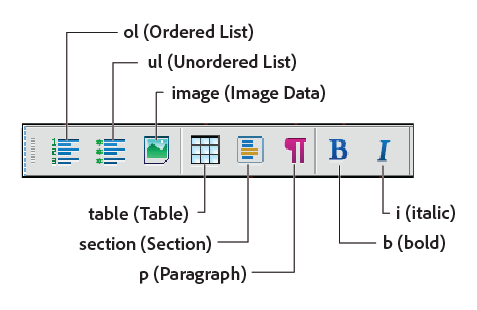
クイックエレメントツールバーには、ユーザーが(リスト、テーブル、画像を)すばやく挿入し、構造化されたオーサリング文書で共通に使用されるエレメント(太字、挿入)をラップできるコマンドが含まれます。
これは、構造化ワークスペースと表示の組み合わせによって異なります。 ツールバーのアイコンは、アプリケーションの現在のコンテキスト(カーソル位置)に基づいて有効または無効になります。
次のビデオを参照してください。 クイックエレメントツールバー
FrameMaker によって提供されるすぐに使用できる機能は、DITA エレメント構造をサポートします。 このツールバーを使用するには、DITA 文書を作成する必要があります。
を選択します。
新規 XML ダイアログで、 DITA タブに移動し、 トピックを選択し、 OKをクリックします。
クイックエレメントツールバーを表示するには、 を選択します。

文書内のセクションに文書挿入ポイントを配置すると、ツールバーの該当オプションが有効になります。
この機能は、 エレメント カタログに表示(または非表示)されているエレメントと同じです。
マウスポインターをツールバーのボタンの上に配置すると、 エレメント カタログに表示されているエレメントの名前と説明がツールヒントとして表示されます。
文書内にエレメント(例えば、 <ol>、 <ul>、 <table>)を挿入するには、文書内の該当箇所に挿入ポイントを配置し、 クイックエレメントツールバーにあるエレメントを選択します。
ドキュメント内にエレメント(例: <b>、 <i>)をラップするには、エレメントを選択し、 クイックエレメントツールバーにあるエレメントをクリックします。
FrameMaker によって提供されるすぐに使用できる機能は、DITA エレメント構造をサポートします。 ただし、ツールバーをカスタマイズしてコマンドをカスタムで構造化されたアプリケーションと関連付けることができます。
構造化アプリケーションの エレメント カタログから取得した他のエレメントに関連付けられているコマンドを追加して、 クイックエレメントツールバー でコマンドをカスタマイズできます。例えば、コマンドを追加して現在の文書に <ph> (phrase) エレメントを挿入できます。
FrameMaker のワークスペースとビューの組み合わせにはそれぞれ、関連付けられた クイックエレメントツールバー 設定 XML ファイル (quick_element.xml) があります。各設定ファイルには、ツールバーを 1 つ以上の構造化アプリケーションに関連付ける情報が含まれます。ファイルには、ツールバーコマンドを エレメント カタログの該当するエレメントに関連付ける情報も含まれます。
次の表に、FrameMaker モード/ビューの対応と quick_element.xml の場所を示します。
FrameMaker モード - ビュー |
クイックエレメントツールバーの設定ファイルの場所 |
|---|---|
構造化 FrameMaker - 作成者ビュー |
fminit\WorkSpaces\Structured\AuthorView\toolbars |
構造化 FrameMaker - WYSIWYG ビュー |
fminit\WorkSpaces\Structured\WYSIWYGView\toolbars |
構造化 FrameMaker - 簡易 XML ビュー |
fminit\WorkSpaces\Structured\FormView\toolbars |
次の手順には、新しいツールバーとカスタム構造アプリケーションとの関連付けが含まれます。また、ツールバーのコマンドと構造化アプリケーションの エレメント カタログ内のエレメントとの関連付けも含まれます。
テキストエディターまたは XML エディターで quick_element.xml ファイルを開きます。
XML ファイルでは、各構造化アプリケーションに 1 つの <STRUCTURED_APPLICATION> ノードが含まれます。
このノードでは、 <クイックエレメントツールバー> の各コマンドに 1 つの ELEMENTノードが含まれます。
カスタムアプリケーションにツールバーを作成するには、既存の <STRUCTURED_APPLICATION> ノードのいずれかを複製します。
@app_name 属性をカスタムアプリケーション名に設定します。
<STRUCTURED_APPLICATION app_name="<Custom app name>">カスタムアプリケーションの エレメント カタログから、カスタムアプリケーションのクイックエレメントツールバーのコマンドを作成するエレメントを選択します。
各エレメントには、 <STRUCTURED_APPLICATION> ノードに <ELEMENT> ノードを 1 つ作成します。
elemTag 属性を新しいコマンドに設定します。@
例えば、コマンドを追加して ph (phrase) エレメントに挿入するには:
<ELEMENT elemTag="ph">各コマンドをアイコンに関連付ける必要があります。 アイコンをコマンドに設定する手順は、「アイコンのカスタマイズ」セクションで説明しています。
エラーコンソールを使用して、FrameMaker 文書でエラーを見つけて修正する方法について説明します。
文書で作業中は、FrameMaker のエラーコンソールに文書内の構造的な問題やその他の問題が表示されます。このコンソールは、文書の問題に関する次の情報も提供します。
文書内の問題の正確な位置
無効なエレメントの名前