検索

構造化 XML 文書の作業をするときは、WYSIWYG ビューで検索・置換ダイアログを使用することができます。

複雑な数式XPath クエリー

XML 固有の検索機能(複雑な数式および XML 検索)は、文書の XML コンテンツ内で検索を実行します。 つまり、XML 内の複数のエレメントにわたりコンテンツを検索する場合は、検索でエレメントタグを指定する必要があります。

<><>

<p>The quick <b>brown</b> fox.</p>

WYSIWYG ビューでは、FrameMaker ウィンドウに表示される状態でテキストを検索できます。 ただし、XML ビューでは、同じ検索を実行しても何も見つかりません。

<><>

複雑な数式

  1. >

    このダイアログには「複雑な数式」オプションがあります。

    「複雑な数式」オプションがある検索・置換ダイアログ
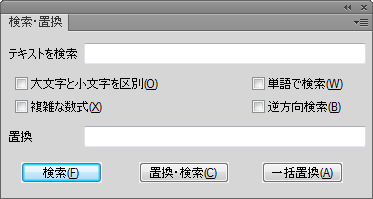
    「複雑な数式」オプションがある検索・置換ダイアログ

  2. 複雑な数式」オプションをチェックして、テキストを検索フィールドに数式を入力します。

  3. 検索」をクリックします。

複雑な数式は正規表現と似ています。 次の表に、複雑な数式のサンプルを示します。

複雑な数式のサンプル

場所

Licen[sc]e

License や Licence

e{2}

in free や week などの連続する 2 つの「e」のある単語

[2-3][0-2]

20、21、22、30、31、または 32 が存在する数字です(2055、3155、および 2255 など)。

[a-c][a-c][a-c]

a、b、または c が連続している単語です(accompanying、applicable、backup、abbreviation など)

XPath クエリー

XML 文書はエレメントの階層で構成されています。 XPath クエリーを使用して、XML 文書内でエレメントと属性間を移動します。

<topic id="abc">
  <title>Using XPATH</title>
  <body>
    <p>Using XPATH is easy.</p>
    <fig>
      <image href="images/xpath.png"/>
    </fig>
    <section>
      <title>Examples</title>
      <p audience="novice">A simple example.</p>
      <p audience="expert">An advanced example.</p>
      <p audience="expert">Another advanced example.</p>
      <fig>
        <image href="images/xpath-axes.png">
          <alt>This screenshot shows the XPATH axes</alt>
        </image>
      </fig>
    </section>
    <p>The End.</p>
  </body>
</topic>

XPath クエリー

場所

/topic

<>

<>

//section/title

<><>

//p

<>

//p[@audience='expert']

<>@

//p[not(@audience)]

<>@

//p[not(@audience='admin')]

<>@

//p[text()='To start this process']

<>

//p[contains(.,'button')]

<>

//image[not(alt)]

<><>

XPath について詳しくは、http://www.w3.org/TR/xpath/ を参照してください

XPath ツールバー

  1. > >

    XPath ツールバー
    FrameMaker の XPath ツールバー

XPath ビルダーポッド
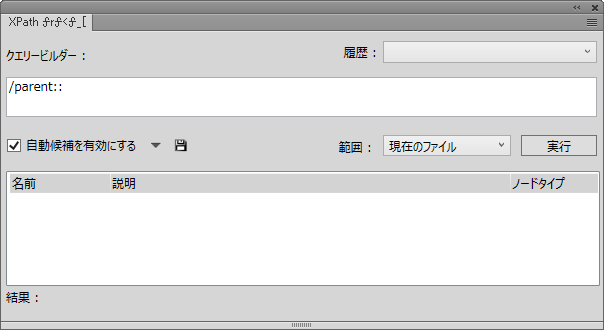
FrameMaker の XPath ビルダーポッド

クエリービルダーは、XPath クエリーの作成にも便利なインターフェイスです。 クエリビルダーでは、XPath クエリーを作成(自動候補機能を使用)して実行できます。

検索の範囲を指定することもできます。

  • 現在のファイル

  • 開いているすべてのファイル

  • フォルダー

  • DITA マップまたはブック - リソースマネージャーで DITA マップまたはブックを選択すると、このオプションが利用できます。

自動候補

自動候補機能は、クエリーを作成する際に XPath クエリーに追加できるコンポーネント候補を提示します。

次の XML の場合:

<body> 
<p>The quick brown fox.</p> 
<p audience="admin">Jumped over the lazy dogs.</p> 
</body>
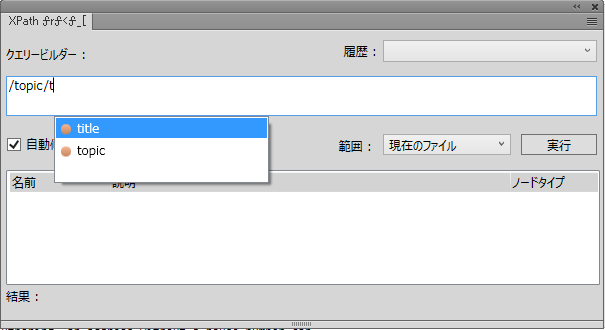
  1. 「クエリビルダー」フィールドで、最初にフォワードスラッシュ(/)を入力します。

    フォワードスラッシュを入力するとすぐに、以下の候補が表示されます。

    自動候補
    XPath ビルダーポッドの自動候補

  2. 上向き矢印キーと下向き矢印キーを使用してオプションを選択し、Enter キーを押してクエリーにコンポーネントを挿入します。

  3. 他のエレメントをクエリーに追加するには、フォーワードスラッシュを入力します。

    また、属性を追加するには、左角括弧([)を入力します。

自動候補リストには XPath クエリーの次のコンポーネントが含まれます。

エレメント(オレンジ色の表示)

現在の文書の現在の位置にあるエレメント。

属性(青色の表示)

現在の文書の現在の位置にある属性。

軸(緑色の表示)

現在のノードに関連するノード定義。 例えば、親、子、先祖など。

自動候補を有効にする」オプションの右側にあるドロップダウンリストをクリックして、「」オプションの選択を解除し、自動候補リストで利用可能な軸を非表示にします。

注意: クエリービルダーの自動候補機能を無効にできます。

保存アイコンをクリックして、XPath クエリーの現在の結果を保存します。


January 24, 2022

Legal Notices | Online Privacy Policy