FrameMaker での XSLT 変換とは何かを説明します。
FrameMaker では、XML を処理するためのオプションを提供しています。 また、FrameMaker では、XML の読み込みや書き出しで XSL 変換(スキーマでの XMLを参照)や構文およびルール定義用のスキーマ言語(スキーマでの XML を参照)をサポートします。参照先スキーマから自動的に Document Type Definition(DTD)を作成してスキーマを使用する XML 文書を取り込むことや、スキーマ定義から直接 Element Definition Document(EDD)を作成することができます。 読み込みと書き出し時に、関連付けられているスキーマに照らして検証することもできます。
XSL(EXtensible Stylesheet Language)は、XML 文書用のスタイルシート言語です。 XSLT(Extensible Stylesheet Language Transformation)は、XSL で定義した変換を XML 文書に適用するための手段です。
- XSLT
-
XML 文書を変換するための言語。
- XPath
-
XML 文書内でナビゲーションをするための言語。
- XSL-FO
-
XML 文書を書式設定するための言語。
FrameMaker には、XSLT プロセッサーが含まれていて、これを利用すると、XSLT ファイルを XML 構造化アプリケーションや XML 文書に関連付けて、文書に定義された変換を XML との間の取り込みおよび書き出しの際に適用することができます。 FrameMaker では、W3C XSLT 3.0 勧告をサポートしています。 XSLT プロセッサーを変更するには、maker.ini ファイルを編集するか、構造化されたアプリケーション内から変更できます。
-
構造化アプリケーション(
XMLApplicationのStylesheetsエレメントのXSLTPreferences)の新しいエレメント(SmartPaste、PreProcessing、PostProcessing)を使用すると、XSLT ファイルを XML 構造化アプリケーションの一部として指定し、取り込みおよび書き出しに使用することができます。 -
xml-stylesheetPI (processing instruction) により、XML マークアップ文書内で XSL ファイルを指定して、その文書を取り込む際に、構造化アプリケーションで指定された XSLT よりも優先させることができるようになりました。
取り込みの際には、初期設定の読み取りルールまたは定義した追加の読み取りルールの前に、XSL 変換が適用されます。 つまり、取り込みの際に XSL 変換を適用すると、新しいファイルが生成され、(XML ファイルの場合は)読み書きルールに渡される結果になります。
書き出しの際には、初期設定または明示的な書き込みルールの後に XSL 変換が適用されます。 書き出しの際に、読み書きルールを適用すると、新しい XML ファイルが生成され、有効な場合、XSLT プロセッサーに渡されます。
XSL を使用して XML ファイルからハイパーテキスト出力(XML または HTML)を作成することができます。 XML ファイル内で再利用可能な変換を作成し保存することができます。 再利用可能な変換には、XSLT の名前やパス、入出力ファイルのパスなどの情報が含まれます。
出力は、コンピューターにインストールされている解析を使用して作成され、maker.ini 設定によって FrameMaker に登録されます。 Xalan と SAXON が、FrameMaker によってデフォルトでコンピューターにインストールされます。 XALAN は XSLT 1.0 をサポートし、SAXON は XSLT 3.0 をサポートします。XALAN および SAXON は両方とも JAXP 準拠です。
SAXON は、XSL が直接実行されているか、変換固有の解析が指定されていない場合に使用されるデフォルトの解析です。 ただし、次のフラグを使用して、maker.ini ファイルで新しいデフォルトのプロセッサーを指定することができます。
[XSLTProcessors]
; processorName=jar path(all dependent jars should be in same dir), TransformerFactory class,
; default if default processor
; (if not specified - 1st processor would become default.)
XALAN=fminit\XSLT\XSLTProcessors\xalan\xalan-j_2_7_2-bin\xalan.jar,
  org.apache.xalan.processor.TransformerFactoryImpl
SAXON=fminit\XSLT\XSLTProcessors\saxon\SaxonEE9-8-0-7J\saxon9ee.jar,
  net.sf.saxon.TransformerFactoryImpl, Default
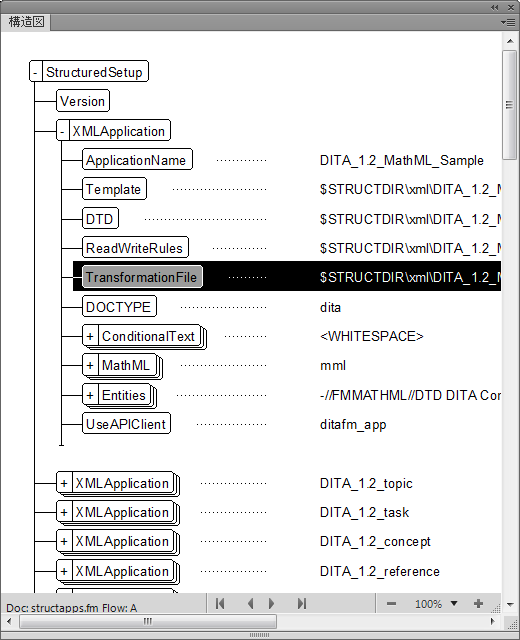
XSL 変換には、XML ファイルから出力を作成するための、XSL、解析、および出力フォルダーなどの情報が含まれます。 作成する変換は、XML ファイルに保存されます。 デフォルトおよびアプリケーション特有という 2 種類の変換があります。 デフォルトの変換は、TransformationFilePath フラグを使用して maker.ini ファイルで指定されたファイルに保存されます。アプリケーション固有の変換は、structapps.fm ファイルで構造化アプリケーションに指定した XML ファイルに保存されます。
XSLT ツールバーは、使用する変換の履歴を保持し、複数の XML ファイルから出力を作成するために拡張実行機能を使用できます。 ツールバーから、開いているファイルの変換\XSL を選択して実行することもできます。 詳しくは、「拡張実行を使用した複数ファイルの変換」を参照してください。
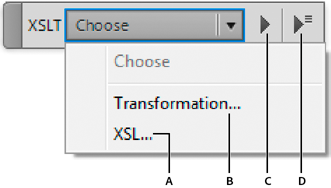
A. クリックして XSL ファイルを選択します B. クリックして変換を選択します C. 選択した変換または XSL を実行します D. クリックして詳細実行ダイアログを表示します
XALAN プロセッサーへの切り替え
-
maker.in ファイルで、
XSLTProcessorsセクションを検索します。 -
SAXONプロセッサーのエントリには接頭辞Defaultが入力されています。XALAN=fminit\XSLT\XSLTProcessors\xalan\xalan-j_2_7_2-bin\xalan.jar, org.apache.xalan.processor.TransformerFactoryImpl SAXON=fminit\XSLT\XSLTProcessors\saxon\SaxonEE9-8-0-7J\saxon9ee.jar, net.sf.saxon.TransformerFactoryImpl, Default -
カット&ペーストして接頭辞を
XALANプロセッサーのエントリに次のように移動します。XALAN=fminit\XSLT\XSLTProcessors\xalan\xalan-j_2_7_2-bin\xalan.jar, org.apache.xalan.processor.TransformerFactoryImpl, Default SAXON=fminit\XSLT\XSLTProcessors\saxon\SaxonEE9-8-0-7J\saxon9ee.jar, net.sf.saxon.TransformerFactoryImpl