構造化アプリケーションの使用を開始する方法、および構造化アプリケーションでの書式の重要性について説明します。
非構造化 FrameMaker でオーサリング環境を設定するために必要なのはテンプレートファイルだけです。 テンプレートファイルは書式およびスタイルを定義します。スタイルガイドはテンプレートの正しい使い方について定義します。 構造化 FrameMaker に必要なのは、構造化テンプレートだけではありません。
FrameMaker で基本的な構造化オーサリング環境を確立するには、EDD や DTD が必要です。 この場合、カスタム EDD や DTD を作成することもできるし、既成の EDD や DTD を利用することもできます。 さらに、エレメント定義を書式情報にリンクする必要があります。 EDD 中のエレメントを書式にリンクするには、以下の 3 つの方法があります。
テンプレート中の様々なタグ(段落タグ、文字タグなど)に基づいて書式を割り当てる。 既に書式テンプレートがある場合には、そのテンプレートの中の情報を再利用することができます。
EDD では、名前付きの書式定義を作成することができます。 書式変更リストを利用すると、書式指定の一部を提供して、それ以外を段落タグから継承することができます。 書式変更リストは、関連するエレメントで再利用することができます。
各エレメント定義に書式を書き込むことによって、書式を指定することができます。
EDD と書式の作成が済んだら、この 2 つのコンポーネントを組み合わせて、単一の構造化テンプレートを作成します。 構造化テンプレートを作成するには、書式テンプレートを開いて、EDD からエレメント定義を取り込みます(ファイル/取り込み/エレメント定義)。 生成されるファイルが、構造化テンプレートです。
EDD および構造化テンプレート以外にも、以下が必要です。
読み書きルールは、FrameMaker 構造と XML との間の相互変換を制御します。 具体的には、読み書きルールは表の変換やその他の複雑な書式の管理を助けます。
構造化アプリケーションは、構造実装の中のコンポーネントファイルをリスト化して、構成情報を提供します。 例えば、構造化アプリケーションを使うと、コンディショナルテキストタグを書き出すかどうか、および、その方法を指定することができます。
FrameMaker のすべての構造化アプリケーションには、構造化テンプレートが必要です。 構造化 FrameMaker の各テンプレートには、文書内で使用できるすべてのエレメントの定義のほかに、文書のページレイアウトや書式設定で使用できるエレメントもすべて含まれています。
構造化テンプレートは、非構造化テンプレートに似ていますが、最もはっきりした違いはエレメントカタログです。
エレメントカタログには、EDD で定義されたエレメント定義が表示されます。 構造化文書を作成するには、まず、EDD または DTD から定義を取り込みます。 EDD や DTD のエレメント定義は、 エレメントカタログ. エレメントカタログは、有効なエレメントを文書に挿入して、EDD のルールに従う構造を構築するために使われます。
内容分析という言葉は、既存の文書をレビューして、それがどのように設計されているか、どのような暗黙的な構造を含んでいるかを理解する過程を表します。 組織が作成した文書のリストを作成することから分析を始めます。 このリストには、ユーザーガイド、リファレンスガイド、白書、チュートリアル、トレーニングマニュアル、オンラインヘルプなどが含まれるでしょう。 各文書型の主な構成要素のリストを作成します。 コンポーネントごとに、その項目は必須かオプションか、および、文書の中に出現する回数をリストアップします。 以下の表は、高いレベルでのブックの分析を示しています。
コンポーネント |
必要条件 |
出現 |
|---|---|---|
前付 |
必須 |
1 |
目次 |
必須 |
1 |
序文 |
オプション |
0 または 1 |
章 |
必須 |
2 以上 |
付録 |
オプション |
0 以上 |
用語集 |
オプション |
0 または 1 |
索引 |
必須 |
1 |
レッスン(トレーニングマニュアルの場合)や章(ブックの場合)のような主な構成要素ごとに、階層構造の一番下に到達するまで、文書階層をより小さな単位へと下っていきます。
内容分析は、構造化環境で作成したい各文書型について行う必要があります。 各文書の内容モデルの作成が済んだら、モデルを修正して、名前を再利用する機会を求めてもよいかもしれません。 例えば、ヘルプの配布内容がトピックから構成されており、ブックの章もトピックから構成されているとします。 Topic エレメントを印刷資料とオンライン資料の両方で利用できるように作成すれば、構造定義の中のエレメントの数を最小化することができ、両方の出力形式で情報を再利用できる可能性があります。
印刷版トピック |
オンライン版トピック |
両方のトピック |
|---|---|---|
トピック |
トピック |
トピック |
タイトル |
タイトル |
タイトル |
Para |
Para |
Para |
手順 |
手順 |
手順 |
Para、List、Table、Graphic、Note が使用可能 |
Para、List、Table が使用可能 |
Para、List、Table、Graphic、Note が使用可能 |
RelatedTopics |
RelatedTopics |
文書が、完全に首尾一貫していることは滅多にありません。 ゆるやかな構造(変化を許容する)を作成するか、厳しい構造(ほとんど変化を許容しない)を作成するかを決める必要があります。 このスペクトルのどちらの極にも問題があります。
構造があまりゆるやかだと、複雑すぎ、あまりに多くの変化が許容されすぎて、管理が困難になる可能性があります。
構造があまりに厳しいと、必要なエレメントの組み合せが認められない可能性があります。
これらの両極端の間のバランスを見出すのは極めて困難です。 1 つの方法は、値を追加するところにだけ変化を認めることです。
分析が済んだら、既存の構造を使用するか、ユーザー独自の構造を構築するかを決めることができます。 利用できる XML 実装には様々なものがあります。DocBook および DITA(Darwin Information Typing Architecture)は、技術文書に使われる仕様です。 また、標準の構造は、軍事文書(MIL 仕様、MIL 規格)、航空機メンテナンスマニュアルなどでも定義されています。 以下の表は、標準仕様を使うか独自の構造を構築するかの判断に影響を与える要因の一部を示しています。
標準を使用する |
独自に構築する |
|---|---|
配布する際には、この標準にのっとった内容を配布する必要があります。 例えば、アメリカの軍事関係の下請け業者の多くは、発表された標準に従って文書を配布する必要があります。 |
したがって、作成する構造が内容分析と正確に一致することが求められます。 |
内容の要件は、既存の構造にかなり一致します。 必要なのは、標準構造に最小限の変更を施すことだけです。 |
内容分析は、情報が既存の構造にあまり一致していないことを示しています。 |
構造の構築にあまり時間を使いたくなくて、なおかつ、内容の構成を既存の構造に合わせて変更してもよい。 |
構造は、内容と正確に一致する必要があります。 必要とするものと厳密に一致するものを構築するためには、実装期間が長くなることによるコストを受け入れてもよい |
独自の構造を構築するために利用できる技術的な専門知識やリソースがない。 |
構造を構築することのできる人材が、内部またはコンサルタントとして利用できる。 |
構造化文書の基本的な構成単位は、エレメントです。 エレメントは文書の内容の一部(テキスト、グラフィックスなど)を表し、このエレメントが集まって文書の構造を構成します。 エレメントには、単純エレメントと複合エレメントがあります。
XML の単純エレメントには、テキストだけが含まれています。 複合エレメントは属性を持つことができ、さらに、以下のいずれかが可能です。
空であってもかまいません。
他のエレメントを含むことができます。
テキストだけを含むことができます。
エレメントとテキストの両方を含むことができます。
エレメントは、有効な値として指定された範囲の値を持つことができます。
FrameMaker のすべての構造化文書では、必ずエレメントを使用します。 それぞれのエレメントには、名前、つまり、<「section」>、<「title」>および<「p」>などのタグが付いています。 使用できるエレメントタグは、文書のエレメント定義によって決定されます。
属性は、エレメントに関する追加情報を提供します。 例えば、マニュアルの DTD デザイナーでは、book エレメントの version という属性を使用することにより、ユーザーがブックの改版バージョンを指定することを可能にしています。 FrameMaker では、エレメントの属性はエレメントの定義の一部となります。 XML または SGML では、エレメントの属性は DTD の属性定義リストの宣言(ATTLIST)で別個に発生します。
属性は、デフォルト値や固定値を持つことができます。 また、属性は、必須にすることもオプションにすることもできます。 例えば、topic エレメントがある場合、トピックを相互参照するためには topic ID が必須属性になることがあります。 また、属性に対しては、値の範囲を設定したり、適正な値を列挙したりすることができます。
以下の7つのルールは、エレメントの並び順、出現回数、グループ化などがどのように使われるかを制御します。
子エレメントは任意の順序で出現できますが、最低でも 1 回は出現する必要があることを示します。
どちらか一方の子エレメントが出現できることを示します。
子エレメントが出現する順序を示します。
子エレメントが出現できる最低回数を示します。
子エレメントが出現できる最高回数を示します。
エレメントは、グループ宣言の下でグループ化することができます。
属性は、attributeGroup 宣言の下でグループ化することができます。
XML スキーマは、XML 文書の適正な構成単位を定義します。 DTD やスキーマファイルは、EDD とは違って、書式情報を提供しません。
XML スキーマは、以下を定義します。
文書に出現できるエレメントのリスト
エレメントに出現できる属性のリスト
エレメントの階層 - どのエレメントが子エレメントとして出現できるか
子エレメントの順序
子エレメントの数
エレメントや属性のデータ型
エレメントや属性のデフォルト値および固定値
XML 名前空間を利用すると、名前の衝突を起こすことなく、異なるボキャブラリから取得した XML エレメントや属性を同一の文書に含むことができます。
スキーマファイルを参照する XML 文書を取り込むことや、XML への書き出しの際に文書の検証に使用するために、構造化アプリケーションでスキーマファイルを指定することができます。
スキーマファイルを指定して XML の書き出しに使用するには、structapps.fm ファイルを修正します。 schema エレメント(XMLApplication エレメントの子)は、書き出し用のスキーマファイルパスを指定します。
適切な戦略を選択し、FrameMaker で EDD を作成する方法について説明します。
EDD は、構造化文書です。 EDD の作成や編集には、構造化編集機能を使います。
EDD には、文書の構造に関するルール(Document Type Definition(DTD))と、特定のタイプに属するエレメントの書式を記述するスタイルに関するルールが両方とも格納されます。 アプリケーション開発者は、一般に、既存の DTD ファイルから EDD を作成するか、白紙の状態から EDD を作成します。 詳しくは、『Structured Application Developer Reference』ガイドを参照してください。
以下は、FrameMaker で構造化オーサリングを始めるための基本的な手順です。
プロポーザルテンプレートを構築する前に、既存のプロポーザルを分析してそのコンポーネントを特定します。 この分析に基づいて、内容マップを作成します。 作成されたプロポーザルサンプルは、以下のような順序になります。
タイトル
概要文書:タイトル、1 段落
企画説明:タイトル、1 つ以上の段落
コスト:タイトル、1 つ以上の段落
スケジュール:タイトル、1 つ以上の段落
EDD は以下のように様々な方法で構築することができます。
EDD 全体を自分で作成する。
DTD やスキーマを取り込んで、構造定義を含むEDDを作成する。
変換規則表を使って既存のサンプル文書を構造化する。 それから、非構造化テンプレートに一致する基本的なエレメント定義および書式を含む、EDD の最初のドラフトを作成します。
FrameMaker に付属するサンプルの 1 つである既存の EDD を変更するか、別のソースから提供された EDD を FrameMaker で変更します。
これで、内容分析に基づいた、プロポーザル EDD を作成することができます。
構造化 FrameMaker を開いていることを確認します。 非構造化 FrameMaker から構造化 FrameMaker に切り換えるには、を選択します。 「製品のインターフェイス」ポップアップメニューから、「構造化 FrameMaker」を選択します。 FrameMaker を閉じて再起動します。
を選択して、EDD ファイルを作成します。EDD にデフォルトエレメントが挿入されます。
を選択して、構造図ポッドを表示します。
トップレベルのプロポーザルエレメントを作成します。 <>構造図の中でタグブロックの右にカーソルを移動して、「Proposal」と入力します。 入力した文字は、構造図とドキュメントウィンドウの両方に表示されます。
エレメントカタログを開く
構造図の中の赤いボックス(追加情報が必要なことを示す)の右をクリックします。 カーソル位置が変わったため、エレメントカタログの内容も変化していることに注意します。 エレメントカタログで「コンテナ」を選択して、「挿入」をクリックします。 <コンテナ>エレメントおよび <GeneralRule> 子エレメントが挿入されます。汎用ルールは、プロポーザルエレメントの中で可能なエレメントを指定します。 内容分析の際に、タイトル、概要文書、企画説明、コスト、スケジュールなどを特定しました。
プロポーザルの一般的なルール。Title、ExecSummary、ProjectDescription、Cost、Schedule
GeneralRule エレメントの兄弟として、ValidHighestLevel エレメントを挿入します。 <><>そのためには、<GeneralRule> エレメントの下をクリックしてカーソルを配置し、エレメントカタログの中の <ValidHighestLevel> エレメントをクリックし、それから、「挿入」をクリックします。
プロポーザルエレメントが完成しました。 <>今度は、<ExecSummary>、<ProjectDescription>、<Schedule>、<Cost> という各子エレメントの定義を提供する必要があります。
構造の下部にカーソルを配置します。
エレメントカタログを使って、エレメントブロックを挿入します。 エレメントに <ExecSummary> という名前をつけて、コンテナとし、汎用ルールとして以下を指定します。Title、Para+
手順 2 を繰り返して、残りのエレメントを定義します。 汎用ルールは、下の表の通りです。
エレメント |
汎用ルール |
|---|---|
ProjectDescription |
Title、Para+ |
Cost |
Title、Para+ |
Schedule |
Title、Para+ |
タイトル |
<TEXT> (「TEXT」の周りは山形かっこで囲う。) |
Para |
<TEXT> (「TEXT」の周りは山形かっこで囲う。) |
EDD ファイルを proposal_EDD.fm という名前で保存します。
これで、簡単なプロポーザルに構造を提供する EDD が構築されました。 ただし、内容を入力する際には、書式は適用されません。
以下のセクションでは、書式を提供する方法、および様々なタイトルに正しいテキストを自動的に挿入する方法について説明します。 デフォルトでは、テキストには Body 段落タグが使われます。
structured_proposal.fm からを選択して、Body および Heading1 段落タグのデフォルト定義を変更します。 例えば、フォントを変更したり、Heading1 の上に直線を配置したりします。 また、変更をわかりやすくするために、2 つのタグに固有の色を割り当てることもできます。
proposal_EDD.fm の中で、書式ルールを含めて<「Para」>エレメント定義を変更します。 <「Para」>には必ず Body 段落タグを使うように指定するには、<GeneralRule> エレメントの下をクリックして、<TextFormatRules> エレメントを追加し、さらに、<ElementPgfFormatTag> エレメントを追加します。 ElementPgfFormatTag エレメントのテキストとして「Body」と入力します。<>
タイトルエレメントの場合には、より複雑な書式ルールが必要です。 <><タイトルには、概要文書や企画説明のようなセクションのタイトルが自動的に表示されるはずです。 >各種の見出しに表示するテキストや、<タイトル>が Heading1 段落タグを使うことを指定するをコンテキストルールを書く必要があります。
Heading1 段落タグを使うために、proposal_EDD.fm の中で<タイトル>エレメント定義を変更します。 <「Para」>エレメントで行ったのと同じように、<TextFormatRules> および <ElementPgfFormatTag> エレメントを追加します。
つぎに、タイトルエレメントに接頭辞ルールを追加します。 <>接頭辞ルールは、エレメントの最初に出現する必要のあるテキストを指定します。 **string not required**タイトルの位置に基づいて、表示するテキストを指定します。
<TextFormatRules> の後に<コンテナ>の子を挿入するために、<タイトル>エレメントの中にカーソルを配置します。
<PrefixRules> エレメントを挿入します。
ContextRule エレメントを挿入します。 <><If> および <Specification> エレメントは、自動的に挿入されます。 <Specification> のテキストとして、「ExecSummary」を入力します。
Specification エレメントの下にカーソルを配置して、Prefix エレメントを挿入します。
Prefix エレメントのテキストには、「Executive Summary」と入力します。
タイトルを必要とする他のエレメント(<ProjectDescription>、<Schedule>、<Cost>)に対しても、手順 3~5 を繰り返し、各接頭辞に適切なテキストを挿入します。
EDD を保存します。
結果をテストするために、エレメント定義を structured_proposal.fm ファイルに取り込みます。 各セクションには、指定されたタイトルテキストが表示されるはずです。
EDD をテストするには、EDD を文書に取り込んで、期待する構造を作成できることを確認します。 この段階の文書には書式はありませんが、構造を確認することはできます。
新しい空白の縦長文書を作成するには、を選択してから、「縦」をクリックします。
EDD と新規文書ファイルの両方が開かれていることを確認します。 新しい文書から、を選択します。 取り込み元の文書ポップアップメニューから proposal_EDD.fm ファイル を選択して、「取り込み」をクリックします。
EDD の構造定義が、空白の文書に取り込まれます。 定義が取り込まれたことを確認するために、カーソルをメインテキストフローの中に配置してから、エレメントカタログを表示します。 <プロポーザル>エレメントを参照する必要があります。
プロポーザルエレメントを挿入します。 <>これで、<プロポーザル>の最初の子として必要な<タイトル>エレメントがエレメントカタログに表示されます。
タイトルエレメントを挿入します。 <>プロポーザル構造が完成するまで、エレメントの挿入を続けます。
ファイルを structured_proposal.fm という名前で保存します。
FrameMaker で EDD ファイルから文書型定義を作成する方法について説明します。
DTD や文書型定義は、構造化文書に含むことができるエレメントを定義します。 これらは、エレメント、属性、エレメントの順序、どのエレメントが他のエレメントを含むことができるかなどを定義します。
EDD を開きます。
<StructuredApplication> エレメントを追加し、前の節で作成した XML アプリケーションの名前を入力します。
を選択します。
ファイル名を入力します。 .dtd 拡張子を指定したことを確認します。
EDD が有効な場合、エラーログは表示されないはずです。 ただし、XML では許可されない SGML スタイルの一般ルールを FrameMaker で作成できます。
DTD の書き込みが終了したことを示す情報がメッセージダイアログボックスに表示されます。
DTD を開きます。 手順 2 で <StructuredApplication> を指定していない場合には、表示された構造化アプリケーションを使用ダイアログボックスから選択することができます。
DTD は使用可能な状態になりました。
FrameMaker で構造化アプリケーションを作成する方法について説明します。
構造化プロポーザルの XML 取り込みおよび書き出しを有効にするには、構造化アプリケーションを設定する必要があります。この操作は、構造化オーサリング環境のコンポーネントをリストアップします。
まず、EDD に対応する文書型定義(DTD)を作成する必要があります。
構造化 FrameMaker の中で proposal_edd.fm ファイルを開きます。
を選択します。ファイル名(proposal.dtd)とファイルを保存する場所を指定してから、「保存」をクリックします。
構造化アプリケーションを使用ダイアログボックスはデフォルトの「<アプリケーションなし>」を選択したままにして、「続行」をクリックします。
タイプの選択ダイアログボックスで、「XML」を選択し、「OK」をクリックします。 DTD ファイルが指定した場所に書き込まれます。
また、書式および EDD 情報を含む構造化テンプレートも必要です。
structured_proposal.fm ファイルを開きます。
ファイルからすべての内容を削除します。 構造化テンプレートは空である必要があります。
ファイルを proposal_template.fm という名前で保存します
これで、構造化アプリケーションを設定することができます。
を編集を選択します。このコマンドは、以下の場所から、アプリケーション定義が保存された structapps.fm ファイルを開きます。
%appdata%\Adobe\FrameMaker\<version>\
<StructuredSetup> エレメントの子として、<XMLApplication> エレメントを挿入します。
アプリケーション名として「Proposal」を入力します。
DTD エレメントを挿入し、DTD エレメントのテキストとして以下を指定します。
$STRUCTDIR/proposal/proposal.dtdTemplate エレメントを挿入し、Template エレメントのテキストとして以下を指定します。
$STRUCTDIR/proposal/proposal_template.fmを選択して、structapps.fm ファイルを保存します。
を選択して、新しいアプリケーション定義で FrameMaker を更新します。
最後に、構造化アプリケーション定義が想定するディレクトリに、アプリケーションファイルをコピーする必要があります。
ファイルエクスプローラーを使用して、FrameMaker のインストールフォルダーを検索し、Structure\xml フォルダーに移動します。
xml フォルダーの中に、proposal フォルダーを作成します。
proposal フォルダーに、proposal.dtd および proposal_template.fm ファイルをコピーします。
既存の標準を利用するか、それとも、独自の構造を作成するかを決めます。
FrameMaker で構造要件に一致する EDD を作成します。
EDD をテストして、構造定義が正しいことを確認します。
EDD に書式を追加して、EDD をテストし、書式が正しく動作することを確認します。
EDD から DTD を作成します。
これで、FrameMaker(EDD)用と XML (DTD)用と、必要な 2 種類の構造定義ファイルができました。
標準ファイルのコピーを取得して、用意された DTD またはスキーマファイルを要件に一致するように変更します。
完成した構造ファイルを FrameMaker で開いて EDD を作成し、EDD に書式を追加します。
構造定義が完成したら、構造化アプリケーションを設定する必要があります。
structapps.fm ファイルを開きます(を選択)。
このファイルに、新しいアプリケーション定義と、EDD および DTD/スキーマファイルへのポインターを追加します。
アプリケーションの設定が済んだら、取り込み/書き出し設定の微調整を行います。
構造化アプリケーションデザイナーでは、グラフィックウィザードを使用して構造化アプリケーションを作成できます。
構造化アプリケーションデザイナーを起動するには、をクリックします。次のように構造化アプリケーションデザイナーが表示されます。
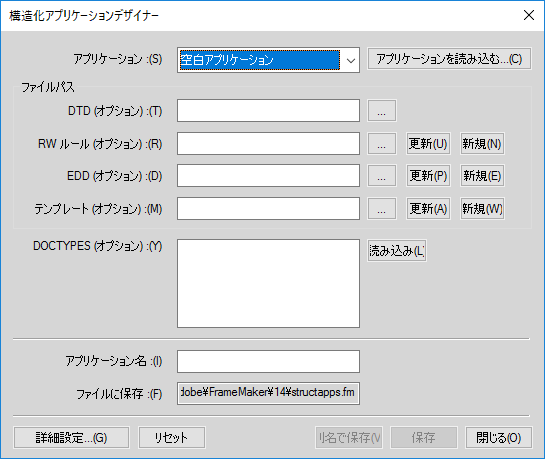
新しいアプリケーションの基となるベースアプリケーションを選択します。ベースアプリケーションの新しいセットを読み込むには、「アプリケーションを読み込む」をクリックし、関係する構造化アプリケーションファイルを選択します。 選択された構造化アプリケーションファイルから、アプリケーションのリストが自動的に入力されます。
必要に応じて、DTD、読み書きルールファイル、EDD、およびテンプレートファイルを、DOCTYPES の仕様とともに入力します。
新しいアプリケーション名を入力します。
デフォルトでは、アプリケーションはアプリケーションディレクトリ内の structapps.fm ファイルに保存されます。 ファイル名を変更するには、「別名で保存」をクリックし、新しいファイル名を選択または入力します。
必要に応じて、詳細設定を設定するには「詳細設定」をクリックし、適切な設定を選択します。
読み書きルールファイルを作成するには、既存の DTD に基づいて、DTD を指定し、読み書きルールセクションから「新規」をクリックします。 読み書きルールファイルメーカーが表示されます。
既存の読み書きルールファイルを更新するには、ファイルを選択し、「更新」をクリックします。 読み書きルールファイルメーカーで変更を行います。
新しい EDD を生成するには、DTD を選択し、EDD セクションから新規をクリックします。 すべてのエレメントが EDD インターフェイスに読み込まれます。 EDD インターフェイスから、各エレメントごとに<「エレメント段落書式タグ」>を選択します。
「書式を取り込む」をクリックして、別の EDD から書式設定を取り込みます。
「保存」をクリックして変更を保存するか、「リセット」をクリックして最後に保存した状態に戻します。
EDD を更新するには、EDD を選択し「更新」をクリックします。
新しいテンプレートを生成するには、対応する EDD ファイルを選択し、「テンプレート」セクションから「新規」をクリックします。
必要なマッピングをもつ読み書きルールファイルを設定して、追加の変更を含む XSL 変換ファイルを設定します。
構造化アプリケーション定義の中に、読み書きルールファイルおよび XSL 変換ファイルへのリファレンスを追加します。
構造化アプリケーション定義に、コンディショナルテキストや外部相互参照の処理のような、それ以外の必要な構成設定を追加します。
FrameMaker には強力な読み書きルールファイルメーカーが含まれており、ルールを簡単に作成できます。 すべての設定が 1 か所に保存されており、ルールの構文を覚える必要はないため、ルールの生成が簡単に行えます。
読み書きルールファイルメーカーを起動するには、を選択します。「ルールファイルメーカーを起動」オプションを選択し、「OK」をクリックします。
次のようにルールファイルメーカーダイアログが表示されます。
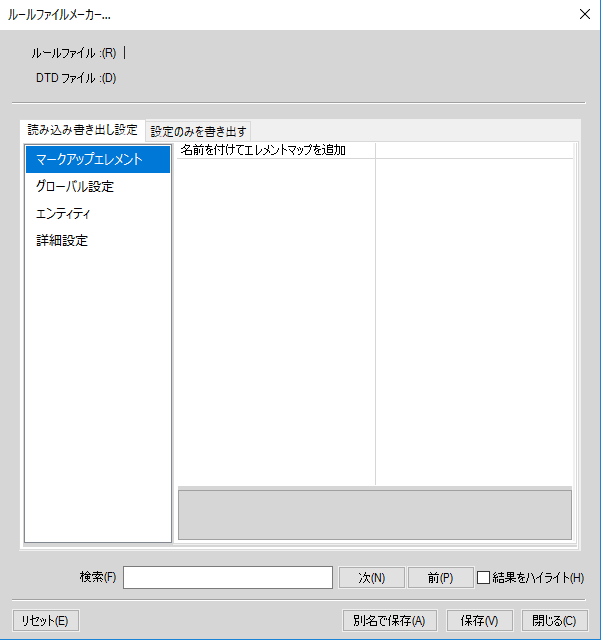
ルールファイルメーカーは 2 つの基本的なセクションを持っています。
取り込み書き出し設定:これらの設定は、読み取りと書き出しの操作に適用できます。
書き出し専用設定:これらの設定は取り込み書き出し設定には含まれておらず、書き出し操作に対してのみ適用できます。
取り込み書き出し設定セクションは、4 つのセクションに分かれています。
マークアップエレメント:指定した DTD 内にあるすべてのマークアップの編集ができます。 すべてのエレメントのリストを表示するには、値ポップダウンから「DTD から選択」を選択します。 FrameMaker はエレメントのリストを表示します。 リストから複数のエレメントを選択して「OK」をクリックし、選択したエレメントを読み書きルールファイルメーカーに挿入できます。
グローバル設定:すべてのエレメントにグローバルに適用される設定のリストを表示します。
エンティティ:DTD 内にあるすべてのエンティティのリストを表示します。
詳細設定:ブックと文字マップの詳細設定が含まれています。
書き出し専用設定セクションは、3 つのセクションに分割されています。
FM オブジェクト:存在する FM オブジェクトのタイプをリストします。 さらに、各 FM オブジェクトカテゴリは、そのオブジェクトとしてマッピングされているマークアップをリストします。 例えば、マークアップ M1 を読み取り書き出し設定セクションの表 FM オブジェクトにマッピングした場合、書き出し専用設定セクションの表リストにマークアップ M1 が表示されます。
グローバル設定:すべてのエレメントにグローバルに適用される設定のリストを表示します。
詳細設定:SGML、DITA、変数、および文字マップの詳細設定が含まれます。
ルールの保存時に、FrameMaker は、変更されているエレメントとルールのみを保存します(変更されているエレメントは、右のペインで値が太字でマークされています)。 デフォルト動作は保存されません。
FrameMaker で XML ラウンドトリップをテストする方法について説明します。
構造化アプリケーションの設定が済めば、XML ラウンドトリップをテストすることができます。
FrameMaker で有効な構造化プロポーザルを作成します。
FrameMaker ファイルを XML に書き出します。 そのためには、を選択して、出力形式として XML を選択します。 メッセージが表示されたら、プロポーザルアプリケーションを選択します。
書き出された XML ファイルをテキストエディターや XML エディターで開いて、有効な XML ファイルであることを確認します。
XML エディターまたはテキストエディターの中で、書き出したファイルを変更します。 また、XML ファイルを作成して、プロポーザル DTD を使って検証することもできます。 新しい XML ファイルを保存します。
FrameMaker で XML ファイルを開きます。 XML ファイルが正しく取り込まれたこと、および書式が自動的に適用されたことを確認します。
すべての構造化アプリケーションには、構造化アプリケーションの動作を定義する構成ファイルがあります。FrameMaker で設定ファイルエディターを使用する方法について説明します。
すべての構造化アプリケーションは XML 設定ファイルを含むことができます。 設定ファイルはオプションであり、このファイルには属性とその提案値およびデフォルト値が含まれます。 エディターを呼び出すには、 .
構造化アプリケーションを開くときに、FrameMaker は対応する設定ファイル(存在する場合)を読み、属性値を自動的に入力します。
属性エディターを使用すると、構造化アプリケーションの使用時に、これらの値を変更できます。
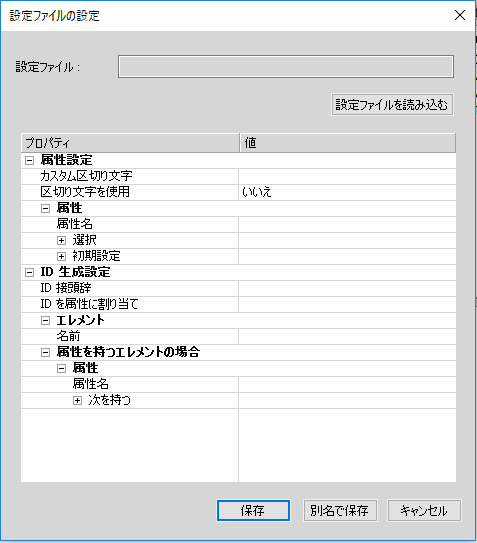
設定ファイル設定ダイアログは次のように表示されます。

既存の設定ファイルを読み込むには、「設定ファイルを読み込む」をクリックし、ファイルを選択します。
必要に応じて設定値を設定します。 変更する値列(選択またはデフォルト)をクリックし、新しい値を入力します。
新しい選択を挿入するには、選択を配置する上の行を右クリックし、「上に挿入」を選択します。
選択を削除するには、選択を右クリックし、「削除」を選択します。
設定を保存するには、「保存」をクリックします。
設定を新しい設定ファイルとして保存するには、「別名で保存」をクリックし、新しいファイル名を入力します。
構造化フレームメーカーでの XML 文書とカスケーディングスタイル シート(CSS2)ファイルの関係について説明します。
XML 文書を FrameMaker で開くと、FrameMaker は CSS 情報を EDD 文書内の該当する EDD ルールにマッピングすることで、カスケーディングスタイルシート 2(CSS2)を処理します。
次のシナリオでは、FrameMaker での CSS2 の処理について説明します。
FrameMaker で EDD を開きます。を選択します。FrameMaker は、現在の文書が EDD であるかどうかをチェックします。 EDD である場合は、開くダイアログボックスが表示され、CSS ファイルを指定できます。CSS が EDD に取り込まれます。 次に、XML ファイルを開いたときに使用するために、エレメント定義を EDD からテンプレートに取り込みます。 EDD に書式ルールが含まれている場合、CSS 属性が固有であれば、その属性が既存のルールに追加されます。 代わりに、CSS 属性を取り込んだ場合は、EDD の既存の書式ルールが上書きされます。 構造メニューの「CSS を生成」オプションを使用すると、CSS2 形式を使用している文書内のすべてのエレメントについて、XML スタイル情報を EDD に書き出すこともできます。
(xml-style sheet PI を使用して)スタイルシートに関連付けられている XML ファイルを開くと、FrameMaker では、DTD と XML 文書に関連付けられているスタイルシートを読み込んでから、XML ファイルを開くための一時テンプレートを生成します。 ただし、「構造化アプリケーション」(XML ファイルを開くために使用される)にテンプレートが既に指定されている場合、FrameMaker では、そのテンプレートを使用して XML ファイルを開き、DTD とスタイルシートから新しいテンプレートを生成することはありません。
エレメントの書式を CSS から DTD に取り込んで、様々な XML アプリケーション間で一貫した書式設定を確保できます。CSS ファイルは、XML 文書で参照するか、手動で取り込むことができます。 複数の CSS ファイルを順に取り込むと、マルチレベルの書式設定を実現できます。
エレメントのスタイルを取り込むとき、 FrameMaker は、CSS のコンテキスト情報(エレメントのプロパティまたは Selector)を維持し、適切な EDD コンテキストに取り込みます。
構造化 FrameMaker を使用して、XML で CSS の環境設定を設定することもできます。 詳しくは、『Developing Structured Applications with AdobeFrameMaker』を参照してください。
構造化 FrameMaker で EDD ファイルを開きます。
を選択します。CSS を読み込みダイアログボックスが表示されます。
CSS ファイルを選択して、「開く」をクリックします。
EDD ファイルの構造化アプリケーションエレメントでアプリケーション名が定義されていない場合は、構造化アプリケーションを使用ダイアログボックスが表示されます。 EDD ファイルの作成に使用したアプリケーションを選択します。 「続行」をクリックします。
CSS ファイルが EDD ファイルに取り込まれます。
CSS スタイルを取り込んだ後は、エレメントの定義を EDD からテンプレートに取り込み、テンプレートを使用して XML ファイルを開くことができます。
CSS の取り込み処理に代わる方法として、CSS スタイルが既に関連付けられている XML ファイルを、FrameMaker を使用して開くことができます。 XML ファイルを開くと、FrameMaker は DTD ファイルと CSS ファイルを読み込んで一時テンプレートを生成し、それを使用して XML ファイルを開きます。
カスケーディングスタイルシート 2(CSS2)を使用するすべてのエレメントについて文書で利用可能な XML スタイル情報を、EDD ファイルに書き出すことができます。 その後、これらの CSS スタイル定義を、EDD ファイルから新しい XML ファイルに取り込むことができます。 カスケーディングスタイルシートを使用すると、文書の作成者がフォントや間隔設定などのスタイルを構造化 XML ファイルに添付できます。 CSS2 形式は、W3C の標準です。
「CSS2 を生成」コマンドを選択すると、ソース文書と関連付けられている EDD で使用可能な書式情報に基づいて、整形式の構造化文書のスタイルが生成されます。 FrameMaker は、エレメントレベルのみのスタイル情報を書き出します。 例えば、Text エレメント内の特定の単語にスタイルを適用している場合、そのスタイルのインスタンスは書き出されません。
CSS2 の環境設定は、XML アプリケーションで設定できます。例えば、XML への書き出しを行うときに、CSS2 ファイルを自動的に生成するかどうかを指定することができます。 詳しくは、オンラインマニュアル AdobeFrameMakerでの構造化アプリケーションの開発』を参照してください。
構造化 FrameMaker で関連付けられている EDD を使用して、テンプレートまたは文書を開きます。
を選択します。
スキーマを使用した XML について、および FrameMaker のスキーマワークフローについて説明します。FrameMaker での XML 名前空間を参照してください。
FrameMaker では、W3C の XML スキーマ言語に関連付けられた XML マークアップ文書を取り込むことができます。 FrameMaker は、スキーマから自動的に DTD と EDD を作成します。 FrameMaker は、XML との間のインポートおよびエクスポート時に、文書構造を関連付けられたスキーマによって検証しますが、エクスポート時には全スキーマ情報を保持しません。
スキーマが DTD にマップされる仕組みについて詳しくは、 『構造化アプリケーション開発者リファレンス』ガイドを参照してください。
スキーマファイルを参照する XML 文書を取り込むことや、XML への書き出しの際に文書の検証に使用するために、構造化アプリケーションでスキーマファイルを指定することができます。
特定の XML 文書用には、スキーマに対象の名前空間が含まれているかどうかによって、@noNamespaceSchemaLocation または @schemaLocation のいずれかの属性を使用して、XML 内にスキーマファイルのパスを指定します。
スキーマファイルを指定して XML の書き出しに使用するには、structapps.fm ファイルを修正します。 <Schema> エレメントを <XMLApplication> の一部として使用して、書き出し用のスキーマファイルのパスを提供します。
構造化アプリケーションを使用して、XML をフレームで開き、編集します。
構造化アプリケーションを使用して、XML を保存します。 <structapps.fm> ファイルの Schema エレメントがファイルに出力され、そのファイルに対して検証が実行されます。
このワークフローで、DTD が一時ファイルとしてスキーマから XML 文書に自動的に生成されますが、このファイルは修正しないでください。 スキーマからエレメントカタログ(EDD)を生成する
<XmlApplication> エレメントの子エレメントである、新しいエレメント、<Schema> は、スキーマファイルのパスを structapps.fm 構造化アプリケーションファイルで指定します。 インスタンス文書で名前空間が使用される場合、<XmlApplication> のプロパティ、<Namespace> を true に設定する必要があります。
<><>
スキーマ定義から EDD を作成するか、スキーマ定義からエレメントを既存の EDD に取り込むことができます。 FrameMaker では、最初にスキーマ定義が DTD に変換され、その次にエレメントが作成されたり、EDD に取り込まれたりします。
メニューの次のコマンドを使用します。
: このコマンドにより、特定のスキーマが DTD に変換され、DTD から EDD が作成されます。
各コマンドでは、スキーマファイルを指定できるファイルを選択ダイアログボックスが開かれ、その次に、生成される DTD ファイルの保存場所を指定できる保存ダイアログボックスが開かれます。
構造化 FrameMaker で、をクリックします。
スキーマファイルを選択します。
出力する DTD のパスを選択します。
生成された DTD を確認し、必要であれば修正を行います。
『Structure Application Developer Reference ガイド』(英語のみ)に記載されている手順で、生成された DTD から EDD を作成します。
この EDD を使用して、構造化アプリケーションに含めることができるテンプレートを作成します。
入力 XML で DTD パスとスキーマの場所を提供します。 これにより、FrameMaker でテンプレートが正しく使用できるようになります。 入力および出力 XML の検証は、スキーマに対して引き続き実行されます。
XML 名前空間とは、1 つの XML 文書内で特定のエレメントタイプや属性名を示す名前の集合です。 名前空間の有効範囲は、その名前空間が含まれている文書を超えて拡大します。
1 つの XML 文書には、複数のソフトウェアアプリケーションで使用可能なエレメントや属性が含まれている場合があるので、名前空間を使用して、それぞれのアプリケーションで使用するエレメントや属性を区別することができます。 XML を処理するソフトウェアアプリケーションでは、名前空間を使用して、どのタグや属性を処理するのかを認識します。
XML 名前空間の名前は、名前空間の接頭辞部分とローカル部分をコロンで区切った修飾名として指定します。 接頭辞は、Uniform Resource Identifier(URI)の参照にマップされ、名前空間を選択します。 世界共通で管理されている URI 名前空間と、文書独自の名前空間の組み合わせによって、世界中で一意の識別子を作成します。
FrameMaker では、XML 文書のすべてのエレメントについて名前空間がサポートされています。 名前空間が含まれている XML 文書を取り込んだ場合は、すべての名前空間情報が維持されます。
「名前空間」コマンドを使用して、構造化 FrameMaker 内の XML 文書に名前空間を表示、編集、追加、または削除することができます。 また、このコマンドを使用すると、エレメントタグの接頭辞の定義を表示し、接頭辞を定義しているエレメントを選択することもできます。
初期設定では、FrameMaker の名前空間は、名前空間ダイアログボックスに表示される名前空間として扱われます。 ただし、アプリケーション内の名前空間を無効にして、構造図に表示される属性として名前空間を扱うこともできます。
構造化 FrameMaker で文書を開きます。
構造図でエレメントを選択します。
を選択します。
名前空間ダイアログボックスで、「定義エレメントを選択」をクリックし、構造図で選択したエレメントに対応する名前空間を表示します。
「宣言された名前空間」、「接頭辞」または「パス」に必要な変更を加え、「追加」、「変更」または「削除」のいずれかをクリックします。 変更を保存せずに終了する場合は、オプションをクリックせずにダイアログボックスを閉じます。