構造化された FrameMaker でコンテンツのオーサリングを行う方法をご覧ください。
構造化 XML 文書や構造化 .fm 文書などの構造化文書を作成できます。
構造化オーサリングはエレメントに基づきます。 文書のエレメントには、テキスト、画像、その他のエレメントが含まれます。 構造化文書は、エレメントの階層で構成されます。

構造化文書のエレメントは、その文書が基づく構造化アプリケーションに依存します。 構造化アプリケーションは構造と書式のルールを定義します。ルールは、そのアプリケーションを使用する構造化文書で使用されます。 詳しくは、「 構造化アプリケーションの概要」を参照してください。
構造化文書を作成する際は、使用する構造化アプリケーソンを指定する必要があります。
構造化アプリケーションをベースとしない空の XML 文書を作成できます。
既存の DTD(文書型定義)をベースとした XML 文書を作成することもできます。
または、構造化アプリケーションをベースとした構造化 XML 文書を作成できます。
空の XML 文書を一から作成できます。 この文書には、単一ルートのエレメント(<ROOT>)のみが含まれます。
新規 XML ダイアログを開きます()。
「その他の XML」タブで「空の XML」を選択し、「OK」をクリックします。
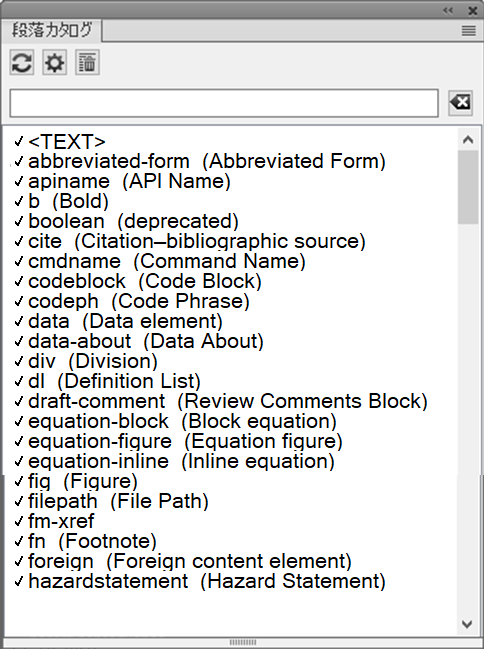
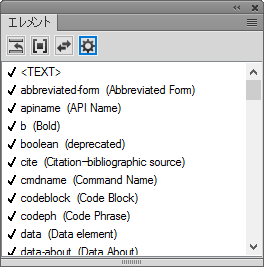
エレメントカタログを開き、カタログ内にエレメントのリストを表示します()。
<TEXT> エレメントと <ROOT> エレメントが含まれます。WYSIWYG ビューでは、ルートエレメントに追加できるのは ROOT エレメントまたはテキストのみです。<>
XML ビューでは、XML 構造にエレメントを追加できます。 例えば、<ROOT> エレメント内に <SECTION> および <P> エレメントを追加できます。

WYSIWYG ビューでエレメントカタログに <SECTION> および <P> エレメントが表示されるようになりました。 XML 文書内でこのエレメントを追加できます。 この文書は構造化アプリケーションをベースとしないため、文書で構造ルールが強制されることはありません。 ただし、XML 構造は確実に維持されます。
既存の DTD(文書型定義)に基づく XML 文書を作成できます。
テキストファイルに以下のスニペットを保存します。
<!ELEMENT BOOK (CHAPTER+)>
<!ELEMENT CHAPTER (HEADLINE,BODY)>
<!ELEMENT HEADLINE (#PCDATA)>
<!ELEMENT BODY (#PCDATA)>
<!ATTLIST CHAPTER AUTHOR CDATA #REQUIRED> .dtd 拡張子でテキストファイルを保存します。
新規 XML ダイアログを開きます()。
「その他の XML」タブで「DTD に基づく XML」を選択し、「OK」をクリックします。
新規 XML ダイアログには以下が表示されます。
XML 文書のルートエレメントの名前を指定します。 階層内の最上位のエレメントです。
XML 文書内の公開 ID によって、XML 文書を他のコンピューターに移植することができます。
DTD のパス。 ファイルシステムのパスまたは URL を指定します。
「OK」をクリックします。
DTD で定義された<BODY>、<CHAPTER>、および <HEADLINE> のエレメントは、エレメントカタログで使用できます。
ドキュメントに <CHAPTER> エレメントを挿入します。
新規エレメントの属性ダイアログボックスに、AUTHOR 属性の値を指定するように求められます。
構造化アプリケーションは、アプリケーションに基づく文書の構造ルール(EDD または DTD を使用)、コンテンツの書式(テンプレートを使用)、読み取り/書き込み規則を定義します。 FrameMaker には、文書作成にただちに使用できる構造化アプリケーションがあります。 これらのアプリケーションは、以下のオープンスタンダードに基づきます。
Darwin Information Typing Architecture(DITA)は、特に、ソフトウェアヘルプファイルのようなオンラインドキュメンテーションを書くために設計された、ただちに利用できる DTD とルールのセットを提供します。DITA は、技術文書のオーサリング、生成、配布に適したタグ構造を定義します。 DITA のタグには、<topic>、<title>、<shortdesc>、<prolog>、<body>、<concept> などの種類があります。
DocBook もまた、技術論文や技術文書のために設計されたオープンスタンダードです。 DocBook は、技術書や技術論文に、そのような文書が意図する構造を持つ DTD を提供します。 DocBook タグとしては、<article>、<section>、<title>、<articleinfo>、<pubdate> などがあります。
Extensible HyperText Markup Language(XHTML)は、HTML の拡張版であると共に、XML に準拠しており、XML ベースのアプリケーションで操作できるように設計されています。 そのため、HTML 形式の文書は、標準 XML ツールで表示、編集、検証が可能です。 XHTML を使用すると、文書の内容について上位互換性と下位互換性を維持しながら、HTML から XML に容易に移行することができます。
パフォーマンス上の理由から、FrameMaker の起動時には、関連付けられた S1000D スクリプトは実行されません。 S1000D アプリケーションに基づく文書を作成する前に、以下の手順を実行する必要があります。
を選択して環境設定ダイアログを開きます。
タブに移動し、「起動スクリプトを読み込まない」フィールドで以下のエントリを削除します。
S1000dUtilities and S1000Dmenu
「OK」をクリックして、FrameMaker を再起動します。
さらに、独自の構造化アプリケーションを作成することもできます。 このアプリケーションに基づいた文書を作成できます。
を選択して、新規 XML ダイアログを開きます。
「構造化アプリケーション」タブから構造化アプリケーションを選択するか、「DITA」タブで DITA 構造化アプリケーションを選択します。
「OK」をクリックします。
エレメントカタログ内のエレメントと各エレメントに定義された属性は、文書のベースとなっている構造化アプリケーションに基づきます。
構造化文書では構造ルールが強制されるため、エレメントカタログ内のエレメントは現在のコンテキストに基づきます。
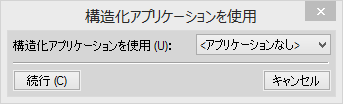
XML 文書を保存するときに次のダイアログが表示された場合は、関連付けられた構造化アプリケーションを選択する必要があります。

非互換の構造化アプリケーションを選択すると、メッセージコンソールにエラーが記録されます。
構造化文書を開くと、FrameMaker のエラーコンソールに、文書内の構造的な問題やその他の問題が表示されます。このコンソールは、文書の問題に関する次の情報も提供します。
文書内の問題の正確な位置
無効なエレメントの名前
XML 文書を開くときに次のダイアログが表示された場合は、関連付けられた構造化アプリケーションを選択する必要があります。

非互換の構造化アプリケーションを選択すると、エラーコンソールにエラーが記録されます。 さらに、XML 文書の階層がアプリケーション内で定義されている構造ルールに従っていない場合、その文書は構造図でエラーとともに表示されます。
FrameMaker の構造化オーサリングにおける各種エレメントについて説明して、それらを使用し、エレメントカタログとエレメントの使い方について説明します。
構造化文書のエレメントは、その文書が基づく構造化アプリケーションに依存します。 構造化文書を作成する際、その文書のエレメントカタログには、アプリケーション内で定義されたエレメントが取り込まれます。
関連付けられた構造化アプリケーションで定義されたエレメントを表示したり、そのようなエレメントで作業したりするには、エレメントカタログを使用します。
現在の文書用にエレメントカタログを開くには、を選択します。

文書の構造を維持するために、エレメントカタログには有効なエレメントのみが表示されます。 つまり、カタログに表示されるのは以下のエレメントのみです。
関連付けられた構造化アプリケーションで定義されたエレメント
のみをカタログが表示することを意味します。
例えば、構造化アプリケーションが<行>エレメントを含む<表>エレメントを定義します。挿入ポイントが<表>エレメント内の適切な位置にある場合にのみ、<行>エレメントがエレメントカタログに表示されます。

エレメントカタログは以下を実行するために使用します。
文書階層にエレメントを挿入します。 詳しくは、「エレメントの挿入」を参照してください。
既存のエレメント内で内容の書式を変更できます。 例えば、段落内の 1 つ以上の語を太字に設定できます。 構造化文書はエレメントに基づくため、構造化アプリケーションでは適切なエレメントに 1 つ以上の単語を含める必要があります。 詳しくは、「 エレメントのラップ
階層内の包含エレメントを変更できます。 例えば、段落(<p>)を注意(<note>)へ変更できます。 詳しくは、「エレメントの変更」を参照してください。
使用可能なエレメントを設定ダイアログ内のオプションに基づき、エレメントカタログでのエレメントの表示をカスタマイズできます。 詳しくは、「エレメントカタログの設定」を参照してください。
文書階層内の任意の場所に挿入ポイントを配置します。
必要なエレメントをエレメントカタログで選択します。
「挿入」をクリックして、文書階層内にエレメントを挿入します。
新規エレメントの属性ダイアログが表示されたら、必要な属性を指定し、「エレメントを挿入」をクリックします。
後から「エレメントを挿入」をクリックして、属性を指定することもできます。 文書内のエレメントの属性について詳しくは、「属性での作業」を参照してください。
エレメントがテキストベース(段落またはノート)の場合、文書内で入力を開始できます。 FrameMaker では、必ずエレメント境界の範囲内にテキストが挿入されます。
エレメントが画像ベースの場合、ファイル選択ダイアログボックスが表示されます。
エレメントが表ベースの場合、表を挿入ダイアログボックスが表示されます。
階層にエレメントを挿入するときの FrameMake の動作を変更するには、新規エレメントのオプションダイアログ()の以下のオプションを使用します。
エレメントが文書に挿入されるたびに新規エレメントの属性ダイアログを表示します。
関連付けられた構造化アプリケーションがエレメントの必須の属性値を指定する場合にのみダイアログを表示します。 値を指定しないと、文書の構造が破損します。 ただし、値は後から指定できます。
新規エレメントが階層に挿入されるときにダイアログを表示しません。
エレメントに子エレメントがある場合、親エレメントが挿入されるときに子エレメントを挿入します。
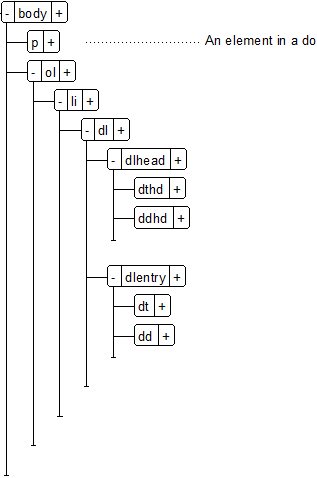
親エレメントとともに挿入される子エレメントは、関連付けられた構造化アプリケーションで定義されたルールに依存します。 例えば、DITA トピック内で、番号付きリスト(<ol>)エレメントを挿入すると、1 つのリストアイテム(<li>)エレメントも挿入されます。 このオプションを無効にすると、空の番号付きリストが挿入されます。
エレメントに下位レベル(ディセンダント)エレメント(子エレメントを含む子エレメント)がある場合、親エレメントが挿入されるときにすべての下位レベルエレメントを挿入します。
親エレメントとともに挿入される下位レベル(ディセンダント)エレメントは、関連付けられた構造化アプリケーションで定義されたルールに依存します。 例えば、DITA トピック内で、番号付きリスト(ol)エレメントを挿入すると、1 つのリストアイテム(li)エレメントも挿入されます。 リストアイテムエレメントに段落エレメントが挿入されます。 このオプションを無効にすると、番号付きリストエレメントがリストアイテムエレメントとともに挿入されます。
エレメント挿入のキーボードショートカット
Ctrl + 1 を押して、有効なエレメントのスマートカタログを表示します。
スマートカタログから必要なエレメントを選択し、Enter キーを押します。
エレメントカタログでコンテンツを選択し、エレメント(ラップ)をクリックします。
選択した内容をエレメント境界内に含めるには、「ラップ」をクリックします。
エレメントをラップするためののキーボードショートカット
書式を適用する文書内のエレメントを選択します。
Ctrl + 2 を押して、有効なエレメントのスマートカタログを表示します。
スマートカタログから必要なエレメントを選択し、Enter キーを押します。
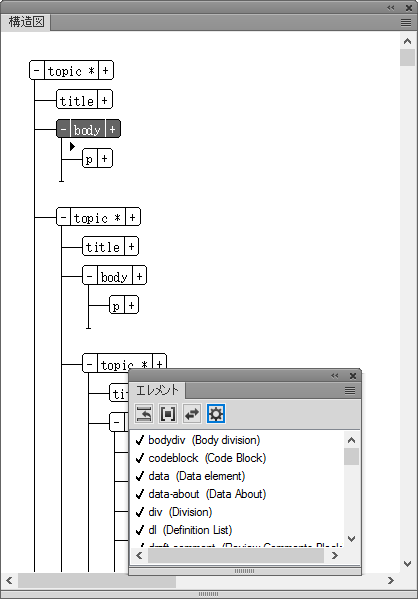
構造図ポッドで変更するエレメントを選択します。
エレメントカタログでも同じエレメントを選択し、「変更」をクリックします。
エレメントの変更のキーボードショートカット
変更する文書内のエレメントを選択します。
Ctrl + 3 を押して、有効なエレメントのスマートカタログを表示します。
スマートカタログから必要なエレメントを選択し、Enter キーを押します。
「オプション」をクリックすると、以下のタスクを実行するためのダイアログが表示されます。
階層内の現在の挿入ポイントで有効なエレメントのみを表示します。ポッド内のエレメントの順序は、構造化アプリケーションで定義された順序と同じです。
1 つの文書全体を最初から最後まで編集し、各エレメントを正しい位置および階層に挿入する場合は、このオプションを選択します。
階層内の現在の挿入ポイントで有効なエレメントのみを表示します。
このオプションは、最初から最後まで順番に作業する必要のない有効な文書を作成する場合に選択します。このオプションは、必要な情報がすべて揃っていない場合に便利です。
現在の親エレメントで有効なすべてのエレメントを表示します。
このオプションは、エレメントを挿入する際の柔軟性を高めるために選択します。この場合は、無効なエレメントを一旦挿入して、後からエラーを修正することができます。
構造化アプリケーションで定義されたエレメントカタログ内の使用可能なすべてのエレメントを表示します。 ただし、任意の挿入ポイントで有効なエレメントには前にチェックマークが付けられます。
このオプションは、以下の場合に選択します。
草稿段階の文書の作成時
エレメントを自由に挿入して、後からエラーを修正する場合
エレメントを内容に沿って回り込ませる場合
文書内のほかの位置で使用可能なエレメントを確認する場合

「編集」をクリックして、使用可能なエレメントのリストをカスタマイズダイアログを開きます。 次に、表示または非表示にするエレメントを選択できます。 「上へ移動」ボタンや「下へ移動」ボタンを使用して、ポッド内でのエレメントの表示順序を指定します。
このオプションは以下の場合に選択します。
事前に定義されたエレメントのサブセットで作業する場合
エレメントを一定の順序で表示する場合
コンテキスト固有のエレメントリストではなく、固定したエレメントリストを使用する場合
エレメントの右側に括弧で囲まれたエレメントの説明が表示されます。
上記の手順で選択したオプションによっては、指定された位置で無効なエレメントがポッドに含まれる場合があります。 このオプションは、有効なエレメントを先に、無効なエレメントを後に表示する場合に選択します。
文書内でエレメントを操作するときには、エレメントカタログを使用してエレメントを挿入、ラップ、変更します。 また、文書内で複数のエレメントを結合したり、単一のエレメントを複数のエレメントに分割したり、エレメントのラップを解除したりすることもできます。
文書内の類似した連続するエレメントを複数結合できます。 例えば、2 つ以上の p タグを結合して 1 つの p タグにすると、元のタグの内容がすべて含まれます。 複数のリスト(番号付きリストおよび番号なしリスト)を結合して 1 つのリストにすると、元のリスト内のすべてのエレメントが含まれます。
構造図ポッドで複数の類似したエレメントを選択するには、最初のエレメントをクリックした後、Shift キーを押しながら、結合する他の 1 つ以上のエレメントをクリックします。
を選択します。
複数のエレメントが結合され同じ種類の単一のエレメントになります。
単一のエレメントを 2 つのエレメントに分割できます。 例えば、リストに複数のリストアイテムが含まれている場合は、2 つのリストに分割できます。 新しい 2 つのリストの内容は、リストを分割するために選択した項目に依存します。 また、テキスト段落にエレメントでラップされたテキストが含まれている場合、ラップされたエレメントの位置でその段落を分割できます。
親エレメントを分割する位置にあるエレメントを選択します。
例えば、リストを分割する位置にあるリストアイテムを選択します。
または、段落を分割する位置にあるラップエレメントを選択します。
を選択します。
選択された子エレメントの位置で親エレメントが分割されます。
文書内でテキストをラップしているエレメントを選択します。
を選択します。
または、選択したエレメントを右クリックし、ポップアップメニューから「ラップ解除」を選択します。
ラップしているエレメントがテキストから削除されます。
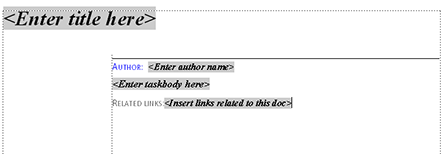
文書内のバナーテキストは文書内でエレメントを操作する際に表示キューとして機能します。 例えば、DITA トピック構造化アプリケーションに基づく次の文書には、バナーテキストが表示されます。

カーソルをバナーテキスト上に移動すると、テキスト全体が選択されます。入力を開始すると、バナーテキストが上書きされます。
文書内のバナーテキストの表示と非表示を切り替えることができます。 デフォルトでは、バナーテキストが表示されます。
バナーテキストの表示と非表示を切り替えるには、表示メニューから「エレメントのバナーテキスト」を選択します。
エレメント内でバナーテキストを選択して Delete キーを押すと、バナーテキストが削除されます。 ただし、バナーテキストを上書きするテキストを入力しなかった場合は、別のエレメントに移動するとただちに、削除されたバナーテキストが再び表示されます。
このデフォルトの動作を変更して、削除されたバナーテキストが再び表示されないように設定することもできます。 文書を閉じて再度開いたときにもバナーテキストは表示されません。
削除したバナーテキストを再表示しないようにするには、maker.ini ファイルで RedisplayBannerTextForemptyElements フラグを Off に設定する必要があります。
バナーテキストを設定する方法には、前述の RedisplayBannerTextForemptyElements フラグを使用する方法のほかに、maker.ini ファイル内の以下の設定を使用する方法もあります。
プロパティ |
説明 |
|---|---|
BannerTextFontAngle |
バナーテキストの角度 |
BannerTextFontVariation |
フォント幅の種類 |
| BannerTextTextColor | バナーテキストのフォントカラー |
BannerTextBKcolor |
バナーテキストの背景色 |
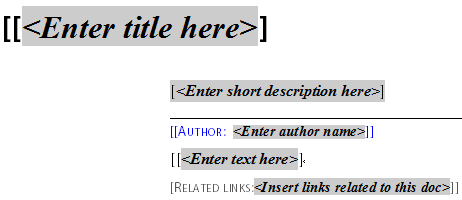
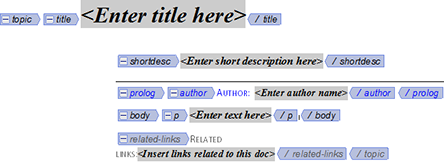
構造化文書の作業を WYSIWYG ビューで行うときには、エレメント境界を表示キューとして使用できます。 エレメント境界は、WYSIWYG ビュー内のエレメントの開始と終了を示します。 これらの境界を表示キューとして使用して、挿入ポイントを配置したり、境界内でテキストを選択したりすることができます。 ドキュメント内のエレメントの前または後ろに他のエレメントを挿入するには、そのエレメントを開始または終了する境界の前あるいは後に挿入ポイントを置き、 エレメントの挿入できます。
エレメント境界をコンテンツを括る角かっことして配置するには、を選択します。

エレメント境界内のエレメントのタグ名を表示するには、を選択します。

バナーテキストとエレメント境界は FrameMaker 文書の WYSIWYG ビューの一部ですが、文書の内容には含まれません。 例えば、XML 文書内で作業している場合、XML ビューでバナーテキストとエレメント境界を使用することはできません。
バナーテキストとエレメント境界は WYSIWYG ビューの一部であるため、FrameMaker の「PDF 形式で保存」を使用すると、PDF 出力に含まれます。
バナーテキストとエレメント境界は文書の内容には一部ではないため、マルチチャネル公開の出力形式には含まれません。
FrameMaker の構造化オーサリングで各種属性を使用する方法について説明します。
構造化文書内のエレメントは文書の内容を定義します。 エレメント属性を使用して、エレメントに追加情報(メタデータ)を含めることもできます。 属性とは特定のエレメントに関連付けられた名前と値のペアです。 例えば、構造化アプリケーション内の内容のエレメントに audience 属性。 この属性を単一ソースのコンテンツに使用できます。 また、エレメントの属性を admin や enduser に設定できます。 これらのエレメントは公開ソリューションで使用され、エレメントの属性値に基づいた複数の文書を公開できます。 この場合は、管理者用の文書 1 つとエンドユーザー用の文書 1 つを公開できます。 プリント出力とオンライン出力にも同様のアプローチを使用できます。
エレメントの属性値を設定するには
文書階層でエレメントを選択します。
属性ダイアログを開きます()。
ダイアログで属性をクリックします。
ダイアログの下部に、その属性に関する以下の情報が表示されます。
属性の名前(ダイアログに表示される名前)。
属性値がオプションであるか、必須であるか。 属性値の型も表示されます。
属性値を入力します。
表示されるドロップダウンリストから値を選択します。
初期設定値がある場合は、それが表示されます。 初期設定値が不要である場合は、そのことが示されます。
文字列型の属性の場合は、テキストの値を入力できます。
選択型の属性の場合は、ドロップダウンリストから値を選択する必要があります。
属性ダイアログのエレメントに設定されている属性値を表示できます()。
また、構造図のエレメントに設定されている属性値を表示することもできます。 属性値を表示するには、次の手順に従います。
構造図でエレメントの右側にある矢印記号をクリックします。
エレメントに 1 つ以上の属性値が設定されている場合、リストにはそれらの属性値のみが表示されます。 ただし、矢印記号はそのまま表示されます。
矢印記号を再度クリックすると、属性の完全なリストが表示されます。
エレメントに属性値が設定されていない場合は、属性値の完全なリストが表示されます。
文書階層にエレメントが挿入されたときに構造図で属性をどのように表示するかを指定できます。 表示オプションを指定するには属性表示オプションダイアログボックス()を開きます。
エレメントが文書に挿入されるときに、そのエレメントの必要な属性と指定した属性が表示されます。
エレメントが文書に挿入されるときに、エレメントのすべての属性が表示されます。
エレメントが文書に挿入されるときに、エレメントの属性が表示されません。
あるエレメントに設定された全ての属性値を、文書内の他のエレメントにコピーできます。
構造図で、属性値をコピーするエレメントを右クリックして、ポップアップメニューから「属性値をコピーする」を選択します。
属性値をペーストするエレメントを右クリックして、ポップアップメニューから「ペースト」を選択します。
属性値を複数のエレメントにコピーするには、Shift キーを押しながらクリックして、文書内の連続した複数のエレメントを選択し、を選択します。
FrameMaker で数式ポッドを使用して、数式を作成する方法について説明します。
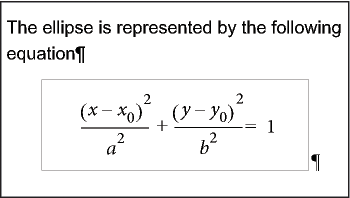
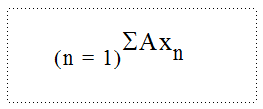
数式エレメントを挿入し、次にその数式の数学的な式を入力することにより、数式を作成できます。 エレメントを挿入するには、エレメントカタログを使用します。 また、数式ポッドの数式ポップアップメニューにある新規数式コマンドも使用できます。
インライン数式および表示数式のどちらにも任意の数式エレメントを使用することができます。 文書によっては、表示数式の書式設定属性が既に定義されている段落エレメントが含まれている場合もあります。
数式エレメントの書式ルールにより、小、中、大などの一組のフォントサイズが指定されます。 フォントサイズを別のサイズに変更できます。 この変更で書式ルールが上書きされたとはみなされません。 文書内で書式ルールの上書きを削除しても、数式のフォントサイズは元に戻りません。
テキスト内で数式を挿入する位置をクリックします。 テキストが回転されたテキスト枠内にある場合は、最初に Esc キー、g キー、0(ゼロ)キーの順に押して、枠の回転を解除します。
エレメントカタログで数式エレメントを選択し、「挿入」をクリックします。
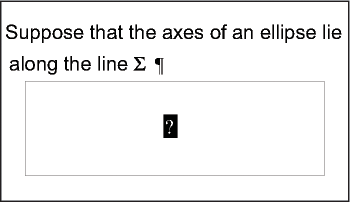
入力した最初の数式アイテムは、新規数式オブジェクトの疑問符プロンプトに置き換えられます。

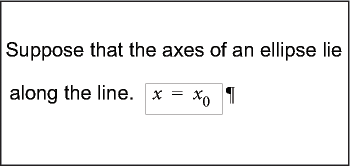
数字またはその他のアイテムを入力するか、数式ポッドでアイテムをクリックして数式を入力します。
ポッドの数式ポップアップメニューから「数式枠の縮小」を選択します。

数式がどちらかの側のテキストに近すぎる場合は、枠の前または後にスペースを挿入します。 FrameMaker は、インラインの数式を含んでいる枠を文字として扱い、そのまわりに余分なスペースを置きません。
インライン数式が行間に対して縦に長すぎる場合は、その段落についての行送り(固定)をオフにすることもできます。
表示数式の書式設定用に既に定義されている段落エレメントが文書に組み込まれている場合は、数式の段落を挿入したい位置をクリックします。 エレメントカタログから段落エレメントを選択して「挿入」をクリックします。
このエレメントで、数式の上下の間隔、テキストコラム内の整列、およびキャプションの自動番号設定を定義することもできます。
空白の段落内で数式を挿入する場所をクリックします。
エレメントカタログで数式エレメントを選択し、「挿入」をクリックします。
数式を入力します。
数式ポップアップメニューから「数式枠の縮小」を選択します。

希望の位置で使用可能な数式エレメントがない場合は、無効なエレメントを使用している可能性があります。 次のいずれかの操作を行います。
文書の別の部分で有効なエレメントを使用するには、エレメントを有効な位置に挿入してから移動します。 また、すべてのエレメント設定を使用し、そのエレメントをどの場所でも使用できるように変更してから、目的の場所に挿入することもできます。
初期設定の EQUATION タグの付いた無効な数式エレメントを挿入するには、数式ポッドの数式ポップアップメニューから新規数式コマンドの 1 つを選択します。 定義済みの数式エレメントが使用できない場合、エレメントには初期設定タグが付きます。
無効なエレメントを挿入してから、挿入場所でそのエレメントを有効にすることについては開発者にお問い合わせください。
アンカー枠エレメントで数式を作成するには、次の操作を行います。
枠内のアンカー枠またはグラフィックオブジェクトを選択します。
ポッドの数式ポップアップメニューから、新規数式コマンドの 1 つを選択します。
入力した最初の数式アイテムは、新規数式オブジェクトの疑問符プロンプトで置き換えられます。 数式は、文書構造内には表示されません。

数式を入力します。
FrameMaker の MathML スタイルエディタと構造エディタを使用して、数式を作成する方法について説明します。
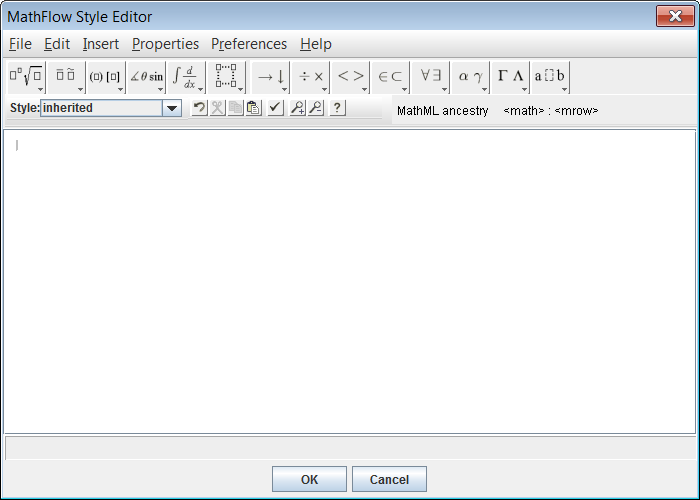
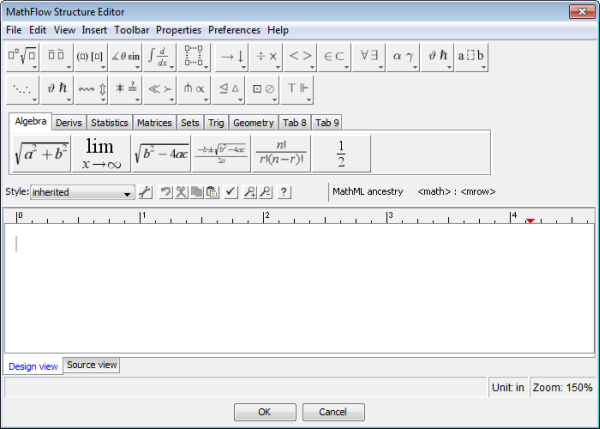
文書に数式を追加する FrameMaker の数式ポッドに加えて、Design Science 社製 MathFlow Editor を使用すると、複雑な数式を設計できます。 これらの数式を FrameMaker 文書に追加できます。 同じ MathFlow エディターでこれらの数式を後で修正したり、MathML 数式を含む文書を発行したりするオプションもあります。
MathML 数式は FrameMaker の構造化文書および非構造化文書で使用できます。
MathML 数式を含むドキュメントに「PDF 出力」を生成すると、読者がこれらの数式の内容を検索できます。
FrameMaker には、次の MathFlow エディターの体験版が同梱されています。
MathFlow ™Style Editor は、コンテンツの作成者とサブジェクトマターエキスパート(SME)向けです。 これには、数式の外観に対する正確なコントロール、フォントを簡単に調整するためのスタイルツールバー、演算子の間隔や行列/表の外観など広範な数式プロパティを変更するための使い勝手の良いインターフェイスなどが用意されています。

MathFlow ™Structure Editor は XML コンテンツ専門家向けです。 これには、外観のプレゼンテーションとその下にある MathML 構造に対する精細なコントロールが用意されています。 ユーザーが処理手順やコメントを直接 MathML に追加できるソースビューや、数式の正確なレイアウトのためのルーラー、および良く使用される数式やフラグメントのためのタブ付きツールバーがあります。

エディターの機能比較については、MathFlow Editors を参照してください。 また、MathFlow エディターの完全バージョンにアップグレードする手順については、「インストール設定の構成」を参照してください。
次のビデオを参照してください: 非構造化ドキュメントでの MathML
「挿入」メニューで、「MathML 数式」を選択します。
「MathFlow エディター」ウィンドウで数式を作成します。
MathFlow での数式の作成方法について詳しくは、MathFlow のヘルプを参照してください。 MathFlow ヘルプは「MathFlow エディター」ウィンドウから起動できます。
文書に数式を追加するには、「OK」をクリックします。
数式が文書に挿入されます。
MathML 数式を作成すると、画像(.png)ファイルが文書に挿入されます。
文書の数式をダブルクリックするか、数式を右クリックして MathFlow で「編集」を選択します。
MathFlow エディターウィンドウで数式を編集します。
文書の数式を更新するには、「OK」をクリックします。
FrameMaker は、文書の MathML 数式の数式で、コピー&ペーストや元に戻したりやり直したりする操作もサポートしています。
FrameMaker で MathFlow 設定を構成するには、環境設定ダイアログを開いて「MathML」タブに移動します。
FrameMaker には、Design Science 社製 MathFlow の Style Editor と Structure Editor の 30 日間の体験版が同梱されています。 Design Science 社製 MathFlow の Style Editor と Structure Editor の完全バージョンを取得して、これを FrameMaker に統合できます。
Style Editor と Structure Editor の完全バージョンをインストールした後は、「MathML」タブの「MathFlow」セクションに移動します。
FrameMaker に同梱される体験版は、Adobe FrameMaker のインストールパスにインストールされます。 別のパスに MathFlow をインストールした場合は、そのパスを指定します。
「ライセンスファイルパス」テキストボックスで、ライセンスファイルのパスを指定し、「OK」をクリックします。
FrameMaker を再起動して、変更が適用されていることを確認する必要があります。
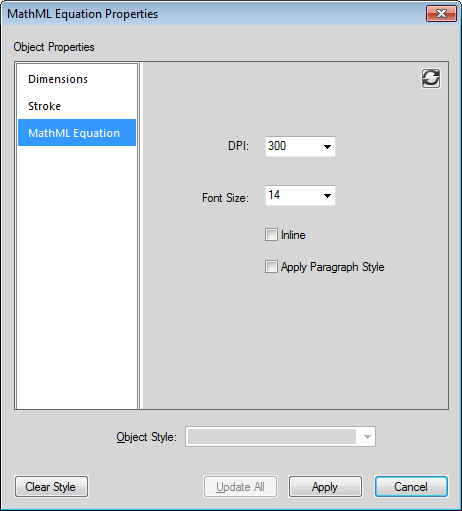
文書内で選択した MathML 数式の書式を更新したり、すべての MathML 数式の環境設定を変更したりできます。デフォルトでは、数式のフォントサイズは 14 px に設定されています。 FrameMaker が各数式の文書に挿入する画像の DPI は、デフォルトで 300 dpi に設定されています。また、囲った段落に数式をインラインで配置したり、囲った段落の書式を数式に適用することができます。
現在選択している MathML 数式の書式を更新するには:
MathML 数式を選択して、を選びます。
またはを選択します。
これらのオプションは右クリックメニューから使用することもできます。
MathML 数式プロパティダイアログで現在選択している MathML 数式のフォーマットを更新します。

式に囲む段落の次の形式を適用:
フォント
フォントファミリー
背景カラー
描画色
これらの設定は後から作成したすべての MathML 数式へグローバルに適用することもできます。
環境設定ダイアログ()を開きます。
「MathML」タブの「MathFlow 設定値」セクションで、数式の設定を変更します。
これらの設定はただちに適用されます。 このため、FrameMaker を再起動する必要はありません。
MathFlow エディターの体験版には、Style Editor と Structure Editor が含まれます。 この期間、これらのエディターをどちらでも選択できます。
MathFlow エディターを変更するには、「MathML」タブの「エディタータイプ」セクションに移動します。
必要な MathFlow エディターを選択して「OK」をクリックします。
FrameMaker を再起動して、変更が適用されていることを確認する必要があります。
FrameMaker には、DITA_1.2_MathML_Sample という名前のサンプル DITA MathML アプリケーションが含まれています。この <mathml> エレメントは、MathFlow Style Editor と Structure Editor によってレンダリングされた MathML 数式を完全にサポートしています。 MathML をドキュメントに追加するには、このアプリケーションに基づいてファイルを作成し、その中で MathML エレメントを使用できます。
次のビデオを参照してください:構造化文書での MathML
を選択します。
新規 XML ダイアログで、「構造化アプリケーション」タブに移動して「DITA_1.2_MathML_Sample」を選択して「OK」をクリックします。
新しい文書が作成されます。
MathML 数式を挿入する文書の任意の場所に移動します。
MathML エレメントである mathml は、サンプル構造化アプリケーションのエレメントカタログで使用可能です。
<mathml> エレメントをダブルクリックして、文書のポイントに挿入します。
現在の文書の XML ビューに移動します。
構造化文書の XML では、MathML エレメントを挿入した場所に MathML ノードが含まれます。
XML ビューの mathml ノードの数式を編集するオプションもあります。 変更は WSIYWIG ビューで表示できます。
FrameMaker で構造化文書のテキスト方向を変更する方法について説明します。
構造化文書の方向(LTRまたはRTL)は関連する構造化アプリケーションで定義されます。構造化アプリケーションが方向を参照する場合、そのドキュメントでサポートされるエレメントのテキストの向きを変更できます。
エレメントのテキスト方向を変更するには、次の操作を行います。
構造図でエレメントを選択します。
属性エディターを開き、ディレクトリの dir 属性を変更します。
FrameMaker では DITA トピック(トピック、タスク、概念および参照)の文書の記述方向がサポートされており、すぐに利用できます。ただし、方向のサポートが含まれた独自の構造化アプリケーションを作成することもできます。
FrameMaker には、新しい方向プロパティが追加されました。 構造化アプリケーションで使用できます。
例えば、FrameMaker の方向プロパティを構造化文書の dir 属性にマッピングするように指定するため、次のような読み書きルールを作成できます。
attribute "dir"
{
is fm attribute;
is fm property direction;
}
独自の構造化アプリケーションに方向のサポートを追加する方法の詳細については、FDK プログラマーズガイドを参照してください。
スマートペーストについて、および FrameMaker の DITA コンテンツとして HTML、Word、Excel または Outlook からコンテンツをペーストするときにスマートペーストを活用する方法について説明します。
FrameMaker では、HTML、Microsoft® Word、Microsoft® Excel、および Microsoft® Outlook コンテンツを DITA コンテンツとしてペーストできます。他の FrameMaker の構造化アプリケーション用に XSL を作成および設定することもできます。 XSL を使用して、FrameMaker はクリップボード内にあるコンテンツを認識し、エレメントの最も適切な階層または順序でコンテンツを構造化します。 その後、スマートペーストコマンドを使用して、コンテンツを DITA コンテンツとして FrameMaker にペーストすることができます。
ペーストするコンテンツは、関係する構造化アプリケーションで指定された XSL に従い構造化されます。 FrameMaker では、以下の1 DITA 文書に対して XSL が指定されます。
トピック
タスク
概念
リファレンス
XSL のファイル名とパスは、スタイルシートエレメント(Stylesheet/XSLTPreferences/SmartPaste/Stylesheet)を使用して指定されます。
$STRUCTDIR\xml\DITA_1.2\app\technicalContent\xslt\

DITA ファイルでコンテンツをスマートペーストするには、次の操作を行います。
HTML、Microsoft® Word、Microsoft® Excel、または Microsoft® Outlook のコンテンツをコピーします。
次の DITA トピックの種類のいずれか(トピック、タスク、概念、または参照)にカーソルを配置します。
コンテキストメニューからスマートペーストを選択します。(スマートペーストのキーボードショートカット:Esc+s+p+t)
ペーストされたコンテンツは、構造が許可する適切なエレメントに構造化されます。
コンテンツをスマートペーストするための XSL を カスタム構造化アプリケーション用に作成することもできます。
EDD に適した XSL を作成します。
structapps.fm ファイルを開きます。
<スタイルシート>\<XSLT 環境設定で>、<スマートペースト>エレメントと XSLT 環境設定以下にある次のエレメントを追加します。
<>Stylesheet :関連する XSL ファイルへのパス。
<StylesheetParameters>:このエレメントには 2 つの子エレメントがあります。<ParameterName> と <ParameterExpression> です。 詳細は、structapps.fm の DITA アプリケーションを参照してください。
ファイルを保存します。
を選択します。
これでカスタムアプリケーションに基づいた XML ファイルのスマートペーストを使用することができます。
FrameMaker の XML のコンディショナルテキストについて説明します。
構造化 FrameMaker では、表示と非表示のステータス、カラーおよびスタイルなどのコンディショナルタグに関する情報を保持しながら、すべてのコンディショナルテキスト(表示と非表示の両方)の書き出しと取り込みを行うことができます。
XML ファイルを保存および開く際にコンディショナルテキストを保持するには、FrameMaker で生成した XML ファイルに次のものが含まれている必要があります。
文書内のコンディショナルテキストに対応するコンディショナルテキストタグ
各コンディショナルテキストタグに関連付けられているコンディションの表示設定(カラーおよび効果)
各コンディショナルテキストのステータス(表示または非表示)
各タグに対応するセクションの開始および終了マーカー
XML のコンディショナルテキスト機能では、通常のテキスト以外にテーブル全体またはテーブルの各行にコンディションを設定できます。 同様に、脚注、マーカー、およびアンカーグラフィックにもコンディションを設定できます。 さらに、テキストインセット内部(XML またはテキスト)にもコンディショナルテキストを使用することができます。
FrameMaker での OLE オブジェクトのサポートについて説明します。
構造化 FrameMaker は、Visio オブジェクトや PowerPoint プレゼンテーションなどのラウンドトリップ OLE オブジェクトをサポートしています。 FrameMaker は XML 処理命令を使用して、OLE オブジェクトラウンドトリップを取り扱います。
maker.ini ファイルの DirectOLESupportInXml フラグを使用して OLE のサポートを設定できます。 この機能を有効にするには、フラグをオンに設定します。 このフラグのデフォルト値はオフで、このフラグがオフの場合、OLE は .mif ファイル。
54="pptx" OLE2 OLE2 OLE2 FMGFXImport "pptx" frame.exe ^.pptx
55="VSD" OLE2 OLE2 OLE2 FMGFXImport "VSD" frame.exe ^.vsdこれらのエントリはファイルが読み込まれると自動 filetype フィルターをファイルに割り当てます。 必要であれば(各 OLE を使用して)さらにフィルターを追加できます。OLE オブジェクトを挿入するには、次の操作を行います。
を選択します。オブジェクトを挿入ダイアログが表示されます。
OLE オブジェクトに移動し、「ファイルから作成」または「リンク」をクリックします。
「OK」をクリックします。
FrameMaker でのホワイトスペースの処理、およびホワイトスペースの正規化の規格について説明します。
FrameMaker の WYSIWYG または作成者ビューで XML ファイルを開くと、余白が正規化されます。
XML の余白は、スペース、タブ、空行 / 改行(ハードの改行を除く)のセットから構成される任意の文字です。 余白には次の目的があります。
コード用などにソース形式で文書を視覚的に書式設定し、XML 文書にとっての意味的な重要性を示します。
テキスト エディターを使用して XML を編集しながら、スペースや改行をエレメントのコンテンツモデルに追加して、XML を読みやすくします。 この余白は文書で伝えられる情報の一部ではなく、XML アプリケーションにとって意味的な重要性はありません。
W3C は XML 文書の余白がどのように XML アプリケーションの余白となるのかを定義します。
FrameMaker は次のルールを標準に従った余白正規化に使用しています。
XML は開きタグの直後の余白の最初のシーケンス、および閉じタグの直前の余白の最後のシーケンスを無視します。
XML はスペースでない文字(タブおよび改行)をスペース文字と解釈して、すべての複数のスペース文字をスペース 1 つにまとめます。
親エレメントがエレメントコンテンツを持つよう定義されている場合、XML は 2 つのエレメントの間にある余白のシーケンスを無視します。
エレメントの xml:space 属性を余白を保持するように設定できます。例えば、次を(XML コードビューで表示されるように)正規化するとします。
Hickory[SPACE][SPACE][SPACE]dikory dock.
The mouse[TAB][SPACE]ran up the clock.このように(WYSIWYG ビューで)表示されます。
Hickory[SPACE]dikory dock.
The mouse[SPACE]ran up the clock.文字参照の拡張で導入されたホワイトスペース(スペース = タブ= 改行= )は、XML ではそのまま保持されます。 これは上記のルールに従って、余白と見なされます。
例えば、FrameMaker が次を(XML コードビューで表示されるように)正規化するとします。
Hickory   dikory dock.
The mouse	 ran up the clock.正規化後、次のように(WYSIWYG ビューで)表示されます。
Hickory[SPACE][SPACE][SPACE]dikory dock.
The mouse[TAB][SPACE]ran up the clock.余白の削除を禁止するには、maker.iniの中の RemoveExtraWhiteSpacesOnXMLImport プロパティを FALSE に設定します。
xml:space 属性が preserve(xml:space="preserve")に設定されている場合は、FrameMaker はすべての余白を保持します。 この設定を使用して、特定のエレメントのみの余白を保持できます。 この設定では、FrameMaker は WYSIWYG ビューおよび作成者ビューの他のすべてのエレメントの余白を削除します。
FrameMaker の XML 内の相互参照の作成について説明します。
構造化 FrameMaker では、XML ファイルを保存したり開いたりする際に外部相互参照を生成および保持することができます。
例えば、 FrameMaker ファイルに別のファイルへの相互参照が含まれている場合、そのファイルを XML ファイル形式で保存するときに、参照先のファイルに関する情報と共に相互参照を示すタグが生成されます。 この XML ファイルを FrameMaker で開くと、相互参照タグとタグに含まれる情報は FrameMaker 相互参照に変換されます。
FrameMaker では、XML 文書を生成する際に外部相互参照情報を保持するための新しい属性の srcfile をサポートします。
XML へ外部相互参照を含むファイルを書き出す場合、その外部相互参照の srcfile 属性には参照先ファイルの名前と参照先ファイル内の参照先エレメントの ID が含まれます。
Adobe FrameMakerでの表属性のラウンドトリップについて説明します。
読み書きルールは表の書式設定属性のラウンドトリップを扱います。 表のセルのプロパティの新しい読み書きルールのマッピングは次の通りです。
プロパティ |
非 CALS 読み書きルール |
CALS 読み書きルール |
属性値 |
|---|---|---|---|
FP_CellAngle |
セル角度 |
rotate |
Integer |
FP_CellOverrideFill |
塗りの上書き |
NA |
Integer corresponding to FDK values |
FP_CellUseOverrideFill |
塗りの上書きを使用 |
NA |
0 = False Nonzero value = True |
FP_CellOverrideShading |
陰影の上書き |
NA |
FO_Color のタグ |
FP_CellUseOverrideShading |
陰影の上書き |
NA |
0 = False Nonzero value = True |
FP_CellOverrideBottomRuling |
下罫線の上書き |
NA |
FO_RulingFmt のタグ |
FP_CellUseOverrideBRuling |
下罫線の上書き |
NA |
0 = False Nonzero value = True |
FP_CellOverrideLeftRuling |
左罫線の上書き |
NA |
FO_RulingFmt のタグ |
FP_CellUseOverrideLRuling |
左罫線の上書き |
NA |
0 = False Nonzero value = True |
FP_CellOverrideRightRuling |
右罫線の上書き |
NA |
FO_RulingFmt のタグ |
FP_CellUseOverrideRRuling |
右罫線の上書き |
NA |
0 = False Nonzero value = True |
FP_CellOverrideTopRuling |
上罫線の上書き |
NA |
FO_RulingFmt のタグ |
FP_CellUseOverrideTRuling |
上罫線の上書き |
NA |
0 = False Nonzero value = True |
表の行のプロパティの読み書きルールのマッピングは次の通りです。
プロパティ |
非 CALS 読み書きルール |
CALS 読み書きルール |
属性値 |
|---|---|---|---|
FP_RowKeepWithNext |
次と連動 |
NA |
0 = False Nonzero value = True |
FP_RowKeepWithPrev |
次と連動 |
NA |
0 = False Nonzero value = True |
FP_RowStart |
行の配置 |
NA |
Integer corresponding to FDK values |
次の例では、prop5 属性が表の下罫線を制御します。
element "tablecell"
{
is fm table cell element;
attribute "prop1" is fm property right ruling override;
attribute "prop2" is fm property use right ruling override;
attribute "prop3" is fm property top ruling override;
attribute "prop4" is fm property use top ruling override;
attribute "prop5" is fm property bottom ruling override;
attribute "prop6" is fm property use bottom ruling override;
attribute "prop7" is fm property left ruling override;
attribute "prop8" is fm property use left ruling override;
attribute "prop9" is fm property cell angle;
} 次の例では、att1、att2、att3、att4 属性が表セルの塗り属性を制御します。
element "tablecell2"
{
is fm table cell element;
attribute "att1" is fm property shading override;
attribute "att2" is fm property use shading override;
attribute "att3" is fm property bottom ruling override;
attribute "att4" is fm property use bottom ruling override;
attribute "att5" is fm property fill override;
attribute "att6" is fm property use fill override;
}FrameMaker の数式とアンカー枠のラウンドトリップについて説明します。
構造化 FrameMaker と XML の間で数式とアンカー枠をラウンドトリップすることができます。 構造化 FrameMaker 文書を XML に保存すると、FrameMaker は文書の数式とアンカー枠に MIF ファイルを作成します。 FrameMaker は別の MIF ファイルのすべての数式とアンカー枠を保存します。
maker.ini ファイルの次のフラグを指定して、数式とアンカー枠を保存するために作成されたファイルのタイプを変更することができます。
XML のデフォルトのベクトル形式を指定するには、maker.ini (ユーザー領域) ファイルを編集して、フラグDefaultvectorformatforXMLexport フラグを追加します。 例えば、次はXML のデフォルトのベクトル形式を CGM に設定します。
DefaultvectorformatforXMLexport=CGM