Interface utilisateur

Familiarisez-vous avec l’interface utilisateur de création de contenu structuré d’Adobe FrameMaker et avec les outils qu’elle vous offre pour vous aider à créer des documents structurés.

L’interface de création de contenu de FrameMaker structuré fournit les outils suivants pour permettre la création de contenu dans les documents (hiérarchiques) structurés :

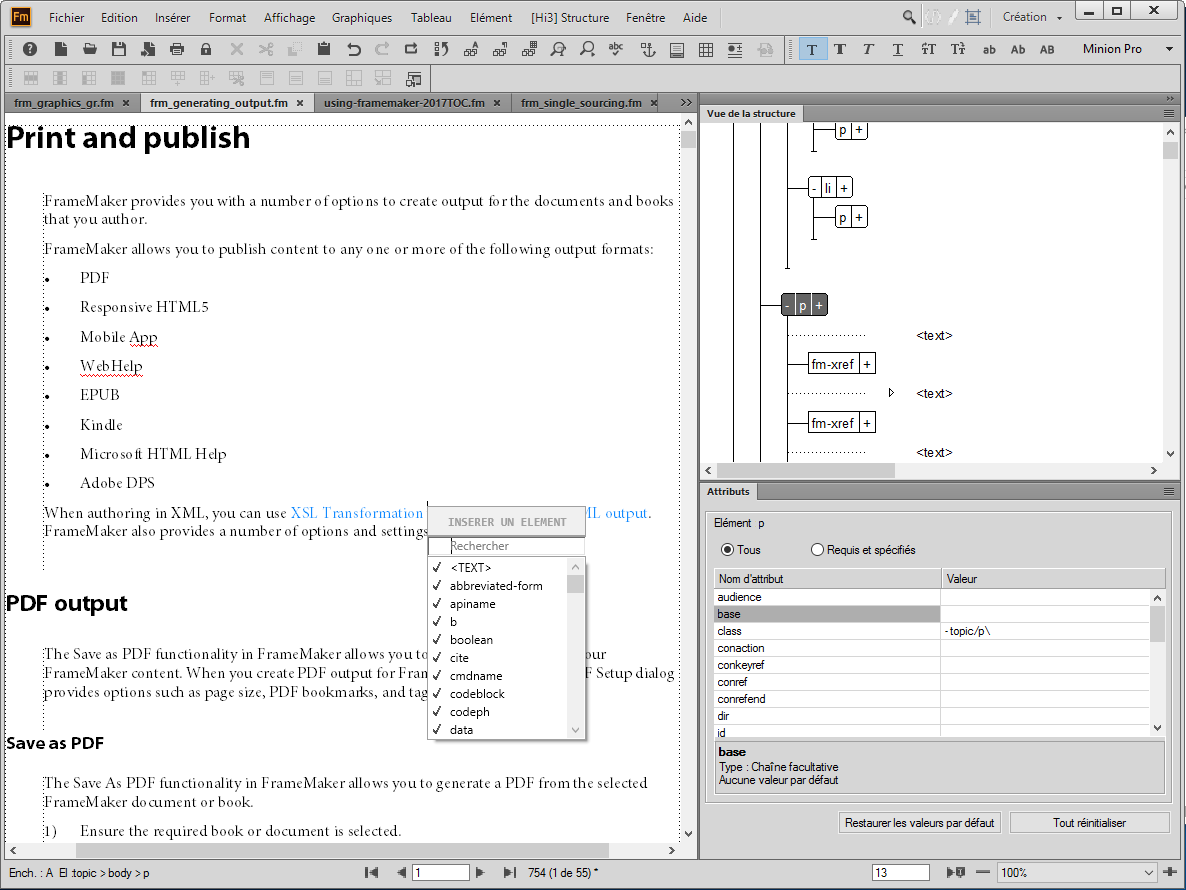
Conteneurs Vue de la structure, Eléments et Attributs
Conteneurs StructureView, Eléments et Attributs dans l’interface de création FrameMaker structuré.

Vue de la structure

Affiche la structure hiérarchique du document. Vous pouvez ajouter, supprimer et déplacer des éléments dans ce conteneur au cours de la création votre document structuré.

Catalogue d’éléments

Affiche la liste des éléments disponibles pouvant être utilisés dans le document actif. Les éléments de la liste sont définis dans l’application structurée sur laquelle le document actif est basé. Par défaut, les éléments affichés dans la liste sont basés sur le point d’insertion dans le document. Cela garantit que vous ne placez pas par inadvertance des éléments à des emplacements non valides dans la hiérarchie structurée. Pour plus d’informations, voir Utilisation des éléments.

Conteneur Attributs

Affiche la liste des attributs pour l’élément sélectionné. Définit ou supprime les valeurs pour les attributs d’un élément. Pour plus de détails, reportez-vous à la section Utilisation des attributs.

Remarque : Utilisez l’espace de travail XML/structuré pour organiser automatiquement toutes les fenêtres et tous les conteneurs les plus couramment utilisés dans l’environnement de création structuré.

Vues

Cette rubrique présente les trois vues d’édition d’Adobe FrameMaker : Vue XML, Vue Auteur et Vue WYSIWYG.

FrameMaker possède trois modes d’affichage qui vous permettent de créer votre contenu :

Vue XML

La vue XML vous permet de travailler avec le code XML brut de vos fichiers XML FrameMaker structurés.

Vue XML
Vue XML dans l’interface de création FrameMaker structuré

A. Vue du code XML B. Arborescence C. Console d’erreur

FrameMaker indente les éléments enfants d’un espace de tabulation par rapport à leurs éléments parents. Le retour à la ligne conserve le contenu des éléments visibles dans la largeur de la fenêtre. La vue XML prend en charge le mode Unicode. Vous pouvez modifier un contenu multilingue dans la vue XML. Vous pouvez également copier/coller le contenu du presse-papiers.

Lorsque vous éditez ou changez les références comme les références contextuelles, les liens et les références croisées dans la vue XML, FrameMaker les met également à jour dans la vue WYSIWYG. La vue XML valide automatiquement le contenu XML avec la DTD et vous permet de garantir le bon format du contenu à tout moment. Pendant que vous travaillez dans la vue XML, FrameMaker insère automatiquement les valeurs d’attribut et ferme les balises pour celles que vous insérez dans le fichier.

Une boîte de dialogue Rechercher/Remplacer dans la vue XML vous permet d’effectuer des recherches dans le code XML. Vous pouvez également utiliser des expressions régulières, par exemple avec & et en cascade pour rechercher du texte. La vue XML prend également en charge XPath. Vous pouvez créer et utiliser des expressions XPath pour localiser le contenu XML. Pour plus d’informations sur XPath, consultez la rubrique XPath.

Les fonctions suivantes sont accessibles en utilisant la vue XML uniquement :

Conteneur de console

Le conteneur de console dans la vue XML décrit les erreurs, le cas échéant, dans les fichiers XML ouverts. Le conteneur de Console affiche également le nom du fichier de l’erreur. Pour accéder au fichier et à l’emplacement de l’erreur, cliquez sur une ligne d’erreur.

  • Pour afficher le conteneur de console, sélectionnez Affichage > Conteneur > Erreurs.

Vue de l’arborescence

La vue XML fournit une arborescence qui vous permet de naviguer et de visualiser la structure du document XML. Les touches fléchées vers le haut et vers le bas vous permettent un déplacement vers le haut et vers le bas dans la vue de l’arborescence. Les touches fléchées vers la gauche et vers la droite vous permettent de réduire et de développer les éléments.

Pour afficher la vue de l’arborescence, sélectionnez Affichage > Arborescence.

Vue Auteur

La vue Auteur fournit une vue WYSIWYM (What You See Is What You Mean, Ce que vous voyez est ce que vous voulez dire) de vos documents FrameMaker structuré. L’environnement WYSIWYM de FrameMaker structuré simplifie la création de documents structurés en supprimant FrameMaker non structuré, ainsi que les fonctions non pertinentes pour les auteurs de code XML.

Remarque : Si vous avez activé la fonction XML simplifié, vous pouvez cliquer sur le bouton Vue Auteur pour ouvrir la vue XML simplifié. Pour plus d’informations sur la vue XML simplifiée, voir Interface utilisateur XML simplifiée.
Vue Auteur
La vue WYSIWYG de vos document FrameMaker structuré dans la vue Auteur de FrameMaker

La vue Auteur inclut des outils visuels de création de documents structurés, tels que les balises d’éléments, la Vue de la structure, le catalogue d’Eléments, et l’Editeur d’attributs. En haut de la page du corps, le chemin de navigation de l’élément actuellement actif est affiché. Vous pouvez sélectionner l’élément en cliquant sur le nom de l’élément dans le chemin de navigation.

La vue Auteur ne possède pas les fonctionnalités suivantes qui demeurent pertinentes uniquement pour la création de contenu FrameMaker non structuré :

  • Sauts de page (sans pagination jusqu’à 20 pages)

  • En-têtes et pieds de page

  • Maquettes

  • Raccourcis clavier et menus relatifs au formatage du contenu et aux flux de travail non structurés, qui ne sont pas conservés lorsque le document est enregistré au format XML

  • Menus non pertinents pour la création de contenu structuré

A l’aide de la vue Auteur, vous pouvez vous concentrer sur la structure et le contenu du document au lieu de l’aspect.

Vue WYSIWYG

WYSIWYG est la vue classique de FrameMaker, qui prend en charge la création de contenu structuré et non structuré. La vue WYSIWYG a toutes les fonctions de FrameMaker.

Les éléments suivants peuvent être gérés à l’aide de la vue WYSIWYG uniquement :

Permutation des vues

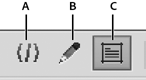
Vous pouvez basculer entre les trois vues en cliquant sur l’icône correspondante dans la barre d’application.

Icônes des trois vues dans la barre de l’application
Permutation des vues création de FrameMaker

A. Vue XML B. Vue Auteur C. Vue WYSIWYG

Les vues Auteur et XML prennent en charge uniquement les fichiers structurés. Lorsque des fichiers non structurés sont ouverts et que vous passez de la vue WYSIWYG à la vue Auteur ou XML, FrameMaker masque les fichiers non structurés. Lorsque vous quittez FrameMaker depuis la vue Auteur ou XML et qu’il existe des fichiers non structurés non enregistrés, FrameMaker génère une alerte.

Mode de création de contenu structuré

Familiarisez-vous avec le mode de création de contenu structuré dans Adobe FrameMaker et apprenez à passer de la version non structurée à la version structurée d’Adobe FrameMaker.

Par défaut, FrameMaker s’ouvre en mode de création FrameMaker structuré.

Si vous travaillez actuellement en mode FrameMaker, vous pouvez également modifier l’interface comme suit :

  1. Ouvrez la boîte de dialogue Préférences (Modifier > Préférences) et accédez à l’onglet Global > Général.

  2. Dans la liste Interface produit, sélectionnez FrameMaker structuré et cliquez sur OK.

Vous devez redémarrer FrameMaker pour que la modification de l’interface prenne effet.

Lorsque vous ouvrez FrameMaker en mode FrameMaker structuré, les options de menu spécifiques à FrameMaker structuré sont disponibles. Les options d’interface suivantes sont uniquement disponibles dans l’interface de FrameMaker structuré :

Utilisation de la Vue de la structure

Découvrez comment vous pouvez réaliser plusieurs flux de travail dans la vue de la structure pour permettre la création dans FrameMaker structuré, et explorez également le conteneur de vue de la structure.

Développement ou réduction de la structure

Dans la Vue de la structure, vous pouvez développer ou réduire des éléments, en affichant ou en masquant une présentation détaillée de votre document. (Quand des éléments sont développés ou réduits dans la Vue de la structure, le texte ne change pas dans la fenêtre de document.)

Un élément peut être défini comme possédant des attributs qui fournissent des informations supplémentaires sur l’élément. Vous pouvez également développer et réduire les attributs associés à un élément.

Conseil : Développez des éléments afin d’obtenir une vue plus détaillée de la structure d’un document. En outre, les éléments développés sont plus faciles à déplacer. Il peut être particulièrement utile de réduire de longues listes d’éléments et des procédures comportant de nombreuses étapes.
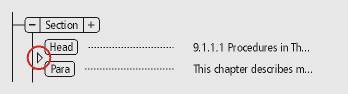
  • Cliquez sur le signe flèche dans la partie gauche de la bulle de l’élément pour développer ou réduire l’élément.

  • Cliquez sur le signe flèche dans la partie droite de la bulle de l’élément pour développer ou réduire les attributs.

  • Pour réduire ou développer tous les éléments ou attributs enfants, maintenez la touche Maj enfoncée lorsque vous cliquez sur le signe flèche.

Affichage des limites d’éléments dans la fenêtre de document

Les limites d'éléments affichées dans la fenêtre de document indiquent le début et la fin de chaque élément. En travaillant avec les limites d'élément visibles, il est plus facile de voir la façon dont le contenu d'un document est divisé en sous-éléments. Il est également plus facile de placer correctement un point d'insertion ou d'effectuer une sélection appropriée.

Les limites de la plupart des éléments apparaissent sous la forme de crochets ouvrants et fermants [ ] ou de deux zones avec une balise d’élément. L'emplacement d'autres éléments (graphiques, notes de bas de page, marqueurs, tableaux et équations) peut être indiqué uniquement par la présence d'une zone avec une balise.

Lorsque des éléments sont imbriqués dans d’autres éléments, leurs crochets ou balises s’emboîtent pour indiquer leur ordre hiérarchique.

  • Pour entourer chaque élément avec des crochets, sélectionnezAffichage > Limites d’éléments.

  • Pour entourer chaque élément avec des étiquettes de texte, sélectionnezAffichage > Limites d’éléments (comme étiquettes).

  • Pour masquer les limites d’éléments, sélectionnez Affichage > Limites d’éléments ou Limites d’éléments (comme étiquettes).

Remarque : Les crochets et les balises qui marquent les limites d’élément sont des caractères qui apparaissent à l’impression et occupent de l’espace dans un document. Masquez-les avant l'impression afin qu'ils n'apparaissent pas dans la sortie imprimée. Vous pouvez également les masquer pour afficher une mise en page de document qui ne soit pas modifiée par les limites d'élément.

Développement et réduction des éléments dans la fenêtre de document

Si vous affichez les limites d’éléments sous forme de balises dans la fenêtre de document, vous pouvez effectuer les opérations suivantes :

  • Réduire tous les éléments, même dans la vue de document

  • Réduire un élément parent afin de masquer les éléments enfant sans les réduire

  • Réduire les éléments enfant lors de la réduction de l’élément parent

  • Réduire tous les éléments au même niveau lors de la réduction d’un élément

  • Sélectionner un élément en cliquant sur sa balise

  • Activer/désactiver la forme réduite d’un élément en cliquant deux fois sur sa balise

  • Afficher la structure développée d’un élément lorsqu’une opération (par exemple, chercher/remplacer) donne lieu à une sélection dans la structure d’un élément réduit

  • Synchroniser la vue du document et la Vue de la structure par rapport à l’état de réduction des éléments.

Affichage ou masquage des attributs d’un nouvel élément

Dans la Vue de la structure, vous pouvez afficher ou masquer les attributs des nouveaux éléments. La vue peut afficher tous les attributs d'un enchaînement, n'en afficher aucun ou encore afficher uniquement les attributs requis ou qui ont une valeur. Ce paramétrage s'applique aux nouveaux éléments à mesure que vous les intégrez.

  1. Activez la fenêtre de document ou de livre qui vous intéresse. Si la fenêtre de livre est active, sélectionnez les documents pour lesquels vous souhaitez définir les options d’affichage des attributs.

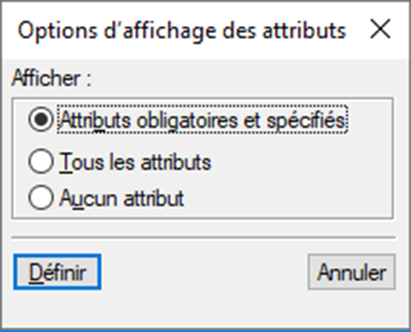
  2. Sélectionnez Affichage > Options d’affichage des attributs pour ouvrir la boîte de dialogue Options d’affichage des attributs :


    Boîte de dialogue Options d’affichage des attributs

    Sélectionnez une des options d’affichage des attributs suivantes :

    • Sélectionnez Attributs obligatoires et spécifiés pour afficher uniquement dans la Vue de la structure les attributs obligatoires et les attributs ayant déjà une valeur d’attribut définie.

    • Sélectionnez Tous les attributsibuts pour afficher tous les attributs pouvant avoir un élément dans la Vue de la structure.

    • Sélectionnez Aucun attribut pour n'afficher aucun attribut dans la Vue de la structure.

  3. Cliquez sur Définir-

Affichage et masquage des éléments de contenu

Vous pouvez masquer ou afficher le contenu dans la Vue de la structure. Le masquage du contenu de la Vue de la structure offre une vue claire de la structure de votre document. Par défaut, le contenu du sujet est affiché dans la Vue de la structure. Vous pouvez afficher ou masquer le contenu de la Vue de la structure via le menu principal ou le menu contextuel.

  1. Activez la fenêtre de document appropriée. Sélectionner la vue > Afficher le texte dans la vue de la structure.

  2. Cliquez avec le bouton droit de la souris dans la Vue de la structure et sélectionnez Afficher le texte.

Insérer ou coller des éléments

La Vue de la structure vous permet d’insérer ou de coller facilement des éléments avant ou après un élément sélectionné.

  1. Pour insérer un élément, cliquez avec le bouton droit sur l’élément avant ou après lequel vous souhaitez insérer un nouvel élément. Choisissez l’option souhaitée (Insérer avant ou Insérer après) dans le menu contextuel. Sélectionnez l’élément que vous souhaitez insérer dans le catalogue intelligent Insérer un élément et appuyez sur Entrée.

  2. Pour coller le contenu du Presse-papiers, cliquez avec le bouton droit sur l’élément avant ou après lequel vous souhaitez insérer le contenu copié. Choisissez l’option souhaitée (Coller avant ou Coller après) dans le menu contextuel.

Modification de la sélection d’éléments disponibles dans un document structuré

Lorsque vous ajoutez des éléments à un document structuré, insérez uniquement des éléments qui sont valides dans l’emplacement en cours. (Il s’agit des éléments marqués d’une coche en gras, d’une coche en gras et d’un signe plus ou d’un point d’interrogation dans le catalogue Eléments). En procédant ainsi, vous pourrez travailler sur l'intégralité du document en vous assurant que la structure est valide du début à la fin.

Vous préférerez parfois travailler de façon plus souple. Vous pouvez alors faire en sorte de disposer d'un plus grand nombre d'éléments. Par exemple, certains documents provisoires ne doivent pas forcément adhérer de façon stricte à une structure prédéfinie et peuvent l'utiliser comme simple guide. Vous pouvez également avoir décidé de suivre une structure mais ne pas disposer de toutes les informations nécessaires pour la respecter du début à la fin.

Lorsqu’un plus grand nombre d’éléments est disponible, ceux-ci s’affichent dans le catalogue Eléments et vous pouvez les insérer à l’aide du clavier. Vous avez également la possibilité de répertorier les inclusions à la suite des autres éléments valides dans le catalogue.

  1. Activez la fenêtre de document ou de livre qui vous intéresse. Dans le cas d’une fenêtre de livre, sélectionnez les documents concernés.

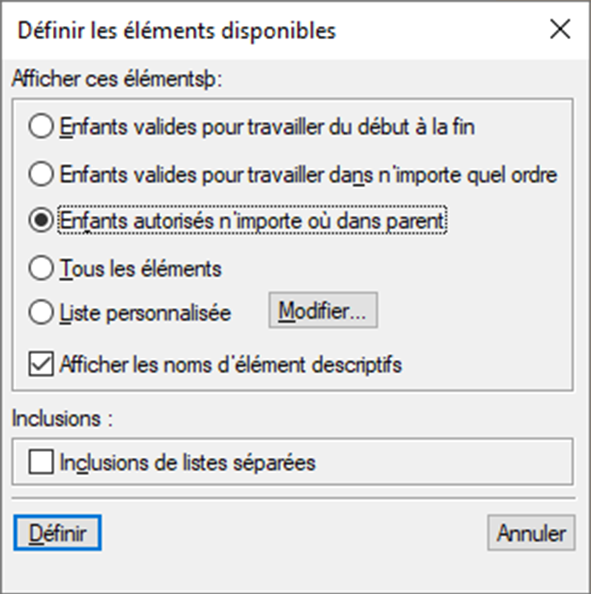
  2. Sélectionnez Elément > Définir les éléments disponibles pour ouvrir la boîte de dialogue Définir les éléments disponibles. Vous pouvez également cliquer sur Options dans le catalogue Eléments.

    Boîte de dialogue Définir les éléments disponibles
  3. Sélectionnez l’une des options suivantes dans la zone Afficher ces éléments :

    • Pour afficher uniquement les éléments qui sont valides dans l’emplacement en cours, sélectionnez Eléments valides dans l’emplacement en cours. Utilisez cette option si vous prévoyez de travailler sur l’intégralité du document et d’insérer les éléments selon l’ordre et la hiérarchie qui conviennent.

    • Pour afficher les éléments qui sont valides dans l’emplacement en cours ou plus loin dans l’élément en cours, sélectionnez Eléments valides dans l’emplacement en cours et les suivants. Utilisez ce paramètre si vous prévoyez de construire un document qui ne sera pas nécessairement valide du début à la fin. Ceci est utile lorsque vous ne disposez pas de toutes les informations nécessaires.

    • Pour afficher les éléments autorisés n’importe où dans l’élément en cours, sélectionnez Eléments autorisés n’importe où dans parent. Utilisez ce paramètre si vous souhaitez plus de souplesse pour entrer les éléments. Vous pouvez insérer des éléments qui ne sont pas valides et corriger les erreurs ultérieurement.

    • Pour afficher tous les éléments définis pour le document, sélectionnez Tous les éléments. Utilisez ce paramètre si vous ne créez pas de document valide, si vous souhaitez plus de souplesse et corriger les erreurs par la suite, si vous enchaînez des éléments autour du contenu ou si vous souhaitez visualiser les éléments disponibles ailleurs dans le document.

    • Pour afficher un ensemble d’éléments déterminés, sélectionnez Liste personnalisée. Utilisez ce paramètre pour travailler avec un sous-ensemble d’éléments, pour afficher des éléments dans un ordre particulier ou pour travailler avec une liste statique plutôt que contextuelle.

  4. Si vous avez sélectionné Liste personnalisée, cliquez sur Modifier, puis créez ou modifiez la liste d’éléments.

    Déplacez les balises d’élément entre la liste Afficher et la liste Ne pas afficher à l’aide des boutons fléchés ou en cliquant deux fois sur les balises d’élément. Pour transférer tous les éléments d'une liste à une autre, cliquez sur le bouton flèche tout en maintenant la touche Maj enfoncée. Cliquez sur les boutons Déplacer vers le haut et Déplacer vers le bas pour classer les éléments dans la liste Afficher dans l’ordre dans lequel vous souhaitez qu’ils apparaissent dans le catalogue Eléments. Cliquez sur Définir lorsque la liste est prête.

    Remarque : Une liste de balises personnalisée ne varie pas, quelle que soit la position du point d’insertion. Veillez par conséquent à inclure toutes les balises dont vous avez besoin. La seule marque contextuelle de validation est matérialisée par la coche située en regard de la balise.
  5. Pour répertorier séparément les inclusions dans le catalogue Eléments, activez Lister après les autres éléments valides.

    Ceci a pour effet de regrouper les inclusions juste après les autres éléments valides. Utilisez ce paramètre si vous disposez d'un grand nombre d'inclusions que vous utilisez rarement.

  6. Cliquez sur Définir-

Conteneur Vue de la structure

Le conteneur Vue de la structure affiche la structure XML sous-jacente. Les éléments et les relations entre eux sont représentés sous forme de bulles. Si le document comporte des erreurs de structure, la vue permet de les identifier. Dans la Vue de la structure, vous pouvez insérer, sélectionner, développer, réduire, déplacer, fusionner ou diviser des éléments. Pour manipuler des documents structurés, vous utilisez la fenêtre de document et la Vue de la structure ensemble. Les deux fenêtres vous permettent d’organiser des éléments dans une structure correcte.

La fenêtre de document et la Vue de la structure sont modifiables et les opérations réalisées dans l'une sont répercutées dans l'autre. Vous pouvez ouvrir simultanément les deux fenêtres l'une en regard de l'autre afin de voir à la fois la structure et le contenu du document. Si vous cliquez ou sélectionnez dans une fenêtre, un point d’insertion ou une sélection apparaissent à l’endroit équivalent de l’autre fenêtre. Toutes les modifications effectuées dans l’une sont automatiquement répercutées dans l’autre. Il est plus simple d’apporter des modifications dans la Vue de la structure, où vous pouvez faire glisser et déposer des bulles pour disposer à nouveau des éléments ou sélectionner des bulles pour les modifier autrement. Si vous sélectionnez ou cliquez sur un enchaînement non structuré de la fenêtre de document, la Vue de la structure reste vide.

Pour l’afficher, sélectionnez Structure > Vue de la structure.

Catalogue d’éléments

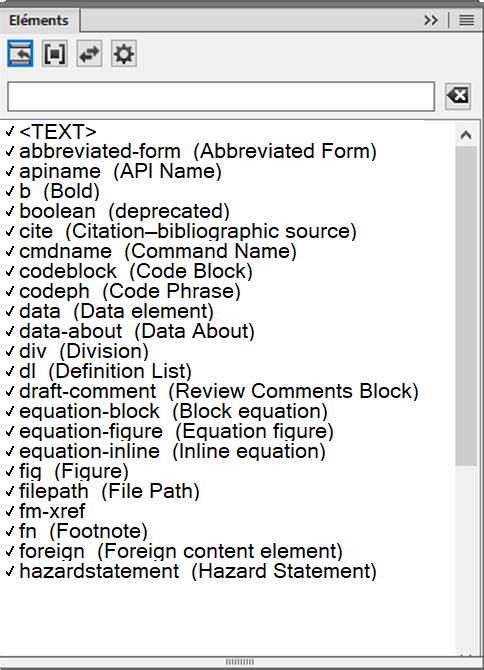
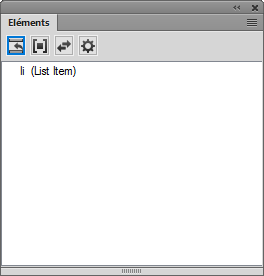
Le Catalogue d’éléments répertorie les éléments utilisables dans l’emplacement en cours et fournit des commandes permettant d’ajouter et de modifier des éléments. Il affiche également diverses autres informations relatives à l’emplacement en cours. Par exemple, il indique s’il est possible d’y saisir du texte. Les informations du Le catalogue Eléments s’appuie sur les règles de contenu de la définition de l’élément en cours.

Le catalogue est prédéfini pour n’afficher que la liste des éléments valides dans l’emplacement en cours ; mais si vous souhaitez plus de souplesse, vous pouvez faire en sorte qu’il affiche davantage d’éléments. Si vous cliquez ou effectuez une sélection dans un enchaînement non structuré, s’il n’y a pas de définitions d’élément dans le document ou si aucun autre élément n’est requis dans l’emplacement en cours, alors le catalogue est vide.

Sélectionnez Affichage > Conteneurs > Catalogue d’éléments pour afficher le catalogue Eléments :

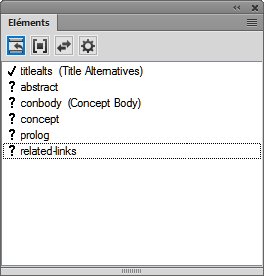
Le catalogue Eléments utilisent les symboles suivants pour indiquer si un élément est valide ou non :

Coche en caractère gras

L'élément est valide à l'emplacement actif. Si vous insérez l'élément, l'élément (parent) actif sera alors correct et complet jusqu'à ce niveau.

Signe plus (+)

L'élément est une inclusion (SGML uniquement) dans l'élément en cours et il est valide dans l'emplacement en cours. Le signe plus apparaît toujours en regard d'une coche en gras. Les inclusions n’étant valides que dans les documents SGML, ce signe n’apparaît pas dans les documents XML.

Conseil : Même si les inclusions sont valides au même titre que les éléments marqués d’une coche en gras, il peut être utile de les répertorier séparément. Si les inclusions sont nombreuses, il peut s’avérer difficile de trouver les autres éléments valides au sein du catalogue.
Point d'interrogation (?)

L'élément peut être un élément de substitution pour l'élément situé après le point d'insertion ou les éléments sélectionnés. Il est valide dans l’emplacement en cours mais rendra les éléments enfants suivants non valides. Si vous insérez un élément contenant un point d’interrogation, l’élément (parent) en cours sera complet et correct jusqu’à ce niveau, mais vous aurez à corriger des erreurs de structure suivant le nouvel élément.

Coche normale

L'élément est valide plus loin dans l'élément en cours. Si vous insérez l'un de ces éléments, l'élément (parent) en cours sera, jusque là, correct mais incomplet. Vous devrez donc y revenir ultérieurement pour insérer les éléments enfants manquants.

Aucun symbole

Si un élément du catalogue ne comporte pas de symbole, il n'est pas valide dans l'emplacement en cours, ni plus loin dans l'élément en cours. Il se peut qu’il soit valide plus haut dans l’élément ou à l’extérieur de l’élément.

Le catalogue d’éléments peut également contenir les indicateurs ci-après. Ils fournissent des informations supplémentaires sur l’emplacement en cours :

<TEXTE>

Vous pouvez saisir du texte à cet endroit.

<NON DEFINI>

L'élément en cours n'a pas de définition dans le document. Il a probablement été copié à partir d’un autre document contenant des définitions d’élément différentes. Ceci ne se produit pas lorsque le catalogue est prédéfini pour afficher tous les éléments.

<NON VALIDE>

Le contenu de l’élément en cours est non valide. Ceci ne se produit pas lorsque le catalogue est prédéfini pour afficher tous les éléments.

Vous pouvez utiliser des boutons dans le catalogue Eléments pour insérer un élément vide, associer un élément à un contenu et modifier le type d’un élément existant.

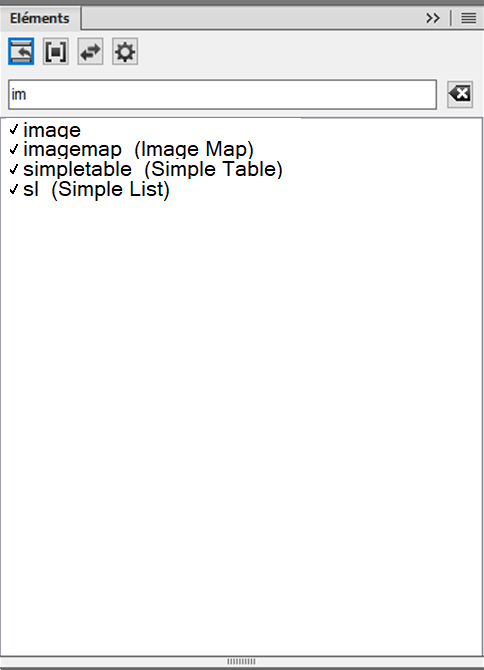
Si le catalogue comprend de nombreux éléments, vous pouvez filtrer la liste en tapant le nom ou une partie du nom de l’élément, ou bien le « nom convivial » de l’élément, dans la barre de recherche :

Trouvez plus facilement des éléments dans le conteneur Eléments grâce à la barre de recherche

Utilisation d’éléments dans des documents structurés

Découvrez comment vous pouvez utiliser plusieurs éléments dans les documents structurés dans FrameMaker, insérer, modifier et importer des éléments, attribuer des valeurs d’attribut et corriger des erreurs.

L’unité d’information de base des documents structurés est nommée élément. Les éléments contiennent d’autres éléments, du texte, des graphiques, des tableaux, des références croisées et des marqueurs.

Vous pouvez ajouter des éléments à un document pour construire sa structure ou modifier les éléments existants de multiples façons.

Lorsque vous créez un document FrameMaker en ouvrant un fichier structuré, vous n’aurez pas besoin d’y ajouter des éléments, Le document contient déjà des éléments. Vous pouvez modifier les éléments du document et en ajouter d’autres.

Pour construire la structure d’un document, vous pouvez soit lui ajouter des éléments et saisir le contenu, soit sélectionner des contenus existants et les enchaîner dans les éléments.

Un document structuré comporte des définitions d’éléments enregistrées dans son catalogue Eléments. Ces définitions donnent la description des contenus autorisés pour chaque type d’élément susceptible d’apparaître dans le document. Parfois, elles spécifient les attributs et le formatage de ces éléments. Si tous les éléments d’un document ont des contenus et des attributs conformes à ces spécifications, le document est considéré comme valide.

Contenus valides pour les éléments

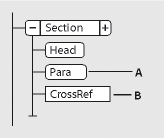
La définition d’un élément comporte des règles de contenu qui déterminent ce que peut contenir cet élément. Par exemple, la définition d’un élément Section peut spécifier qu’une Section doit obligatoirement commencer par un élément EnTête qui sera suivi par un élément Para, puis une combinaison quelconque d’autres éléments Para, Figure et Section. Parfois, un élément Para autorise du texte et des éléments RéfCroisée, dans n’importe quel ordre.

Le catalogue Eléments indique les éléments valides pour l’emplacement en cours avec une coche en gras. Il montre que le texte est autorisé avec la balise <TEXT>.

Deux classes d’éléments

Les éléments se répartissent en deux classes élémentaires, déterminées par les contenus autorisés :

  • Un élément de type Contenant peut contenir du texte, d’autres éléments ou les deux. Les éléments de ce type, tels que les titres et les paragraphes, constituent la structure du document.

  • Un élément objet est un objet simple, tel qu’un marqueur, une référence croisée, une variable système, une équation ou un cadre ancré. Il n’est pas possible de saisir ces éléments au clavier ni d’y ajouter des éléments enfants.


Élément de type Contenant et élément Objet

A. Les éléments Contenant ont des bulles à coins arrondis. B. Les éléments Objet ont des bulles à coins carrés.

Il est possible de définir un élément de type Contenant afin qu’il reste vide. Par exemple, il se peut qu’un tableau comporte une cellule destinée à rester vide. Si un élément ne contient que des espaces ou des caractères non-imprimables, tels que des taquets de tabulation, son fragment de texte dans la Vue de la structure est <BLANC>.

Attributs des éléments

Un élément peut posséder des attributs, qui fournissent des informations extérieures à son contenu. Ils servent à plusieurs fins :

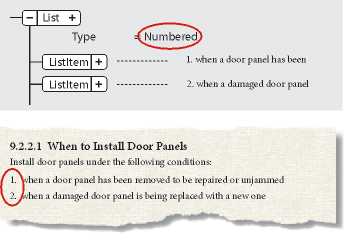
  • Pour contrôler le formatage d’un élément. Par exemple, l’attribut Type d’un élément Liste peut prendre deux valeurs : à puces et numéroté.

    Les attributs peuvent fournir des informations relatives au formatage.
    Attributs d’élément fournissant des informations relatives au formatage

  • Pour enregistrer une information descriptive sur un élément, tel que le niveau de classification. La valeur d’un attribut peut même déclencher une routine personnalisée masquant l’élément lors de l’affichage du document.

  • Pour enregistrer des informations relatives à la source et à la destination, généralement pour les références croisées. Parfois, un élément Section peut avoir un attribut ID contenant une valeur unique. Un élément de référence croisée pointant vers la Section contient la même valeur dans un attribut Référence, afin de préserver la connexion entre les éléments.

    En règle générale, vous saisissez les valeurs des attributs et vous les modifiez, à moins qu’ils ne soient définis en lecture seule. Les ID de référence croisée sont souvent en lecture seule et sont générés par FrameMaker.

Importation des définitions d’éléments

Afin de vérifier si des définitions d’éléments sont associées à un document, ouvrez le catalogue Eléments et cliquez sur un enchaînement de texte. Si le catalogue affiche des éléments, c’est qu’il existe des définitions d’éléments pour ce document. Il faut parfois sélectionner l’option Tous les éléments pour que les éléments s’affichent (option Elément > Définir les éléments disponibles > Tous les éléments).

Si vous utilisez un modèle structuré, celui-ci définit généralement les définitions d’éléments. Toutefois, il se peut que votre développeur d’applications vous fournisse une EDD ou une DTD que vous pouvez importer directement dans vos documents.

  1. Ouvrez le modèle, l’EDD ou la DTD contenant les définitions d’éléments. Le modèle, l’EDD ou la DTD doivent être nommés et enregistrés.

  2. Créez un document vierge ou ouvrez le document ou le livre que vous voulez mettre à jour. Si la fenêtre de livre est active, sélectionnez les documents que vous voulez mettre à jour.

  3. Dans le document ou le livre que vous mettez à jour, sélectionnezFichier > Importer > Définitions d’éléments.

  4. Choisissez le modèle, l’EDD ou la DTD dans le menu déroulant Importer du document. Ce menu déroulant répertorie tous les documents ouverts.

  5. Pour supprimer des formatages particuliers ou des modifications affectant un livre, procédez comme suit :

    • Pour supprimer des règles de formatage personnalisées, sélectionnez Lors de la mise à jour, supprimer les règles de formatage personnalisées. Utilisez ce paramètre si vous avez apporté des modifications aux formatages de texte et de paragraphe des éléments et que vous souhaitez revenir aux formats décrits dans l’EDD ou la DTD.

    • Pour supprimer les informations d’élément tirées d’un fichier livre, sélectionnez Lors de la mise à jour, supprimer les informations héritées du livre. Utilisez ce paramètre si le document faisait partie d’un livre et qu’il est désormais un document indépendant.

  6. Cliquez sur Importer. FrameMaker ajoute les définitions au catalogue Eléments du document, et remplace les définitions existantes.

Insertion d’éléments

Pour ajouter un élément à un document, vous devez soit insérer un élément vide et saisir son contenu, soit enchaîner un élément à des contenus existants. Avant de commencer, assurez-vous que la définition des éléments du document figure dans le catalogue Eléments.

Si vous n’avez pas encore terminé la préparation de votre document, vous pouvez envisager d’insérer uniquement les éléments de niveau supérieur, tels que les éléments Section et EnTête, puis utiliser cette structure comme guide.

Vous pouvez également insérer directement tous les éléments dans le bon ordre - et selon la hiérarchie prévue - ou vous concentrer sur leur contenu plutôt que sur la structure qui sera validée ultérieurement.

La catalogue Eléments affiche les éléments disponibles dans l’emplacement en cours. Vous pouvez modifier cette sélection en autorisant par exemple l’affichage d’éléments non valides dans l’emplacement en cours. Demandez à votre développeur d’applications un résumé de ce que chaque élément peut contenir.

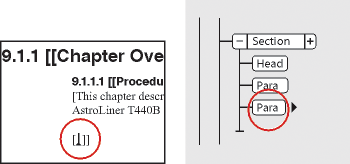
Si vous avez activé la fonction correspondante, une paire de limites d’élément apparaît dans la fenêtre de document et une nouvelle bulle apparaît dans la Vue de la structure, lorsque vous insérez ou enchaînez un élément.

Limites d’élément vide (gauche) et bulle du nouvel élément (droite)
Limites d’élément vide dans la Vue de document et bulle du nouvel élément dans la Vue de la structure

Insertion d’un élément au moyen du Catalogue d’éléments

  1. Si le document ne dispose pas de définitions d’éléments, vous pouvez les importer depuis un modèle structuré, une EDD ou une DTD.

  2. Spécification de l’étendue des éléments disponibles.

  3. Cliquez à l’endroit où vous voulez insérer l’élément. Si vous l’insérez entre d’autres éléments, travaillez dans la Vue de la structure plutôt que dans la fenêtre de document.

  4. Sélectionnez une balise d’élément dans le catalogue Eléments, et cliquez sur Insérer. Si un seul élément apparaît dans le catalogue, vous pouvez cliquer sur Insérer sans sélectionner l’élément.

    Vous pouvez également cliquer deux fois sur la balise d’un élément pour l’insérer.

    Remarque : La catalogue Eléments n’affiche que les éléments valides au point d’insertion.
  5. Si la boîte de dialogue Attributs du nouvel élément s’affiche, entrez la valeur des attributs de l’élément, puis cliquez sur le bouton Insérer élément.

    Cette boîte de dialogue n’apparaît que si l’élément comporte des attributs et si une option a été définie dans la boîte de dialogue Options de nouvel élément, pour vous demander les valeurs d’attributs lors de l’insertion de nouveaux éléments.

  6. Si vous voulez insérer un tableau, un marqueur, un graphique ou une référence croisée, fournissez des informations supplémentaires sur l’élément dans la boîte de dialogue qui apparaît.

  7. Ajout de contenu aux éléments. Vous pouvez ajouter du contenu lorsque vous insérez des éléments ou après avoir construit la structure de votre document.

Insertion d’éléments en appuyant sur Entrée

Bien souvent, vous pouvez insérer des éléments automatiquement en appuyant sur la touche Entrée. A chaque fois que vous appuyez sur la touche Entrée, FrameMaker vérifie les conditions suivantes (dans l’ordre ci-après) de la définition en cours de l’élément et insère parfois un élément enfant :

Un élément valide

Si un seul élément enfant est valide dans l’emplacement en cours, vous pouvez ajouter cet élément en appuyant sur Entrée. Par exemple, une fois que vous avez ajouté une <rubrique>, un <titre> est le seul élément enfant autorisé. Cette technique peut également servir à créer des éléments qui se répètent, tels que les paragraphes courants et les éléments de la liste.

Plusieurs éléments valides

Si plusieurs éléments enfants sont valides, la touche Entrée met en surbrillance la zone de balise afin de vous demander l’insertion d’une balise d’élément. Continuez à taper jusqu’à ce que la balise voulue apparaisse ; appuyez ensuite sur Entrée pour insérer l’élément.

Fin d’un élément

Si le point d’insertion se trouve à la fin d’un élément et s’il n’y a plus d’élément enfant valide, la touche Entrée vous permettra de rechercher des éléments valides dans les ancêtres après cet emplacement. Si un élément valide est trouvé, le point d’insertion se déplace vers l’ancêtre et l’élément est inséré (si un seul élément est valide) ou la zone de balise apparaît en surbrillance (si plus d’un élément est valide).

Autres conditions

Si aucune des conditions précédentes n’est vraie, en appuyant sur Entrée, vous déclenchez un signal sonore et aucun élément ne sera inséré.

Définition d’options pour l’insertion de nouveaux éléments

  1. Activez la fenêtre de document ou de livre qui vous intéresse. Dans le cas d’une fenêtre de livre, sélectionnez les documents concernés.

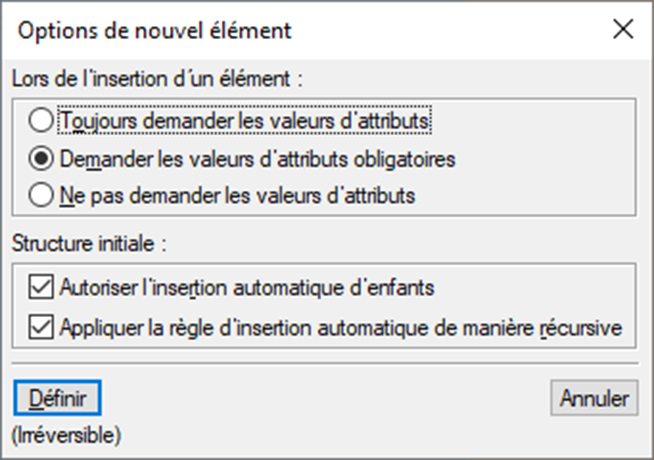
  2. Sélectionnez Elément > Options de nouvel élément. La boîte de dialogue Options de nouvel élément s’affiche :

    Boîte de dialogue Options de nouvel élément
    Boîte de dialogue Options de nouvel élément
  3. Précisez comment les valeurs d’attributs doivent vous être demandées lors de l’ajout de nouveaux éléments :

    • Pour saisir toutes les valeurs d’attributs possibles lors de l’ajout d’éléments, sélectionnez Toujours demander les valeurs d’attributs.

    • Pour saisir uniquement les valeurs d’attributs obligatoires lors de l’ajout d’éléments, sélectionnez Demander les valeurs d’attributs obligatoires.

    • Pour saisir les valeurs d’attributs après l’ajout d’éléments, sélectionnez Ne pas demander les valeurs d’attributs.

  4. Pour permettre à FrameMaker d’insérer automatiquement des éléments enfants pour de nouveaux éléments, sélectionnez Autoriser l’insertion automatique d’enfants.

  5. Cliquez sur Définir-

Conseil : Pour accélérer l’ajout d’éléments, sélectionnez les options Ne pas demander les valeurs d’attributs et Autoriser l’insertion automatique d’enfants.

Ajout de texte dans un document structuré

Placez le point d’insertion n’importe où à l’intérieur d’une zone de texte dans la fenêtre de document. Un point d’insertion apparaît à l’endroit correspondant dans la Vue de la structure. Pour placer le point d’insertion au milieu du texte, utilisez la fenêtre de document plutôt que la Vue de la structure. Lorsque vous pouvez placez le point d’insertion au début ou à la fin d’un élément ou entre des éléments, cliquez dans la Vue de la structure.

Le catalogue Eléments décrit ce que peut contenir l’élément en cours. Vous pouvez entrer du texte lorsque l’indicateur <TEXTE> apparaît dans le catalogue.

  1. Placez le point d’insertion :

    • Pour le placer au début ou à la fin du texte, cliquez à gauche ou à droite ou dans la première ou la seconde moitié du fragment de texte. Un trait vertical à gauche ou à droite du point d’insertion en triangle indique alors qu’il se situe au début ou à la fin du texte.

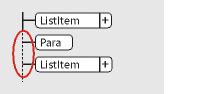
    • Pour le placer entre deux éléments, cliquez à droite de la ligne verticale reliant les éléments, entre les deux bulles.

    Point d’insertion entre deux éléments
    Ajout de texte au point d’insertion entre deux éléments.

  2. Tapez votre texte. N’appuyez pas sur la touche Entrée, sauf si vous souhaitez insérer un nouvel élément ou commencer un nouveau paragraphe dans un enchaînement non structuré.

Modification d’éléments

Vous pouvez modifier une structure de document de plusieurs manières, par exemple en remplaçant le type d’un élément par un autre, en réorganisant les éléments ou bien en les divisant et en les fusionnant.

Après avoir modifié une partie d’un document, il peut s’avérer nécessaire de rectifier certaines erreurs de contenu. Par exemple, si vous divisez un élément Section en deux, vous devrez peut-être ajouter un élément EnTête pour la nouvelle seconde Section. Utilisez la Vue de la structure comme un guide afin de repérer les erreurs au fur et à mesure de votre travail ou validez le document lorsque vous avez terminé.

Modification d’éléments

Vous pouvez transformer un élément existant en un autre élément du même type. Par exemple, pour convertir un élément Para en élément Remarque ou une série d’éléments Para en éléments ElémListe que vous pouvez inclure dans un élément Liste.

Néanmoins, tous les éléments ne peuvent pas être convertis. Par exemple, si vous changez un élément Para contenant du texte en élément Marqueur (contenant le même texte), le nom de l’élément est modifié mais le texte n’est pas converti en texte de marqueur.

Remarque : Pour convertir un contenu en tableau, utilisez Tableau > Convertir en tableau afin de convertir le texte, au lieu de modifier un élément.
Conversion d’un élément vers un nouveau type
  1. Sélectionnez l’élément. Vous pouvez sélectionner plusieurs éléments à la fois, même s’ils n’ont pas la même balise. Ils sont tous transformés en un élément du nouveau type. Les enfants des éléments ne sont pas modifiés, mais ils deviennent parfois non valides suite à la modification de leur parent.

  2. Sélectionnez une balise d’élément dans le catalogue Eléments et cliquez sur Modifier. Certains attributs de l’élément peuvent devenir non valides et doivent être corrigés.

Fusion d’éléments

Vous pouvez fusionner deux éléments ou plus en un seul. La fusion place les contenus du second élément (incluant tous les éléments enfants) à la fin du premier élément.

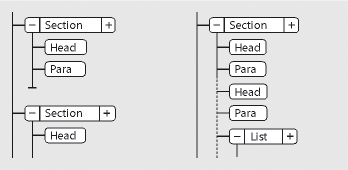
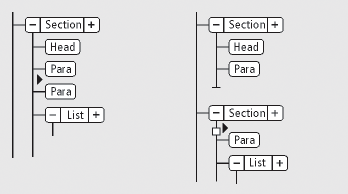
Fusion de deux éléments Sections, avant et après
Avant et après la fusion de deux éléments

Vous pouvez être amené à modifier le document après la fusion des éléments.

Remarque : Pour combiner les cellules d’un tableau, utilisez Tableau > Fusionner au lieu de fusionner les cellules de façon traditionnelle. Vous ne pouvez pas combiner d’autres parties du tableau.
  1. Sélectionnez les éléments que vous voulez fusionner. Les éléments peuvent être de différents types, mais ils doivent être frères et proches l’un de l’autre dans leur élément parent.

  2. Sélectionnez Elément > Fusionner.

La fusion conserve les attributs du premier élément uniquement.

Division d’un élément

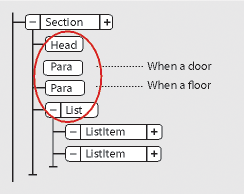
Vous pouvez diviser un élément en deux éléments ayant la même balise et se trouvant au même niveau. Par exemple, vous pouvez diviser un élément Section en deux.

Division d’un élément Section, avant et après
Avant et après la division d’un élément

Vous pouvez être amené à modifier le document après la division d’un élément. Dans l’exemple ci-dessus, vous ajouterez un élément EnTête pour le nouveau second élément Section après avoir procédé à la division.

Remarque : vous ne pouvez pas diviser un élément s’il fait partie d’un tableau (tel qu’une ligne ou une cellule).
  1. Cliquez à l’endroit où vous voulez diviser l’élément. Les contenus suivant le point d’insertion sont placés dans le nouveau second élément.

  2. Sélectionnez Elément > Diviser.

La division produit parfois des éléments ayant des attributs identiques. Toutefois, si l’attribut d’origine comporte un attribut ID unique, le second élément perd sa valeur d’ID.

Enchaînement des éléments au contenu existant

Vous pouvez ajouter une structure à un contenu existant déjà dans le document en y enchaînant un nouvel élément. Il peut s’agir de n’importe quelle partie d’un document, y compris d’autres éléments. Le contenu de l’élément est formaté selon les règles de formatage de l’élément.

Remarque : vous ne pouvez pas enchaîner de contenus dans les éléments qui font partie de tableaux (tels que des lignes ou des cellules), mais vous pouvez enchaîner du texte ou d’autres éléments qui se trouvent dans une cellule ou un élément de titre du tableau. Si vous voulez convertir du texte et des éléments en tableau, utilisez Tableau > Convertir en tableau au lieu d’enchaîner des éléments.

Après l’enchaînement d’un élément, vous devrez parfois modifier le document afin de corriger les erreurs de structure. Par exemple, si vous enchaînez des éléments Para dans un élément Section qui nécessite un élément EnTête, vous devrez insérer l’élément EnTête.

Enchaînement d’un élément au moyen du Catalogue d’éléments
  1. Sélectionnez les contenus que vous voulez enchaîner dans un élément. Si vous sélectionnez du texte, utilisez la fenêtre de document. Si vous sélectionnez des éléments entiers, utilisez la Vue de la structure.

  2. Sélectionnez une balise d’élément dans le catalogue Eléments, et cliquez sur Enchaîner.

  3. Si la boîte de dialogue Attributs du nouvel élément apparaît, entrez la valeur des attributs de l’élément, puis cliquez sur le bouton Insérer élément.

    Cette boîte de dialogue s’affiche uniquement si l’élément comporte des attributs et si une option est définie dans la boîte de dialogue Options du nouvel élément, pour vous demander d’entrer les valeurs de l’attribut lors de l’insertion d’éléments.

Enchaînement d’éléments dans l’ensemble d’un document
  1. Dans la fenêtre de document, enchaînez des plages de texte, des variables de système et d’autres éléments se trouvant à l’intérieur des paragraphes. Les erreurs qui s’affichent dans la Vue de la structure sont sans importance à ce stade. Vous pourrez en corriger une grande partie lors de l’enchaînement des niveaux inférieurs dans les éléments parents. Lorsque vous avez terminé, vous pouvez corriger les autres erreurs.

  2. Enchaînez des paragraphes, des intitulés et d’autres éléments de niveau paragraphe dans leurs éléments.

  3. Dans la Vue de la structure, enchaînez les éléments que vous avez jusqu’ici dans les éléments parents, tels que Section et Liste.

Un enchaînement permet de fournir manuellement une structure à un document non structuré existant. Quand vous enchaînez le premier élément du document, la Vue de la structure se modifie immédiatement pour afficher une structure non valide par défaut, comme la suivante :

  • Un élément racine est ajouté avec l’étiquette SansNom, sauf si vous commencez en enchaînant les contenus dans un élément racine valide. Le nom de fichier SansNom est une marque de réservation pour votre élément racine valide.

  • Tous les tableaux sont alors structurés et se voient attribuer des balises d’élément par défaut, telles que TABLEAU et LIGNE.

  • Les objets deviennent des éléments avec des balises par défaut, telles que REFCROIS, GRAPH et EQUATION.

  • Les notes deviennent NOTE.

  • Le texte rubi devient des éléments RUBI et RUBIGRP.

Remarque : Les variables et les marqueurs ne deviennent pas des éléments d’objet structuré.

Vous pouvez corriger la structure du document une fois l’enchaînement des éléments terminé.

Conseil : Si votre développeur d’application a installé un tableau de conversion pour le document, vous pouvez l’appliquer à tous les éléments enchaînés du document en même temps. Cette méthode est beaucoup plus rapide que l’enchaînement de texte manuel.

Suppression de l’enchaînement du contenu d’éléments

La suppression d’un enchaînement supprime un élément, mais elle laisse son contenu au même emplacement dans le document. Généralement, vous supprimerez l’enchaînement d’un élément dans le cadre d’une modification plus étendue. Par exemple, si vous comptez convertir des éléments ElémListe en éléments Para, vous devez parfois commencer par supprimer l’enchaînement de l’élément parent Liste. Utilisez ensuite Modifier > Rechercher/remplacer pour convertir les éléments ListItem en éléments Para.

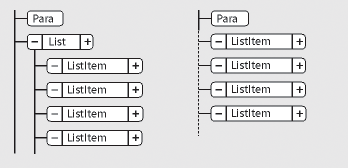
Suppression de l’enchaînement d’éléments ElémListe, avant et après
Avant et après la suppression de l’enchaînement du contenu d’éléments

Vous pouvez être amené à modifier le document après la suppression de l’enchaînement d’un élément. Pour cet exemple, vous devez changer les éléments ElémListe en éléments valides ou les enchaîner à nouveau.

Remarque : Il n’est pas possible de supprimer l’enchaînement d’un élément s’il s’agit d’une partie d’un tableau (telle qu’une ligne ou une cellule).
  1. Sélectionnez l’élément pour lequel vous voulez supprimer l’enchaînement du contenu.

  2. Sélectionnez Eléments > Supprimer l’enchaînement.

Déplacement ou copie d’éléments

Vous pouvez placer un élément dans un autre emplacement du document en faisant glisser sa bulle dans la Vue de la structure. Ce faisant, son contenu, y compris ses descendants, se déplace ou est copié en même temps. Le contenu du Presse-papiers n’est pas affecté.

Conseil : Si vous déplacez un élément possédant de nombreux descendants, commencez par le réduire. Dans la vue Structure, cliquez sur un élément en maintenant la touche Maj pour développer/réduire tous ses éléments frères. Cliquez sur un élément en maintenant la touche Alt enfoncée pour développer ou réduire ses éléments enfants.

Pour déplacer ou copier un élément, vous pouvez également le couper ou le copier dans le Presse-papiers, puis le coller ailleurs, même dans un autre document. Si vous collez un élément provenant d’un autre document, il arrive qu’il ne soit pas défini dans votre document actuel. Si vous ne comptez pas ajouter de définition pour cet élément, changez-le en élément valide. Il est impossible d’utiliser les fonctions couper et coller dans un fichier livre.

  1. Procédez de l’une des façons suivantes :

    • Pour déplacer un élément, faites glisser la bulle de ce dernier sur l’emplacement voulu

    • Pour copier un élément, maintenez la touche Alt enfoncée et faites glisser la bulle sur l’emplacement.

    Le pointeur prend alors l’aspect d’une pointe de flèche empilée et creuse dirigée vers le haut et vers le bas ; une flèche horizontale animée indique où la copie va se placer si vous relâchez le bouton de la souris.

    Lorsque vous faites glisser la bulle à déplacer, le pointeur prend l’aspect d’une pointe de flèche haut et bas pleine, une flèche animée indiquant où la bulle va se placer si vous lâchez le bouton de la souris.

    Si l’élément est valide dans l’emplacement indiqué par la flèche, une coche ou un point d’interrogation apparaît dans la bulle.

Déplacement d’un élément d’une position

  1. Faites glisser la bulle de l’élément légèrement vers un côté ou vers le haut ou le bas. Si la distance est courte, le pointeur prend l’aspect d’une flèche simple. Si vous le faites glisser trop loin, la flèche prend l’aspect d’une pointe de flèche dirigée vers le haut et le bas.

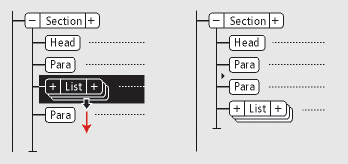
    Déplacement d’un élément Liste d’une position, avant et après
    Avant et après le déplacement d’un élément d’une position

    Lorsque vous relâchez le bouton de la souris, l’élément se déplace d’une position dans la direction indiquée :

    • Déplacer un élément vers le haut le place au-dessus de l’élément frère qui le précède immédiatement. Déplacer un élément vers le bas le place en dessous de l’élément frère qui le suit.

    • Déplacer un élément vers la gauche fait de lui un frère du parent. Déplacer un élément vers la droite fait de lui un enfant de l’élément frère qui le précède.

Insertion hiérarchique d’éléments

En utilisant le catalogue rapide d’éléments, vous pouvez sélectionner et insérer plusieurs niveaux d’éléments. Lorsque vous sélectionnez un élément dans le catalogue rapide, FrameMaker affiche les éléments disponibles au sein de l’élément sélectionné.

Appuyez sur Entrée et utilisez le pointeur ou des touches fléchées (ou le pointeur) pour sélectionner une hiérarchie des éléments que vous souhaitez insérer. Lorsque vous appuyez sur Entrée, s’il n’existe qu’un seul élément valide à la position du pointeur, FrameMaker insère l’élément.

Utilisez les touches suivantes pour naviguer dans la hiérarchie des éléments dans les catalogues rapides :

Touche/action de touche

Type de navigation/d’action

Placez le curseur dans un élément, puis appuyez sur la touche Entrée

.

Afficher le catalogue rapide

Flèche droite

Afficher les éléments disponibles au sein de l’élément sélectionné

Flèche Gauche

Masque un niveau de hiérarchie des éléments

Tab

Faire défiler vers le bas

Maj+Tab

Faire défiler vers le haut

Lettre/combinaison de lettres

Saisissez une lettre ou une combinaison de lettres pour sélectionner un élément. Par exemple, appuyez sur C pour sélectionner Corps et tapez R,U pour accéder à Rubrique.

La liste des éléments dans le catalogue rapide s’affiche en fonction des paramètres de la boîte de dialogue Définir les éléments disponibles. Si l’option Afficher les noms d’élément descriptifs de l’élément est sélectionnée, les infobulles d’élément du catalogue affichent les descriptions d’élément.

Prend en charge les insertions automatiques pour le dernier élément sélectionné dans la hiérarchie, comme spécifié dans le document EDD. S’il existe des règles d’insertion automatique en vigueur pour les éléments à l’exception du dernier élément, elles sont ignorées.

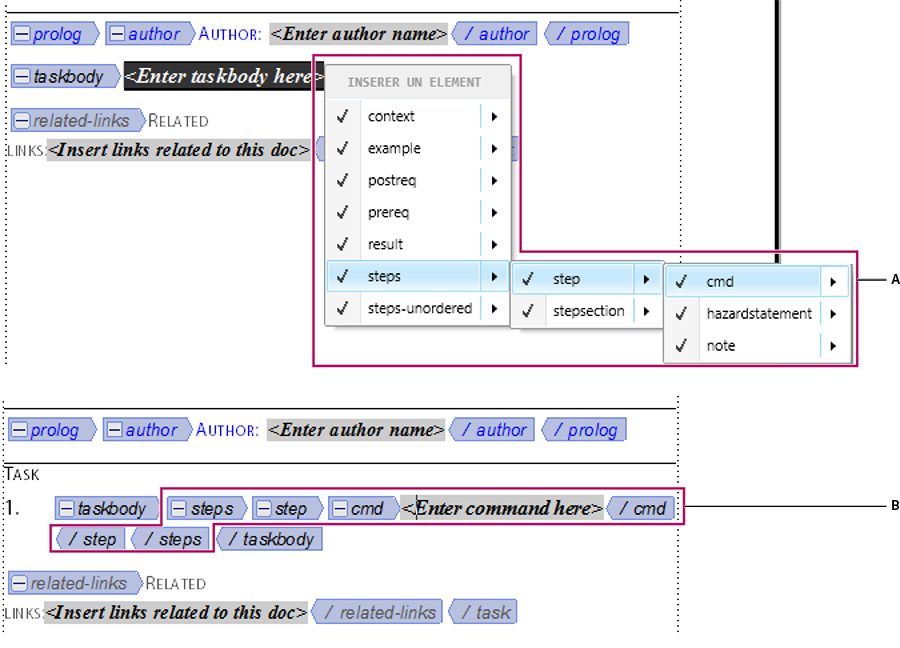
Insertion hiérarchique d’éléments
Sélection et insertion de plusieurs niveaux d’éléments dans une hiérarchie

A. Sélection d’une hiérarchie d’éléments B. Les éléments sont insérés en tant que groupe

Sélection et modification de texte

Sélection de texte dans un enchaînement

Pour sélectionner tout le texte d’un enchaînement, cliquez dans l’enchaînement et sélectionnez Modifier > Sélectionner l’enchaînement.

Sélection de texte dans une fenêtre de document structuré

Dans la fenêtre de document, vous pouvez sélectionner des éléments entiers et n’importe quelle partie du contenu du document. Une sélection correspondante apparaît également dans la Vue de la structure.

Si un élément renferme un contenu, vous pouvez sélectionner tout ou partie de ce contenu sans pour autant sélectionner l’élément lui-même. Si un élément est composé d’un objet seulement, graphique ou référence croisée par exemple, sélectionnez l’élément dans son intégralité.

Lorsque vous sélectionnez un élément entier, son contenu est automatiquement sélectionné.

Conseil : Travaillez avec les limites d’éléments activées, afin de visualiser le début et la fin de chaque élément. Après sélection, vérifiez dans la barre d’état le nom de balise correct de l’élément parent de la sélection. Le chemin complet du nom de la balise apparaît suite au texte « E: » comme chemin de navigation.
  1. Pour sélectionner du texte dans un élément, procédez comme suit :

    • Pour sélectionner du texte sans sélectionner l’élément complet, faites glisser le curseur sur le texte. Veillez à ne pas franchir une limite d’élément ; sinon, vous sélectionnez l’élément dans son intégralité.

    • Pour sélectionner un élément, faites glisser le curseur de n’importe quel point de l’élément vers l’extérieur de l’une de ses limites.

    • Pour sélectionner plusieurs éléments, faites glisser le curseur sur les éléments. FrameMaker sélectionne chaque élément au fur et à mesure que le curseur glisse sur une de ses limites.

Sélection de contenu d’élément dans la Vue de la structure

Dans la Vue de la structure, vous pouvez sélectionner des éléments entiers ou le contenu de l’élément. La sélection correspondante apparaît également dans la fenêtre de document.

Si l’élément renferme un contenu, vous pouvez sélectionner tout le contenu sans pour autant sélectionner l’élément lui-même. Si l’élément est constitué d’un seul objet, graphique ou référence croisée par exemple, vous devez sélectionner l’élément dans son intégralité. Les coins des bulles d’éléments ayant un contenu autorisé sont arrondis, tandis que ceux des bulles d’éléments comportant un seul objet sont carrés.

Lorsque vous sélectionnez un élément entier, son contenu est automatiquement sélectionné.

  1. Pour sélectionner un contenu d’élément, procédez de l’une des façons suivantes 

    • Pour sélectionner un élément, cliquez au centre de la bulle correspondante.

    • Pour sélectionner plusieurs éléments, cliquez dans la première bulle, puis cliquez sur les autres tout en maintenant la touche Maj enfoncée. Vous pouvez également faire glisser le curseur le long du côté droit de la barre verticale reliant les éléments. Commencez au-dessus du premier élément que vous voulez sélectionner et faites glisser le curseur jusqu’au dernier élément à sélectionner.

    • Pour sélectionner le contenu d’un élément n’ayant pas de descendants sans sélectionner l’élément dans son intégralité, cliquez deux fois sur le fragment de texte.

    • Pour sélectionner le contenu d’un élément ayant des descendants sans sélectionner l’élément dans son intégralité, cliquez deux fois à droite de la ligne verticale reliant le premier niveau de descendants.

Suppression d’éléments

Vous pouvez supprimer tout élément, avec ou sans son contenu. Par exemple, il est possible de supprimer à la fois un élément Section et son contenu ou bien l’élément Section seul, en laissant son contenu là où il est afin de pouvoir le placer dans un élément différent.

Vous pouvez également supprimer le contenu d’un élément défini de façon à contenir du texte ou d’autres éléments et laisser l’élément vide dans le document. Pour les éléments qui sont des objets simples sans contenu, vous devez les supprimer entièrement.

  • Pour supprimer un élément et son contenu, sélectionnez l'élément et appuyez sur la touche Supprimer.

  • Pour supprimer un élément, mais pas son contenu, sélectionnez l’élément et choisissez Elément > Supprimer l'enchaînement. FrameMaker reformate le contenu en fonction du nouveau contexte, le cas échéant.

  • Pour supprimer le contenu d'un élément mais pas l'élément proprement dit, sélectionnez le contenu et appuyez sur la touche Supprimer.

  • Pour supprimer un élément et son contenu, puis le remplacer par un autre élément, sélectionnez l’élément. Ensuite, sélectionnez celui qui doit le remplacer dans le catalogue Eléments, puis cliquez sur Insérer. Un nouvel élément vide prend la place de celui que vous avez sélectionné et de son contenu.

  • Pour supprimer tous les éléments d’un document afin de baser celui-ci sur le format des paragraphes et des caractères, choisissez Structure > Retirer la structure de l’enchaînement. Si le document comporte d’autres enchaînements structurés, répétez cette commande pour chacun d’eux.

    FrameMaker supprime tous les éléments de l’enchaînement de texte en cours. Si le formatage a été créé ou modifié par les listes de modification de format du catalogue Eléments, les éléments supprimés deviennent des substitution de format dans le document

    Remarque : pour créer des formats nommés pour chacune des variations d’élément supprimées et les enregistrer dans le catalogue, utilisez la commande Créer et appliquer des formats.

Affectation de valeurs d’attributs

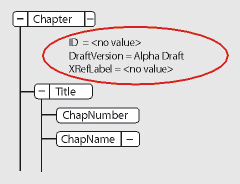
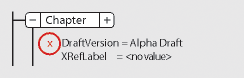
Les attributs contiennent des informations supplémentaires à propos d’un élément, qui n’apparaissent pas avec le contenu du document. Vous pouvez afficher les attributs et leur valeur dans la Vue de la structure.

Attributs dans la Vue de la structure
Attributs d’un élément dans la Vue de la structure.

La définition d’un attribut spécifie le type des valeurs qui sont acceptables (texte ou numériques). Elle inclut parfois une liste de valeurs possibles ou une plage de valeurs numériques.

La définition détermine également si la valeur en question est facultative, obligatoire ou en lecture seule. Elle peut également fournir une valeur par défaut. Vous pouvez affecter une valeur à un attribut uniquement si celui-ci n’est pas en lecture seule.

Si la définition de la valeur actuelle d’un attribut n’est pas conforme aux spécifications, l’attribut n’est pas valide.

Remarque : FrameMaker peut fournir les valeurs aux attributs ID et Référence ID utilisés dans les références croisées. Ces attributs sont souvent définis comme étant en lecture seule.

Saisie de valeurs d’attributs lors de l’insertion d’éléments

Vous pouvez saisir des valeurs d’attributs lors de l’insertion d’éléments, en particulier s’il s’agit d’éléments obligatoires et d’attributs affectant le formatage. Les attributs facultatifs peuvent éventuellement attendre une passe ultérieure.

Certaines valeurs de la caractéristique de police utilisées par le document de définition d’élément (EDD) nécessitent l’emploi d’unités spécifiques. Par exemple, si la valeur de décalage horizontal est configurée comme un pourcentage d’espace cadratin et que vous saisissez 5pt vous générez un décalage de 5 espaces cadratins et non de 5 points.

Vous ne devez pas utiliser de caractères multi-octets (langues asiatiques) pour saisir des valeurs d’attribut. Parfois, ces caractères ne sont pas exportés correctement vers SGML parce que les caractères multi-octets ne sont pas pris en charge dans le flux de production SGML.

Remarque : les noms d’attributs prennent en charge le format de codage de texte Unicode.
  1. Vérifiez qu’il vous est demandé des valeurs d’attribut lors de l’insertion d’éléments.

  2. Insérez l’élément. Si les attributs de l’élément sont définis, la boîte de dialogue Attributs du nouvel élément s’ouvre, affichant tous les attributs définis pour l’élément en question (sauf ceux qui sont en lecture seule).

  3. Pour chaque valeur d’attribut à définir, sélectionnez l’attribut dans la liste de sélection Nom de l’attribut, saisissez la valeur dans la zone Valeur de l’attribut et appuyez sur Entrée. Si un attribut est obligatoire, vous devez saisir une valeur pour que l’élément soit valide.

    Si un attribut possède un ensemble de valeurs prédéfinies, choisissez-en une dans le menu déroulant Valeur de l’attribut au lieu de la saisir au clavier.

    La valeur que vous pouvez saisir, telle que du texte ou un nombre, est déterminée par le type de l’attribut.

    Une description de l’attribut sélectionné (son type, si une valeur est obligatoire, etc.) apparaît dans la boîte de dialogue en dessous de la zone Valeur de l’attribut.

  4. Cliquez sur Insérer un élément.

Saisie ou modification de valeurs d’attribut pour les éléments déjà dans un document

Pour modifier le nom d’un attribut au lieu d’une valeur, utilisez Modifier > Chercher/Remplacer. Cette opération est parfois nécessaire si vous avez importé des définitions d’éléments utilisant des noms d’attribut différents ayant des significations identiques, telles que Sécurité au lieu de NiveauSécurité. Le nouveau nom d’attribut doit être défini pour l’élément concerné.

  1. Sélectionnez l’élément ayant la valeur d’attribut que vous voulez modifier.

    Vous pouvez sélectionner plusieurs éléments de même type et leur appliquer la modification. L’élément doit être contigu. Par exemple, si plusieurs éléments Para d’une même ligne ont un attribut Sécurité, vous pouvez modifier sa valeur dans tous les éléments Para à la fois.

  2. Cliquez deux fois sur le nom ou la valeur d’un attribut dans la Vue de la structure pour afficher la boîte de dialogue Attributs.

    Vous pouvez également accéder au conteneur Attributs depuis Eléments > Modifier les attributs.

  3. Pour chaque valeur d’attribut à saisir ou modifier, sélectionnez l’attribut dans la liste de sélection Nom de l’attribut, saisissez la valeur dans la zone Valeur de l’attribut et appuyez sur Entrée.

    Si un attribut possède un ensemble de valeurs prédéfinies, choisissez-en une dans le menu déroulant Valeur de l’attribut au lieu de la saisir au clavier.

Génération automatique d'identifiants univoques pour les attributs

FrameMaker vous permet de définir les éléments de votre application structurée pour lesquels vous souhaitez automatiquement désigner des identifiants univoques. Par exemple, supposons que votre application structurée inclut un élément section qui comporte un attribut ID. Vous pouvez créer unerègle configurable qui garantit que chaque fois que vous ajoutez l'élément section à un document structuré, FrameMaker génère automatiquement un identifiant univoque. FrameMaker attribuera alors cet identifiant à l'attribut ID de l'élément section.

Définition de règles d'auto-génération pour une application structurée
  1. Sélectionnez Elément > Lancer le créateur de fichier de configuration.

  2. Dans la boîte de dialogue Paramètres du fichier de configuration, vous définissez les règles de génération des identifiants.

    Préfixe d’ID
    Une combinaison de lettres et de chiffres qui sera ajoutée à l'identifiant généré automatiquement par FrameMaker.
    Assigner un ID à un attribut

    Le nom de l'attribut auquel FrameMaker assignera l'identifiant généré automatiquement.

    Remarque : Vous pouvez spécifier n’importe quel attribut auquel FrameMaker assignera l’identifiant.

    Sélectionnez <auto> pour permettre à FrameMaker de décider à quel attribut l’identifiant sera assigné.

    Pour Eléments

    Indiquez les noms des éléments auxquels FrameMaker assignera un identifiant d'attribut, comme spécifié dans Assigner un ID à un attribut décrit ci-dessus.

    Remarque : La liste des éléments augmentera au fur et à mesure que vous entrerez un nouveau nom d'élément. Cela vous permet d'entrer un nombre indéfini d'éléments auxquels assigner des identifiants pour l'attribut spécifié.
    Pour les éléments comportant des attributs

    Vous pouvez également choisir de spécifier les éléments par leurs valeurs d’attribut.

    Cela signifie que vous pouvez définir un nom d'attribut pour vous assurer que FrameMaker attribue un identifiant à tous les éléments qui contiennent l'attribut spécifié. Par exemple, vous pouvez vous assurer que FrameMaker attribue un identifiant à tous les éléments ayant l'attribut @public. Toutefois, l’ID est assigné à l’attribut spécifié dans le champ Attribuer un ID à l’attribut, décrit ci-dessus.

    Vous pouvez également ajouter des valeurs d’attribut à la règle d’attribut ci-dessus. Par exemple, vous pouvez vous assurer que FrameMaker attribue un identifiant à tous les éléments ayant l'attribut @public et la valeur administrateur.

    En outre, vous pouvez spécifier plusieurs valeurs et FrameMaker attribuera un identifiant basé sur l’une de ces valeurs. Pour l'exemple de public, vous pouvez spécifier la valeur en tant qu'administrateur ou utilisateur final. Dans ce cas, l'ID est assigné si l'élément contient l'attribut public et que la valeur de l'attribut est soit administrateur, soit utilisateur final.

    Remarque : La liste d'attributs augmente au fur et à mesure que vous entrez de nouveaux noms d'attributs.
  3. Cliquez sur Enregistrer ou sur Enregistrer sous pour enregistrer les règles de génération d'identifiant pour un fichier de configuration (.xml).

    Pour charger l’ensemble de règles défini dans un fichier de configuration existant, cliquez sur Charger le fichier de configuration.

  4. Vous pouvez ensuite inclure ce fichier de configuration à votre application de structure.

Types d’attributs

Le type d’un attribut détermine le type de valeurs qu’il peut contenir. Par exemple, la valeur version 1 n’est pas autorisée pour un attribut défini en tant qu’entier, en revanche la valeur 1 est correcte. Les types numériques (tels que les nombres entiers ou réels) peuvent également être limités à une plage prédéfinie par leur définition d’attribut.

Choix

Attribut possédant une liste de valeurs prédéfinies.

Référence ID

Attribut ayant une valeur d’ID unique provenant d’un autre élément. Il est généralement utilisé pour les références croisées basées sur des éléments.

Références ID

Attribut ayant une valeur d’une ou plusieurs valeurs d’ID uniques provenant d’un autre élément. Votre développeur spécifie parfois cet attribut si vous procédez à une exportation vers une application structurée qui utilise des valeurs multiples à titre d’informations sur la source.

Nombre entier

Attribut ayant une valeur de nombre entier (pas de décimales, comme 22, -22 et +322). Un nombre entier peut également être défini de sorte qu’il soit compris dans une certaine plage.

Nombres entiers

Attribut ayant une valeur composée d’un ou plusieurs nombres entiers. Saisissez chacun d’eux sur une ligne distincte dans la zone Valeur de l’attribut.

Réel

Attribut ayant une valeur composée d’un nombre réel, avec ou sans décimales (cette valeur peut également être exprimée en notation scientifique). Exemples de nombres réels valides : 2, 22,4, -0,22 et 2,3e-1. Il est possible de définir un nombre réel de telle sorte qu’il soit compris dans une plage particulière.

Réels

Attribut ayant une valeur composée d’un ou plusieurs nombres réels. Saisissez chacun d’eux sur une ligne distincte dans la zone Valeur de l’attribut.

Chaîne

Attribut ayant une valeur consistant en une série de caractères (texte).

Chaînes

Attribut ayant une valeur composée d’une ou plusieurs chaînes. Saisissez chaque chaîne sur une ligne distincte dans la zone Valeur de l’attribut.

ID unique

Attribut ayant une valeur composée d’une chaîne de texte unique. Un élément ne peut avoir qu’un seul attribut ID (qui peut être de type ID unique ou ID uniques). Toutes les valeurs d’ID doivent être uniques dans le document ou le livre. Un élément ayant un attribut ID unique peut être la source d’une référence croisée relative à un élément.

ID uniques

Attribut ayant une valeur composée d’une ou de plusieurs chaînes de texte uniques. Saisissez chaque chaîne sur une ligne distincte dans la zone Valeur de l’attribut. Votre développeur spécifie parfois cet attribut si vous procédez à une exportation vers une application structurée qui utilise des valeurs multiples à titre d’informations sur la source.

Copie de valeurs d’attributs

Vous pouvez utiliser le Presse-papiers pour copier et coller les valeurs d’attribut d’un élément vers un autre. Si vous collez des valeurs dans un élément pour lequel aucun attribut correspondant n’a été défini, les attributs ne sont pas valides. Aucune valeur d’attribut d’ID n’est collée afin de préserver les références croisées relatives à un élément.

Si vous copiez un attribut depuis un autre document, il arrive que cet attribut n’ait pas de définition dans le document actuel.

  1. Sélectionnez l’élément ayant les valeurs d’attribut que vous voulez copier, et sélectionnez Modifier > Couper (spécial) > Valeurs d’attribut. Toutes les valeurs d’attribut associées à l’élément sont alors copiées dans le Presse-papiers.

  2. Sélectionnez un autre élément, puis choisissez Modifier > Coller.

  3. Pour supprimer un attribut non défini copié depuis un autre document, sélectionnez l’élément comportant l’attribut non défini, ouvrez la boîte de dialogue Attributs, sélectionnez l’attribut, puis cliquez sur Supprimer l’attribut. Dans la boîte de dialogue suivante, retirez l’attribut de l’élément en cours ou de tous les éléments qui possèdent également l’attribut.

Recherche et modification d’éléments et d’attributs

Vous pouvez rechercher des éléments et des attributs dans un document structuré afin d’en garder la trace ou de les modifier rapidement. La recherche est particulièrement utile si vous voulez appliquer la même modification à plusieurs occurrences d’un élément ou attribut.

Vous pouvez également rechercher de nombreux autres éléments dans FrameMaker, tels que des chaînes de texte, des formatages spécifiques, des références croisées non résolues et des objets (tels que les cadres ancrés) qui ne sont pas des éléments.

Remarque : la fonctionnalité Chercher/Remplacer prend en charge le format de codage de texte Unicode.

Recherche de balises d’élément, de noms d’attribut ou de valeurs d’attribut

Vous pouvez rechercher une balise d’élément, un nom d’attribut et une valeur d’attribut soit séparément, soit conjointement. Par exemple, vous pouvez rechercher un élément étiqueté comme <Liste> pour trouver tous les éléments <Liste>, ou limiter la recherche afin de ne trouver que les éléments <Liste> comportant un attribut @Sécurité défini comme Classifié.

  1. Sélectionnez Modifier > Rechercher/Remplacer.

  2. Sélectionnez Elément dans le menu contextuel Rechercher.

  3. Sélectionnez les options souhaitées dans la boîte de dialogue Chercher élément.

    Ces paramètres peuvent être utilisés dans des combinaisons multiples. En voici quelques exemples :

    • Pour rechercher n’importe quel élément, laissez les trois zones vides.

    • Pour rechercher un élément spécifique, saisissez une balise d’élément, mais laissez les zones Nom de l’attribut et Valeur de l’attribut vides.

    • Pour rechercher n’importe quel élément ayant un attribut spécifique, saisissez un nom d’attribut, mais laissez les zones Balise d’élément et Valeur de l’attribut vides.

    • Pour rechercher n’importe quel élément ayant une valeur d’attribut spécifique, saisissez une valeur d’attribut, mais laissez les zones Balise d’élément et Nom de l’attribut vides.

    • Pour rechercher une combinaison spécifique d’élément et d’attribut, saisissez une balise d’élément et choisissez un nom d’attribut.

    • Pour rechercher une combinaison spécifique d’élément et de valeur d’attribut, saisissez une balise d’élément et choisissez un nom et une valeur d’attribut. (Si le type de l’attribut est Choix, tapez sa valeur.)

    • Pour rechercher un élément spécifique ayant un attribut pour lequel aucune valeur n’a été définie, saisissez une balise d’élément, choisissez un nom d’attribut, puis Aucune valeur dans le menu contextuel Valeur de l’attribut.

    Si vous ne voulez pas restreindre la recherche, laissez une zone vide. Cela aura le même effet que de rechercher n’importe quel élément ou de choisir Tout attribut ou Toute valeur.

  4. Cliquez sur Définir.

  5. Dans la boîte de dialogue Rechercher/Remplacer, sélectionnez Respecter la casse, Mot entier, Utiliser des caractères génériques, ou Rechercher en arrière.

  6. Cliquez sur Rechercher.

Remarque : après avoir parcouru l’ensemble de l’enchaînement principal, FrameMaker continue dans les autres zones de texte et lignes de texte. Etant donné que la recherche s’effectue enchaînement par enchaînement, elle semble faire des sauts dans le document.

Modification des éléments ou attributs trouvés

Après avoir trouvé un élément, un attribut ou une valeur d’attribut, vous pouvez le ou la remplacer par un autre élément, attribut ou valeur. Par exemple, vous pouvez modifier rapidement et globalement la valeur d’un attribut @NiveauSécurité de Déclassifié à Top Secret.

Lorsque vous modifiez des éléments dans un document, vous pouvez modifier chacune des occurrences trouvées ou bien laisser FrameMaker le faire automatiquement dans tout le document.

Conseil : Après avoir collé des éléments depuis un autre document ou importé de nouvelles définitions d’éléments, nettoyez votre document à l’aide de la commande Chercher/Remplacer. Par exemple, si vous collez un tableau depuis un document non structuré, ce tableau et ses différentes parties ont des balises d’élément par défaut non valides. Vous pouvez utiliser l’option Chercher/Remplacer pour remplacer les éléments CELLULE, par exemple, par des éléments CelluleTableau.
  1. Sélectionnez Modifier > Rechercher/Remplacer.

  2. Dans la boîte de dialogue Rechercher/Remplacer, choisissez Elément dans le menu contextuel Rechercher.

  3. Sélectionnez les options souhaitées dans la boîte de dialogue Chercher élément, puis cliquez sur définir. Ensuite, choisissez une option dans le menu contextuel Remplacer dans la boîte de dialogue Rechercher/Remplacer, et saisissez la balise ou la valeur de remplacement.

    La boîte de dialogue Chercher élément et le menu déroulant Remplacer fonctionnent conjointement. Voici quelques exemples des combinaisons possibles :

    • Pour remplacer un élément par un autresaisissez une balise d’élément dans la boîte de dialogue Chercher élément, mais laissez Nom de l’attribut et Valeur de l’attribut vides. Ensuite, choisissez Balise d’élément en dans le menu contextuel Remplacer et saisissez une balise d’élément.

    • Pour remplacer un attribut par un autre, saisissez un nom d’attribut, mais laissez Balise d’élément et Valeur de l’attribut vides. Ensuite, choisissez Nom de l’attribut en et saisissez un nom d’attribut déjà défini pour cet élément.

    • Pour remplacer une valeur d’attribut par une autre, saisissez-en une, mais laissez Nom de l’attribut et Valeur de l’attribut vides. Ensuite, choisissez Valeur d’attribut en et saisissez une valeur.

    • Pour remplacer un attribut ayant un nom spécifique par une certaine valeur, saisissez un nom d’attribut, mais laissez Balise d’élément et Valeur de l’attribut vides. Ensuite, choisissez Valeur d’attribut en et saissisez une valeur.

    • Pour remplacer un élément spécifique ayant une valeur d’attribut spécifique en un autre élément, saisissez une balise d’élément, puis choisissez un nom et une valeur d’attribut. Ensuite, choisissez Balise d’élément en dans le menu contextuel Remplacer et saisissez une balise d’élément.

    • Pour retirer une valeur d’attribut, saisissez-la, mais laissez Balise d’élément et Nom de l’attribut vides. Ensuite, choisissez Valeur d’attribut en et laissez la zone Choix vide.

    Si vous essayez de faire une modification qui n’est pas autorisée, par exemple, si vous essayez de retirer une balise d’élément, un message d’alerte apparaît, vous expliquant quel est le problème.

  4. Cliquez sur Rechercher.

  5. Lorsque FrameMaker trouve l’élément ou l’attribut recherché, procédez comme suit :

    • Pour faire la modification sans poursuivre la recherche d’autres occurrences de l’élément, cliquez sur Remplacer.

    • Pour effectuer la modification et continuer la recherche des autres occurrences, cliquez sur Remplacer et rechercher.

    • Pour modifier toutes les occurrences de l’élément, spécifiez toutes les occurrences dans le document ou uniquement les occurrences dans la sélection en cours, puis cliquez sur Tout remplacer.

Recherche et correction d’erreurs dans la structure des documents

Dans un enchaînement structuré, une erreur peut être un problème structurel, tel qu’un élément à emplacement non valide ou bien un attribut non valide, tel qu’un attribut dont la valeur obligatoire est manquante. Dans la Vue de la structure, lorsqu’un élément réduit contient un contenu non valide dans sa structure, le signe flèche situé sur la droite du nom de l’élément s’affiche en rouge.

Vous pouvez également valider un document pour rechercher les erreurs. Une fois que vous savez où ces erreurs se trouvent, utilisez le catalogue Eléments et la Vue de la structure pour vous aider à les corriger.

Si vous avez apporté des modifications au formatage du texte dans les éléments, il se peut que ceux-ci ne soient plus conformes à leurs règles de formatage.

Utilisation de la Vue de la structure pour rechercher les erreurs

Lorsqu’un élément n’est pas conforme aux règles de contenu ni aux descriptions d’attributs dans les définitions d’éléments du document, la Vue de la structure identifie l’erreur à votre place.

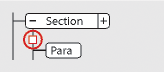
Eléments manquants

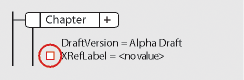
Si un ou plusieurs éléments enfants requis par les définitions d’éléments sont manquants dans un élément, un carré rouge apparaît sur la ligne verticale où l’élément enfant devrait se trouver.

Au moins un élément enfant obligatoire est manquant.
Élément enfant obligatoire manquant dans la Vue de la structure

Eléments à un emplacement non valide

Si un élément se trouve à un emplacement non autorisé par les règles de contenu, la ligne verticale qui se trouve à côté est interrompue à partir de sa position et jusqu’à la fin de l’élément parent.

L’élément Para n’est pas valide à cet emplacement.
Élément non valide à un emplacement dans la Vue de la structure

Eléments non définis

Si un élément n’est pas défini pour le document actif, sa bulle est de couleur rouge. Cela arrive parfois si vous l’avez collé depuis un autre document.

Attributs non valides

Si un attribut a une valeur non valide ou s’il n’est pas défini dans le document, un x de couleur rouge apparaît à gauche du nom de l’attribut et sa valeur est affichée en rouge.

L’attribut VersionEbauche n’est pas valide.
Attribut non valide d’un élément dans la Vue de la structure.

Valeur obligatoire manquante dans un attribut

Si un attribut n’a pas de valeur définie, aucune valeur n’apparaît à droite de son nom. S’il doit obligatoirement avoir une valeur, aucune valeur n’apparaît en rouge et un carré rouge apparaît à sa gauche.

Une valeur obligatoire est manquante dans l’attribut IdentifRéfCroisée.
Absence d’une valeur d’attribut obligatoire d’un élément dans la Vue de la structure

Validation d’un document

Lorsque FrameMaker valide un document, il recherche les éléments non conformes aux règles de contenu et d’attribut dans les définitions d’éléments du document. Si FrameMaker trouve une erreur, il sélectionne l’élément et donne une description de l’erreur.

Vous pouvez valider un document entier, l’enchaînement en cours ou bien l’élément actif. Si vous validez l’élément actif, FrameMaker ne vérifie pas ses éléments enfants. Par exemple, si vous validez l’élément Section ci-dessous, FrameMaker vérifie que l’élément <En-tête>, les deux éléments <Para> et l’élément <Liste> sont valides, mais il ne vérifie pas les éléments <Elément de liste> dans <Liste>.

Seuls les éléments enfants de la section sont validés.
Éléments enfants validés d’une section dans la Vue de la structure

Si le document contient du texte conditionnel, seules les versions affichées sont validées.

Vous pouvez également valider un livre entier comprenant tous les fichiers, seulement le fichier du livre ou bien seulement l’élément actif dans le fichier du livre.

  1. Sélectionnez Structure > Valider.

  2. Sélectionnez Document/livre entier, Eléments du livre seulement, Enchaînement en cours ou Elément en cours pour spécifier la portée de la validation.

  3. Pour exclure des éléments ou des valeurs d’attributs de la recherche, sélectionnez Ignorer les éléments manquants ou Ignorer les valeurs d’attributs manquantes.

    Si ces paramètres sont sélectionnés, FrameMaker ne recherche pas les emplacements où un élément enfant ou une valeur d’attribut obligatoires sont manquants. Vous pouvez envisager de les sélectionner si vous ne cherchez pas à construire un document complet pour le moment.

  4. Cliquez sur Commencer validation.

    FrameMaker commence la vérification à partir du début de l’élément en cours. Si vous ne validez que celui-ci, il vérifie l’élément contenant le point d’insertion ou l’élément sélectionné. Si vous avez sélectionné plusieurs éléments, il commence par le premier de la sélection.

  5. Si FrameMaker rencontre une erreur, cliquez sur Commencer validation une nouvelle fois pour continuer.

    Le haut de la boîte de dialogue Validation d’éléments montre la balise de l’élément et affiche un court message décrivant le problème.

    Vous avez alors la possibilité de corriger l’erreur, de l’ignorer ou de cliquer sur Autoriser comme exception. Dans ce dernier cas, FrameMaker n’identifiera plus cette erreur lors de la prochaine validation du document.

  6. Répétez l’étape 5 jusqu’à ce que FrameMaker ne détecte plus d’erreur.

Lorsque FrameMaker atteint la fin du document, il reprend à partir du début et poursuit la validation. Lorsque FrameMaker atteint la fin d’un enchaînement, il passe au suivant.

Remarque : Lors de la validation d’un livre, FrameMaker indique si un fichier du livre possède un contenu non valide. Pour une évaluation plus détaillée, vous devez ouvrir et valider le fichier.

La validation des éléments d’une EDD inclut les attributs des clauses conditionnelles (if-then). Par exemple, supposons que les valeurs possibles d’un attribut soient A ou B ou C et qu’une règle contextuelle indique If [attrval = "D"]. La condition est considérée comme une erreur et signalée comme étant une structure non valide lors de l’importation de définitions d’éléments.

De même, si les règles de formatage du texte ou de préfixe/suffixe d’un élément utilisent des noms d’attributs dans les spécifications de contexte, le nom d’attribut et la casse doivent correspondre à la définition de l’attribut dans la définition d’élément.

Si la valeur initiale d’un attribut est restaurée, l’action n’est pas signalée comme une modification. Ceci accroît les performances en évitant les vérifications de valeurs inutiles.
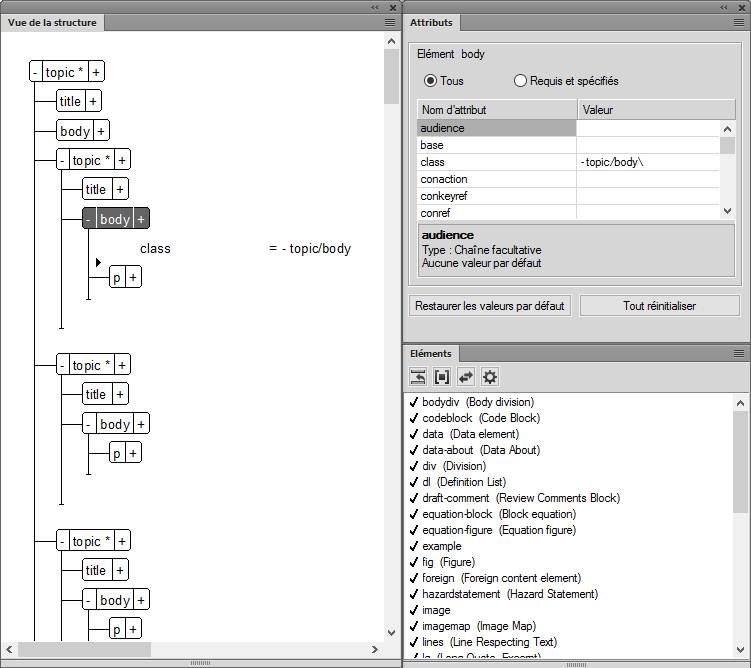
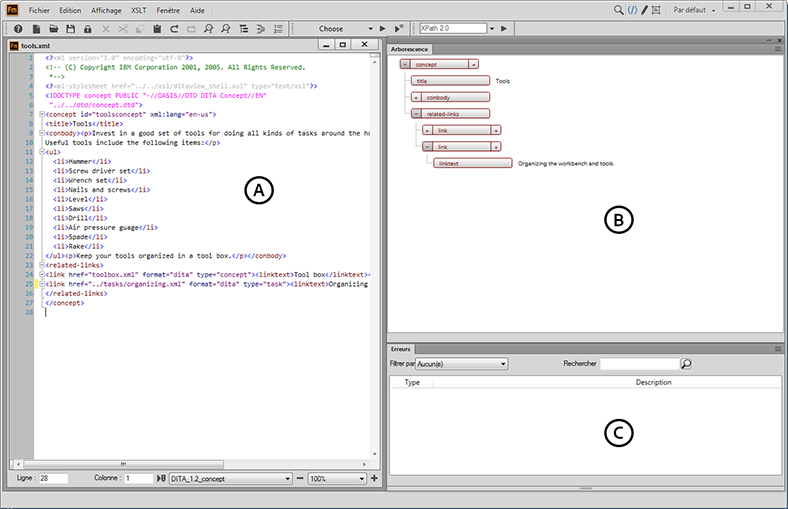
Effacement de toutes les exceptions

  1. Sélectionnez Structure > Valider.

  2. Cliquez sur Effacer les exceptions. FrameMaker les efface alors du document, de l’enchaînement ou de l’élément, selon l’option que vous avez choisie dans la boîte de dialogue.

Messages d’erreur de validation

Les messages d’erreurs suivants peuvent apparaître en haut de la boîte de dialogue Validation d’éléments. Dans les descriptions, balise représente une balise d’élément, nom représente un nom d’attribut et valeur une valeur d’attribut.

L’enchaînement en cours n’est pas structuré.

L’enchaînement en cours ne comporte aucun élément.

Elément non défini.

L’élément en cours n’est pas défini dans le document. Il se peut que vous l’ayez copié depuis un autre document.

Elément manquant avant balise.

Au moins un élément obligatoire est manquant avant l’élément spécifié.

Au moins un enfant requis en fin d’élément.

Au moins un élément enfant est requis à la fin de l’élément actif.

Pas d’élément en cours.

Il n’y a pas de point d’insertion ou de sélection. (Ce message apparaît lorsque la portée de la validation définie est Elément en cours.)

Pas d’enchaînement en cours.

Il n’y a pas de point d’insertion ou de sélection. (Ce message apparaît lorsque la portée de la validation définie est Enchaînement en cours.)

Cet élément n’est pas l’élément racine.

L’élément n’est pas autorisé au niveau supérieur du document.

<TEXTE> interdit dans cet élément.

L’élément contient du texte, mais cela n’est pas autorisé.

<TEXTE> non valide dans cet emplacement.

L’élément est autorisé à contenir du texte, mais pas dans cet emplacement.

L’attribut nom fait référence à une valeur d’ID non définie.

L’attribut est une Référence ID et fait référence à une valeur d’ID unique inexistante dans le document (ou dans le livre, si vous validez un livre).

L’attribut nom n’est pas défini pour cet élément.

La définition de cet élément ne comporte pas d’attribut nom.

Cet élément devrait être un type.

L’élément est de type erroné ; le type peut être un graphique, un marqueur, une référence croisée, une équation ou une variable système. Par exemple, un élément de référence croisée est parfois du texte au lieu d’une référence croisée.

La valeur doit être un type pour l’attribut nom.

La valeur de l’attribut est d’un type erroné.

La valeur de l’attribut nom doit être comprise entre n et n.

La valeur numérique de l’attribut est en dehors de la plage spécifiée.

La valeur de l’attribut nom ne fait pas partie des choix autorisés.

La valeur de l’attribut doit correspondre à une valeur figurant dans le menu déroulant affichant les choix valides.

La valeur de l’attribut nom doit être unique.

Une valeur d’ID doit être unique pour tous les éléments du document ou du livre.

Valeur obligatoire pour l’attribut nom.

L’attribut ne doit pas avoir une valeur obligatoire.

Balise exclue dans cet élément.

L’élément balise n’est pas autorisé en raison d’une règle d’exclusion s’appliquant au parent ou à l’un de ses ancêtres.

Balise interdite à cet élément.

L’élément balise n’est autorisé nulle part dans l’élément parent.

Balise non valide dans cet emplacement.

L’élément balise est autorisé dans l’élément parent, mais pas dans l’emplacement en cours.

Correction d’erreurs dans les éléments

Après avoir identifié les erreurs dans les éléments et les attributs, corrigez-les en vous aidant du catalogueEléments et de la Vue de la structure :

  • Pour corriger un élément se trouvant dans un emplacement non valide, placez l’élément dans un emplacement valide ou bien modifiez-le en élément valide pour son emplacement actuel.

    Vous pouvez sélectionner un élément non valide ou, si vous procédez à une validation, FrameMaker le sélectionne pour vous. Une fois l’élément sélectionne, le catalogue Eléments affiche les éléments valides dans cet emplacement.

    li ou ElémListe est valide dans cet emplacement.
    Catalogue d’éléments montrant l’élément valide à un emplacement

  • Pour corriger un élément dont le contenu n’est pas valide (contenant le fragment de texte CONTENU NON VALIDE), définissez-le comme élément autorisant ce contenu.

  • Pour corriger une structure où un élément enfant est manquant, insérez l’élément requis.

    Vous pouvez cliquer à l’endroit où un élément est manquant ou, si vous procédez à une validation, FrameMaker y place le point d’insertion pour vous. Lorsque le point d’insertion se trouve dans l’emplacement de l’élément manquant, le catalogue Eléments indique quels sont les éléments valides dans cet emplacement.


    Catalogue d’éléments montrant l’élément valide à saisir à un emplacement

  • Pour corriger une valeur d’attribut non valide, remplacez la valeur par une valeur valide pour cet attribut.

  • Pour supprimer un attribut non défini, sélectionnez l’élément comportant l’attribut non défini, ouvrez la boîte de dialogue Attributs, sélectionnez l’attribut, et cliquez sur Supprimer l’attribut. Dans la boîte de dialogue suivante, retirez l’attribut de l’élément en cours ou de tous les éléments qui possèdent également l’attribut.

  • Pour résoudre une référence croisée possédant un ID non valide, sélectionnez la référence croisée, choisissezInsérer > Référence croisée, et remplacez-la par une source ayant un ID valide.

Barre d’outils d’élément rapide

Familiarisez-vous avec la barre d’outils d’élément rapide et apprenez à vous en servir pour créer du contenu structuré.

La barre d’outils d’élément rapide contient les commandes permettant aux utilisateurs d’insérer rapidement (liste, tableau, image) et d’envelopper (gras, insertion) les éléments utilisés dans un document structuré de création.

Elle est propre à la combinaison vue-espace de travail structuré. Les icônes de la barre d’outils sont activées/désactivées en fonction du contexte actuel de l’application (position du curseur).

Voir la vidéo, Barre d’outils d’élément rapide.

Utilisation de la barre d’outils d’élément rapide

La fonctionnalité clé en main fournie par FrameMaker prend en charge la structure d’éléments DITA. Pour utiliser cette barre d’outils, vous devez créer un document DITA.

  1. Sélectionnez Fichier > Nouveau > XML.

  2. Dans la boîte de dialogue Nouveau XML, accédez à l’onglet DITA, sélectionnez Rubrique, puis cliquez sur OK.

  3. Pour afficher la Barre d’outils d’élément rapide, sélectionnez Affichage > Barres d’outils > Barre d’outils d’élément rapide.

    Barre d’outils d’élément rapide
    Barre d’outils d’élément rapide dans FrameMaker

  4. Lorsque vous placez le point d’insertion du document dans une section du document, les options correspondantes dans la barre d’outils sont activées.

    Cette fonctionnalité est identique aux éléments qui s’affichent (ou sont masqués) dans le catalogue Eléments.

  5. Si vous placez le pointeur sur un bouton dans la barre d’outils, l’info-bulle affiche le nom et la description de l’élément tandis qu’il s’affiche dans le catalogue Eléments.

  6. Pour insérer un élément (exemple : <ol>, <ul>, <table>) dans le document, placez le point d’insertion au point correspondant dans le document et choisissez l’élément dans la Barre d’outils d’élément rapide.

  7. Pour encapsuler un élément (exemple : <b>, <i>) dans le document, sélectionnez l’élément et cliquez sur l’élément dans la Barre d’outils d’élément rapide.

Personnalisation

La fonctionnalité clé en main fournie par FrameMaker prend en charge la structure d’éléments DITA. Cependant, vous pouvez personnaliser la barre d’outils pour associer les commandes avec l’application structurée personnalisée.

Vous pouvez personnaliser les commandes de la Barre d’outils d’élément rapide en ajoutant des commandes liées à d’autres éléments dans le catalogue Eléments de l’application structurée. Par exemple, vous pouvez ajouter une commande pour insérer un élément <ph> (expression) dans le document actif.

Chaque combinaison vue-espace de travail FrameMaker est dotée d’un fichier xml de configuration de barre d’outils d’élément rapide associé (quick_element.xml). Chaque fichier de configuration contient des informations qui associent la barre d’outils à une ou plusieurs applications structurées. Le fichier contient également des informations qui associent les commandes de la barre d’outils aux éléments correspondants dans le catalogue Eléments.

Emplacements des fichiers xml de configuration

Le tableau suivant répertorie les emplacements du fichier quick_element.xml pour la vue et le mode FrameMaker correspondants :

Mode FrameMaker - Vue

Emplacement du fichier de configuration de la barre d’outils d’élément rapide

FrameMaker structurée - Vue Auteur

fminit\WorkSpaces\Structured\AuthorView\toolbars

FrameMaker structurée - Vue WYSIWYG

fminit\WorkSpaces\Structured\WYSIWYGView\toolbars

FrameMaker structuré - Vue XML simplifiée

fminit\WorkSpaces\Structured\FormView\toolbars
Important : Pour apporter des modifications à la Barre d’outils d’élément rapide, vous pouvez modifier les fichiers de configuration correspondants pour chacune des combinaisons vue-espace de travail. Vous pouvez aussi apporter des modifications à la barre d’outils dans une vue spécifique uniquement.

Création d’une barre d’outils d’élément rapide

Les étapes ci-dessous incluent l’association d’une nouvelle barre d’outils à une application de structure personnalisée. Cela inclut également l’association des commandes de la barre d’outils à des éléments du catalogueEléments de l’application structurée.

  1. Ouvrez le fichier quick_element.xml dans un éditeur de texte ou XML.

    Remarque : Pour inclure la barre d’outils dans toutes les vues, vous devez mettre à jour des fichiers quick_element.xml dans tous les emplacements ci-dessus.

    Le fichier XML contient un nœud <STRUCTURED_APPLICATION> pour chaque application structurée.

    Ce nœud contient un nœud <ELEMENT> pour chaque commande dans la barre d’outils d’élément rapide.

  2. Pour créer une barre d’outils pour l’application personnalisée, il vous suffit de dupliquer l’un des nœuds <STRUCTURED_APPLICATION> existants.

  3. Définissez l’attribut @app_name sur le nom de l’application personnalisée.

    <STRUCTURED_APPLICATION  app_name="<Custom app name>">

    Dans le catalogue Eléments de l’application personnalisée, sélectionnez les éléments pour lesquels vous souhaitez créer des commandes dans la Barre d’outils d’élément rapide de l’application personnalisée.

    Pour chaque élément, créez un nœud <ELEMENT> dans le nœud <STRUCTURED_APPLICATION>.

  4. Définissez l’attribut elemTag sur la nouvelle commande.@

    Par exemple, pour ajouter une commande pour insérer l’élément ph (expression) :

    <ELEMENT elemTag="ph">
  5. Vous devez également associer chaque commande à une icône. Les étapes pour définir l’icône d’une commande sont décrites dans la section Personnalisation des icônes.

Console d’erreurs

Apprenez à trouver des erreurs dans un document FrameMaker et à les corriger à l’aide d’une console d’erreurs.

Lors de l’utilisation d’un document, la nouvelle console d’erreurs de FrameMaker affiche les éventuels problèmes (structurels et autres) dans le document. Cette console fournit également les informations suivantes sur les problèmes de document :

Console d’erreurs affichant les détails d’une erreur
Console d’erreurs FrameMaker affichant des problèmes structurels et autres dans un document


January 20, 2022

Legal Notices | Online Privacy Policy