Connaître le corps, le maître et les pages de référence dans Adobe FrameMaker et leur utilisation. Comprendre le cadre de texte de modèle, le cadre de texte de fond et le cadre de référence.
Les documents FrameMaker contiennent trois types de pages qui vous permettent de définir votre mise en page :
Les maquettes définissent la mise en page et le texte d’arrière-plan des pages du document (en-têtes et pieds de pages, par exemple).
Les pages de référence peuvent contenir des graphiques souvent utilisés, des informations de formatage, des commandes hypertexte, des correspondances de conversion HTML et des éléments standard.
Les pages courantes affichent le texte et les graphiques d’arrière-plan de la maquette associée et sont constituées du contenu du document.
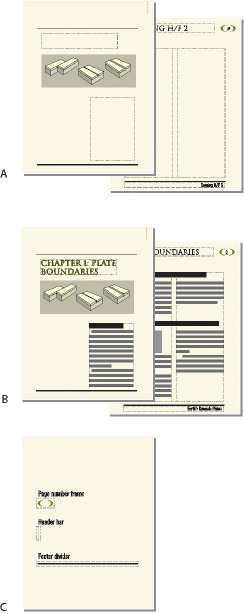
A. Maquettes : page de couverture et page de droite B. Pages courantes : première page du chapitre et page de droite C. Page de référence
FrameMaker assure le suivi de la mise en page d’un document à l’aide de maquettes. Un document recto-verso contient au minimum deux maquettes, une destinée aux pages de gauche et l’autre aux pages de droite. Un document recto ne fait appel qu’à la seconde. Un document peut aussi contenir des maquettes personnalisées, pouvant être utilisées pour des types de pages spéciaux. Vous pouvez également créer des mises en page directement sur les pages courantes pour une utilisation ponctuelle.
Si la mise en page est complexe ou si vous devez créer des éléments de conception, tels que des en-têtes et pieds de pages, travaillez avec les éléments directement sur les maquettes. Vous pouvez dessiner ou importer des graphiques (lignes, contours ou logos) n’importe où sur une maquette et y saisir du texte. Les graphiques et le texte s’affichent sur les pages courantes correspondantes, exactement comme sur la maquette, comme élément d’arrière-plan de la page courante.
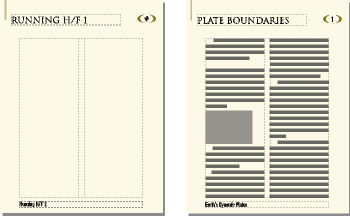
Les maquettes peuvent contenir les types de zones de texte suivants :
Un modèle de zone de texte contient un enchaînement de texte étiqueté (ou enchaînement portant un nom). Lorsque vous ajoutez une page courante, le modèle de zone de texte est copié sur la nouvelle page courante. Vous entrez ensuite le texte du document dans cette zone de texte sur la page courante. Vous pouvez saisir du texte dans un modèle de zone de texte sur une maquette, mais le texte ne s’affiche pas sur les pages courantes.
Une zone de texte d’arrière-plan contient un enchaînement de texte sans étiquette (ou enchaînement sans nom). Son contenu s’affiche sur les pages courantes correspondantes mais vous ne pouvez le modifier que sur les maquettes. Les zones de texte d’arrière-plan sont généralement utilisées pour les en-têtes et pieds de pages.
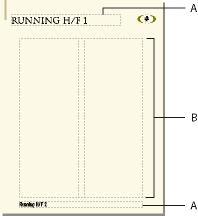
A. Zone de texte d’arrière-plan sans étiquette B. Modèle de zone de texte
Lors de l’ajout de texte ou d’illustrations sur les pages courantes du document, FrameMaker ajoute les pages courantes requises et utilise automatiquement la mise en page de la maquette gauche ou droite.
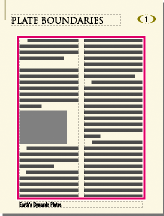
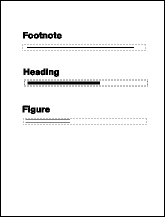
Vous pouvez stocker sur des pages de référence des graphiques fréquemment utilisés que vous voulez placer de manière homogène dans un document, puis utiliser ces graphiques sur les pages courantes quand ils sont requis. Si vous placez un graphique dans un cadre de référence (cadre graphique non ancré sur une page de référence), vous pouvez utiliser ce cadre comme une caractéristique de format de paragraphe. Par exemple, pour créer un intitulé avec une ligne sous celui-ci, dessinez la ligne dans un cadre de référence, puis incluez le cadre de référence dans le format de paragraphe de l’intitulé.
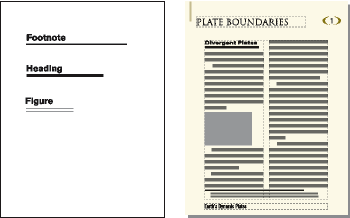
Les pages de référence peuvent également contenir des éléments standard ou des composants graphiques clip art que vous pouvez copier et coller sur les pages courantes ; il s’agit par exemple de symboles d’avertissement ou de remarque. De plus, les pages de référence spécialisées peuvent comporter des commandes hypertexte, des informations de formatage pour les index et les listes générées, des définitions d’éléments mathématiques personnalisés et des correspondances de conversion au format XML et HTML.
Un document contient normalement au moins une page de référence. Vous pouvez ajouter vos propres graphiques à une page de référence existante et vous pouvez créer des pages de référence supplémentaires (jusqu’à 100).
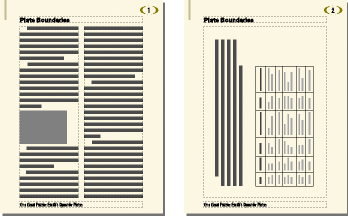
Familiarisez-vous avec la création et l'ajout de maquettes personnalisées dans FrameMaker.
Un document peut nécessiter des pages courantes possédant une mise en page différente de celles des maquettes gauche et droite. Par exemple, vous pouvez créer un aspect différent pour la première page d’un document, comme vous pouvez inclure une page au format paysage dans un document de format portrait. Dans ces deux cas, vous devez créer des maquettes personnalisées (un document peut contenir jusqu’à 100 maquettes).
Une fois la maquette personnalisée créée, modifiez l’aspect des colonnes et ajoutez du texte et des graphiques d’arrière-plan. Attribuez ensuite la maquette personnalisée à une ou plusieurs pages courantes.
Affichez la maquette à utiliser comme base de la nouvelle maquette.
Choisissez Insérer > Ajouter une maquette et entrez un nom pour la nouvelle maquette dans la zone de texte Nom.
Procédez de l’une des façons suivantes :
Pour créer une maquette dont la mise en page correspond à celle d’une maquette existante, choisissez la maquette dans le menu déroulant Copier de la maquette.
Pour créer une maquette vide, cliquez sur Vide.
Cliquez sur Ajouter.
Apportez les modifications voulues à l’aspect des colonnes.
La page courante étant affichée, choisissez Format > Mise en page > Nouvelle maquette.
Entrez un nom pour la maquette et cliquez sur Créer.
Découvrez comment réorganiser, faire pivoter, renommer ou supprimer des maquettes personnalisées dans Adobe FrameMaker.
Lorsque vous réorganisez des maquettes personnalisées, les maquettes droite et gauche doivent toujours être placées en tête de liste.
Ouvrez une maquette, puis choisissez Format > Mise en page > Réorganiser les maquettes personnalisées.
Sélectionnez une maquette dans la liste Maquettes personnalisées, puis cliquez sur Monter ou Descendre pour mettre la maquette à la place que vous souhaitez dans la liste.
Cliquez sur Définir- Si, avant de procéder à cette opération, vous aviez affiché une maquette à l’écran, il se peut que la maquette affichée ne soit plus la même.
Vous pouvez créer une maquette personnalisée en modifiant l’orientation d’une page courante. Par exemple, vous pouvez créer une orientation avec rotation pour une page courante comportant un tableau très large.

Sur une nouvelle maquette, définissez les zones de texte, le texte et les graphiques d’arrière-plan devant avoir la même orientation (sans rotation) que les en-têtes et pieds de pages des autres maquettes.
Choisissez l’une des commandes de rotation du sous-menu Format > Personnalisation de la mise en page. Lorsque FrameMaker applique une rotation à la page, une partie de celle-ci sera probablement invisible. Vous pouvez régler la taille de la fenêtre pour afficher une plus grande partie de la page.
Créez les zones de texte ainsi que le texte et les graphiques d’arrière-plan à afficher avec une rotation.
Pour renommer ou supprimer une maquette personnalisée, affichez la maquette et choisissez Format > Supprimer la page <nom de la maquette>.
Découvrez comment attribuer des maquettes à des pages courantes dans des documents FrameMaker structurés et non structurés
Vous pouvez attribuer à tout moment une maquette à une page courante. FrameMaker utilise le modèle de zone de texte de la maquette et affiche le texte et les graphiques d’arrière-plan.
Vous pouvez également choisir de ne pas attribuer de maquette à une page courante. Dans ce cas, cette dernière ne possède pas d’en-tête, de pied de page ni tout autre texte ou graphique d’arrière-plan (si la page courante contient une zone de texte, cette dernière n’est pas affectée). Par exemple, si chaque chapitre d’un livre doit contenir un nombre de pages pair et que la dernière page d’un chapitre ne contient pas de texte courant, vous pouvez décider de ne pas attribuer de maquette à cette page afin qu’elle reste totalement vierge.
Une page courante étant affichée, choisissez Format > Mise en page > Usage de la maquette.
Dans la boîte de dialogue Usage de la maquette, procédez comme suit :
Pour attribuer la maquette gauche ou droite, cliquez sur Droite (pour un document recto) ou Droite/Gauche (pour un document recto-verso).
Pour attribuer une maquette personnalisée, choisissez le nom de la page dans le menu déroulant Personnalisée.
Pour n’attribuer aucune maquette, choisissez Aucun(e) dans le menu déroulant Personnalisée.
Dans la zone Appliquer à, procédez comme suit :
Pour appliquer les modifications à la page courante actuelle, cliquez sur La page en cours.
Pour appliquer les modifications à une plage de pages, entrez le numéro des pages de début et de fin dans les zones de texte Pages.
Pour appliquer les modifications uniquement aux pages paires ou impaires au sein d’une plage, sélectionnez Paires ou Impaires.
Pour appliquer les modifications uniquement aux pages qui utilisent une maquette particulière au sein d’une sélection de pages, choisissez une page dans le menu déroulant de la zone Appliquer à.
Cliquez sur Appliquer.
Vous pouvez attribuer des maquettes à des pages courantes contenant des étiquettes de paragraphe. Par exemple, vous souhaitez peut-être que toutes les pages qui contiennent l’étiquette de paragraphe Titre soient formatées sur la base d’une maquette personnalisée appelée Première.
Pour cela, associez les étiquettes de paragraphe aux maquettes en utilisant la table de correspondance Pages de référence. Si vous choisissez la commande Appliquer les maquettes, les maquettes sont appliquées aux pages courantes contenant l’étiquette de paragraphe spécifiée.

Sélectionnez .
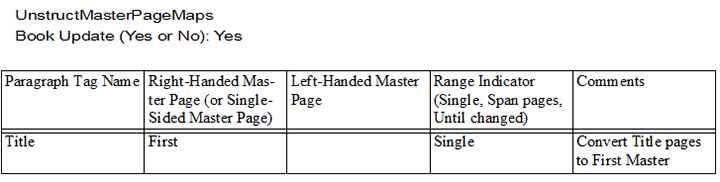
Cliquez sur le bouton Page suivante jusqu’à ce que la table CorrespondanceMaquettesNonStruct, qui contient cinq colonnes, s’affiche.
Dans le champ Mise à jour du livre (Oui ou Non), tapez Oui ou Non pour indiquer si la maquette spécifiée doit être appliquée dès que vous choisissez Appliquer les maquettes depuis un livre.
Modifiez la table de correspondance en procédant comme suit :
Dans la colonne intitulée Nom de l’étiquette de paragraphe, saisissez le nom de l’étiquette de paragraphe sur la base de laquelle vous souhaitez appliquer la maquette. Cette colonne est obligatoire pour l’application des maquettes. Veillez à orthographier correctement le nom de l’étiquette de paragraphe, en respectant la casse utilisée.
Dans la colonne Maquette page de droite, saisissez le nom de la maquette à appliquer. Cette colonne est obligatoire pour l’application des maquettes. La maquette spécifiée est appliquée à toutes les pages courantes (y compris les pages de gauche des documents recto verso) contenant l’étiquette de paragraphe indiquée, sauf si vous spécifiez une maquette différente dans la colonne Maquette page de gauche. Les noms de maquettes font la distinction entre les minuscules et les majuscules.
Dans la colonne Maquette page de gauche, saisissez le nom de la maquette que vous souhaitez appliquer aux pages courantes de gauche (documents recto verso) contenant l’étiquette de paragraphe spécifiée. Cette colonne est facultative.
Dans la colonne Indicateur de sélection, tapez Une seule page pour appliquer la maquette uniquement à la page courante contenant chacune des étiquettes de paragraphe ; tapez Série de pages pour appliquer la maquette à la série de pages contenant l’étiquette de paragraphe ; ou tapez Avant modification pour appliquer la maquette à toutes les pages, jusqu’à la prochaine page courante contenant une autre étiquette de paragraphe répertoriée dans la table de correspondance. Si vous ne renseignez pas cette cellule, les maquettes sont appliquées à une seule page.
Ajoutez des remarques dans la colonne Commentaires. Le texte saisi dans cette colonne ne modifie en aucune façon le mode d’application des maquettes.
Pour associer d’autres maquettes à des étiquettes de paragraphe, ajoutez des lignes à la table en remplissant les colonnes comme indiqué ci-dessus.
Une fois que vous avez terminé, choisissez Affichage > Pages courantes
Activez la fenêtre de document ou de livre qui vous intéresse. Dans le cas d’une fenêtre de livre, sélectionnez les documents concernés.
Sélectionnez , puis cliquez sur Oui pour remplacer les maquettes appliquées manuellement.
Adobe FrameMaker recherche la première page courante contenant la première occurrence de l’étiquette de paragraphe spécifiée dans la table de correspondance des maquettes. Dès que la page contenant l’étiquette de paragraphe définie est trouvée, FrameMaker lui applique la maquette spécifiée.
Pour attribuer des maquettes à des pages courantes contenant des éléments de documents structurés, associez les éléments aux maquettes à l’aide de la table de correspondance Pages de référence. Si vous choisissez la commande Appliquer les maquettes, la maquette est appliquée à la page courante contenant l’élément référencé.
Dans FrameMaker structuré, choisissez .
Cliquez sur le bouton Page suivante jusqu’à ce que la table CorrespondanceMaquettesStruct, qui contient huit colonnes, s’affiche.
A droite du champ Mise à jour du livre (Oui ou Non), saisissez Oui ou Non pour indiquer si la maquette spécifiée doit être appliquée dès que vous choisissez Appliquer les maquettes dans un livre.
Modifiez la table de correspondance en procédant comme suit :
Dans la colonne Nom de l’étiquette d’élément/de paragraphe, saisissez un préfixe valide (E : pour balise d’élément ou P : pour étiquette de paragraphe), suivi du nom de la balise d’élément ou de l’étiquette de paragraphe à laquelle vous souhaiter appliquer la maquette. Si aucun préfixe n’est appliqué, FrameMaker considère que vous avez défini une balise d’élément. Veillez à orthographier correctement le nom de l’étiquette de paragraphe ou de la balise d’élément, en respectant la casse utilisée. Cette colonne est obligatoire pour l’application des maquettes.
Dans la colonne Maquette page de droite, saisissez le nom de la maquette à appliquer. La maquette spécifiée est appliquée à toutes les pages courantes (y compris les pages de gauche des documents recto verso) contenant l’étiquette de paragraphe ou la balise d’élément indiquée, sauf si vous spécifiez une maquette différente dans la colonne Maquette page de gauche. Les noms de maquettes font la distinction entre les minuscules et les majuscules. Cette colonne est obligatoire pour l’application des maquettes.
Dans la colonne Maquette page de gauche, saisissez le nom de la maquette que vous souhaitez appliquer aux pages courantes de gauche (documents recto verso) contenant l’étiquette de paragraphe ou la balise d’élément spécifiée. Cette colonne est facultative.
Dans Nom d’attribut, saisissez un nom d’attribut valide pour préciser le contexte de correspondance.
Dans Valeur d’attribut, saisissez une valeur d’attribut valide pour préciser le contexte de mise en correspondance.
Dans Contexte, saisissez la valeur d’un label de contexte d’élément pour préciser le contexte de correspondance.
Dans la colonne Indicateur de sélection, tapez Une seule page pour appliquer la maquette uniquement à la page courante contenant chacune des étiquettes de paragraphe ou des balises d’élément ; tapez Série de pages pour appliquer la maquette à la série de pages contenant l’étiquette de paragraphe ou la balise d’élément ; ou tapez Avant modification pour appliquer la maquette à toutes les pages, jusqu’à la prochaine page courante contenant une autre étiquette de paragraphe ou balise d’élément répertoriée dans la table de correspondance. Si vous ne renseignez pas cette cellule, les maquettes sont appliquées à une seule page.
Ajoutez des remarques dans la colonne Commentaires. Le texte saisi dans cette colonne ne modifie en aucune façon le mode d’application des maquettes.
Pour associer d’autres maquettes à des éléments ou à des étiquettes de paragraphe, ajoutez des lignes à la table en remplissant les colonnes comme indiqué ci-dessus.
Choisissez Affichage > Pages courantes.
Activez la fenêtre de document ou de livre qui vous intéresse. Dans le cas d’une fenêtre de livre, sélectionnez les documents concernés.
Sélectionnez , puis cliquez sur Oui pour remplacer les maquettes appliquées manuellement.
FrameMaker recherche dans chaque page courante la première occurrence de l’étiquette de paragraphe ou de la balise d’élément spécifiée dans la table de correspondance des maquettes. Dès que la page contenant l’étiquette de paragraphe ou la balise d’élément définie est trouvée, FrameMaker lui applique la maquette spécifiée.
Découvrez comment afficher des maquettes et revenir aux pages courantes à partir d'une maquette.
Lorsque vous travaillez sur les maquettes, vous vous déplacez entre elles et les pages courantes. Si une maquette est visible, son nom et le nombre de maquettes dans le document s’affichent dans la zone d'état de page de la barre d’état.
Choisissez Affichage > Maquettes. La maquette utilisée par la page courante s’affiche et les bordures de zones de texte et de colonnes sont visibles.
Procédez de l’une des façons suivantes :
Cliquez sur le bouton Page suivante ou Page précédente.
Appuyez sur la touche fléchée Page précédente ou Page suivante.
Utilisez la barre de défilement.
Sélectionnez . La dernière page courante affichée s’affiche. Si FrameMaker détecte une mise en page personnalisée sur les pages courantes, un message d’alerte vous demande comment vous souhaitez les gérer.
Découvrez comment afficher, créer et supprimer des pages de référence.
Sélectionnez . Le nom de la page de référence courante s’affiche dans la zone d’état de page de la barre d’état.
Si le document ne contient aucune page de référence, la boîte de dialogue Ajouter une page de référence s’affiche. Créez la page de référence en entrant un nom de page et en cliquant sur Ajouter.
Cliquez sur le bouton Page suivante
ou Page précédente
.
Appuyez sur la touche fléchée Page précédente ou Page suivante.
Utilisez la barre de défilement.
Affichez les pages de référence et choisissez .
Entrez un nom pour la page de référence et cliquez sur Ajouter.
Sélectionnez . La dernière page courante affichée s’affiche.
Vous pouvez renommer une page de référence (par exemple, pour éviter d’écraser la page de référence lors de l’importation de pages de référence depuis un modèle contenant une page portant le même nom).
Toutefois, si elle contient un graphique utilisé dans un format de paragraphe, ce dernier n’apparaît plus dans les paragraphes faisant référence à ce format. Dans ce cas, le menu déroulant Cadre dessus ou Cadre dessous dans les caractéristiques Avancées.
de la fenêtre Configuration de paragraphes a pour valeur Tel que pour les paragraphes.
Affichez la page de référence, puis procédez de l’une des façons suivantes :
Pour renommer la page, cliquez sur le nom de la page dans la barre d’état et saisissez le nouveau nom. Cliquez sur Définir-
Pour supprimer la page, choisissez .
Découvrez comment créer et utiliser des cadres de référence sur les pages de référence et comment configurer des graphiques standard sur les pages de référence.
Un graphique peut être considéré comme faisant partie d’un format de paragraphe si vous l’avez placé dans un cadre de référence sur une page de référence.

Lorsque vous sélectionnez un cadre de référence sur une page de référence, son nom s’affiche dans la barre d’état après le mot Cadre.
Cliquez sur l’outil Cadre graphique
du panneau Outils et faites glisser le pointeur afin de dessiner le cadre. Pour dessiner un carré, maintenez la touche Maj enfoncée pendant le déplacement du pointeur.
Entrez un nom dans la zone de texte Nom et cliquez sur Définir. Utilisez un nom court et descriptif, facilement reconnaissable lorsqu’il s’affichera dans les menus déroulants Cadre dessus et Cadre dessous des caractéristiques Avancées.
de la fenêtre Configuration de paragraphes.
Placez un graphique dans le cadre. Vous pouvez dessiner le graphique, importer un fichier graphique ou combiner des graphiques dessinés et importés.
Ajustez la taille et la forme du cadre, si nécessaire. Si vous utilisez un cadre de référence au-dessus ou au-dessous d’un paragraphe sur une page courante, le cadre entier (et non uniquement le graphique) s’affiche sur cette page. La hauteur du cadre affecte l’espacement du texte au-dessus et au-dessous du cadre.
Utilisez l’outil Ligne de texte pour saisir le nom du cadre au-dessus de ce dernier. La saisie d’un nom vous aide à identifier le cadre lorsque vous visualisez la page de référence. Cela ne renomme pas le cadre de référence.
Sélectionnez le cadre de référence et cliquez sur son nom dans la barre d’état.
Entrez le nouveau nom, puis cliquez sur Définir. Vous pouvez également entrer ce nom sur la ligne de texte au-dessus du cadre de référence. Si vous renommez un cadre de référence utilisé dans un format de paragraphe, vous devrez mettre à jour le format afin qu’il utilise ce nouveau nom.
Sélectionnez le cadre et utilisez la commande ou les options du conteneur Outils.
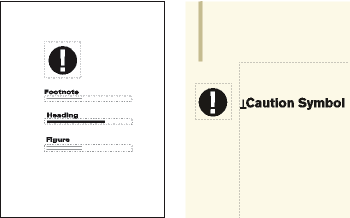
Vous pouvez placer un graphique standard (tel qu’un symbole de marge) dans un cadre ancré sur une page de référence. Vous avez ensuite la possibilité de copier ce cadre sur les pages courantes. Dans ce cas, le graphique est correctement positionné dans son cadre ancré.

Vous pouvez également placer directement des graphiques sur les pages de référence puis les copier et les coller sur les pages courantes.
Créez une page de référence avec le même aspect de colonnes que la page courante sur laquelle afficher le graphique. Cela garantit le bon positionnement du graphique lors de sa copie sur les pages courantes. Pour définir l’aspect des colonnes, vous pouvez copier la zone de texte d’une page courante et la coller sur la page de référence.
Sur la page de référence, définissez le cadre ancré tel qu’il doit s’afficher sur les pages courantes.
Dessinez le graphique dans le cadre ancré ou collez-le ou importez-le dans le cadre. Vous pouvez ajouter du texte à l’extérieur du cadre ancré pour identifier le graphique. Par exemple, dans l’illustration, le symbole d’avertissement identifie le graphique.