Mises en page

Découvrez comment créer et utiliser des cadres de référence sur les pages de référence et comment configurer des graphiques standard sur les pages de référence.

Vous pouvez apporter des modifications à la mise en page de base d’un document directement depuis une page courante. FrameMaker met alors automatiquement à jour les maquettes gauche et droite ainsi que la mise en page des pages courantes utilisant ces maquettes. Si l’une de ces pages courantes contient une mise en page personnalisée, vous êtes invité à confirmer l’application des mises à jour.

Si le document utilise une autre maquette (par exemple, pour sa première page), vous devez effectuer toute modification de mise en page sur cette maquette.

Modification du format de page

Découvrez comment modifier le format d'une page dans FrameMaker.

  1. Activez la fenêtre de document ou de livre qui vous intéresse. Dans le cas d’une fenêtre de livre, sélectionnez les documents concernés.

  2. Sélectionnez Format > Mise en page > Format de page.

  3. Procédez de l’une des façons suivantes :

    • Choisissez un format standard dans le menu déroulant Format de page. Les dimensions correctes s’affichent dans les zones de texte Largeur et Hauteur.

    • Entrez les dimensions dans les zones de texte Largeur et Hauteur. Personnalisé s’affiche dans le menu déroulant. Le format personnalisé spécifié peut être petit, en fonction des paramètres de marge ou très grand (216 x 216 pouces, soit 548 x 548 cm environ).

  4. Cliquez sur Définir.

Remarque : si le document contient des maquettes personnalisées, FrameMaker ne vous permet pas de lui attribuer un format de page ne pouvant recevoir les zones de texte sur ces maquettes.

Modification de la pagination

Découvrez comment modifier la pagination dans FrameMaker et comment modifier un document recto en recto-verso ou inversement.

Vous pouvez modifier un document recto en recto-verso et inversement. Si vous définissez un document recto-verso, vous devez indiquer si la première page est à gauche ou à droite.

  1. Activez la fenêtre de document ou de livre qui vous intéresse. Dans le cas d’une fenêtre de livre, sélectionnez les documents concernés.

  2. Sélectionnez Format > Mise en page > Pagination.

  3. Sélectionnez une option de la zone Pagination. Pour un document recto-verso, précisez si la première page est à gauche ou à droite. Si vous appliquez la pagination à un livre, choisissez l’option Lire depuis fichier pour utiliser le côté défini dans le fichier ou l’option Côté suivant disponible pour éviter l’insertion de pages blanches.

    Suivant l’option choisie, une page blanche peut être ajoutée au document précédent du livre pour permettre au présent document de commencer du côté indiqué.

  4. Cliquez sur Définir- Si le document contient des maquettes ou des mises en page personnalisées, un message d’alerte vous demande comment procéder.

Ajout ou suppression de pages vides

Ajoutez ou supprimez des pages vides dans FrameMaker et spécifiez un nombre pair ou impair de pages.

Vous pouvez spécifier que le nombre de pages d’un document doit être pair ou impair. Le cas échéant, FrameMaker ajoute une page vierge à la fin du document pour obtenir la pagination souhaitée.

Des pages vierges indésirables peuvent en outre apparaître en fin de document suite à la suppression ou à la modification du texte. Vous pouvez indiquer à FrameMaker de supprimer ces pages vides à l’enregistrement ou à l’impression du document.

FrameMaker ne supprime une page vierge que si elle utilise la maquette gauche ou droite et qu’elle ne contient pas le début d’un enchaînement ni de formats personnalisés, mais ne supprime pas une page si elle contient un paragraphe vide.

Si vous changez la pagination d’un document faisant partie d’un livre à partir de la fenêtre du document, les paramètres choisis peuvent être remplacés lors de la mise à jour du livre. Pour vous assurer que la pagination du livre est correcte, modifiez la configuration du document dans la fenêtre du livre.

  1. Activez la fenêtre de document ou de livre qui vous intéresse. Dans le cas d’une fenêtre de livre, sélectionnez les documents concernés.

  2. Sélectionnez Format > Mise en page > Pagination.

  3. Dans le menu déroulant Avant d’enregistrer et d’imprimer, choisissez une option puis cliquez sur Définir.

Si aucune page blanche n’est ajoutée ou supprimée, vérifiez que toutes les pages du document sont autoconnectées.

Modification des marges et du nombre de colonnes

Définissez des marges des pages et le nombre de colonnes, créez une mise en page à plusieurs colonnes de différentes largeurs, définissez des marges gauche et droite asymétriques dans FrameMaker.

La marge est la distance entre le bord de la page et la zone de texte. Pour un document recto, vous définissez les marges supérieure, inférieure, gauche et droite de la zone de texte. Pour un document recto-verso, vous définissez les marges supérieure, inférieure, intérieure et extérieure pour obtenir un aspect symétrique.

Pour définir des marges gauche et droite asymétriques, modifiez directement les zones de texte sur les maquettes. Vous pourriez, par exemple, afficher les zones de texte des pages recto comme verso du côté droit de la page et laisser une zone d’espace blanc à gauche.

Vous pouvez diviser une zone de texte en deux (ou plusieurs) colonnes de gouttière et de largeur égales. Pour créer une mise en page à colonnes multiples de largeurs ou de gouttières inégales, utilisez une zone de texte pour chaque colonne de texte et positionnez les zones une par une. Dessinez les zones de texte ou définissez une zone de texte selon votre choix et dupliquez-la.

  1. Placez le point d’insertion dans l’enchaînement de texte principal ou cliquez dans la marge. Dans le cas d’une fenêtre de livre, sélectionnez les documents concernés.

  2. Sélectionnez Format > Mise en page > Aspect des colonnes.

    Si la mise en page est asymétrique (avec, par exemple, un nombre de colonnes différent ou une marge inférieure ou supérieure différente sur les maquettes gauche et droite), vous êtes invité à confirmer que vous souhaitez poursuivre la procédure. Pour conserver l’asymétrie, modifiez la mise en page directement sur les maquettes.

  3. Pour modifier les marges, entrez les valeurs voulues dans la zone Marges des colonnes. Les marges et la gouttière entre les colonnes déterminent la largeur de chaque colonne.

  4. Pour modifier le nombre de colonnes ou la gouttière entre celles-ci, entrez de nouvelles valeurs dans la zone Colonnes.

    Toutes les colonnes ont la même largeur et sont séparées par une gouttière uniforme.

  5. Cliquez sur Modifier tout l’enchaînement. Si la nouvelle largeur de colonne est trop étroite pour contenir certains cadres ancrés ou tableaux du document, vous êtes invité à confirmer que vous souhaitez poursuivre la procédure. Si vous cliquez sur OK, vous pouvez redimensionner manuellement les tableaux et les cadres.

En-têtes, pieds de pages et autres textes d’arrière-plan

Définissez des en-têtes, des pieds de page et un texte d'arrière-plan. Créez et modifiez des zones de texte d'arrière-plan, redimensionnez ou déplacez une zone de texte d’arrière-plan dans FrameMaker.

Pour définir des en-têtes et des pieds de pages, affichez les maquettes et saisissez du texte dans les zones de texte d’arrière-plan. Le contenu de ces zones s’affiche sur les pages courantes mais ne peut être modifié que sur les maquettes. Les en-têtes et pieds de pages peuvent inclure le numéro de page, la date, le numéro et la section de chapitre, le titre et le numéro de section, l’auteur, le numéro de révision et la version (préliminaire ou finale, par exemple).
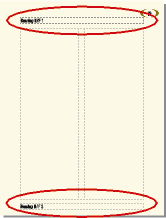
Zones de texte d’en-tête et de pied de page sur la maquette
Définition du texte de l’en-tête et du pied dans la maquette

Créez et modifiez le texte des en-têtes ou des pieds de pages comme tout autre texte de paragraphe. Vous pouvez appliquer des formats de paragraphes et de caractères, ajouter et déplacer des taquets de tabulation et ajouter des graphiques tels qu’une ligne au-dessus ou au-dessous du texte. De plus, vous pouvez ajouter des variables système relatives à des informations telles que le numéro de page ou la date. Vous pouvez également modifier la taille et la position des zones de texte d’en-tête et de pied de page. Si vous modifiez celles-ci sur une maquette, FrameMaker met automatiquement à jour toute page courante utilisant cette maquette.

Vous pouvez également ajouter tout autre texte d’arrière-plan sur les maquettes. Par exemple, dans le modèle de télécopie FrameMaker, les intitulés d’informations se trouvent dans une zone de texte d’arrière-plan sur la maquette.
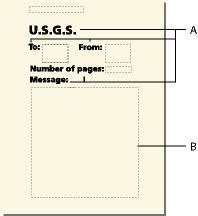
Zone de texte d’arrière-plan
Configuration du texte d’arrière-plan dans la maquette

A. Intitulés d’informations dans les zones de texte d’arrière-plan B. Modèle de zone de texte

Création et modification de zones de texte d’arrière-plan

Lorsque vous créez un document vierge, FrameMaker définit des zones de texte d’arrière-plan pour les en-têtes et pieds de pages sur les maquettes gauche et droite. Pour faciliter l’ajout d’informations centrées ou alignées à droite dans les en-têtes et pieds de pages, FrameMaker ajoute automatiquement des tabulations au centre de la zone de texte et sur la marge droite. Vous pouvez dessiner des zones de texte d’arrière-plan pour d’autres informations d’en-tête et de pied de page ou pour tout autre texte d’arrière-plan.

Remarque : il est possible de créer des lignes de texte d’arrière-plan individuelles à l’aide de l’outil Ligne de texte mais vous ne pouvez pas appliquer des formats de paragraphes au texte ni y insérer des variables.

Ajout d’une zone de texte d’arrière-plan sur une maquette

  1. Dessinez la zone de texte à l’aide de l’outil Zone de texte.

  2. Dans la boîte de dialogue Ajouter nouvelle zone de texte, sélectionnez Texte d’arrière-plan, puis cliquez sur Ajouter. La nouvelle zone de texte, comme toutes les zones de texte d’arrière-plan des maquettes, ne porte pas d’étiquette.

  3. Cliquez deux fois dans la zone de texte pour placer le point d’insertion, puis insérez le texte d’en-tête, de pied de page ou d’arrière-plan.

Redimensionnement ou déplacement d’une zone de texte d’arrière-plan

  1. Cliquez sur la zone de texte tout en maintenant la touche Ctrl enfoncée.

  2. Effectuez l’une des opérations suivantes :

    • Pour redimensionner la zone de texte, faites glisser une poignée.

    • Pour déplacer la zone de texte, faites glisser sa bordure (et non une poignée).

Saisie des informations d’en-tête ou de pied de page

Vous pouvez créer des en-têtes et des pieds de pages simples en saisissant du texte dans des zones de texte d’en-tête et de pied de page sur les maquettes. De plus, vous pouvez spécifier des éléments tels que le numéro du chapitre et de la page active, le nombre total de pages et la date. FrameMaker affiche une variable système dans l’en-tête ou le pied de page de la maquette et la remplace par la valeur correcte sur chaque page courante utilisant cette maquette.

Vous pouvez également créer des en-têtes et des pieds de pages courants dans lesquels le texte change de page en page. Dans la figure suivante, l’en-tête courant contient l’intitulé de section courante ; le pied de page contient le numéro de page et du texte saisi directement dans la zone de texte d’arrière-plan.
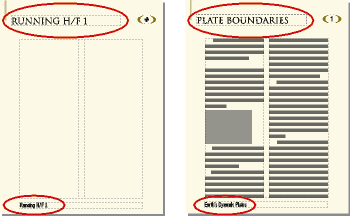
En-têtes et pieds de pages courants
En-têtes et de pieds de page courants dans la zone de texte d'arrière-plan sur des maquettes

Pour créer des en-têtes et pieds de pages courants, insérez des variables d’en-tête/pied de page courant dans des zones de texte d’arrière-plan sur les maquettes.

Saisie du texte, des numéros de page, des dates et autres informations

  1. Sur une maquette, cliquez dans l’en-tête ou le pied de page où ajouter les informations.

  2. Effectuez l’une des opérations suivantes :

    • Pour insérer un texte statique, tapez le texte.

    • Pour insérer des variables système, accédez au conteneur de variables, puis cliquez deux fois sur le nom de la variable dans la liste de sélection Variables. Vous pouvez insérer tout type de variable système, par exemple :

      Numérotation des composants de livre

      Numéro du volume, Numéro du chapitre, N° de section ou N° de sous-section.

      Numéros de page

      Nº page en cours ou Nombre de pages.

      Informations de date

      Date en cours (Longue), Date en cours (Courte), Date de modif. (Longue), Date de modif. (Courte), Date de création (Longue), Date de création (Courte).

      Autres variables

      Nom du titre de chapitre, Nom de fichier (Long), Nom de fichier (Court), Suite de tableau ou Page de tableau.

    • Pour insérer des variables utilisateur, accédez au conteneur de variables, puis cliquez deux fois sur le nom de la variable (si celle-ci est déjà définie) dans la liste de sélection Variables.

    Conseil : Pour ajouter des informations centrées dans les en-têtes et pieds de pages, appuyez sur la touche Tab pour placer le point d’insertion au niveau du taquet de tabulation centré. Pour ajouter des informations alignées à droite, continuez d’appuyer sur la touche Tab pour placer le point d’insertion au niveau du taquet de tabulation aligné à droite.

Modification de la mise en page de pages spécifiques

Modifiez la mise en page de pages spécifiques, créez une mise en page asymétrique, des mises en page personnalisées, un modèle de zone de texte, mettez à jour des mises en page du corps et des maquettes. Créez des mises en page uniques dans FrameMaker.

Vous pouvez créer une mise en page asymétrique en ajoutant ou en modifiant des zones de texte directement sur les maquettes. Par exemple, vous pouvez avoir une marge gauche plus large que la marge droite sur les pages gauches et droites. Vous pouvez également avoir une mise en page à une colonne sur la page de gauche et à deux colonnes sur la page de droite.

Vous pouvez même créer une mise en page contenant des colonnes de largeur et de gouttière inégales en utilisant plusieurs zones de texte sur une page (une zone de texte par colonne).

A propos des mises en page personnalisées

Si vous modifiez une maquette, FrameMaker met automatiquement à jour toutes les pages courantes utilisant cette maquette. Lorsque vous modifiez la mise en page d’une page courante (par exemple, en modifiant le nombre de colonnes, la gouttière entre les colonnes ou les marges), vous créez une mise en page personnalisée de la maquette. Vous pouvez alors effectuer l’une des opérations suivantes :

  • Mettre à jour la maquette et toutes les pages courantes correspondantes avec les modifications

  • Créer une maquette basée sur les modifications de pages courantes

  • Ne rien faire et garder cette personnalisation unique

Modification des marges et de l’aspect des colonnes sur des pages spécifiques

Les étapes suivantes créent toujours une mise en page à une colonne ou à plusieurs colonnes de même largeur.

Pour créer une mise en page à plusieurs colonnes de largeurs ou de gouttières inégales, utilisez une zone de texte pour chaque colonne et positionnez les zones de texte une par une.

  1. Cliquez sur la zone de texte dont vous souhaitez modifier les marges tout en maintenant la touche Ctrl enfoncée.

  2. Sélectionnez Format > Personnaliser la mise en page > Personnalisation de la zone de texte.

  3. Procédez comme suit :

    • Pour modifier les marges, spécifiez les nouvelles taille et position dans les zones Taille avant rotation et Décalage à partir de. Les options de décalage à partir du haut et à partir de la gauche définissent les marges supérieure et gauche. Les marges inférieure et droite sont alors définies en fonction de la largeur et de la hauteur de la zone de texte.

    • Pour modifier le nombre de colonnes ou la gouttière entre les colonnes, modifiez les valeurs de la zone Colonnes.

  4. Cliquez sur Définir.

Conseil : Pour modifier les marges, vous pouvez également choisir une zone de texte et faire glisser une poignée de redimensionnement. Lorsque la zone de texte est à plusieurs colonnes, la largeur de ces dernières change pour s’adapter à la zone de texte, mais la gouttière reste la même.

Ajout d’un modèle de zone de texte sur une maquette

Pour qu’une maquette contienne des colonnes de texte de largeurs différentes ou pour définir la mise en page d’un bulletin ou de tout autre document dans lequel les articles ne s’enchaînent pas de manière continue de la première page à la dernière, utilisez plusieurs zones de texte (une pour chaque colonne). Par exemple, pour une page avec deux colonnes de différentes largeurs, vous ajoutez un second modèle de zone de texte.

Vous pouvez ajouter un modèle de zone de texte en le dessinant ou en dupliquant un modèle existant.

  1. Pour dessiner la zone de texte, utilisez l’outil Placer une zone de texte de la barre d’outils Graphiques. Pour dessiner plus d’une zone de texte, dessinez-les dans l’ordre où vous souhaitez les connecter.

  2. Dans la boîte de dialogue Ajouter nouvelle zone de texte, cliquez sur Modèle de zone de texte de la page courante et choisissez une étiquette dans le menu déroulant Etiquette. Choisissez l’étiquette d’enchaînement courante, à moins que vous ne configuriez une zone de texte pour un enchaînement différent dans un document à enchaînements multiples.

  3. Dans la zone Colonnes, spécifiez le nombre de colonnes dans la zone de texte et (s’il y en a plus d’une) la gouttière entre les colonnes adjacentes. Si vous créez une mise en page à colonnes multiples de largeur inégale, définissez le nombre de colonnes sur 1, car vous utilisez une zone de texte distincte pour chaque colonne.

  4. Cliquez sur Ajouter.

  5. Déplacez la zone de texte selon vos besoins.

Conseil : Pour copier une zone de texte existante, sélectionnez-la et choisissez Edition > Copier, puis Edition > Coller. FrameMaker copie la zone de texte, son contenu et ses caractéristiques (y compris l’étiquette d’enchaînement).

Ajout de zones de texte aux pages courantes

Lorsque vous dessinez une zone de texte sur une page courante, vous êtes invité à spécifier le nombre de colonnes et la gouttière les séparant. Cependant, FrameMaker n’attribue pas d’étiquette d’enchaînement et ne connecte pas la zone de texte aux zones de texte existant sur la page.

Pour utiliser cette nouvelle zone de texte comme élément de l’enchaînement de texte du document, connectez-la à l’enchaînement.

Si la nouvelle zone de texte est la première dans l’enchaînement, sélectionnez aussi le paramètre Autoconnecter afin d’ajouter de nouvelles pages si nécessaire.

Mise à jour des maquettes et pages courantes

Vous pouvez modifier le modèle de zone de texte sur plus d’une maquette, puis mettre à jour toutes les pages courantes correspondantes en une étape. Toutefois, si vous modifiez l’aspect des colonnes sur une page courante, vous devez mettre à jour la maquette correspondante avant de pouvoir mettre à jour les autres pages courantes qui utilisent cette maquette.

Avant de mettre à jour des pages courantes, FrameMaker détermine si l’aspect des colonnes de ces pages est différent de leur maquette. Lorsque certaines pages contiennent des personnalisations, vous devez spécifier si vous souhaiter les conserver.

Mise à jour des pages courantes avec les modifications de la maquette

  1. Après avoir modifié les maquettes, affichez les pages courantes.

  2. Si un message d’alerte s’affiche, indiquez si vous souhaitez conserver ou supprimer les formats personnalisés, puis cliquez sur Continuer. Si vous conservez les formats personnalisés, FrameMaker met à jour ces pages courantes avec les graphiques et le texte d’arrière-plan de la maquette, mais ne met pas à jour les modèles de zone de texte.

Mise à jour d’une maquette avec des pages courantes modifiées

  1. Choisissez Format > Mise en page > Mise à jour aspect des colonnes. Un message vous demande de confirmer la maquette et les pages courantes à mettre à jour.

  2. Cliquez sur Mettre à jour.

  3. Si un message d’alerte s’affiche, indiquez si vous souhaitez conserver ou supprimer les personnalisations de mise en page sur les pages à mettre à jour, puis cliquez sur Continuer.

Création de mises en page uniques

Vous devrez peut-être modifier la mise en page d’une seule page courante d’un document. Par exemple, vous pouvez agrandir une zone de texte pour qu’elle contienne plus de lignes de texte sur la page ou réduire une zone de texte pour permettre de placer directement un graphique sur la page courante.

Lorsque vous modifiez l’aspect des colonnes d’une page courante sans mettre à jour la maquette, vous créez une mise en page personnalisée.

Alignement de texte sur plusieurs colonnes

Découvrez comment équilibrer du texte sur plusieurs colonnes, justifier verticalement un texte en bas de zones de texte, et synchroniser des lignes de base dans FrameMaker.

Equilibrage du texte sur plusieurs colonnes

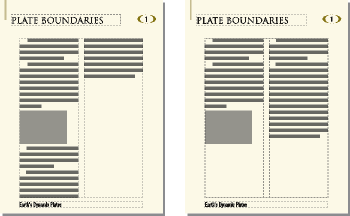
Dans une mise en page utilisant une zone de texte à plusieurs colonnes, vous pouvez équilibrer le texte sur les colonnes n’étant pas entièrement remplies (par exemple, des colonnes sur des pages partiellement vides qui précèdent des sauts de page forcés et des colonnes sur la dernière page d’un document). Vous pouvez équilibrer le texte sur les colonnes dans un enchaînement de texte ou dans une zone de texte individuelle.

Equilibrage inactif et actif
Exemples d’équilibrage actif et inactif de texte sur plusieurs colonnes

Equilibrage d’un texte sur des colonnes dans un enchaînement de texte

  1. Si la fenêtre activée est une fenêtre de document, placez le point d’insertion dans l’enchaînement principal ou cliquez dans la marge de la page. Dans le cas d’une fenêtre de livre, sélectionnez les documents concernés.

  2. Sélectionnez Format > Mise en page > Aspect des colonnes.

  3. Sélectionnez Equilibrer les colonnes, puis cliquez sur Modifier tout l’enchaînement.

Equilibrage d’un texte sur des colonnes dans une seule zone de texte

  • Cliquez dans la zone de texte et choisissez Format > Personnalisation de la mise en page > Personnalisation de la zone de texte.

    Sélectionnez Equilibrer colonnes et cliquez sur Définir.

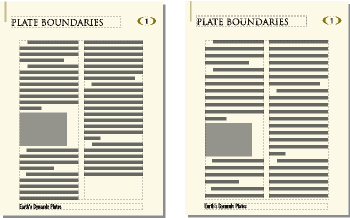
Justification verticale du texte en bas des zones de texte

Lorsque FrameMaker justifie verticalement un texte, il ajoute d’abord un espace entre les paragraphes jusqu’à la limite définie. Si un autre ajustement est requis, un espace est ajouté entre les lignes jusqu’à la limite définie. Lorsque le texte d’une zone de texte habille un graphique, FrameMaker ne justifie pas ce texte verticalement.

Avant et après la justification verticale
Avant et après la justification verticale de texte en bas de zones de texte

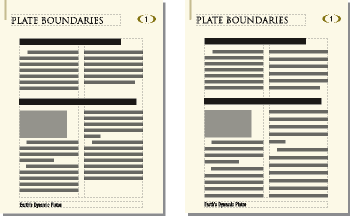
Dans une zone de texte à plusieurs colonnes contenant des fusions (paragraphes, tableaux ou cadres ancrés), FrameMaker ajoute un espace vertical pour aligner les dernières lignes de base de texte dans des colonnes adjacentes au-dessus de chaque fusion.

Avant et après la justification verticale avec fusion
Avant et après la justification verticale de texte avec fusion

L’affichage des pages peut sembler plus lent lorsque le texte est justifié verticalement. Pour cette raison, vous souhaiterez peut-être n’appliquer la justification verticale qu’une fois la modification du document terminée.

  1. Si la fenêtre activée est une fenêtre de document, placez le point d’insertion dans l’enchaînement principal. Dans le cas d’une fenêtre de livre, sélectionnez les documents concernés.

  2. Sélectionnez Format > Mise en page > Aspect des lignes.

  3. Sélectionnez Justification verticale et entrez l’espace maximum pouvant être ajouté entre les lignes (Espacement maxi. entre lignes) et entre les paragraphes (Espacement maxi. entre ¶).

    FrameMaker ne dépasse pas les limites d’espacement spécifiées. S’il n’est pas possible de justifier verticalement un texte d’une colonne sans dépasser les limites, FrameMaker n’effectue pas la justification dans cette colonne.

  4. Cliquez sur Modifier l’enchaînement.

Remarque : la justification verticale permet de réserver de la place à la plus grande hampe descendante dans la plus grande taille de police utilisée pour la ligne. Si la dernière ligne d’une colonne semble trop haute, vérifiez que la colonne ne contient pas de caractère non imprimable (tel qu’un symbole d’ancrage) dans une police plus grande que celle du texte l’entourant.

Synchronisation des lignes de base

Lorsque vous synchronisez (alignez) un texte dans un enchaînement, FrameMaker crée une grille invisible dans chaque zone de texte et aligne sur la grille la ligne de base de la première ligne de chaque paragraphe spécifié. FrameMaker aligne également la première ligne après un cadre ancré et tente d’aligner la première ligne de chaque colonne.

Remarque : si la justification verticale et la synchronisation sont toutes deux activées pour un enchaînement, la justification verticale est prioritaire sur la synchronisation. Cependant, les premières lignes dans les colonnes sont synchronisées les unes par rapport aux autres.
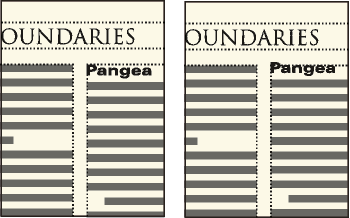
Avant et après la synchronisation
Avant et après la synchronisation du texte dans un flux

Les intitulés libellés dans de grandes polices s’affichant souvent en haut des colonnes, vous pouvez spécifier la limite de la synchronisation de la première ligne. Cette limite contrôle si la ligne de base d’un intitulé est placée sur la première ligne de la grille lorsque l’intitulé se trouve en haut d’une colonne, même si la police par défaut de l’intitulé est supérieure à la limite. Pour placer la ligne de base d’un intitulé sur la première ligne de la grille, FrameMaker laisse l’intitulé s’étendre au-dessus du haut de la colonne comme dans l’illustration. FrameMaker ne synchronise pas les tailles de police supérieures à la limite définie.

Synchronisation de lignes de base sur les colonnes

  1. Vérifiez le format des types de paragraphes à synchroniser pour vérifier qu’ils possèdent les mêmes interligne et taille de police par défaut. Le paramètre d’interligne doit être Fixe.

  2. Cliquez dans l’enchaînement à synchroniser (ou sélectionnez les documents dans le livre concerné) et choisissez Format > Mise en page > Disposition des lignes.

  3. Sélectionnez Synchronisation ligne de base et désactivez l’option Justification verticale.

  4. Dans la zone de synchronisation, entrez l’interligne de la grille de la zone dans le champ Synchroniser ¶ avec un interligne de. Utilisez le même interligne que dans les paragraphes à synchroniser. Dans le cas contraire, FrameMaker ne synchronise pas les paragraphes avec la grille de la zone de texte.

  5. Dans la zone de texte Limite de synchronisation 1ère ligne, entrez la taille de police la plus élevée à aligner en haut d’une colonne. Ainsi, supposons que l’interligne des paragraphes courants est de 12 points, la grille de la colonne de 12 points et les intitulés de 18 points. Pour aligner les intitulés s’ils s’affichent en haut d’une colonne, spécifiez 18 comme limite de première ligne.

  6. Cliquez sur Modifier l’enchaînement. Aucune hampe descendante ne s’affichant au-dessus de la première ligne d’une colonne, la première ligne de la grille est décalée du haut de la colonne d’une distance égale aux deux-tiers de l’interligne spécifié.

Synchronisation des lignes de base dans des zones de texte adjacentes

Si les zones de texte débutent à des positions différentes sur une page, vous devrez parfois ajuster les parties supérieures sur leurs grilles.

Alignez les grilles en redimensionnant les zones de texte adjacentes afin que la distance entre leur partie supérieure respective puisse être divisée de façon régulière par la grille. Par exemple, si la grille est de 12 points, vous pouvez débuter une zone de texte à 144 points (12 x 12 points) du haut d’une zone de texte adjacente.


Synchronisation des lignes de base dans des zones de texte adjacentes

A. Espacement de grille B. Distance divisible régulièrement par la grille

Conseil : Utilisez la grille magnétique pour placer correctement les zones de texte. Pour ce faire, spécifiez une grille magnétique égale à la grille de la zone de texte. Redimensionnez ensuite les zones de texte jusqu’à ce que leurs parties supérieures s’accrochent à la grille.

January 20, 2022

Legal Notices | Online Privacy Policy