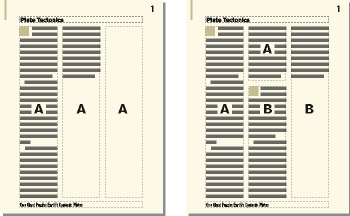
Documents à enchaînements multiples

Gérez des enchaînements de texte distincts, chacun ayant ses propres connexions de zones de texte. Créez des documents bilingues dans FrameMaker.

Un document peut comporter des enchaînements de texte distincts, chacun ayant ses propres connexions de zones de texte. Ainsi, un document bilingue peut contenir des traductions du même texte côte à côte.

Si une zone de texte remplit un document à enchaînements multiples, vous pouvez indiquer à FrameMaker de ne pas ajouter de nouvelle page. Vous pouvez ainsi ajouter des pages vous-même et contrôler les connexions. La numérotation automatique de chaque enchaînement étant indépendante de celle des autres enchaînements, vous pouvez conserver séparément des titres d’illustration, des intitulés et des listes numérotées pour chaque enchaînement.

Définition d’un document à enchaînements multiples

Découvrez les enchaînements de texte et les étiquettes d'enchaînements, définissez un enchaînement côte à côte, définissez les enchaînements d'un bulletin ou d'un magazine dans FrameMaker.

A propos des enchaînements de texte et de leurs étiquettes

Un enchaînement de texte comporte une série de zones de texte connectées au travers desquelles s’enchaîne le texte d’un document. La plupart des documents possèdent un enchaînement unique, de la première page à la dernière, dans lequel FrameMaker gère automatiquement les connexions de zones de texte. Vous ne créez ces connexions vous-même que pour les documents dans lesquels vous liez plusieurs enchaînements (comme un bulletin dont l’article de première page continue sur la dernière page, en ignorant les autres articles des pages intermédiaires).

L’étiquette d’enchaînement de la zone de texte courante s’affiche dans la zone d’étiquette de la barre d’état.

Zone d’étiquette de la barre d’état
Zone d’étiquette de la barre d’état dans FrameMaker

Définition d’un enchaînement côte à côte

Un document à enchaînements de texte côte à côte est défini en plaçant et en connectant les zones de texte sur les maquettes. Les connexions de zone de texte étant les mêmes dans tout le document, il n’est généralement pas requis d’apporter d’autres modifications aux pages courantes.

  1. Définissez les enchaînements sur l’une des maquettes. Utilisez une zone de texte pour chaque enchaînement et attribuez une étiquette d’enchaînement différente à chaque zone de texte. Assurez-vous que le paramètre Autoconnecter est activé pour chaque enchaînement afin que FrameMaker ajoute une nouvelle page courante lorsque le texte atteint la fin de l’un des enchaînements

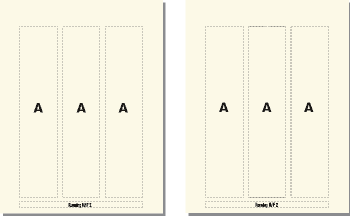
    Maquettes gauche et droite pour un enchaînement côte à côte
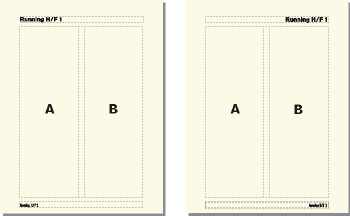
    Définition d'un enchaînement côte à côte sur les maquettes droite et gauche

  2. Répétez l’étape précédente pour les maquettes restantes. Toutes les maquettes doivent porter les mêmes étiquettes d’enchaînement, sinon, FrameMaker ne peut pas alterner correctement les maquettes gauche et droite lors de l’ajout de pages courantes.

    Important : pour créer correctement une page courante lorsque le texte atteint le bas d’une zone de texte, la maquette gauche ou droite appropriée doit contenir toutes les étiquettes d’enchaînement de la page courante active. S’il manque une étiquette d’enchaînement, FrameMaker crée la nouvelle page avec la maquette de la page courante active.
  3. Mettez à jour les pages courantes avec les modifications de la maquette en affichant les pages courantes.

Définition des enchaînements d’un bulletin ou d’un magazine

Un bulletin ou un magazine requérant des enchaînements multiples non parallèles est défini en établissant l’aspect des colonnes sur les maquettes. Cependant, les maquettes n’agissent que comme la grille de mise en page élémentaire. Redimensionnez, supprimez, connectez et déconnectez les zones de texte sur les pages courantes jusqu’à ce que vous obteniez un aspect satisfaisant. Cette approche offre une plus grande souplesse lors du choix du mode d’enchaînement du texte dans le document.

Remarque : si vous créez un bulletin comportant des articles se suivant de la première à la dernière page, il n’est pas nécessaire d’utiliser les techniques décrites dans ce chapitre. Vous pouvez en effet utiliser un seul et unique enchaînement de texte. Vous avez la possibilité de créer des effets spéciaux en habillant les graphiques de texte et en fusionnant des paragraphes, tableaux et colonnes. Le modèle de bulletin fourni avec FrameMaker représente un exemple de cette technique.
  1. Choisissez le nombre de colonnes et placez ce nombre de zones de texte à une colonne sur chaque maquette. Toutes les zones de texte doivent appartenir au même enchaînement. Utilisez ces zones de texte comme une grille de mise en page qui contiendra l’enchaînement de texte.

    Maquette de première page
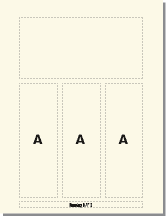
    Plusieurs colonnes sur une maquette

    Maquettes gauche et droite avec le même enchaînement
    Maquettes gauche et droite avec le même enchaînement des colonnes
  2. Désactivez le paramètre Autoconnecter afin que FrameMaker n’ajoute pas automatiquement des pages.

  3. Mettez à jour les pages courantes avec les modifications de la maquette en affichant les pages courantes.

  4. Sur chaque page courante, redimensionnez, déconnectez et connectez les zones de texte suivant vos besoins. Ne mettez pas à jour les maquettes lorsque vous modifiez les pages courantes.

  5. Pour synchroniser les lignes de base dans le bulletin, veillez à placer les zones de texte de manière appropriée. Si le document contient plusieurs enchaînements de texte, synchronisez les lignes de base pour chaque enchaînement.

  6. Si nécessaire, créez manuellement de nouvelles pages courantes non connectées.

  7. Connectez les zones de texte entre les pages selon vos besoins.
Contrôle de l’enchaînement du texte

Modifiez une étiquette d’enchaînement ou le paramètre Autoconnecter, modifiez des pages non connectées ou des zones de texte dans FrameMaker.

Les caractéristiques de base d’un enchaînement comprennent son étiquette d’enchaînement et son paramètre Autoconnecter. Dans un document contenant un enchaînement ou plusieurs enchaînements parallèles, le paramètre Autoconnecter est généralement actif pour indiquer à FrameMaker d’ajouter une nouvelle page si les zones de texte de l’enchaînement sont pleines. La nouvelle page adopte l’aspect des colonnes de la maquette appropriée (gauche ou droite) et ses zones de texte sont automatiquement connectées aux zones de texte des pages d’origine.

Lors d’un travail sur un document ayant plusieurs enchaînements non parallèles, le paramètre Autoconnecter est généralement désactivé. Cela vous permet d’ajouter une nouvelle page courante non connectée selon votre choix et de contrôler les connexions entre celle-ci et les pages existantes. Si ce paramètre est désactivé et que l’enchaînement contient plus de texte que ne peuvent contenir ses zones de texte, le texte déborde à la fin de la dernière zone de texte de l’enchaînement. La bordure inférieure d’une zone de texte débordante s’affiche sous la forme d’une ligne continue si les bordures sont visibles.

Débordement de zone de texte
Débordement de zone de texte avec une ligne de bordure continue

Si vous essayez de saisir du texte dans une zone de texte débordante, l’ordinateur émet un bip sonore. Le débordement de texte n’est pas supprimé ; il est uniquement masqué. Dès que vous connectez la zone de texte débordante à une autre zone de texte, le texte masqué réapparaît dans la zone suivante.

Si vous devez attribuer une étiquette (par exemple, lors de la création d’enchaînements de texte côte à côte), vous pouvez le faire à tout moment. Dans un nouveau document vierge, l’enchaînement principal porte l’étiquette A. Il suffit d’attribuer une étiquette à un enchaînement une seule fois. La connexion d’une zone de texte à l’enchaînement attribue ensuite l’étiquette à la zone de texte. Si vous modifiez l’étiquette ou le paramètre Autoconnecter dans une zone de texte d’un enchaînement, la modification est apportée à tout l’enchaînement.

Modification d’une étiquette d’enchaînement ou du paramètre Autoconnecter

Les étiquettes d’enchaînement et le paramètre Autoconnecter sont généralement modifiés sur les maquettes. Si deux zones sont connectées, vous devez les déconnecter avant de pouvoir modifier l’une des étiquettes d’enchaînement.

  1. Cliquez dans une zone de texte de l’enchaînement.

  2. Sélectionnez Format > Personnaliser la mise en page > Personnaliser la zone de texte.

  3. Entrez une étiquette pour l’enchaînement dans la zone de texte Etiquette. Essayez de donner des noms d’étiquettes d’enchaînement aussi courts que possible afin de ne pas obstruer les autres informations dans la zone d’étiquette de la barre d’état. Vous ne pouvez pas attribuer une étiquette déjà utilisée sur la page actuelle.

    Remarque : pour que deux zones de texte sur une page portent la même étiquette d’enchaînement, connectez les zones de texte.
  4. Pour que FrameMaker ajoute une nouvelle page lorsque la dernière colonne d’une page est pleine, sélectionnez Autoconnecter.

  5. Cliquez sur Définir.

Ajout d’une nouvelle page non connectée

En général, dans un document comportant un enchaînement principal ou deux enchaînements parallèles, il n’est pas nécessaire d’ajouter des pages courantes non connectées ; FrameMaker ajoute automatiquement des pages connectées si besoin est. Dans un document à enchaînements multiples dans lequel le paramètre Auto-connecter est désactivé ou dans d’autres documents spécialisés, vous pouvez ajouter de nouvelles pages courantes non connectées. Lorsque le texte atteint la fin d’une zone de texte, ajoutez une nouvelle page et connectez les zones de texte.

  1. Depuis une page courante, choisissez Insérer > Ajouter des pages non connectées.

  2. Choisissez l’emplacement et le nombre de pages à ajouter.

  3. Choisissez une maquette dans le menu déroulant Utiliser la maquette et cliquez sur Ajouter.

Suppression de pages non connectées

Lors de la suppression de pages non connectées dans un document à enchaînements multiples, FrameMaker supprime également leur contenu.

  1. Cliquez sur une page à supprimer et choisissez Formater > le document > Supprimer des pages.

  2. Spécifiez les première et dernière pages non connectées à supprimer et cliquez sur Supprimer. Pour ne supprimer qu’une seule page, entrez son numéro dans les deux zones de texte.

Connexion de zones de texte

Lorsque deux zones de texte sont connectées, le texte passe de la fin de la première zone de texte au début de la seconde. Vous pouvez connecter une zone de texte d’une maquette à toute autre zone de texte de la même maquette et vous pouvez connecter une zone de texte d’une page courante à une autre zone de texte d’une autre page courante. Vous pouvez également connecter une zone de texte au milieu d’un enchaînement.

Lorsque vous connectez deux zones de texte, FrameMaker attribue l’étiquette d’enchaînement de la première zone de texte à la deuxième. Si la première zone de texte ne porte pas d’étiquette, l’étiquette de la deuxième zone est utilisée. Ainsi, toutes les zones de texte connectées appartiennent au même enchaînement et possèdent la même étiquette. Si le texte de la première zone de texte déborde de celle-ci, il passe à la deuxième zone lorsque vous créez la connexion.

  1. Sélectionnez les deux zones de texte dans l’ordre d’enchaînement souhaité. Pour ce faire, cliquez sur chaque zone de texte tout en maintenant la touche Ctrl enfoncée.

    Si les zones de texte se trouvent sur des pages différentes, la première zone est désélectionnée lorsque vous sélectionnez la seconde, mais FrameMaker assure le suivi de la première sélection.

    Remarque : pour ajouter une zone de texte au milieu d’un enchaînement, sélectionnez la zone de texte à ajouter, puis celle devant la suivre.
  2. Sélectionnez Format > Personnaliser la mise en page > Connecter des zones de texte. Si la première zone de texte sélectionnée ne se trouve pas sur une page actuellement visible, un message d’alerte vous invite à connecter cette zone.

Déconnexion de zones de texte

Pour créer des enchaînements distincts (par exemple, pour placer un article à un emplacement spécifique d’un bulletin ou pour créer une citation mise en évidence), vous pouvez déconnecter des zones de texte. Si vous devez commencer un nouvel enchaînement au milieu d’une colonne, vous pouvez diviser en deux la zone de texte contenant la colonne, puis déconnecter les deux zones de texte.

Vous pouvez déconnecter une zone de texte de la zone de texte précédente, de la suivante ou des deux. Vous pouvez également supprimer une zone de texte au milieu d’un enchaînement.

La déconnexion n’affecte pas le texte existant dans les zones. Pour déplacer le texte vers une zone de texte différente, coupez-le et collez-le après la déconnexion des zones.

Remarque : lorsque vous déconnectez des zones de texte appartenant à la même page courante, FrameMaker crée des enchaînements distincts sans étiquette. Si vous déconnectez des zones de texte de pages courantes différentes, FrameMaker crée des enchaînements distincts ayant la même étiquette d’enchaînement. Dans les deux cas, si vous créez un document de style bulletin avec le paramètre Autoconnecter désactivé pour chaque enchaînement, les étiquettes d’enchaînement ne sont pas prises en compte. FrameMaker ne crée pas automatiquement de nouvelles pages et, par conséquent, il n’est pas nécessaire d’effectuer les connexions de la zone de texte.
  1. Cliquez sur la zone de texte à déconnecter tout en maintenant la touche Ctrl enfoncée.

  2. Sélectionnez Format > Personnaliser la mise en page, puis sélectionnez Déconnecter de la zone précédente, Déconnecter de la zone suivante, ou Déconnecter zones suivante et précédente.

Suppression d’une zone de texte au milieu d’un enchaînement

  1. Sélectionnez la zone de texte précédant immédiatement celle à supprimer. Pour ce faire, cliquez sur la zone de texte tout en maintenant la touche Ctrl enfoncée.

  2. Sélectionnez la zone de texte suivant immédiatement celle à supprimer.

  3. Sélectionnez Format > Personnaliser la mise en page > Connecter des zones de texte. Si la première zone de texte sélectionnée ne se trouve pas sur une page actuellement visible, un message d’alerte vous invite à connecter cette zone.

Division ou annulation de la division de zones de texte

Vous pouvez diviser une zone de texte en deux, puis déconnecter les deux zones pour commencer un nouvel enchaînement. Vous pouvez souhaiter, par exemple, qu’un nouvel article avec son propre enchaînement démarre au milieu d’une zone de texte.

La deuxième de trois zones de texte est divisée, déconnectée de la première et réétiquetée.
Division de la zone de texte pour déconnecter la deuxième zone de la première

Division de zones de texte

  1. Cliquez sur la ligne située au-dessus de l’endroit auquel vous voulez diviser la zone de texte et choisissez Format > Personnaliser la mise en page > Diviser la zone de texte. FrameMaker divise la zone de texte sous la ligne contenant le point d’insertion, créant deux zones de texte distinctes mais connectées.

  2. Cliquez sur la zone de texte inférieure tout en maintenant la touche Ctrl enfoncée.

  3. Déconnectez la zone de texte de la précédente en choisissant Format > Personnaliser la mise en page > Déconnecter de la zone précédente. Si l’enchaînement portait une étiquette, FrameMaker la supprime. Si le paramètre Autoconnecter était actif avant la déconnexion des zones de texte, il est maintenant désactivé pour les deux zones.

  4. Si besoin est, redimensionnez les zones de texte.

Annulation de la division de zones de texte

  • Si vous n'avez effectué aucune modification depuis la division de la zone de texte, choisissez Edition > Annuler.

  • Si vous avez apporté des modifications mais n’avez pas encore déconnecté les deux zones de texte, supprimez la zone inférieure et redimensionnez la zone de texte restante à la taille de la zone d’origine non divisée.

  • Si vous avez déjà déconnecté les deux zones, coupez le texte de la deuxième zone de texte et collez-le à la fin de la première. Supprimez ensuite la deuxième zone et redimensionnez la première à la taille de la zone d’origine non divisée. Si vous devez réactiver le paramètre Autoconnecter ou réattribuer une étiquette pour l’enchaînement de texte, utilisez la commande Format > Personnalisation de la mise en page > Personnalisation de la zone de texte.

Etablissement d’une référence croisée vers une zone de texte déconnectée

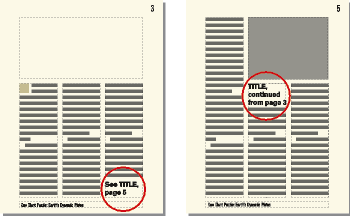
Si un article d’un bulletin ou d’un magazine se termine sur une page et continue sur une autre, vous pouvez utiliser une référence croisée pour indiquer au lecteur où continuer sa lecture.

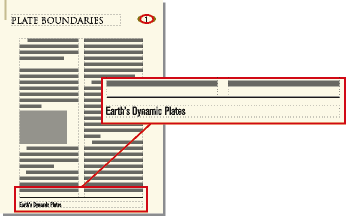
Indiquez où l’enchaînement doit continuer et d’où il provient.
Renvoie une référence à un cadre de texte déconnecté pour indiquer à partir de quelle position l’extrémité de l’article continue

  1. Redimensionnez les deux zones de texte afin qu’il y ait suffisamment de place pour les références croisées. Faites glisser le bas de la première zone vers le haut et le haut de la zone de texte suivante vers le bas.

  2. Dessinez une petite zone de texte en dessous de celle de la première page et une autre au-dessus de celle la page suivante. Ne connectez aucune de ces zones de texte à une autre.

  3. Insérez une référence croisée dans la zone de texte vide de la première page, en établissant une référence à la page de suite.

  4. Insérez une référence croisée dans la zone de texte vide de la page de suite, en établissant une référence à la première page.

Suivi d’un enchaînement de texte

Dans un document à plusieurs enchaînements, il est facile de perdre le fil des enchaînements. Vous pouvez effectuer un zoom arrière pour afficher plus de texte ou vous déplacer d’une zone de texte d’un enchaînement à la suivante.

  1. Effectuez un zoom arrière à 25 % et définissez la taille de la fenêtre afin d’afficher autant de pages que nécessaire.

  2. Cliquez dans l’enchaînement à contrôler et choisissez Modifier > Tout sélectionner dans l'enchaînement. L’enchaînement est mis en surbrillance et indique son flux dans les pages du document.

  3. Pour naviguer dans les zones de texte d’un enchaînement procédez de l’une des façons suivantes :

    • Pour afficher la zone de texte connectée suivante, cliquez sur la dernière ligne d’une zone de texte et appuyez sur la touche flèche bas.

    • Pour afficher la zone de texte connectée précédente, cliquez sur la première ligne d’une zone de texte et appuyez sur la touche flèche haut.

Définir la direction d’enchaînement

Spécifiez la direction du texte dans une zone de texte, de gauche à droite ou de droite à gauche, dans FrameMaker.

Vous pouvez spécifier la direction (LTR ou RTL) du texte dans une zone de texte. Cela signifie que vous pouvez créer un document dans lequel la direction d’enchaînement peut être différente. Par exemple, vous pouvez créer un document avec deux enchaînements où une langue lue de gauche à droite (telle que l’anglais ou l’allemand) est écrite dans l’enchaînement de gauche et une langue lue de droite à gauche (telle que l’arabe, l'hébreu ou le farsi) est écrite dans le cadre de droite.

  1. Sélectionnez la zone de texte.

  2. Dans le menu Graphiques, sélectionnez Caractéristiques de l’objet.

  3. Dans l’onglet Zone de texte, sélectionnez la direction souhaitée dans la liste déroulante Direction et cliquez sur Appliquer.


January 20, 2022

Legal Notices | Online Privacy Policy