Découvrez les variables dans FrameMaker, comprenez les variables du système et de l’utilisateur, utilisez le conteneur Variables pour gérer les variables.
Dans FrameMaker, une variable permet de définir une paire nom-valeur de données qui peut être réutilisée à travers le document. Par exemple, vous pouvez créer une variable nom_auteur qui définit le nom de l’auteur du document. Si la valeur de la variable est modifiée, cette modification est répercutée sur toutes les occurrences de cette variable dans le document.
- Variables système
FrameMaker fournit un ensemble de variables système prédéfinies. Utilisez des variables système pour ajouter des informations à un document qui sont spécifiques de FrameMaker ou de l’environnement informatique actuel. Par exemple, la variable Numéro du chapitre, si incluse dans une page, affiche le numéro du chapitre auquel la page appartient. La variable Date de modification (longue), elle, affiche la date de la dernière modification du document.
- Variables utilisateur
Vous pouvez également créer des variables utilisateur pour définir des valeurs personnalisées. Par exemple, vous pouvez créer une variable utilisateur, nom_auteur pour le nom de l’auteur du document. Outre la valeur que vous affectez à une variable utilisateur, vous pouvez également attribuer un format de caractère à la valeur de variable d’affichage. Pour plus de détails, reportez-vous à la section Création de variables utilisateur.
Pour ouvrir le conteneur Variables :
Dans le menu Affichage, sélectionnez Conteneurs > Variables.
Sinon, dans le menu Insérer, sélectionnez Variables.
Le conteneur Variables affiche la liste des variables système et utilisateur que vous pouvez ajouter au document en cours.
Pour trier la liste, cliquez sur un en-tête de colonne de la liste. La liste est triée selon l’en-tête sur lequel vous cliquez.
Pour redimensionner une colonne :
Passez le pointeur de la souris entre deux colonnes jusqu’à ce que le curseur change pour une flèche bidirectionnelle.
Maintenez le bouton gauche de la souris enfoncé, faites glisser, puis relâchez le bouton de la souris lorsque la largeur de la colonne correspond au besoin.
Utilisez le conteneur Variables pour :
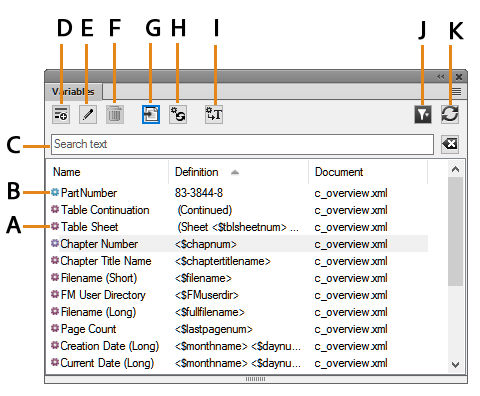
- K (icône rouge)
L’icône rouge indique une variable système.
- B (icône bleue)
L’icône bleue indique une variable utilisateur.
- C (Rechercher) :
Rechercher une variable dans la liste. La fonctionnalité SAYT (recherche lors de la saisie) fonctionne sur toutes les colonnes dans la liste des variables.
- D (Créer une variable utilisateur) :
Ouvrez la boîte de dialogue Ajouter une variable pour créer une variable utilisateur. Voir Création de variables utilisateur.
- E (Modifier) :
Pour modifier la variable sélectionnée, ouvrez la boîte de dialogue Modifier une variable (pour les variables utilisateur) ou Modifier des variables système (pour les variables système). Voir Modification des variables utilisateur et système.
- F (Supprimer la variable utilisateur) :
Suppression d’une variable utilisateur sélectionnée. Voir Pour supprimer une variable utilisateur.
Remarque : Vous ne pouvez pas supprimer une variable système.
- G (Insérer) :
Ajout de la variable sélectionnée au point d’insertion dans le document en cours. Voir Insertion de variables.
Pour insérer une variable, vous pouvez également cliquer deux fois sur la variable dans le conteneur.
- H (Mettre les variables système à jour) :
Si vous modifiez la définition d’une variable système, utilisez cette commande pour mettre à jour les définitions des variables utilisées dans le document en cours. Pour plus de détails, reportez-vous à la section Modification des variables utilisateur et système.
- I (Convertir en texte) :
Conversion de la variable en texte. Dans la boîte de dialogue Convertir les variables en texte, vous pouvez choisir de convertir en texte la variable sélectionnée, les variables nommées ou toutes les variables. Voir Conversion de variables en texte.
- J (Sélectionner) :
Dans la liste des documents ouverts, sélectionnez les variables disponibles dans ce document pour les afficher.
Important : Vous pouvez utiliser des variables au niveau du document. Cela signifie que des variables disponibles dans un document peuvent être utilisées dans ce document. Vous pouvez cependant importer des variables d’un document à un autre. Pour plus de détails, reportez-vous à la section
Importation de variables d’un document à un autre.
- K (Actualiser) :
Actualiser la liste des variables disponibles.
Gestion des variables
Découvrez comment gérer des variables dans FrameMaker, créer et mettres à jours des variables utilisateur, importer des variables, et convertir des variables en texte.
Dans le conteneur Variables, vous pouvez créer et supprimer des variables utilisateur, modifier des variables système et utilisateur, ou convertir des variables insérées dans un document en texte modifiable.
Cette section traite des rubriques suivantes :
Création de variables utilisateur
Créez et ajoutez des variables utilisateur, pour afficher des informations personnalisées dans un document. Par exemple, vous pouvez créer une variable nom_auteur qui définit le nom de l’auteur du document. Ou bien, vous pouvez créer une variable nom_produit pour indiquer le nom du produit.
Pour créer une variable utilisateur :
Dans le conteneur Variables, cliquez sur Créer une variable utilisateur.
La boîte de dialogue Ajouter/Modifier une variable s’affiche.
Boîte de dialogue Ajouter une variable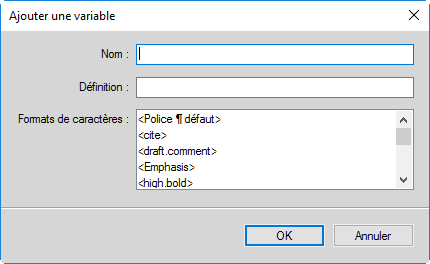
Saisissez un nom pour la variable : nom_produit.
Important : Si vous saisissez un nom utilisé par une variable existante (système ou utilisateur), la définition de la variable existante est remplacée.
Entrez une définition pour la variable.
Par exemple, vous pouvez entrer la définition Adobe FrameMaker pour la variable nom_produit. Vous pouvez également créer une variable à l’aide de plusieurs balises de paragraphe ou d’élément. Par exemple, <$paratext [Chapitre, Section, Annexe]> récupère le texte du paragraphe balisé Chapitre, Section ou Annexe.
Vous pouvez également choisir un format de caractère pour la variable en faisant précéder la définition de la variable par le format de caractère.
Pour appliquer un format de caractère à la définition d’une variable :
Cliquez sur un format de caractère dans la liste.
Le format de caractère est ajouté à la définition de la variable.
Faites suivre le format de caractère par la valeur de la variable. Exemple :
<Callout>Adobe
Vous pouvez également ajouter plusieurs formats de caractère à un autre texte dans la définition de la variable. Exemple :
<Callout>Adobe <emphasis>FrameMaker
Pour créer la variable, cliquez sur Ajouter.
Après avoir créé une variable utilisateur, vous pouvez insérer la variable dans votre document. Voir Insertion de variables.
Modification des variables utilisateur et système
Vous pouvez modifier la définition d’une variable système ou utilisateur. Une définition de variable utilisateur peut inclure des formats de caractère du document. Une définition de variable système peut contenir des composantes FrameMaker autres que des formats de caractère. Par exemple, le format par défaut pour la variable système Date de création (Courte) est : <$nummois>/<$numjour>/<$annéecourt>. Vous pouvez modifier ce paramètre dans tout autre format comme : <$nummois>/<$numjour>/<$annéecourt>. De même, vous pouvez modifier la définition et/ou le format de caractère appliqué à une variable utilisateur.
Pour modifier une variable
Sélectionnez la variable dans le conteneur de variables, puis cliquez sur Modifier.
La boîte de dialogue Modification de variable s’affiche.
Boîte de dialogue Ajouter/Modifier une variable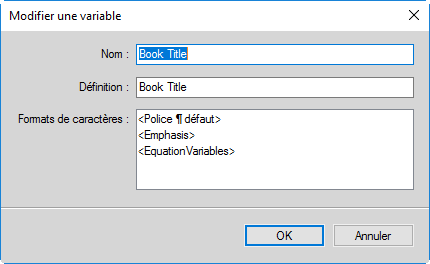
Modifiez la définition de la varible :
Variables utilisateur :
Vous pouvez modifier le nom, la définition ou le format de caractère d’une variable utilisateur. Par exemple, vous pouvez mettre à jour une variable nom_produit : <Callout>Adobe <emphasis>Frame à <Default ¶ Font>Adobe <Emphasis>RoboHelp.
Variables système :
Vous pouvez modifier la définition d’une variable système à l’aide des définitions de variables disponibles dans la liste Composants.
Vous pouvez inclure des formats de caractère aux variables système comme vous le faites lors de la procédure suivante : Création de variables utilisateur.
La liste des emplacements dans le conteneur affiche le numéro de page dans le document actuel où la variable est utilisée.
Remarque : Vous ne pouvez pas changer le nom d’une variable système.
Pour enregistrer la mise à jour pour la variable, cliquez sur Modifier.
Remarque : Lorsque vous modifiez une variable utilisateur, le bouton Ajouter s’affiche dans la boîte de dialogue Ajouter/Modifier une variable. Si vous modifiez le nom de la variable utilisateur puis cliquez sur Ajouter, le nom de l’ancienne variable est modifié. Toutefois, étant donné que vous ne pouvez pas modifier le nom des variables système, le bouton Modifier met uniquement à jour la définition de la variable.
Suppression de variables dans un document
Vous pouvez supprimer des variables utilisateur qui ne sont plus nécessaires dans le document.
De la même manière, vous pouvez supprimer les occurrences d’une variable système ou utilisateur ajoutées dans un document.
Pour supprimer une variable utilisateur
Si vous supprimez une variable utilisateur, la définition de la variable est supprimée du catalogue du document. Après cela, la variable n’est plus utilisable dans le document.
Dans le conteneur Variables, sélectionnez une variable utilisateur, puis cliquez sur Supprimer.
Remarque : En revanche, si vous sélectionnez une variable système, le bouton Supprimer est désactivé.
Si la variable est utilisée dans le document en cours, le message qui s’affiche indique que toutes les occurrences figurant dans le document seront converties en texte modifiable. Cliquez sur OK pour supprimer la variable et convertir toutes ses occurrences en texte.
Pour supprimer une occurrence de variable
Vous pouvez choisir de supprimer des occurrences spécifiques d’une variable dans un document. Cette option conserve la définition de la variable dans le catalogue du document et d’autres occurrences de la variable dans le document.
Ouvez la boîte de dialogue Chercher/Remplacer.
Dans la liste Chercher, sélectionnez Variable – Nom et saisissez le nom complet ou partiel de la variable que vous souhaitez supprimer de votre document.
Cliquez sur Chercher pour trouver la variable dans le document.
Pour supprimer l’occurrence sélectionnée, appuyez sur la touche Supprimer ou cliquez sur Supprimer au-dessous de la liste des occurrences.
Dans ce cas, l’occurrence de la variable et le texte associé sont supprimés du document.
Conversion de variables en texte
Vous pouvez convertir les variables d’un document en texte. Cette opération supprime la référence de la variable du document et rend le texte converti modifiable.
Dans le conteneur Variables, cliquez sur Convertir en texte.
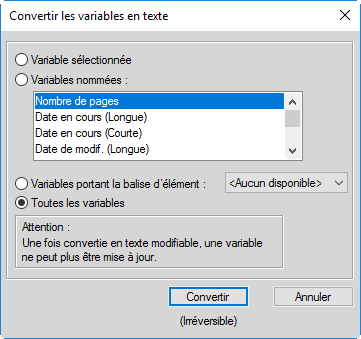
La boîte de dialogue Convertir les variables en texte apparaît.
Boîte de dialogue Conversion des variables
Vous pouvez choisir de convertir :
- Variable sélectionnée :
Toutes les occurrences de la variable sélectionnée dans le conteneur Variables.
- Variable nommée :
Toutes les occurrences de la variable sélectionnée dans la liste des variables.
- Variables portant une balise d’élément
Toutes les occurrences d’une balise d’élément affectée à une variable.
- Toutes les variables
Toutes les occurrences de toutes les variables du document.
Cliquez sur le bouton Convertir.
Importation de variables d’un document à un autre
Les variables d’un document sont utilisables dans le document dans lequel elles ont été créées (variables utilisateur) ou modifiées (variables utilisateur et système).
Vous pouvez rendre ces modifications accessibles à d’autres documents en important les définitions de variables.
Pour importer une variable d’un document à un autre
Ouvrez le document contenant les définitions de variables que vous devez rendre accessibles dans un ou plusieurs autres documents.
Ouvrez le document dans lequel vous souhaitez importer les définitions de variables depuis le document source.
Si vous utilisez un livre FrameMaker, vous pouvez sélectionner plusieurs fois les documents du livre dans lequel vous souhaitez importer les définitions.
Dans le menu Fichier, sélectionnez Importer > Formats.
Dans la boîte de dialogue Importer des formats, cliquez sur Tout désélectionner, sélectionnez les définitions de variable, puis cliquez sur Importer.
Important : Si les documents de destination contiennent des variables utilisateur avec les mêmes noms que le document source, les définitions de variables utilisateur sont remplacées. En outre, si les définitions des variables système dans le document source sont mises à jour, les définitions des variables correspondantes dans les documents de destination sont remplacées.
Ajout de variables aux en-têtes et pieds de page
Découvrez comment ajouter des variables aux en-têtes et aux pieds dans FrameMaker.
Lorsque vous ajoutez une variable à un en-tête ou pied de page courant sur la maquette d’un document, la définition de variables apparaît sur les pages du document. Par exemple, dans le modèle de Chapitre de FrameMaker, les variables E/P courant 1 (titre du chapitre) et E/P courant 2 (intitulé de niveau 1) sont insérées dans les en-têtes de page paires et impaires, respectivement.
Cette section traite des rubriques suivantes :
Variables E/P courant dans FrameMaker
Le tableau suivant décrit les variables E/P courant par défaut disponibles dans un (nouveau) document vierge dans FrameMaker :
Important : Vous pouvez modifier la définition par défaut de toutes les variables E/P courant selon les exigences de votre projet. Par exemple, vous pouvez créer une variable E/P courant contenant du texte fixe, un ou plusieurs blocs de construction et un formatage de caractères.
Utilisation des marqueurs pour afficher un texte dans un en-tête ou pied de page courant
Vous pouvez utiliser les variables E/P courant (4, 5 et 13 à 18) pour ajouter le texte de marqueur à un en-tête ou un pied de page courant. Utilisez ces variables pour afficher un texte dans un en-tête ou pied de page qui n’est pas disponible dans le contenu ou dans une variable système.
Accédez aux pages courantes d’un document (Affichage > Pages courantes).
Placez le point d’insertion dans un emplacement quelconque du document, puis ouvrez la boîte de dialogue Marqueur (Insérer > Marqueur).
Remarque : L’emplacement du marqueur dans le document n’est pas pertinent. Par exemple, vous pouvez placer tous les marqueurs pour inclure un texte d’en-tête ou de pied de page à un emplacement du document.
Dans la liste contextuelle Type de marqueur, sélectionnez En-tête/Pied page $1.
Dans la zone Texte du marqueur, saisissez le texte à afficher dans l'en-tête ou le pied.
Ouvrez les maquettes du document (Affichage > Maquettes), puis insérez la variable E/P courant 3 dans l’en-tête ou le pied de page.
De même, utilisez le type de marqueur E/P courant 4 et E/P 13 à E/P 18 avec l'en-tête/pied 2 à l'en-tête/pied $8 pour ajouter un texte de marqueur supplémentaire à un en-tête ou à un pied courant.
Création d’un en-tête ou d’un pied de page de style dictionnaire
Le terme affiché dans l’en-tête ou le pied de page d’une page numérotée impaire d’un dictionnaire est le premier terme décrit sur la page de numéro impair. De même, le terme affiché dans l’en-tête ou le pied de page de numéro pair est le dernier terme décrit sur la page de numéro pair. Pour créer un en-tête ou un pied de page de style dictionnaire, utilisez l’une des variables textepara (E/P courant 5 jusqu’à E/P courant 12) :
Ouvrez la maquette du document (Affichage > Maquettes), puis accédez à la maquette impaire.
Sélectionnez une variable textepara, puis cliquez sur Modifier dans le conteneur Variables.
Dans la boîte de dialogue Ajouter/Modifier une variable, modifiez la définition de la variable pour indiquer la balise de paragraphe utilisée par les termes du dictionnaire dans le document. Par exemple, modifiez la définition de E/P courant 5 en <$textepara[Intitulé3]>.
Insérer la variable dans l’en-tête de page impaire.
Accédez à l’en-tête de page paire.
Dans la boîte de dialogue Ajouter/Modifier une variable, modifiez la définition de la variable pour indiquer la balise de paragraphe utilisée par les termes du dictionnaire dans le document. Par exemple, modifiez la définition de E/P courant 5 en <$textepara[+Intitulé3]>.
Important : Le signe plus (+) qui précède la balise de paragraphe affiche le texte du dernier paragraphe avec la balise indiquée dans les définitions de variable.
Les en-têtes de page impaire du document affichent la première balise de paragraphe définie dans la variable E/P courant et les pages paires affichent la dernière balise de paragraphe.