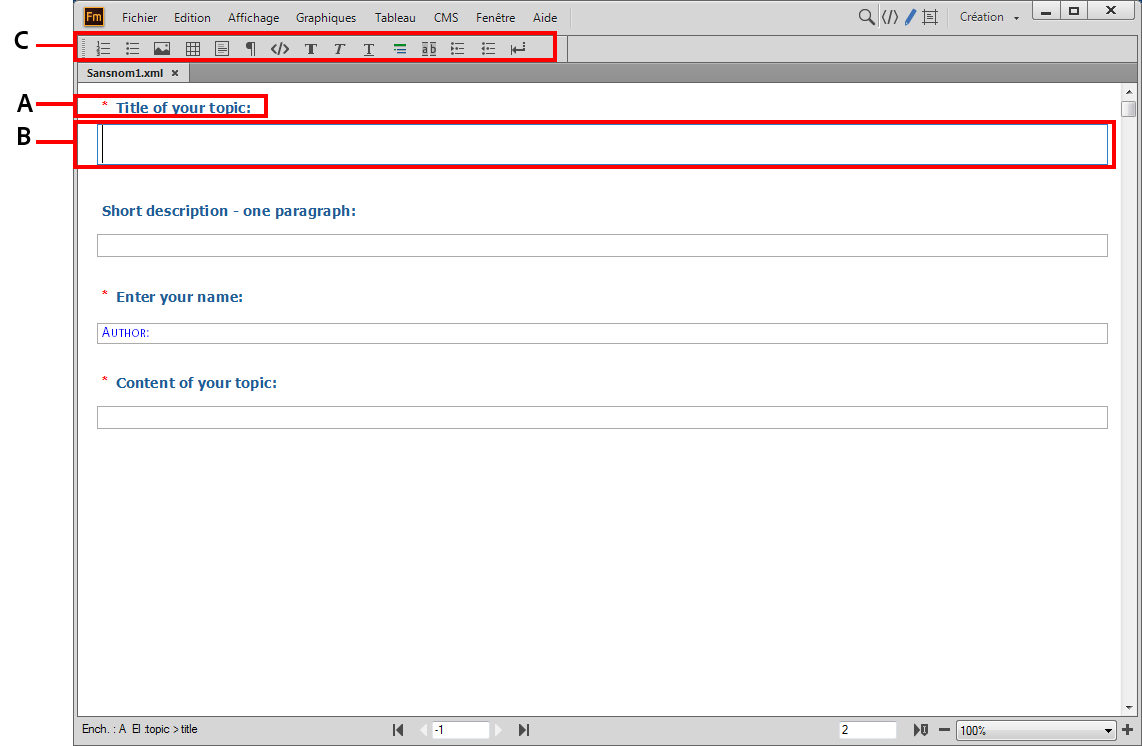
Familiarisez-vous avec l’environnement de création de type formulaire et facile à remplir de la vue XML simplifiée dans FrameMaker.
La vue XML simplifiée vous permet de créer facilement des rubriques DITA (1.3 et 1.2) sans nécessiter de connaissances sur la façon dont la structure du document est configurée. Cette vue permet d'écrire plus rapidement lorsque vous travaillez dans un environnement de programmation facile à remplir de type formulaire. En outre, la structure de votre application est conservée lorsque vous placez les éléments à l’emplacement correct et dans les balises XML valides.
Pour créer un contenu dans la vue XML simplifiée :
Remarque : La procédure suivante utilise un exemple de création dans une rubrique DITA. Cependant, les étapes s'appliquent pour d'autres types de rubriques DITA (tâche, concept, référence ou dépannage).
-
Sélectionnez l’option Activer la vue XML simplifié dans la boîte de dialogue Préférences.
-
Cliquez sur le bouton Vue Auteur dans la barre d’application.
La vue se transforme en vue XML simplifiée.
-
Création d’une rubrique DITA.
Remarque : Par défaut, le point d'insertion est placé dans le champ Titre.
-
Entrez le titre de la rubrique.
Remarque : Si vous appelez le menu déroulant Insérer un objet en appuyant sur Ctrl+1, vous voyez s'afficher la liste de tous les éléments qui sont disponibles dans le document actif. Cependant, si vous essayez d'insérer un élément incorrect, FrameMaker bloque l'insertion.
-
Utilisez la touche fléchée bas pour déplacer le curseur vers le champ de description courte et entrez une brève description de la rubrique. Dans le cas d’une description courte, cependant, vous pouvez appliquer le formatage des caractères, par exemple le gras, l’italique, le souligné, et télétype. Pour ce faire, sélectionnez le texte dans le champ de description courte et modifiez le formatage.
Par exemple, pour marquer une partie du texte en gras, sélectionnez le texte et utilisez l’une des méthodes suivantes :
Pour supprimer l’attribut Gras du texte, sélectionnez le texte et utilisez les méthodes mentionnées ci-dessus.
Exécutez les mêmes étapes pour entrer le nom de l'auteur dans le champ de saisie de votre nom.
Remarque : Vous pouvez parcourir les différents champs de formulaire en utilisant les touches fléchées.
-
Déplacez le curseur sur le contenu du champ de rubrique.
Par défaut, le premier élément disponible dans le domaine de contenu est le paragraphe. Cela signifie que si vous commencez à taper, le texte est placé à l'intérieur de la balise de paragraphe en arrière-plan.
Remarque : Si le curseur est visible mais que vous ne pouvez pas saisir du texte, cela implique que la saisie de texte n'est pas valide à l'emplacement actuel. Vous voyez s'afficher un menu déroulant vous invitant à appuyer sur Entrée et à sélectionner un objet ou à sélectionner un objet depuis la barre d'outils Élément rapide.
-
Utilisez la barre d’outils d’élément rapide ou le menu déroulant Insérer un objet pour insérer des éléments.
Remarque : Si vous tentez d'insérer un élément qui n'est pas valide à l'emplacement actuel, l'environnement de programmation reconnaît automatiquement une telle opération et vous permet d'ajouter l'élément sélectionné à un autre emplacement valide.
La section suivante contient plus de détails sur l’insertion et l’utilisation des objets disponibles.
Utilisation des objets dans la vue XML simplifiée
Cette section explique les différentes méthodes permettant de manipuler les objets les plus fréquemment utilisés.
Utilisation de la liste triée ou non triée
-
Pour créer une liste triée ou non triée dans le document, sélectionnez le bouton correspondant de la barre d’outils d’élément rapide.
-
Pour créer un élément de liste, placez le curseur à la fin de l’élément actuel, puis appuyez sur Entrée.
-
Dans un élément de liste, pour insérer un objet (par exemple une image ou un tableau), utilisez la barre d'outils d'élément rapide ou le menu déroulant Insérer un objet.
-
Pour convertir entre la liste triée et les listes non triées, placez le point d'insertion n'importe où à l'intérieur de la liste et choisissez le type de liste alternatif depuis la barre d'outils d'élément rapide.
-
Pour annuler une liste, placez le point d’insertion à la fin du dernier élément de la liste et appuyez sur la touche Entrée deux fois, ou cliquez sur le bouton Atteindre la fin de l’élément de formulaire dans la barre d’outils d’élément rapide.
-
Pour insérer un élément de liste entre deux listes, placez le point d’insertion à la fin du premier élément de la liste ou au début du second élément de liste et appuyez sur Entrée.
-
Pour scinder un élément de liste en deux éléments, placez le point d’insertion là où vous souhaitez scinder un élément, puis appuyez sur Entrée.
-
Pour scinder une liste en deux, placez le point d’insertion à la fin du premier élément de la liste, puis appuyez sur Entrée deux fois. Un nouveau paragraphe est créé entre les listes.
Vous pouvez utiliser les touches de tabulation et majuscule ou le bouton Retrait de liste ou Retrait de liste négatif dans la barre d'outils d'élément rapide pour mettre en retrait ou en retrait négatif (imbriquer) des éléments de liste :
-
Pour mettre en retrait un élément de la liste, placez le point d'insertion au début de l'élément de liste et appuyez sur la touche de tabulation. Vous pouvez également placer le point d'insertion n'importe sur l'élément Liste et cliquez sur Retrait de liste négatif.
Remarque : Les opérations effectuées par les boutons de Retrait de liste et Retrait de liste négatif fonctionnent également avec les textes partiellement sélectionnés.
-
Pour réduire le retrait de l'élément de liste, placez le point d'insertion au début de l'élément de liste et appuyez sur la touche Maj. + Tab. Vous pouvez également placer le point d'insertion n'importe où sur l'élément Liste et cliquer sur Retrait de liste négatif.
-
Si une liste comporte plusieurs éléments, pour imbriquer certains des éléments de la liste, sélectionnez les éléments et appuyez sur la touche de tabulation, ou cliquez sur Retrait de liste.
-
Pour réduire le retrait de tout élément d’une liste imbriquée, placez le point d’insertion au début de l’élément de liste et appuyez sur Maj+Tab. Vous pouvez également placer le point d'insertion n'importe où sur l'élément Liste et cliquer sur Retrait de liste négatif.
Remarque : Si vous réduisez le retrait d'un élément dans une liste imbriquée, les autres éléments restent imbriqués.
Utilisation des tableaux
-
Si vous insérez un tableau dans votre rubrique, la vue XML simplifiée affiche un ancrage de tableau qui vous permet de sélectionner, développer ou réduire facilement le tableau.
-
Pour insérer des éléments d’après le tableau, cliquez sur Atteindre la fin de l’élément de formulaire dans la barre d’outils d’élément rapide.
- Pour ajouter des lignes ou des colonnes au tableau, cliquez dans une cellule de tableau à côté de l’endroit où vous voulez ajouter une ligne ou une colonne, choisissez , puis indiquez le nombre de lignes ou de colonnes à ajouter. Vous pouvez également déplacer des lignes ou des colonnes dans un ou plusieurs tableaux, et trier les lignes ou les colonnes d’un tableau. Pour plus d’informations, voir Lignes et colonnes d'un tableau dans le chapitre Tableaux.
-
Pour ajouter une ligne au tableau, appuyez sur Tab dans la dernière colonne de la dernière ligne.
-
Pour passer d’une cellule à l’autre dans un tableau, utilisez la touche Tab, les touches Maj+Tab, ou les touches fléchées.
-
Pour déplacer le tableau, vous devez cliquer sur l’ancrage du tableau puis faire un glisser-déposer du tableau. Vous pouvez également sélectionner et déplacer (glisser-déposer ou copier/couper/coller) des lignes et des colonnes de tableau, dans un tableau ou entre plusieurs tableaux.
Utilisation des images
-
Lorsque vous travaillez dans une rubrique, un concept ou un document de référence DITA, cliquez sur le bouton Figure dans la barre d'outils d'élément rapide ou sélectionnez l'objet Figure dans le menu déroulant Insérer un objet pour insérer une image.
-
Lorsque vous travaillez sur un document de tâche DITA ou pour dépanner un document, cliquez sur l'icône de données d'image dans la barre d'outils d'élément rapide ou sélectionnez l'objet de données d'image depuis le menu Insérer un objet pour insérer une image.
-
Dans la boîte de dialogue Insérer un graphique, entrez les détails suivants :
Chemin d’accès au fichier : cliquez sur Parcourir et sélectionnez le fichier d’image que vous souhaitez insérer.
PPP : sélectionnez les PPP (ou la résolution) dans le menu déroulant ou saisissez la résolution à laquelle vous souhaitez insérer l'image.
Titre : (facultatif) Pour un document de rubrique, de concept ou de référence DITA, saisissez le titre ou la légende de l'image. Le champ Titre n'est pas disponible lorsque vous travaillez sur le dépannage d'un document de type de tâches DITA.
Remarque : Si vous ne spécifiez pas le titre, le graphique est enveloppé dans l'élément d'image en arrière-plan et vous ne pourrez pas ajouter un titre ultérieurement. Toutefois, si vous ajoutez un titre, le graphique est placé à l'intérieur de l'élément Figure, ce qui vous permet de modifier le titre ultérieurement.
Texte de remplacement : (Facultatif) Entrez le texte affiché au cas où l'image n'est pas publiée.
-
Si vous créez une rubrique de tâche DITA, vous pouvez insérer un graphique dans les champs Titre de procédure, Courte description, et Etapes de procédure. Ceci est dû au fait que dans les rubriques de tâche, le graphique est imbriqué dans l'élément d'image.
-
Si vous insérez une image, la vue XML simplifiée affiche un ancrage qui vous permet de sélectionner, développer ou réduire facilement l’image.
-
Pour déplacer l'image, vous devez cliquer sur l'ancrage de l'image puis faire un glisser-déposer d'image.
-
Pour redimensionner une image, cliquez pour sélectionner l'objet Image (pas l'ancrage d'image) et faites glisser une poignée latérale pour modifier la largeur ou la hauteur.
-
. Pour afficher les propriétés de l’objet du cadre ancré, cliquez sur l’ancrage, puis sélectionnez .
Utilisation de MathML
-
Vous pouvez insérer des équations MathML dans les types de documents 1.3 DITA (rubrique, tâche, concept, référence, et dépannage)
-
Pour insérer une équation MathML, cliquez sur le bouton conteneur MathML dans la barre d'outils d'élément rapide.
-
Si vous insérez une équation MathML dans votre rubrique, la vue XML simplifiée affiche un ancrage d'équation qui vous permet de sélectionner facilement l'équation MathML.
-
Pour déplacer l'équation MathML, vous devez cliquer sur l'ancrage de l'équation puis faire un glisser-déposer d'équation.
Utilisation de la liste de définitions
-
Vous pouvez insérer un élément de liste de définitions en cliquant sur le bouton Liste de définitions dans la barre d’outils d’élément rapides.
-
Pour insérer une entrée de liste de définitions, cliquez sur le bouton Entrée de liste de définition dans la barre d’outils d’élément rapide.
-
Pour insérer des éléments après une liste de définition, cliquez sur Atteindre la fin de l’élément de formulaire dans la barre d’outils d’élément rapide.
Utilisation du bloc de code
-
Vous pouvez insérer un élément de Block de code en cliquant sur le bouton BLock de code dans la barre d'outils d'élément rapides.
-
Pour insérer des éléments après un bloc de code, cliquez sur Atteindre la fin de l’élément de formulaire dans la barre d’outils d’élément rapide.
-
Si vous souhaitez appliquer le formatage télétype (espacement unique) à votre contenu, sélectionnez le texte voulu et cliquez sur le bouton d'espacement unique Télétype dans la barre d’outils d’élément rapide.
Utilisation de la commande Coller et Collage intelligent
FrameMaker crée automatiquement une structure valide si vous copiez et collez le contenu depuis des applications externes telles que MS Word, Excel ou un navigateur. Toutefois, si le collage d'un contenu externe génère un fichier DITA non valide, une invite s'affiche et vous demande de copier le contenu sans formatage ou de copier un bloc à la fois.
Vous pouvez également effectuer un glisser-déposer de contenu dans un document. Cependant, si vous essayez d'insérer à un emplacement incorrect le contenu déplacé, FrameMaker affiche une icône rouge et bloque l'opération.
Ouverture et enregistrement de fichiers XML dans la vue XML simplifiée
Vous pouvez ouvrir une rubrique DITA dans la vue XML simplifiée. Si la rubrique contient des éléments qui ne sont pas définis dans le formulaire, ces éléments seront affichés, mais ne pourront pas être modifiés. Vous pouvez apporter des modifications au contenu modifiable puis enregistrer la rubrique.
FrameMaker fournit une prise en charge prête à l'emploi pour rubrique, tâche, référence et concept DITA. Toutefois, un fichier XML dont l'application structurée correspondante est configurée avec le fichier de configuration Vue XML simplifiée peut être ouvert dans cette vue. Si le fichier de configuration est défini mais que le modèle n’est pas spécifié, le modèle par défaut défini dans l’application structurée est utilisé et un message apparaît dans la console lorsque vous passez à la vue XML simplifiée. Pour plus d’informations, voir Personnalisation de l’environnement de programmation XML simplifié.
Remarque : Vous ne pouvez pas ouvrir des cartes DITA, des livres FrameMaker ou des fichiers .fm dans la vue XML simplifiée.