Apprenez à créer du contenu structuré dans FrameMaker.
Vous pouvez créer un document structuré en tant que document XML structuré ou document .fm.
La création de contenu structuré repose sur des éléments. Un élément dans un document contient du texte, des images ou d’autres éléments. Un document structuré se compose d’une hiérarchie d’éléments.
Les éléments d’un document structuré dépendent de l’application structurée sur laquelle le document est basé. Une application structurée définit les règles de structure et de mise en forme qui sont ensuite utilisées par les documents structurés qui utilisent l’application. Pour plus de détails, reportez-vous à la section Prise en main des applications structurées.
Lorsque vous créez un document structuré dans FrameMaker, vous devez spécifier l’application structurée à utiliser.
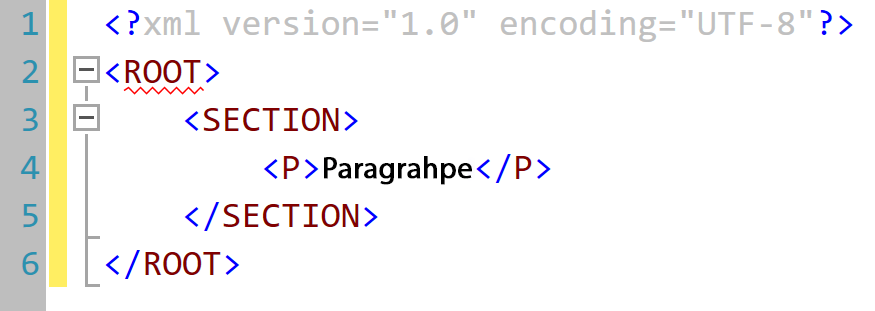
Vous pouvez créer un document XML vierge qui n’est pas basé sur une application structurée.
Vous pouvez également créer un document XML basé sur une DTD (définition de type de document) existante.
Vous pouvez aussi créer des documents XML structurés basés sur une application structurée.
Vous pouvez créer un document XML vierge à partir de zéro. Ce document contient un seul élément racine unique (<ROOT>).
Ouvrez la boîte de dialogue Nouveau XML ().
Dans l’onglet Autres XML, sélectionnez XML vide, puis cliquez sur OK.
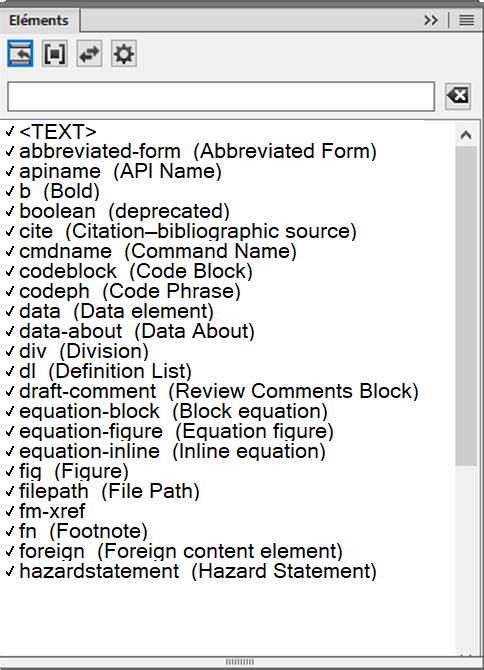
Ouvrez le catalogue Eléments pour afficher la liste des éléments du catalogue ().
<TEXT> et un élément <ROOT>.Dans la vue WYSIWYG, vous pouvez uniquement ajouter des éléments ROOT ou TEXT aux éléments racine.<>
Dans la vue XML, vous pouvez ajouter des éléments à la structure XML. Par exemple, vous pouvez ajouter une<SECTION> et un élément <P> dans un élément <RACINE> :

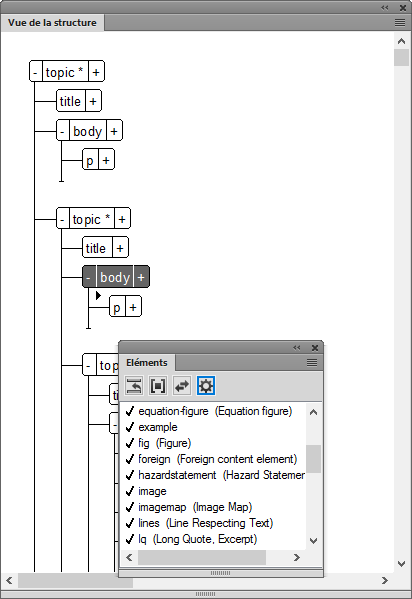
Dans la vue WYSIWYG, le catalogue Eléments s’affiche désormais dans l’élément <SECTION> et l’élément <P>. Vous pouvez maintenant ajouter cet élément dans le document XML. Ce document n’est basé sur aucune application structurée, de sorte que FrameMaker n’impose aucune règle de structure au document. FrameMaker, toutefois, garantit que la structure du XML est conservée.
Vous pouvez créer un document XML basé sur une DTD (définition de type de document) existante.
Enregistrez le fragment de texte suivant dans un fichier texte.
<!ELEMENT BOOK (CHAPTER+)>
<!ELEMENT CHAPTER (HEADLINE,BODY)>
<!ELEMENT HEADLINE (#PCDATA)>
<!ELEMENT BODY (#PCDATA)>
<!ATTLIST CHAPTER AUTHOR CDATA #REQUIRED> Enregistrez le fichier texte avec l’extension .dtd.
Ouvrez la boîte de dialogue Nouveau XML ().
Dans l’onglet Autres XML, sélectionnez XML basé sur une DTD et cliquez sur OK.
Dans la boîte de dialogue Nouveau XML :
Spécifiez le nom de l’élément racine du document XML. Il s’agit de l’élément le plus élevé de la hiérarchie.
Un ID public dans un document XML le rend transférable vers d’autres ordinateurs.
Chemin d’accès à la DTD. Il peut s’agir d’un chemin sur votre système de fichiers ou d’une URL.
Cliquez sur OK.
Les éléments <BODY>, <CHAPTER>, et <HEADLINE> définis dans le fichier DTD sont disponibles dans le catalogue Eléments.
Insérez l’élément <CHAPTER> dans le document.
La boîte de dialogue Attributs du nouvel élément vous invite à spécifier la valeur de l’attribut AUTHOR.
Une application structurée définit les règles de structure (avec EDD ou DTD), le formatage du contenu (avec des modèles) et les règles de lecture/écriture pour les documents basés sur l’application. FrameMaker fournit un ensemble d’applications structurées clé en main que vous pouvez utiliser pour créer des documents. Ces applications sont basées sur les normes ouvertes suivantes :
DITA (Darwin Information Typing Architecture) fournit une DTD et un ensemble de règles prêts à l’emploi, conçus spécifiquement pour l’écriture de documentation en ligne, comme les fichiers d’aide de logiciels. Cette architecture définit une structure de balises adaptée à la création, à la publication et à la livraison de documentation technique. Les types de balises dans DITA incluent <topic>, <title>, <shortdesc>, <prolog>, <body>, et <concept>.
DocBook est une norme ouverte, conçue pour les articles et la documentation techniques. DocBook fournit une DTD pour l’écriture de livres et d’articles techniques, avec une structure adaptée à ce type de documents. Les balises DocBook incluent <article>, <section>, <title>, <articleinfo>, et <pubdate>.
Le langage XHTML (Extensible Hypertext Markup Language) est une extension du langage HTML basée sur XML et conçue pour fonctionner avec des applications de type XML. Il peut être visualisé, édité et validé avec les outils XML standard. L’emploi du langage XHTML est une solution simple pour migrer de HTML vers XML tout en conservant une compatibilité ascendante et descendante.
Pour des raisons de performances, FrameMaker n’exécute pas les scripts S1000D associés au démarrage. Avant de créer un document basé sur des applications S1000D, procédez comme suit :
pour ouvrir la boîte de dialogue Préférences.
Accédez à l’onglet , puis supprimez les entrées suivantes du champ Ne pas charger les scripts de démarrage :
S1000dUtilities et S1000Dmenu
Cliquez sur OK et redémarrez FrameMaker.
En outre, vous pouvez créer votre propre application structurée. Vous pouvez ensuite créer des documents basés sur cette application.
Sélectionnez pour ouvrir la boîte de dialogueNouveau XML.
Sélectionnez une application structurée dans l’onglet Applications structurées ou sélectionnez une application structurée DITA dans l’onglet DITA.
Cliquez sur OK.
Les éléments du catalogue d’éléments et les attributs définis pour chaque élément sont basés sur l’application structurée sur laquelle le document est basé.
Les documents structurés mettent en œuvre des règles de structure, de sorte que les éléments du catalogue Eléments reposent sur le contexte actuel.
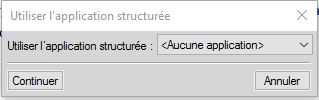
Lorsque vous enregistrez un document XML, si la boîte de dialogue suivante vous y invite, vous devez sélectionner l’application structurée associée.

Si vous sélectionnez une application structurée incompatible, les erreurs sont consignées dans la console de messages.
Lors de l’ouverture d’un document structuré, la nouvelle console d’erreurs de FrameMaker affiche les éventuels problèmes (structurels et autres) dans le document. Cette console fournit également les informations suivantes sur les problèmes de document :
Emplacement exact des problèmes au sein du document
Nom d’éléments non valides, le cas échéant
Lorsque vous ouvrez un document XML, si la boîte de dialogue suivante vous y invite, vous devez sélectionner l’application structurée associée.

Si vous sélectionnez une application structurée incompatible, les erreurs sont consignées dans la console d’erreurs. De même, si la hiérarchie du document XML ne suit pas les règles de structure définies dans l’application, le document s’affiche avec des erreurs dans la Vue de la structure.
Familiarisez-vous et travaillez avec différents éléments dans la création structurée de FrameMaker, apprenez le catalogue d’éléments et comment gérer les éléments.
Les éléments d’un document structuré dépendent de l’application structurée sur laquelle le document est basé. Lorsque vous créez un document structuré, le catalogue Eléments du document est renseigné avec les éléments définis dans l’application.
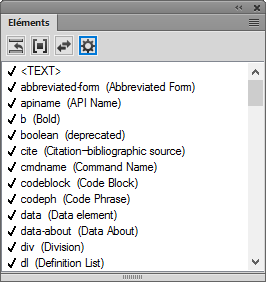
Vous utilisez le catalogue d’éléments pour afficher et utiliser des éléments définis dans l’application structurée associée.
Pour ouvrir le catalogue Eléments pour le document actif, sélectionnez .

Pour conserver la structure du document, le catalogue d’éléments affiche uniquement les éléments valides. Cela signifie que le catalogue n’affiche que les éléments
définis dans l’application structurée associée
valide à l’emplacement actuel
Par exemple, supposons qu’une application structurée définit un élément <table> qui contient des éléments <row>. L’élément <row> s’affiche dans le catalogue d’éléments uniquement si le point d’insertion est positionné à l’emplacement approprié dans l’élément <table>.

Utilisez le catalogue d’éléments pour :
Insérez un élément dans la hiérarchie du document. Voir Insertion d’un élément.
Vous pouvez modifier le format du contenu dans un élément existant. Par exemple, vous pouvez définir un ou plusieurs mots en gras dans le paragraphe. Les documents structurés sont basés sur les éléments, de sorte que l’application structurée doit insérer le ou les mots dans un élément approprié. Voir Enchaînement d’un élément
Vous pouvez modifier l’élément englobant dans la hiérarchie. Par exemple, vous pouvez modifier un paragraphe (<p>) en une note (<note>). Voir Modification d’un élément.
Vous pouvez personnaliser l’affichage des éléments dans le catalogue d’éléments en fonction des options de la boîte de dialogue Définir les éléments disponibles. Voir Configuration du catalogue d’éléments.
Placez le point d’insertion à un emplacement de la hiérarchie du document.
Select the required element in theEléments.
Cliquez sur Insérer pour insérer l’élément dans la hiérarchie du document.
Si la boîte de dialogue Attributs du nouvel élément s’affiche, spécifiez les attributs nécessaires et cliquez sur Insérer un élément.
Vous pouvez également cliquer sur Insérer un élément et spécifier les attributs ultérieurement. Pour plus d’informations sur les attributs des éléments dans un document, voir Utilisation des attributs.
S’il s’agit d’un élément basé sur du texte (paragraphe ou note), vous pouvez saisir le texte dans le document. FrameMaker garantit que le texte est inséré dans les limites d’éléments.
Si l’élément est basé sur une image, la boîte de dialogue de sélection de fichiers s’affiche.
Si l’élément est basé sur un tableau, la boîte de dialogue Insérer un tableau s’affiche.
Pour modifier le fonctionnement de FrameMaker lorsque vous insérez un élément dans la hiérarchie, utilisez les options de la boîte de dialogue Options de nouvel élément () :
Affichez la boîte de dialogue Attributs du nouvel élément chaque fois que vous insérez un élément dans le document.
Affiche la boîte de dialogue uniquement si l’application structurée associée indique des valeurs d’attributs obligatoires pour un élément. Si vous ne spécifiez pas de valeur, la structure du document est rompue. Vous pouvez cependant spécifier les valeurs ultérieurement.
N’affiche pas de boîte de dialogue lorsqu’un nouvel élément est inséré dans la hiérarchie.
Si un élément contient des éléments enfants, insère les éléments enfants lors de l’insertion de l’élément parent.
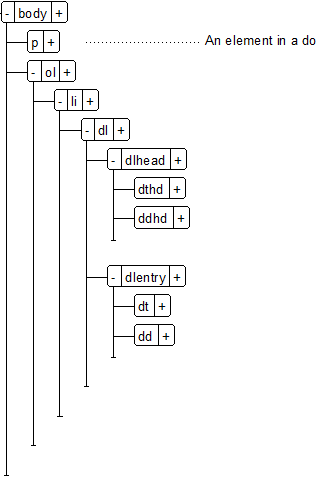
Les éléments enfants insérés avec le parent dépendent des règles définies dans l’application structurée associée. Par exemple, dans une rubrique DITA, si vous insérez un élément de liste triée (<ol>), un élément de liste (<li>) est également inséré. Si vous désactivez cette option, un élément de liste triée vide est inséré.
Si un élément contient des éléments descendants (éléments enfants qui contiennent également des enfants), insère tous les éléments descendants lors de l’insertion de l’élément parent.
Les éléments descendants insérés avec le parent dépendent des règles définies dans l’application structurée associée. Par exemple, dans une rubrique DITA, si vous insérez un élément de liste triée (ol), un élément de liste (li) est également inséré. Dans l’élément de liste, un élément de paragraphe est inséré. Si vous désactivez cette option, un élément de liste triée est inséré avec l’élément de liste.
Raccourcis clavier pour l’insertion d’un élément
Appuyez sur Ctrl+1 pour afficher le Catalogue dynamique d’éléments valides.
Dans le Catalogue dynamique, sélectionnez l’élément requis et appuyez sur Entrée.
Sélectionnez le contenu et cliquez sur l’élément (à enchaîner) dans le catalogue Eléments.
Cliquez sur Enchaîner pour placer le contenu sélectionné dans les limites d’élément.
Raccourcis clavier pour l’enchaînement d’un élément
Sélectionnez l’élément auquel appliquer un format dans le document.
Appuyez sur Ctrl+2 pour afficher le Catalogue dynamique d’éléments valides.
Dans le Catalogue dynamique, sélectionnez l’élément requis et appuyez sur Entrée.
Dans le conteneur Vue de la structure, sélectionnez l’élément que vous souhaitez modifier.
Dans le catalogue Eléments, sélectionnez l’élément que vous souhaitez modifier et cliquez sur Modifier.
Raccourci clavier pour la modification d’un élément
Sélectionnez l’élément à modifier dans le document.
Appuyez sur Ctrl+3 pour afficher le Catalogue dynamique d’éléments valides.
Dans le Catalogue dynamique, sélectionnez l’élément requis et appuyez sur Entrée.
Cliquez sur Options pour ouvrir la boîte de dialogue afin d’effectuer les tâches suivantes :
Affiche uniquement les éléments qui sont valides au point d’insertion actuel dans la hiérarchie. L’ordre des éléments dans le conteneur est identique à celui dans lequel ils sont définis dans l’application structurée.
Sélectionnez cette option si vous prévoyez de travailler sur l’intégralité du document et d’insérer les éléments selon l’ordre et la hiérarchie qui conviennent.
Affiche uniquement les éléments qui sont valides au point d’insertion actuel dans la hiérarchie.
Utilisez ce paramètre si vous prévoyez de construire un document valide, mais pas nécessairement du début à la fin. Ceci est utile lorsque vous ne disposez pas de toutes les informations nécessaires.
Affiche tous les éléments valides pour le parent actif.
Sélectionnez cette option si vous souhaitez plus de souplesse pour entrer les éléments. Vous pouvez insérer des éléments qui ne sont pas valides et corriger les erreurs ultérieurement.
Affiche tous les éléments disponibles dans le catalogueEléments défini dans l’application structurée. Toutefois, les éléments valides à n’importe quel point d’insertion sont précédés d’une coche.
Sélectionnez cette option si vous :
ne créez pas de document valide
souhaitez la souplesse et corrigerez les erreurs ultérieurement
enchaînez des éléments autour du contenu
souhaitez voir les éléments disponibles ailleurs dans le document

Cliquez sur Modifier pour ouvrir la boîte de dialogue Personnaliser la liste d’éléments disponibles. Vous pouvez alors sélectionner les éléments à afficher ou masquer. Utilisez les boutons Monter et Descendre pour définir l’ordre dans lequel les éléments s’affichent dans le conteneur.
Sélectionnez cette option pour :
utiliser un sous-ensemble d’éléments prédéfini
afficher les éléments dans un ordre spécifique
utiliser une liste d’éléments statique et non contextuelle
Affiche la description d’un élément, entre parenthèses, à droite de l’élément.
En fonction des options sélectionnées ci-dessus, le conteneur peut comporter des éléments non valides à l’emplacement spécifié. Sélectionnez cette option pour afficher les éléments valides en premier, suivis des éléments non valides.
Lorsque vous utilisez des éléments dans un document, utilisez le catalogue d’éléments pour insérer, enchaîner et modifier les éléments. Cependant, vous pouvez également fusionner plusieurs éléments dans un document, scinder un élément unique en plusieurs éléments et supprimer l’enchaînement des éléments dans un document.
Vous pouvez fusionner plusieurs éléments similaires et contigus dans un document. Par exemple, vous pouvez fusionner deux balises p ou plus pour intégrer le contenu dans une seule balise p. Vous pouvez fusionner plusieurs listes (triées ou non triées) pour inclure les éléments de plusieurs listes dans une seule.
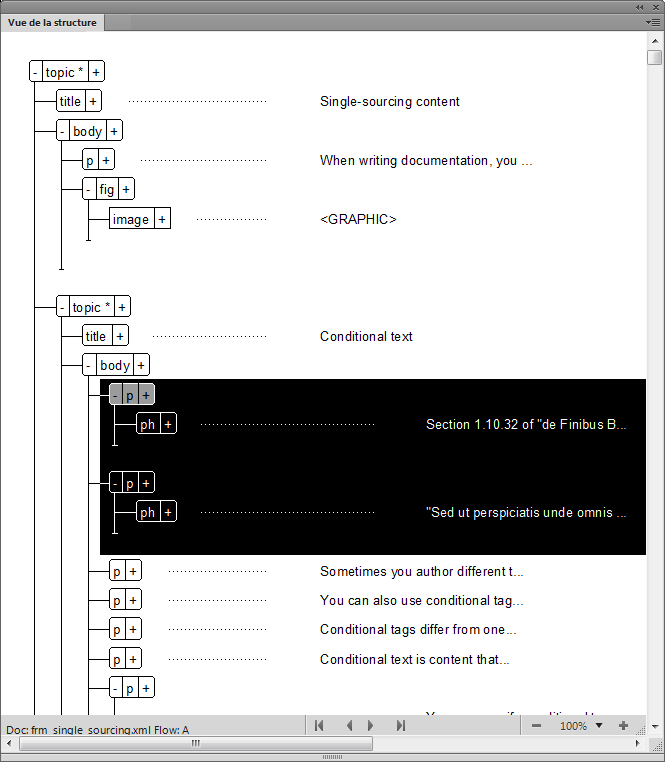
Pour sélectionner plusieurs éléments similaires dans le conteneur Vue de la structure, cliquez sur le premier élément en maintenant la touche Maj enfoncée, puis cliquez sur les autres éléments que vous souhaitez fusionner.
Sélectionnez .
Vous pouvez également cliquer avec le bouton droit de la souris sur la sélection et choisir Fusionner dans le menu contextuel.
Les différents éléments sont fusionnés en un seul élément du même type.
Vous pouvez diviser un élément unique en deux éléments. Par exemple, si la liste contient plusieurs éléments de liste, vous pouvez la diviser en deux. Les éléments de liste dans les deux nouvelles listes dépendent de l’élément sélectionné pour diviser la liste. En outre, si un paragraphe de texte contient un fragment de texte enchaîné dans un élément, vous pouvez diviser un paragraphe à l’élément enchaîné.
Sélectionnez l’élément au niveau duquel où vous souhaitez diviser le parent.
Par exemple, sélectionnez l’élément de liste où vous souhaitez diviser une liste.
Vous pouvez aussi sélectionner l’élément d’enchaînement au point où vous souhaitez diviser un paragraphe.
Sélectionnez .
Vous pouvez également cliquer avec le bouton droit de la souris sur la sélection et choisir Diviser dans le menu contextuel.
L’élément parent est divisé au niveau de l’élément enfant actuellement sélectionné.
Si vous avez enchaîné du texte dans un élément (Enchaînement d’un élément), vous pouvez supprimer le texte de l’élément d’enchaînement.
Sélectionnez l’élément qui enchaîne le texte dans un document.
Sélectionnez .
Vous pouvez également cliquer avec le bouton droit de la souris sur la sélection et choisir Supprimer l’enchaînement dans le menu contextuel.
L’élément d’enchaînement est supprimé du texte.
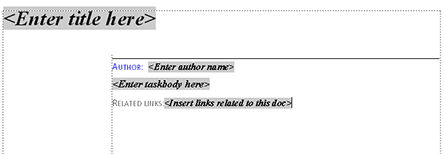
Le texte de bannière dans le document fait office de repère visuel pour l’utilisation de l’élément dans un document. Par exemple, le document suivant basé sur l’application structurée de rubrique DITA affiche le texte de bannière :

Lorsque vous placez le curseur sur le texte de bannière, tout le texte est sélectionné ; vous pouvez alors commencer la saisie et le texte de bannière est remplacé.
Vous pouvez afficher ou masquer le texte de bannière dans un document. Par défaut, le texte de bannière est affiché.
Pour afficher ou masquer le texte de bannière, dans le menu Affichage, sélectionnez Texte de bannière d’élément.
Si vous sélectionnez le texte de bannière dans un élément et appuyez sur la touche Suppr, le texte de bannière est supprimé. Cependant, si vous ne saisissez pas de texte au lieu du texte de bannière, dès que vous passez à un autre élément, le texte de bannière supprimé est affiché dans l’élément.
Vous pouvez choisir de remplacer ce comportement par défaut et vous assurer que le texte de bannière, s’il est supprimé, ne réapparaît pas. Le texte de bannière n’apparaîtra pas même si vous fermez et rouvrez le document.
Pour vous assurer que le texte de bannière reste supprimé, vous devez désactiver l’indicateur RedisplayBannerTextForemptyElements dans le fichiermaker.ini.
Outre l’indicateur RedisplayBannerTextForemptyElements décrit ci-dessus, vous pouvez également configurer le texte de bannière avec les paramètres suivants dans le fichier maker.ini :
Propriété |
Description |
|---|---|
BannerTextFontAngle |
Angle du texte de bannière |
BannerTextFontVariation |
Toute modification de la largeur de la police |
| BannerTextTextColor | Couleur de police du texte de bannière |
BannerTextBKcolor |
Couleur d’arrière-plan du texte de bannière |
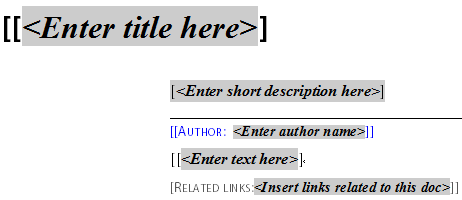
Lorsque vous travaillez sur un document structuré dans la vue WYSIWYG, vous pouvez utiliser les limites d’éléments comme repères visuels. Une limite d’élément marque le début et la fin d’un élément dans la vue WYSIWYG. Vous pouvez ensuite utiliser ces limites comme repère visuel pour placer le point d’insertion ou sélectionner le texte dans une limite. Si vous voulez insérer un autre élément avant ou après un élément du document, vous pouvez placer le point d’insertion avant ou après le crochet ouvrant ou fermant de l’élément et Insertion d’un élément.
Pour placer des limites d’éléments en tant que crochets autour du contenu, sélectionnez .

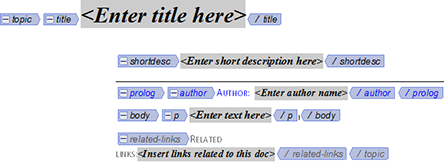
Pour afficher les noms des balises de l’élément dans les limites d’éléments, sélectionnez .

Le texte de bannière et les limites d’éléments font partie de la vue WYSIWYG d’un document FrameMaker, mais ne font pas partie du contenu du document. Par exemple, si vous travaillez sur un document XML, le texte de bannière et les limites d’éléments ne sont pas disponibles dans la vue XML.
Dans la mesure où le texte de bannière et les limites d’élément font partie de la vue WYSIWYG, ils sont inclus dans la sortie PDF si vous utilisez la fonctionnalité Enregistrer au format PDF de FrameMaker.
Dans la mesure où le texte de bannière et les limites d’éléments ne font pas partie du contenu du document, ils ne sont inclus dans aucun des formats de sortie de publication multicanaux.
Apprenez à travaillez avec différents attributs dans la création de contenu structuré dans FrameMaker.
Les éléments d’un document structuré définissent le contenu du document. Vous pouvez également utiliser des attributs d’élément pour ajouter des informations complémentaires (métadonnées) à un élément. Un attribut est une paire nom-valeur associée à un élément spécifique. Par exemple, imaginons que les éléments de contenu dans une application structurée possèdent un attribut audience. Vous pouvez utiliser cet attribut pour créer du contenu à partir d’une source unique. Vous pouvez par exemple définir les attributs des éléments sur admin et enduser. Votre solution de publication peut alors utiliser ces attributs pour publier des documents basés sur les valeurs d’attribut des éléments. Dans ce cas, il s’agit d’un document pour les administrateurs et d’un autre pour les utilisateurs finaux. Une approche similaire peut être utilisée pour l’impression et la sortie en ligne.
Définition des valeurs d’attribut pour les éléments
Sélectionnez un élément dans la hiérarchie du document.
Ouvrez la boîte de dialogue Attributs ().
Cliquez sur un attribut dans la boîte de dialogue.
Au bas de la boîte de dialogue, les informations relatives à l’attribut s’affichent :
Nom de l’attribut tel qu’il apparaît dans la boîte de dialogue.
Si la valeur de l’attribut est facultative ou obligatoire. Egalement, le type de valeur :
Entrez une valeur pour l’attribut
Sélectionnez une valeur dans la liste déroulante disponible.
Affiche la valeur par défaut, le cas échéant. Ou indique qu’aucune valeur par défaut n’est requise.
Pour les attributs de type Chaîne, vous pouvez entrer une valeur de texte.
Pour les attributs de type Choix, vous devez sélectionner une valeur dans la liste déroulante de valeurs.
Vous pouvez afficher les valeurs d’attribut définies pour un élément dans la boîte de dialogue Attributs ().
Vous pouvez également afficher les valeurs d’attribut définies pour un élément dans la vue de la structure. Pour afficher les valeurs d’attribut :
Cliquez sur le signe flèche à droite de l’élément dans la vue de la structure.
Si une ou plusieurs valeurs d’attribut sont définies pour l’élément, la liste affiche uniquement ces attributs. Toutefois, le signe flèche reste tel quel.
Cliquez de nouveau sur le signe flèche pour afficher la liste complète des attributs.
Si aucune valeur d’attribut n’est définie pour l’élément, la liste complète des attributs s’affiche.
Vous pouvez spécifier la manière dont les attributs s’affichent dans la vue de la structure lorsqu’un élément est inséré dans la hiérarchie du document. Pour définir les options d’affichage, ouvrez la boîte de dialogue Options d’affichage des attributs ().
Les attributs obligatoires et spécifiés de l’élément s’affichent lorsque l’élément est inséré dans le document.
Tous les attributs de l’élément s’affichent lorsque l’élément est inséré dans le document.
Aucun attribut de l’élément ne s’affiche lorsque l’élément est inséré dans le document.
Vous pouvez copier toutes les valeurs d’attribut définies sur un élément vers d’autres éléments dans un document.
Dans la Vue de la structure, cliquez avec le bouton droit de la souris sur l’élément à partir duquel vous souhaitez copier les valeurs d’attribut et sélectionnez Copie de valeurs d’attribut dans le menu contextuel.
Cliquez avec le bouton droit sur l’élément vers lequel vous souhaitez copier les valeurs d’attribut et choisissez Coller dans le menu contextuel.
Pour copier les valeurs d’attribut vers plusieurs éléments, utilisez la combinaison Maj+clic pour sélectionner plusieurs éléments contigus dans le document, puis choisissez .
Apprenez à créer des équations à l’aide du conteneur Equations dans Adobe FrameMaker.
Vous créez une équation en insérant un élément équation, puis en tapant l’expression mathématique de l’équation. Pour insérer un élément, vous pouvez utiliser le catalogue Eléments. Vous pouvez également utiliser une commande Nouvelle équation dans le menu déroulant Equations du conteneur Equations.
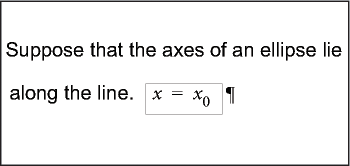
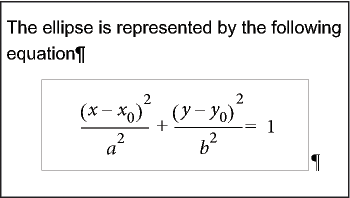
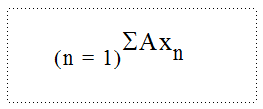
Dans les équations intégrées ou les équations affichées, vous pouvez utiliser n’importe quel élément équation. Certains documents comportent également un élément paragraphe défini précisant les caractéristiques de formatage des équations affichées.
Les règles de formatage d’un élément équation prévoient différentes tailles de police pour l’équation : Petite, Moyenne ou Grande. Vous pouvez utiliser d’autres tailles de police. Cette modification n’est pas considérée comme une règle de formatage personnalisée. Si vous supprimez les règles de formatage personnalisées du document, la taille de police d’origine de l’équation ne sera pas restaurée.
Cliquez sur l’emplacement du texte où vous désirez insérer l’équation. Si le texte se trouve dans une zone de texte à laquelle une rotation a été appliquée, annulez cette rotation en appuyant sur Echa, g, 0 (zéro).
Sélectionnez un élément équation dans le catalogueEléments, puis cliquez sur Insérer.
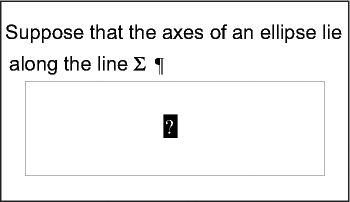
Le premier élément mathématique que vous insérez remplace le point d’interrogation du nouvel objet d’équation.

Insérez l’équation en tapant des chiffres et autres éléments ou en cliquant sur les éléments de votre choix dans le conteneur Equations.
Choisissez Equation réduite dans le menu déroulant Equations du conteneur.

Si l’équation semble être placée trop près du texte (d’un côté ou de l’autre), insérez un espace avant ou après le cadre. FrameMaker traite les cadres contenant une équation intégrée comme des caractères ; aucun espace superflu n’est inséré.
Si une équation intégrée est trop haute pour la ligne sur laquelle elle est insérée, vous pouvez désactiver l’interligne fixe pour le paragraphe concerné.
Si votre document contient un élément paragraphe défini pour formater les équations affichées, cliquez à l’endroit où vous souhaitez placer le paragraphe de l’équation. Sélectionnez un élément paragraphe dans le catalogue Eléments, puis cliquez sur Insérer.
Cet élément définit parfois l’espace au-dessus et en dessous de l’équation, l’alignement dans la colonne de texte et la numérotation automatique des légendes.
Cliquez dans un élément paragraphe vide à l’endroit où vous souhaitez insérer l’équation.
Sélectionnez un élément équation dans le catalogueEléments, puis cliquez sur Insérer.
Insérez l’équation.
Choisissez Equation réduite dans le menu déroulant Equations.

Si aucun élément équation n’est disponible à l’emplacement souhaité, vous pouvez utiliser un élément non valide. Procédez de l’une des façons suivantes :
Pour utiliser un élément valide dans une autre partie du document, insérez l’élément dans un emplacement valide puis déplacez-le. Vous pouvez également rendre l’élément disponible partout en appliquant le paramètre Tous les éléments, puis insérer l’élément à l’endroit souhaité.
Pour insérer un élément équation non valide avec la balise par défaut EQUATION, choisissez l’une des commandes Nouvelle équation dans le menu déroulant Equations du conteneur Equations. L’élément porte une balise par défaut si aucun élément équation défini n’est disponible.
Après l’avoir inséré, consultez votre développeur pour savoir comment le rendre valide pour cet emplacement.
Pour créer une équation dans un élément cadre ancré, procédez comme suit :
Sélectionnez un cadre ancré ou un objet graphique dans ce cadre.
Choisissez l’une des commandes Nouvelle équation dans le menu déroulant Equations du conteneur.
Le premier élément mathématique que vous insérez remplace le point d’interrogation du nouvel objet d’équation. L’équation n’apparaît pas dans la structure du document.

Insérez l’équation.
Apprenez à créer des équations à l’aide de l’éditeur de style et de l’éditeur de structure MathML dans FrameMaker.
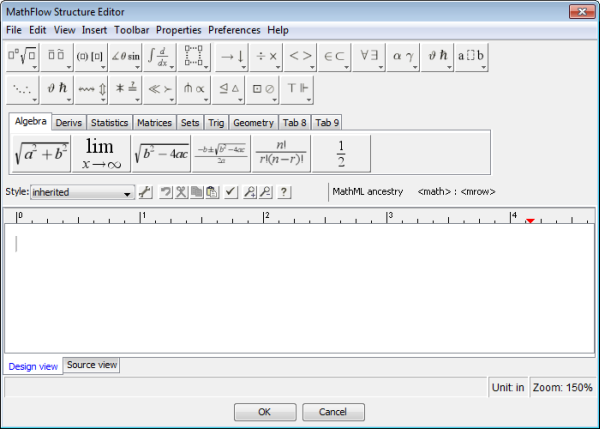
Outre le conteneur Equation de FrameMaker, vous pouvez également ajouter des équations à vos documents à l’aide de l’éditeur MathFlow de Design Science et ainsi créer des équations mathématiques complexes. Vous pouvez ensuite ajouter ces équations à vos documents FrameMaker. Vous avez également la possibilité de modifier ces équations ultérieurement dans le même éditeur MathFlow et de publier des documents contenant des équations MathML.
Les équations MathML peuvent être utilisées dans des documents FrameMaker structurés et non structurés.
Si vous générez l’option Sortie PDF pour un document contenant des équations MathML, un lecteur peut effectuer une recherche de contenu de ces équations.
FrameMaker est livré avec une version d’essai des éditeurs MathFlow suivants :
L’éditeur de style ™MathFlow est destiné aux créateurs de contenu et aux experts en la matière (SME). Il fournit un contrôle précis de l’apparence des expressions mathématiques, une barre d’outils de style pour ajuster rapidement les polices et une interface conviviale permettant de modifier un large éventail de propriétés d’équation, de l’espacement des opérateurs à l’apparence des matrices/tableaux.

L’éditeur de structure ™MathFlow est destiné aux professionnels du contenu XML. Il offre un contrôle précis de la présentation visuelle et de sa structure sous-jacente MathML. Il propose une vue Source qui permet à l’utilisateur d’ajouter des instructions de traitement et des commentaires directement au MathML, une règle pour la mise en page exacte de l’équation et une barre d’outils à onglets pour stocker des équations ou des fragments couramment utilisés.

Pour obtenir une comparaison des fonctions des éditeurs, voir Editeurs MathFlow. En outre, pour la procédure permettant de passer à la version complète de l’éditeur MathFlow, voir Configuration des paramètres d’installation.
Voir la vidéo : MathML dans les documents non structurés.
Dans le menu Insérer, sélectionnez Équation MathML.
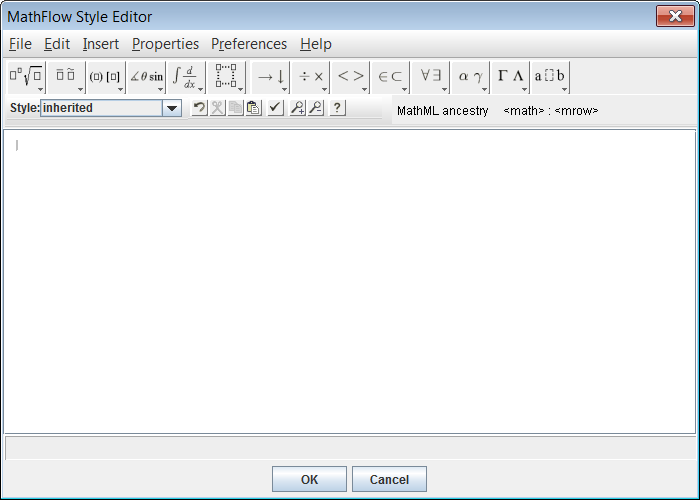
Créez une équation dans la fenêtre de l’éditeur MathFlow.
Pour plus d’informations sur la création d’équations dans l’éditeur MathFlow, reportez-vous à l’aide de MathFlow. Vous pouvez lancer l’aide de MathFlow à partir de la fenêtre de l’éditeur MathFlow.
Pour ajouter l’équation au document, cliquez sur OK.
L’équation est insérée dans le document.
Lorsque l’équation MathML est créée, un fichier d’image (.png) est inséré dans le document.
Cliquez deux fois sur l’équation dans le document ou cliquez avec le bouton droit de la souris sur l’équation et choisissez Modifier avec MathFlow.
Modifiez l’équation dans la fenêtre de l’éditeur MathFlow.
Pour mettre à jour l’équation dans le document, cliquez sur OK.
FrameMaker prend également en charge les fonctions Copier/Coller et Annuler/Rétablir pour les équations MathML dans un document.
Pour configurer les paramètres MathML dans FrameMaker, ouvrez la boîte de dialogue Préférences et accédez à l’onglet MathML.
FrameMaker est livré avec une version d’évaluation de 30 jours des éditeurs Style et Structure MathFlow de Design Science. Vous pouvez obtenir la version intégrale de l’éditeur Style ou Structure auprès de Design Science et l’intégrer à FrameMaker.
Après avoir installé la version complète de l’éditeur Style ou Structure, accédez à la section MathFlow de l’onglet MathML.
La version d’évaluation livrée avec FrameMaker est installée sous le chemin d’installation d’Adobe FrameMaker. Si vous avez installé MathFlow à un autre chemin, spécifiez-le.
Dans la zone de texte Chemin du fichier de licence, spécifiez le chemin d’accès du fichier de licence, puis cliquez sur OK.
Vous devez redémarrer FrameMaker pour vous assurer que les modifications prennent effet.
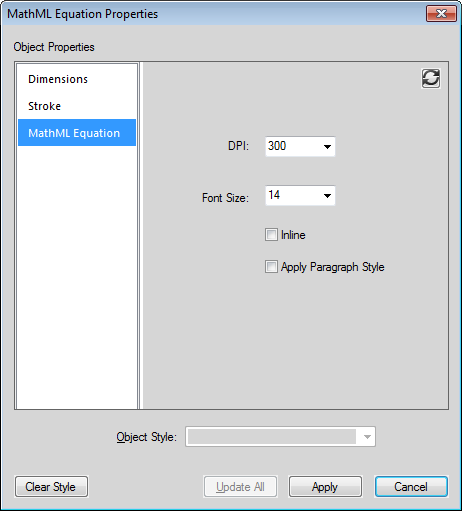
Vous pouvez mettre à jour le formatage d'une équation MathML sélectionnée dans un document ou vous pouvez modifier les préférences pour toutes les équations MathML. Par défaut, la taille de la police des équations est définie sur 14 px. La valeur PPP pour les images que FrameMaker insère dans un document pour chaque équation est par défaut de 300 PPP. En outre, vous pouvez choisir de placer une équation en l'intégrant au paragraphe encadrant et vous pouvez appliquer le formatage du paragraphe encadrant à l'équation.
Pour mettre à jour le formatage de l'équation MathML actuellement sélectionnée :
Sélectionnez l’équation MathML, puis sélectionnez .
Ou sélectionnez .
Ces options sont également disponibles dans le menu contextuel.
Mettez à jour le formatage de l’équation MathML actuellement sélectionnée dans la boîte de dialogue Propriétés de l’équation MathML.

Appliquez le formatage suivant du paragraphe encadrant à l’équation :
Police
Famille de polices
Couleur d’arrière-plan
Couleur de premier plan
Vous pouvez également appliquer ces paramètres de manière globale à toutes les équations MathML créées ultérieurement.
Ouvrez la boîte de dialogue Préférences ().
Dans la section Paramètres de MathFlow de l'onglet MathML, modifiez les paramètres d'équation.
Ces paramètres prennent effet immédiatement. Il est inutile de redémarrer FrameMaker.
La version d’évaluation de l’éditeur MathFlow inclut les éditeurs Style et Structure. Pendant la période d’évaluation, vous pouvez utiliser l’un ou l’autre de ces éditeurs.
Pour changer l’éditeur MathFlow, accédez à la section Type d’éditeur de l’onglet MathML.
Sélectionnez l’éditeur MathFlow requis, puis cliquez sur OK.
Vous devez redémarrer FrameMaker pour vous assurer que les modifications prennent effet.
FrameMaker comprend un exemple d’application DITA 1.2 MathML appelé DITA_1.2_MathML_Sample. Cet élément <mathml> permet une prise en charge complète des équations MathML rendues par les éditeurs Style et Structure de MathFlow. Pour ajouter MathML à un document, vous pouvez créer un fichier basé sur cette application puis utiliser l’élément de MathML qu’il contient.
Voir la vidéo, MathML dans les documents structurés.
Sélectionnez .
Dans la boîte de dialogue Nouveau XML, accédez à l’onglet Applications structurées, puis sélectionnez DITA_1.2_MathML_Sample et cliquez sur OK.
Un nouveau document est créé.
Accédez à la partie du document où vous voulez insérer une équation MathML.
L’élément MathML, mathml, est disponible dans le Catalogue d’éléments de l’exemple d’application structurée.
Cliquez deux fois sur l’élément <mathml> pour l’insérer à l’endroit souhaité dans le document.
Accédez à la vue XML du document actif.
Le XML du document structuré contient un nœud MathML à l’emplacement où vous avez inséré l’élément MathML.
Vous pouvez également modifier l’équation dans le nœud mathml dans la vue XML. Les modifications peuvent alors être affichées dans la vue WSIYWIG.
Apprenez à modifier le sens du texte dans des documents structurés dans Adobe FrameMaker.
Le sens (de gauche à droite ou de droite à gauche) d'un document structuré est défini dans l'application structurée associée. Si l'application structurée prend en charge le sens du document, vous pouvez modifier le sens du texte pour les éléments pris en charge dans le document.
Pour modifier le sens du texte d’un élément, procédez comme suit :
Sélectionnez l'élément dans la Vue de la structure.
Ouvrez l’éditeur d’attributs et modifiez l’attribut dir.
FrameMaker fournit une prise en charge de direction prête à l’emploi pour les rubriques DITA (rubrique, tâche, concept et référence). Cependant, vous pouvez créer votre propre application structurée avec prise en charge de sens.
FrameMaker inclut désormais une nouvelle propriété de sens. Utilisable dans votre application structurée.
Par exemple, vous pouvez créer des règles de lecture/écriture comme la suivante pour spécifier que la propriété de sens de FrameMaker met en correspondance l’attribut dir du document structuré :
attribute "dir"
{
is fm attribute;
is fm property direction;
}Pour plus d’informations sur l’ajout de prise en charge de sens sur vos propres applications structurées, voir le manuel FDK Programmer’s Guide.
Familiarisez-vous avec le collage intelligent et avec la manière dont il vous permet de coller du contenu HTML, Word, Excel ou Outlook en tant que contenu DITA dans Adobe FrameMaker.
FrameMaker vous permet de coller du contenu HTML, Microsoft® Word, Microsoft® Excel et Microsoft® Outlook en tant que contenu DITA. Vous pouvez également créer et configurer des fichiers XSL pour d’autres applications structurées FrameMaker. XSL permet à FrameMaker d’identifier le contenu dans le Presse-papiers et le structure selon la hiérarchie ou la séquence d’éléments la plus appropriée. Vous pouvez ensuite utiliser la commande de collage intelligent pour l’ajouter à FrameMaker sous forme de contenu DITA.
Le contenu que vous collez est structuré en fonction d’un fichier XSL spécifié dans l’application structurée concernée. Dans FrameMaker, les fichiers XSL sont spécifiés pour les documents DITA suivants :
Rubrique
Tâche
Concept
Référence
Le nom et le chemin du fichier XSL sont spécifiés en utilisant l’élément Stylesheet (Stylesheets > XSLTPreferences > SmartPaste > Stylesheet).
Les fichiers XSL de collage intelligent pour DITA se trouvent sous :
$STRUCTDIR\xml\DITA_1.2\app\technicalContent\xslt\
Pour effectuer le collage intelligent d’un contenu dans un fichier DITA, procédez comme suit :
Copiez du contenu HTML, Microsoft® Word, Microsoft® Excel et Microsoft® Outlook.
Placez votre curseur dans l’un des types de rubriques DITA suivants : rubrique, tâche, concept ou référence.
Sélectionnez l’option Collage intelligent dans le menu contextuel. (raccourci clavier pour le collage intelligent : Esc+s+p+t)
Le contenu collé est structuré dans les éléments appropriés autorisés par la structure.
Vous pouvez également créer un fichier XSL afin d’utiliser le collage intelligent pour votre application structurée personnalisée.
Créez un XSL approprié pour votre document EDD.
Ouvrez le fichier structapps.fm.
Sous <Feuillez de style>\<Préférences XSLT>, ajoutez l’élément <Collage intelligent> ainsi que les éléments suivants :
<>Stylesheet : chemin d’accès au fichier pertinent XSL.
<StylesheetParameters> : cet élément comporte deux éléments enfant : <ParameterName> et <ParameterExpression>. Reportez-vous à une application DITA dans structapps.fm pour plus d’informations.
Enregistrez le fichier.
Sélectionnez .
Vous pouvez maintenant utiliser le collage intelligent pour un fichier XML en fonction de votre application personnalisée.
Après ce qu’est un texte conditionnel dans XML dans FrameMaker.
FrameMaker structuré vous permet d’exporter et d’importer n’importe quel texte conditionnel (visible et masqué), ainsi les informations concernant les balises conditionnelles, telles que leur état (affiché/masqué), leur couleur et leur style.
Pour vous permettre de conserver le texte conditionnel lors de l’enregistrement et de l’ouverture de fichiers XML, le fichier XML généré par FrameMaker contient les données suivantes :
Balises de texte conditionnel correspondant au texte conditionnel figurant dans le document
Indicateurs de condition (couleur et effet) associés à chaque balise de texte conditionnel
Etat (affiché ou masqué) de chaque balise conditionnelle
Marqueurs de début et de fin des sections correspondant à chaque balise
Outre le texte normal, la prise en charge du texte conditionnel au format XML permet de spécifier un tableau entier ou des lignes de tableau en tant que texte conditionnel. Cette fonction s’applique également aux notes, aux marqueurs et aux images ancrées. Par ailleurs, le texte conditionnel peut être situé dans un encart de texte (XML ou texte).
Découvrez la prise en charge des objets OLE dans FrameMaker
FrameMaker structuré prend en charge la conversion bidirectionnelle d’objets OLE, tels que les objets Visio et les présentations PowerPoint. FrameMaker utilise une instruction de traitement XML pour gérer la conversion bidirectionnelle de l’objet OLE.
Vous pouvez contrôler la prise en charge d’objets OLE à l’aide de l’indicateur DirectOLESupportInXml dans le fichier maker.ini. Pour activer cette fonctionnalité, définissez l’indicateur comme Activé. La valeur par défaut de cet indicateur est Désactivé ; lorsque cet indicateur est désactivé, l’objet OLE est enregistré en tant que fichier fichier .mif.
54="pptx" OLE2 OLE2 OLE2 FMGFXImport "pptx" frame.exe ^.pptx
55="VSD" OLE2 OLE2 OLE2 FMGFXImport "VSD" frame.exe ^.vsdCes entrées affectent un filtre Type de fichier automatique à un fichier lorsqu’il est importé. Si nécessaire, vous pouvez ajouter davantage de filtres (avec les objets OLE respectifs).Pour insérer un objet OLE :
Sélectionnez . La boîte de dialogue Insérer un objet s’affiche.
Naviguez jusqu’à l’objet OLE, puis sélectionnez Créer à partir du fichier ou Lien.
Cliquez sur OK.
Familiarisez-vous avec le traitement des espaces dans FrameMaker et avec la norme de normalisation des espaces.
Lorsque vous ouvrez un fichier XML dans la vue WYSIWYG ou Auteur de FrameMaker, les espaces blancs sont normalisés.
En XML, un espace correspond à n’importe quel caractère de l’ensemble suivant : espace, tabulation et ligne vide/nouvelle ligne (sauf retour chariot). L’espace remplit les objectifs suivants :
Formater visuellement le document dans sa forme source, comme pour le code, pour indiquer la signification sémantique du document XML.
Lors de l’utilisation d’un éditeur de texte pour modifier du code XML, ajouter des espaces et sauts de ligne dans le modèle de contenu d’élément pour une meilleure lisibilité du XML. Cet espace ne fait pas partie des informations transmises par le document et n’a pas de signification sémantique pour l’application XML.
W3C a défini comment l’espace dans les documents XML doit apparaître dans les applications XML.
FrameMaker utilise les règles suivantes pour la normalisation des espaces en fonction de la norme :
XML ignore la première séquence d’espaces juste après la balise d’ouverture et la dernière séquence d’espaces juste avant la balise de fin.
XML traduit les caractères autres que des espaces (tabulation et nouvelle ligne) en caractères d’espace et associe tous les caractères d’espace multiples dans un seul espace.
XML ignore la séquence d’espaces se produisant entre deux éléments si l’élément parent est défini comme possédant du contenu d’élément.
Vous pouvez définir l’attribut xml:space d’un élément à conserver pour conserver les espaces. Par exemple, si nous normalisons l’élément suivant (tel qu’il apparaît dans la vue Code XML) :
Hickory[SPACE][SPACE][SPACE]dikory dock.
The mouse[TAB][SPACE]ran up the clock.Il s’affiche comme (dans la vue WYSIWYG) :
Hickory[SPACE]dikory dock.
The mouse[SPACE]ran up the clock.L’espace introduit par extension des références de caractères (par exemple Space=  Tab= 	 Newline= ) est conservé dans le XML ouvert. Il n’est pas considéré comme un espace selon les règles ci-dessus.
Par exemple, si FrameMaker normalise l’élément suivant (tel qu’il apparaît dans la vue Code XML) :
Hickory   dikory dock.
The mouse	 ran up the clock.Après normalisation, il s’affiche comme suit (dans la vue WYSIWYG) :
Hickory[SPACE][SPACE][SPACE]dikory dock.
The mouse[TAB][SPACE]ran up the clock.Pour désactiver l’abandon des espaces, définissez la propriété RemoveExtraWhiteSpacesOnXMLImport du fichier maker.ini sur FALSE.
Si l’attribut xml:space est défini sur preserve (xml:space=”preserve”), FrameMaker conserve tous les espaces. Vous pouvez utiliser ce paramètre pour conserver les espaces pour certains éléments uniquement. Ce paramètre permet à FrameMaker d’ignorer les espaces pour tous les autres éléments dans les vues WYSIWYG et Auteur.
Familiarisez-vous avec la création de références croisées sous XML dans FrameMaker.
FrameMaker structuré vous permet de générer et de conserver des références croisées externes lors de l’enregistrement et de l’ouverture de fichiers XML.
Par exemple, si le fichier FrameMaker contient une référence croisée vers un autre fichier, lorsque vous enregistrez ce fichier au format XML, FrameMaker génère des balises représentant la référence croisée, ainsi que des informations sur le fichier auquel il est fait référence. Lors de l’ouverture du fichier XML, FrameMaker convertit les balises de référence croisée et les informations qu’elles contiennent en référence croisée FrameMaker.
FrameMaker prend en charge le nouvel attribut, srcfile, qui permet de conserver les informations de références croisées externes lors de la génération de documents XML.
Lorsque vous exportez un fichier contenant une référence croisée externe au format XML, l’attribut srcfile de la référence croisée contient le nom du fichier auquel elle fait référence et l’ID de l’élément auquel il est fait référence dans le fichier.
Familiarisez-vous avec la conversion bidirectionnelle des propriétés de tableau dans Adobe FrameMaker.
Les règles de lecture-écriture gèrent la conversion bidirectionnelle des propriétés de formatage de tableau. Le nouveau mappage des règles R/W (lecture-écriture) des propriétés de la cellule d’un tableau est le suivant :
Propriété |
Règle R/W non-CALS |
Règle R/W CALS |
Valeur d’attribut |
|---|---|---|---|
FP_CellAngle |
angle de cellule |
rotation |
Nombre entier |
FP_CellOverrideFill |
Remplissage personnalisé |
S.O. |
Nombre entier correspondant à des valeurs FDK |
FP_CellUseOverrideFill |
Utiliser le remplissage personnalisé |
S.O. |
0 = False Nonzero value = True |
FP_CellOverrideShading |
Ombrage personnalisé |
S.O. |
Balise de FO_Color |
FP_CellUseOverrideShading |
Ombrage personnalisé |
S.O. |
0 = False Nonzero value = True |
FP_CellOverrideBottomRuling |
trait d’encadrement bas personnalisé |
S.O. |
Balise de FO_RulingFmt |
FP_CellUseOverrideBRuling |
trait d’encadrement bas personnalisé |
S.O. |
0 = False Nonzero value = True |
FP_CellOverrideLeftRuling |
trait d’encadrement gauche personnalisé |
S.O. |
Balise de FO_RulingFmt |
FP_CellUseOverrideLRuling |
trait d’encadrement gauche personnalisé |
S.O. |
0 = False Nonzero value = True |
FP_CellOverrideRightRuling |
trait d’encadrement droit personnalisé |
S.O. |
Balise de FO_RulingFmt |
FP_CellUseOverrideRRuling |
trait d’encadrement droit personnalisé |
S.O. |
0 = False Nonzero value = True |
FP_CellOverrideTopRuling |
trait d’encadrement haut personnalisé |
S.O. |
Balise de FO_RulingFmt |
FP_CellUseOverrideTRuling |
trait d’encadrement haut personnalisé |
S.O. |
0 = False Nonzero value = True |
Le mappage de la règle R/W (lecture/écriture) des propriétés des lignes d’un tableau est le suivant :
Propriété |
Règle R/W non-CALS |
Règle R/W CALS |
Valeur d’attribut |
|---|---|---|---|
FP_RowKeepWithNext |
garder avec le suivant |
S.O. |
0 = False Nonzero value = True |
FP_RowKeepWithPrev |
garder avec le suivant |
S.O. |
0 = False Nonzero value = True |
FP_RowStart |
placement de la ligne |
S.O. |
Nombre entier correspondant à des valeurs FDK |
Dans l’exemple suivant, l’attribut prop5 contrôle l’encadrement inférieur du tableau.
element "tablecell"
{
is fm table cell element;
attribute "prop1" is fm property right ruling override;
attribute "prop2" is fm property use right ruling override;
attribute "prop3" is fm property top ruling override;
attribute "prop4" is fm property use top ruling override;
attribute "prop5" is fm property bottom ruling override;
attribute "prop6" is fm property use bottom ruling override;
attribute "prop7" is fm property left ruling override;
attribute "prop8" is fm property use left ruling override;
attribute "prop9" is fm property cell angle;
}Dans l’exemple suivant, les attributs att1, att2, att3, et att4 contrôlent les propriétés d’ombrage de la cellule de tableau :
element "tablecell2"
{
is fm table cell element;
attribute "att1" is fm property shading override;
attribute "att2" is fm property use shading override;
attribute "att3" is fm property bottom ruling override;
attribute "att4" is fm property use bottom ruling override;
attribute "att5" is fm property fill override;
attribute "att6" is fm property use fill override;
}Découvrez la conversion bidirectionnelle des équations et des cadres ancrés dans FrameMaker.
Vous pouvez appliquer une conversion directionnelle à des équations et des cadres ancrés entre FrameMaker structuré et XML. Lorsque vous enregistrez un document FrameMaker structuré au format XML, FrameMaker crée des fichiers MIF pour les équations et les cadres ancrés dans le document. FrameMaker enregistre chaque équation et cadre ancré dans un autre fichier MIF.
Vous pouvez modifier le type des fichiers qui sont créés pour le stockage des équations et des cadres ancrés en spécifiant l’indicateur suivant dans le fichier maker.ini.
Pour spécifier le format vectoriel par défaut pour XML, modifiez le fichier maker.ini (zone utilisateur) et ajouter un indicateur DefaultvectorformatforXMLexport flag. Par exemple, l’instruction suivante définit le format vectoriel par défaut de xml sur CGM.
DefaultvectorformatforXMLexport=CGM