Familiarisez-vous avec le formatage de paragraphe dans FrameMaker, créez des formats de paragraphe.
Les formats de paragraphes contiennent des paramètres permettant de définir l’aspect du texte et la façon dont le formatage est appliqué à la totalité du paragraphe.
Les formats de paragraphes constituent la base du formatage des documents dans l’application FrameMaker non structurée, même s’ils peuvent également être utilisés comme base du formatage dans les documents FrameMaker structurés.
La fenêtre Configuration de paragraphes permet de créer et de gérer les formats de paragraphes.
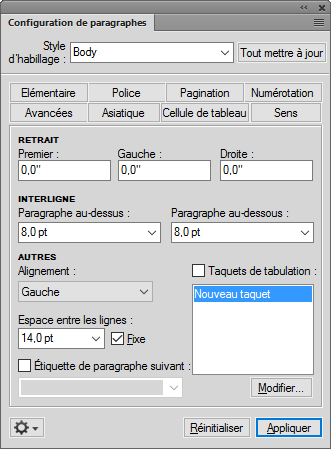
Le Catalogue de paragraphes répertorie tous les formats de paragraphe disponibles pour un document. Pour appliquer une étiquette de paragraphe, sélectionnez le texte et sélectionnez l’étiquette à partir du Catalogue de paragraphes.
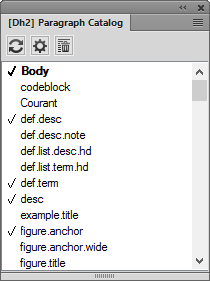
Cliquez sur un paragraphe dont le format est similaire à celui que vous souhaitez créer. Assurez-vous de ne pas sélectionner plusieurs paragraphes.
Ouvrez la fenêtre Configuration de paragraphes et entrez le nom du nouveau format dans la zone de texte Style.
Cliquez sur Créer un style.
Modifiez les caractéristiques de votre choix.
Toutes les caractéristiques des formats de paragraphes doivent être spécifiées.
Cliquez sur Mettre à jour le style.
Familiarisez-vous avec le formatage de caractère dans FrameMaker, créez des formats de caractère.
Les étiquettes de caractères vous permettent de formater un ou plusieurs caractères ou mots à l’intérieur d’un paragraphe.
Grâce à l’application d’étiquettes de caractères, vous pouvez formater rapidement du texte sans remplacer les caractéristiques de tout un paragraphe.
La création d’étiquettes de caractères permet de conserver la cohérence du format et d’appliquer globalement des modifications.
Les étiquettes de caractères servent également de composantes pour d’autres fonctionnalités de FrameMaker, telles que les formats de références croisées ou les variables.
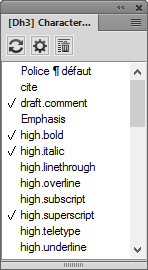
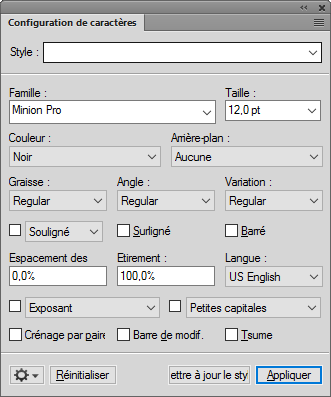
La fenêtre Configuration de caractères permet de créer et de gérer les formats de caractères. Tous les formats de caractères sont répertoriés dans le catalogue de caractères.

La fenêtre Configuration de caractères vous permet de créer ou de mettre à jour les formats de caractère existants. Un large éventail d’options de mise en forme des caractères sont à votre disposition pour créer des formats de caractères en fonction de vos besoins.
Toutefois, dans FrameMaker, la mise en surbrillance des commentaires importés du fichier PDF est conservée en raison de l’implémentation de la fonctionnalité Couleur d’arrière-plan du texte.
Définissez la couleur d’arrière-plan du texte dans la configuration de caractères et de paragraphes.

Cliquez sur un paragraphe dont le format est similaire à celui que vous souhaitez créer. Assurez-vous de ne pas sélectionner plusieurs paragraphes.
Ouvrez la fenêtre Configuration de caractères et entrez le nom du nouveau format dans la zone de texte Style.
Modifiez les caractéristiques à inclure dans le nouveau format de caractère.
Cliquez sur Créer un style.
Découvrez comment Adobe FrameMaker fournit des fonctionnalités permettant de gérer divers paragraphes, caractères et styles de tableaux, et découvrez également comment ajouter des graphiques aux formats paragraphe.
Vous pouvez modifier les caractéristiques de format et les utiliser pour redéfinir ou mettre à jour les formats enregistrés et tout le texte portant leur étiquette dans le document.
Lors de la mise à jour d’un format, vous pouvez redéfinir toutes les caractéristiques ou uniquement un groupe de caractéristiques. Par exemple, vous pouvez modifier la famille de polices par défaut de tous les formats d’un document sans modifier aucune autre caractéristique.
L’importation de définitions de paragraphe ou de police de caractère est également possible en sélectionnant .
Pour les modifications de format de paragraphe, indiquez l’étendue des modifications à apporter en procédant de l’une des manières suivantes :
Pour mettre à jour un ou tous les formats de paragraphes dans le document avec un groupe de caractéristiques d’un paragraphe, cliquez sur ce paragraphe ou sélectionnez des paragraphes consécutifs.
Pour mettre à jour plusieurs formats de paragraphes mais pas tous, sélectionnez des paragraphes consécutifs qui utilisent les formats à mettre à jour.
Choisissez la fenêtre de configuration appropriée :
Affichez les caractéristiques en effectuant l’une des opérations suivantes :
Pour afficher les caractéristiques d’un paragraphe, y compris le format personnalisé, cliquez dans le paragraphe.
Pour afficher les caractéristiques d’un format stocké dans le catalogue, choisissez le format dans le menu déroulant Etiquette de paragraphe ou Etiquette de caractère.
Modifiez les caractéristiques souhaitées, puis cliquez sur Mettre à jour le style. FrameMaker demande si vous souhaitez supprimer les personnalisations.

Choisissez une des options suivantes :
Pour mettre à jour des caractéristiques spécifiques, ne modifiez que les caractéristiques à mettre à jour.
Pour mettre à jour un seul groupe de caractéristiques d’un format de paragraphe, choisissez , puis supprimez l’étiquette de la zone de texte Etiquette parag. si cette zone n’est pas vide. La suppression de l’étiquette définit la zone sur Tel que ; FrameMaker ne modifie pas les étiquettes des formats à mettre à jour. Affichez ensuite le groupe de caractéristiques et modifiez les caractéristiques selon les besoins.
Choisissez Options de mise à jour globale dans le menu déroulant Commandes.
Cliquez sur le groupe de caractéristiques actif dans la zone Utiliser les caractéristiques.
Procédez de l’une des façons suivantes :
Pour mettre à jour tout le texte et tous les formats du document, cliquez sur Tous les parag. et les entrées du catalogue ou sur Tous les caractères et entrées de catalogue.
Pour mettre à jour tous les paragraphes ou les caractères de la sélection et tous les paragraphes ayant la même étiquette, cliquez sur Toutes étiquettes correspondantes dans la sélection.
Pour mettre à jour les formats ayant une étiquette spécifique, cliquez sur Formats étiquetés et choisissez une étiquette dans le menu déroulant.
Cliquez sur Mettre style à jour dans la boîte de dialogue Configuration.
Lorsque vous concevez un modèle ou importez un catalogue à partir d’un modèle, vous pouvez avoir besoin de renommer ou de supprimer un format.
La suppression d’un format depuis un catalogue n’affecte aucun paragraphe ou caractère possédant la même étiquette. Les paragraphes ou les caractères possèdent simplement une étiquette qui ne fait pas partie du catalogue.
Choisissez une fenêtre de configuration, puis choisissez le format à renommer ou à supprimer dans le catalogue de paragraphes ou de caractères.
Procédez ainsi même si le format souhaité est déjà affiché, Cette étape permet de s’assurer que les caractéristiques n’incluent aucun format personnalisé.
Procédez de l’une des façons suivantes :
Pour renommer le format, entrez un nouveau nom dans la zone Style et cliquez sur Mettre style à jour.
Pour le supprimer, sélectionnez le format dans le catalogue et cliquez sur Supprimer, puis sélectionnez le format dans la liste de sélection et cliquez sur Supprimer. Cliquez sur OK.
Pour supprimer tous les formats inutilisés d’un catalogue, cliquez sur Supprimer : Cliquez sur Supprimer jusqu’à ce que tous les formats aient été supprimés, puis cliquez sur Terminé. Sélectionnez , puis cliquez sur Continuer. Tout format de paragraphe ou de caractère utilisé dans le document est ajouté au catalogue.
Pour éviter d’avoir à créer des paragraphes pour chaque personnalisation de votre document, importez les formats de votre modèle. L’importation de formats à partir d’un modèle écrase tous les changements apportés aux étiquettes de paragraphes et de caractères sans créer d’étiquettes supplémentaires dans votre document.
Les formats de paragraphe s’appliquent au niveau du paragraphe, les formats de caractère au niveau du caractère ou du mot et les formats de tableau s’appliquent aux tableaux entiers.
Formats de paragraphe et de tableau : placez le curseur dans le paragraphe ou le tableau, puis sélectionnez un format dans le catalogue.
Format de caractère : sélectionnez le texte et cliquez sur un format dans le catalogue.
Lors d’un travail sur un modèle stable, il est rare de devoir créer un format. Si vous concevez un nouveau modèle ou si celui que vous utilisez est incomplet, vous pouvez être amené à créer de nouveaux formats. La méthode la plus simple pour créer un format consiste à modifier les caractéristiques d’un format existant.
Lorsque vous créez des formats, prenez en compte les points suivants :
Utilisez des conventions de nom cohérentes pour des paragraphes ou des éléments de texte de même type au sein d’un paragraphe, tel que Intitulé1 et Intitulé2.
Pour appliquer des formats en utilisant le clavier, nommez ces formats de sorte que les plus utilisés soient uniques ou classés dans les premiers de leur groupe de lettre (par ordre alphabétique), par exemple « I1 Intitulé1 » ou « I1 Intitulé2 ».
Attribuez à chaque format un nom facile à mémoriser, à reconnaître et à saisir. De plus, si vous attribuez une étiquette sur la base de son utilisation et non de son aspect (par exemple, Relief plutôt qu’Italique), vous pourrez modifier les caractéristiques du format sans devoir modifier l’étiquette.
Soyez attentif à l’utilisation de la casse. Les noms d’étiquette différencient les majuscules des minuscules. De plus, vous pouvez souhaiter que des étiquettes associées s’affichent ensemble dans le catalogue, par exemple Courant et CourantRetrait.
Si vous disposez de nombreux formats, vous pouvez éviter un défilement excessif dans les catalogues en plaçant les formats les plus utilisés en haut du catalogue en les faisant précéder d’un point. Pour placer obligatoirement les formats rarement utilisés au bas du catalogue, faites-les précéder de la lettre z ou d’un tilde (~).
Les modèles bien conçus relient souvent les formats entre eux de sorte que FrameMaker applique automatiquement un format au paragraphe suivant le paragraphe en cours.
Cliquez sur le paragraphe.
Affichez les caractéristiques élémentaires de la fenêtre Configuration de paragraphes et choisissez une étiquette dans le menu déroulant Etiquette de paragraphe suivant. FrameMaker applique cette étiquette lorsque vous appuyez sur la touche Entrée pour créer un nouveau paragraphe.
Cliquez sur Appliquer.
Un format de paragraphe peut inclure une ligne ou un graphique qui s’affiche au-dessus ou au-dessous d’un paragraphe. Par exemple, tous les intitulés de niveau supérieur d’un document peuvent reposer sur une longue ligne fine.
Sur une page de référence, dessinez ou importez le graphique dans un cadre de référence ou repérez un graphique que vous souhaitez utiliser.
Cliquez sur le paragraphe à modifier. Pour placer une ligne au-dessus ou au-dessous de plusieurs paragraphes adjacents, sélectionnez tous les paragraphes.
Affichez les caractéristiques avancées de la fenêtre Configuration de paragraphes et choisissez le nom d’un cadre de référence dans le menu déroulant Cadre dessus ou Cadre dessous. Tous les cadres de référence s’affichent dans les menus déroulants.
Cliquez sur Appliquer.
Découvrez le catalogue de formats et comment vous pouvez les appliquer à différents formats dans FrameMaker.
FrameMaker offre des fonctionnalités avancées pour gérer et appliquer les formats de paragraphe, de caractère et de tableau. Ces opérations sont possibles à partir des catalogues respectifs. Un catalogue affiche tous les formats dans le document actif par défaut. Vous pouvez définir les formats que vous souhaitez voir dans le catalogue. Les catalogues sont également utiles pour appliquer et gérer les formats.
FrameMaker marque les formats utilisés dans un catalogue. Les formats inutilisés ne sont pas marqués. Ces informations d’utilisation ne sont pas mises à jour dès que vous appliquez les formats dans le document. Cliquer sur Actualiser le catalogue dans le catalogue met à jour les informations d’utilisation. Les informations d’utilisation les plus récentes sont également mises à jour lors de l’ouverture d’un document.
Vous pouvez configurer les formats qui sont visibles dans un catalogue ainsi que leur ordre.
Ouvrez un catalogue (paragraphe, caractère ou tableau) et cliquez sur Options.
Sélectionnez l’une des options ci-dessous.
Tout afficher, pour voir tous les formats disponibles.
Afficher les formats utilisés avant les formats inutilisés, pour voir les formats utilisés avant les formats inutilisés dans le catalogue.
Afficher uniquement les formats utilisés, pour masquer les formats inutilisés du catalogue, mais les conserver dans le modèle.
Afficher uniquement les formats inutilisés, pour masquer les formats utilisés du catalogue, mais les conserver dans le modèle.
Supprimer tous les formats inutilisés, pour supprimer tous les formats inutilisés du modèle, sans avertissement ou confirmation.
Liste personnalisée, pour personnaliser les formats répertoriés et leur ordre d’affichage.
Les formats utilisés dans le document actif sont signalés dans le catalogue. Lorsque le document est modifié, l’état d’utilisation n’est pas mis à jour automatiquement. Pour actualiser la liste cliquez sur Actualiser le catalogue.
Les formats peuvent être supprimés de leurs catalogues respectifs.
Ouvrez le catalogue en question s’il n’est pas déjà ouvert.
Pour ouvrir le catalogue de paragraphes, sélectionnez Format > Paragraphes > Catalogue de paragraphes.
Pour ouvrir le catalogue de caractères, sélectionnez Format > Caractères > Catalogue de caractères.
Pour ouvrir le catalogue de tableaux, sélectionnez Format > Tableau > Catalogue de tableaux.
Cliquez sur Supprimer.
Dans la fenêtre Supprimer des formats du catalogue, sélectionnez un format et supprimez-le.
Cliquez sur OK pour supprimer les formats du document ou pour fermer la fenêtre pour annuler l’opération.
Familiarisez-vous avec les polices de FrameMaker, les barres de modifications, le crénage de paire, et les polices japonaises et occidentales.
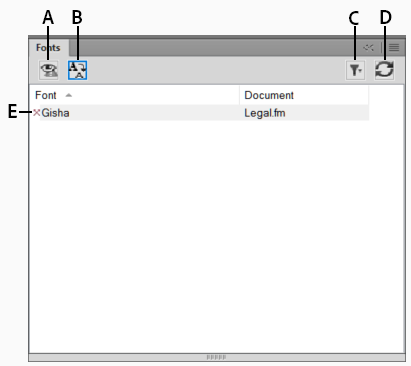
Vous pouvez utiliser le conteneur Polices pour identifier toutes les polices utilisées dans un ou tous les documents ouverts. La zone de liste du conteneur répertorie toutes les polices utilisées dans un document. Vous pouvez remplacer toutes les polices utilisées dans un document, y compris les polices manquantes, à l’aide du conteneur de polices. Les polices manquantes sont signalées par une croix rouge.

A. Affichez uniquement les polices manquantes ou toutes les polices utilisées dans un document. B. Remplacez la police pour afficher le conteneur Remplacer la police. C. Sélectionnez tous les documents ouverts ou seul le document ouvert actuellement. D. Actualisez la liste des polices affichées dans la zone de liste du conteneur. E. Les polices manquantes sont signalées par une croix rouge.
Pour remplacer une police manquante :
Sélectionnez une police de la liste, puis cliquez sur l’icône Remplacer.
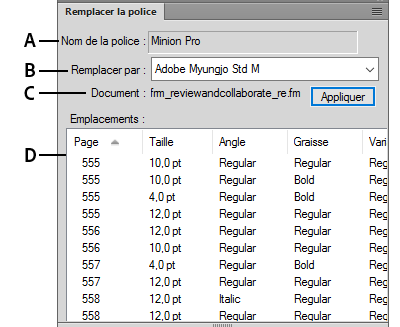
Dans le conteneur Remplacer la police, sélectionnez la nouvelle police dans la zone de liste Remplacer par, puis cliquez sur Appliquer.

A. Nom de la police sélectionnée. B. La zone de liste Remplacer par répertorie toutes les polices installées sur un système. C. La liste Emplacements affiche tous les paragraphes du document qui utilisent la police sélectionnée. D. Cliquez deux fois sur n’importe quel élément de la liste permet d’accéder à l’emplacement du document qui utilise la police sélectionnée.
Les modifications de format effectuées à l’aide des commandes du menu Format prennent effet immédiatement.
Lorsque vous modifiez les caractéristiques de police, tenez compte des points suivants :
Pour supprimer les autres caractéristiques de style, choisissez Normal.
Si vous modifiez les caractéristiques de police d’un texte sélectionné, elles sont conservées lors de la mise à jour ultérieure des caractéristiques du paragraphe entier.
Vous pouvez modifier les caractéristiques de police d’un texte créé à l’aide de l’outil Ligne de texte ainsi que du texte de paragraphe.
N’utilisez pas la police Courier® lorsque le gestionnaire de polices Adobe® Type Manager® est désactivé ou n’est pas installé. Si vous utilisez la police Courier sans ATM, elle ne s’affiche pas correctement dans FrameMaker.
Si une police possède plusieurs graisses (par exemple, Helvetica® Condensed Bold et Helvetica Condensed Black), le sous-menu Format > Style n’affiche que Bold (gras). Pour choisir d’autres poids, utilisez les caractéristiques de police de la fenêtre Configuration de paragraphes ou la fenêtre Configuration de caractères.
Pour modifier les caractéristiques de la police par défaut d’un paragraphe entier, utilisez la fenêtre Configuration de paragraphes. Les familles de polices et les styles disponibles sont fonction des polices installées.
Pour modifier un texte spécifique dans un paragraphe, sélectionnez le texte et utilisez la fenêtre Configuration de caractères.
Vous avez déjà probablement rencontré plusieurs de ces paramètres dans d’autres traitements de texte, mais il se peut que certains soient nouveaux pour vous.
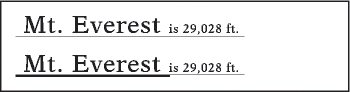
Pour utiliser un décalage et une épaisseur uniques pour un souligné, quelle que soit la police ou la taille des caractères, choisissez Souligné numérique. Le soulignement numérique et standard n’affecte pas les caractères de tabulation. Pour souligner l’espace de tabulation, formatez ce taquet afin qu’il utilise un espace insécable comme caractère de conduite.

Pour afficher une barre de modification à côté du texte, sélectionnez Barre de modif.
Pour afficher le texte dans une autre couleur, choisissez une couleur dans le menu déroulant Couleur. Si vous définissez vos propres couleurs, elles s’affichent dans ce menu.
Pour ajouter ou retirer des espaces entre des caractères, entrez un pourcentage dans le champ Approche. Cette valeur est exprimée sous forme de pourcentage d’un espace cadratin. L’approche normale est 0 %.

Pour régler la largeur des caractères, entrez un pourcentage dans le champ Etirement.
Pour afficher tous les caractères en majuscules mais avec des lettres majuscules légèrement plus petites pour le texte en minuscules, choisissez Petites capitales.
L’utilisation d’une fenêtre de configuration pour appliquer un style de casse au texte ne modifie que l’aspect de ce dernier (ainsi par exemple, un texte en minuscules s’affiche en majuscules). Pour modifier définitivement le texte lui-même, utilisez la boîte de dialogue Casse pour remplacer le texte sélectionné par l’équivalent en majuscules, en minuscules ou avec une majuscule en début de mot.
Pour modifier la langue associée au texte, utilisez le menu déroulant Langue. La langue choisie affecte le texte dans les variables système, ainsi que la vérification orthographique et la césure. Toutefois le fait de définir la langue sur Aucune empêche la vérification orthographique du texte sélectionné.
Pour régler l’espace entre deux caractères du même mot, sélectionnez Crénage par paire. Les crénages par paire qui ont été définis sont fonction de la police.

Pour rapprocher un caractère japonais du caractère qui lui est contigu, sélectionnez Tsume. L’espace que peut occuper un caractère de largeur variable, tel qu’une parenthèse, est déterminé par la valeur métrique de ce caractère.
Les réglages définis pour les caractéristiques d’un texte mis en exposant, en indice (références de note de bas de page incluses) ou en petites capitales s’appliquent à tout texte de ce type dans un document.
Dans la boîte de dialogue Options de texte, spécifiez la taille, le décalage et le pourcentage d’étirement.
Lors du calcul de la taille et du décalage, FrameMaker multiplie le pourcentage entré par la taille en points des caractères affectés. Par exemple, un décalage d’exposant de 40 % élève de 4 points un caractère dont la taille est égale à 10 points.
Le pourcentage d’étirement correspond au degré de concentration ou d’étirement des caractères.
Cliquez sur Appliquer.
Certains effets peuvent être obtenus en étirant les caractères.

Selon que vous souhaitez modifier l’intégralité du paragraphe ou une partie de celui-ci, choisissez l’une des méthodes suivantes :
Police dans le menu déroulant Caractéristiques de la fenêtre Configuration des paragraphes
Configuration de caractères.
Entrez un pourcentage dans le champ Etirement. Une valeur de 100 % signifie que la largeur des caractères est égale à celle qui est définie pour la police. Une valeur inférieure à 100 % réduit la largeur ; une valeur supérieure à 100 % l’augmente.
Cliquez sur Appliquer.
Vous pouvez également modifier la largeur d’une ligne de texte en faisant glisser le texte afin de l’étirer.
Sélectionnez la ligne de texte à modifier et faites glisser l’une de ses poignées afin d’étirer le texte jusqu’à ce qu’il prenne la forme souhaitée. Si vous faites glisser une poignée d’angle, la taille en points est modifiée ainsi que la largeur des caractères. Vous pouvez également choisir un objet groupé incluant une ligne de texte.
Outre le syllabaire japonais intégral, les polices japonaises incluent un jeu de caractères occidentaux qui facilite la saisie des caractères et des nombres non japonais. Vous pouvez définir votre propre police combinée : une police associant une police occidentale spécifiée et une police japonaise spécifiée.
Si votre système prend en charge le texte japonais et que des polices combinées sont incluses comme éléments d’un modèle, ces dernières sont disponibles automatiquement (les polices spécifiées doivent être installées). S’il prend en charge la saisie de texte japonais dans les documents et les boîtes de dialogue, les polices combinées s’affichent en haut de la liste des polices avec les polices occidentales et japonaises standard.
FrameMaker prend également en charge les caractères katakana à un octet (demi-largeur) dans les polices combinées. Toute modification appliquée aux polices combinées s’applique à l’intégralité du document.
Dans la boîte de dialogue Polices combinées, effectuez l’une des opérations suivantes :
Pour créer une nouvelle police combinée, entrez un nom dans le champ Nom de police combinée.
Pour modifier une police combinée, sélectionnez son nom dans la liste Polices combinées.
Procédez comme suit :
Pour spécifier la police japonaise, choisissez un nom dans le menu déroulant des familles de polices de la zone Texte asiatique.
Pour spécifier la police occidentale, choisissez un nom dans le menu déroulant des familles de polices de la zone Texte occidental.
Pour régler le décalage de la ligne de base et la taille relative du texte occidental, entrez des valeurs dans les champs Taille et Décalage. La taille et le décalage du texte occidental sont des pourcentages de la taille en points de la police asiatique. Utilisez un décalage négatif pour déplacer le texte sous la ligne de base.
Cliquez sur Ajouter ou sur Modifier.
Cliquez sur Terminé.
Pour copier un jeu de polices combinées, choisissez Fichier > Importer > Formats et sélectionnez Polices combinées.
Découvrez comment mettre en surbrillance les sections d’un document en définissant la couleur d’arrière-plan du texte ou du paragraphe entier.
Vous pouvez mettre en surbrillance des sections d’un document en définissant la couleur d’arrière-plan de parties du document dans les cas suivants :
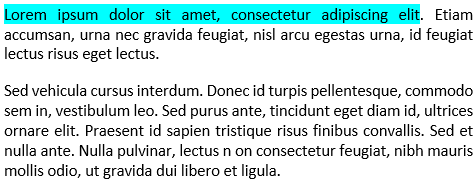
Définir la couleur d’arrière-plan d’une partie de texte spécifique dans un paragraphe.

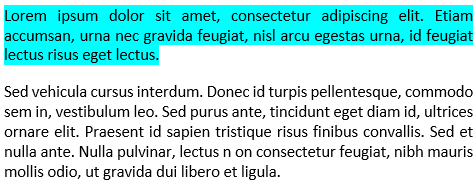
Définir la couleur d’arrière-plan du texte entier d’un paragraphe.

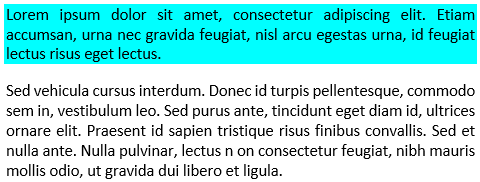
Définir la couleur d’arrière-plan de la zone qui entoure le paragraphe.

Utilisez cette méthode pour définir une couleur d’arrière-plan pour une partie du texte dans un paragraphe.
Sélectionnez le texte dans un paragraphe.
Ouvrez la fenêtre Configuration de caractères.
Dans la liste déroulante Couleur d’arrière-plan, sélectionnez une couleur et cliquez sur Appliquer.
La couleur d’arrière-plan est définie uniquement pour le texte sélectionné dans le paragraphe.
Placez le curseur n’importe où dans le paragraphe.
Ouvrez la fenêtre Configuration de paragraphes et accédez à l’onglet Police.
Dans la liste déroulante Couleur d’arrière-plan, sélectionnez une couleur et cliquez sur Appliquer.
La couleur d’arrière-plan est définie pour tout le texte du paragraphe.
Placez le curseur n’importe où dans le paragraphe.
Ouvrez la fenêtre Configuration de paragraphes et accédez à l’onglet Avancé.
Dans la liste déroulante Couleur, sélectionnez une couleur et cliquez sur Appliquer.
La couleur d’arrière-plan est définie pour la zone entière qui entoure un paragraphe.
Lorsque vous définissez la couleur d’arrière-plan du texte dans le paragraphe, la couleur s’étend sur le texte du paragraphe. Toutefois, dans le cas d’une case de paragraphe, le texte s’étend sur la totalité du paragraphe, de la marge gauche à la marge droite.
Découvrez l’indentation, l’alignement et l’espacement dans Adobe FrameMaker. Découvrez les taquets de tabulation et le placement dans les documents japonais.
La caractéristique d’alignement d’un paragraphe détermine la position du paragraphe entre les retraits gauche et droit, non entre les bords de la colonne de texte.
Procédez de l’une des façons suivantes :
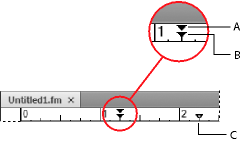
Pour utiliser la règle, faites glisser le symbole de retrait vers son nouvel emplacement sur la règle.

Pour utiliser une valeur de retrait, affichez les caractéristiques élémentaires de la fenêtre Configuration de paragraphes. Entrez les retraits souhaités dans les champs 1ère ligne, Gauche et Droite, puis cliquez sur Appliquer.
Choisissez une option du menu déroulant Alignement dans la barre de formatage ou dans les caractéristiques élémentaires de la fenêtre Configuration de paragraphes.
Si vous appuyez sur la touche Tab et que le point d’insertion ne se déplace pas, aucun taquet de tabulation n’a été défini.
Quatre types de taquet de tabulation sont disponibles : gauche, centré, droit et décimal.

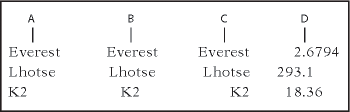
A. Tabulation gauche B. Tabulation centrale C. Tabulation droite D. Tabulation décimale
Vous pouvez également spécifier une chaîne de caractères (appelée chaîne de conduite) pour combler l’espace entre un taquet de tabulation et le caractère suivant. En règle générale, la chaîne de conduite est une suite de points. Les chaînes de conduite sont particulièrement utiles dans les tables des matières ayant des colonnes de texte très espacées.
Affichez la barre d’outils Format de paragraphe. Seuls les taquets de tabulation communs à tous les paragraphes sélectionnés s’affichent sur la règle supérieure.
Procédez de l’une des façons suivantes :
Pour ajouter un taquet de tabulation, cliquez sur un symbole de taquet de tabulation dans la barre d’outils Format de paragraphe, puis cliquez à la position souhaitée sous la règle.
Pour déplacer un taquet de tabulation, faites-le glisser vers sa nouvelle position.
Pour ajouter plusieurs taquets de tabulation à des intervalles réguliers, cliquez deux fois sur le taquet de tabulation que vous souhaitez dupliquer. Entrez l’intervalle entre les tabulations dans le champ Répéter tous les, puis cliquez sur Modifier.
Pour modifier un taquet de tabulation, cliquez deux fois dessus, entrez une nouvelle position de tabulation dans le champ Nouvelle position, puis choisissez un alignement différent. La position correspond à la distance entre le bord gauche de la colonne et le taquet de tabulation. Cliquez ensuite sur Modifier. Vous pouvez également faire glisser un nouveau taquet de tabulation au-dessus d’un taquet existant sur la règle pour le remplacer.
Pour supprimer un taquet de tabulation, faites-le glisser vers le bas en dehors de la règle supérieure.
Pour supprimer tous les taquets de tabulation, cliquez deux fois sur un taquet puis sélectionnez Tout supprimer.
Affichez les caractéristiques élémentaires de la fenêtre Configuration de paragraphes.
Dans la zone Taquets de tabulation, créez, modifiez ou supprimez des éléments en sélectionnant les paramètres correspondants.
Cliquez sur Appliquer.
Cliquez deux fois sur le taquet de tabulation sur la règle.
Procédez de l’une des façons suivantes :
Dans la zone Caractère de conduite de la boîte de dialogue, cliquez sur l’un des caractères de conduite prédéfinis ou entrez votre propre caractère personnalisé, puis cliquez sur Modifier.
Pour spécifier un caractère décimal, par exemple une virgule lorsque vous travaillez sur un système décimal européen, entrez le caractère décimal dans la zone de texte Aligner sur de la zone Alignement, puis cliquez sur Modifier.
L’espacement vertical est l’espace entre les paragraphes et les lignes. L’espacement horizontal est l’espace entre les mots et les caractères. Les caractéristiques d’espacement possèdent des noms différents selon les contextes. L’espace entre les caractères est souvent appelé crénage par paire, le réglage de l’espacement entre les lettres sur une ligne est appelé étirement ou approche, tandis que l’espacement des lignes d’un paragraphe (mesuré depuis la ligne de base d’une ligne jusqu’à la ligne de base de la suivante) inclut son interligne.
Lorsque vous réglez l’espacement vertical, tenez compte des points suivants :
Si un paragraphe est situé en haut d’une colonne, FrameMaker ignore le paramètre Dessus. S’il se trouve au bas d’une colonne, FrameMaker ignore le paramètre Dessous.
Si un cadre ancré est positionné au-dessous de la ligne en cours et que son symbole d’ancrage s’affiche sur la dernière ligne d’un paragraphe, l’espace au-dessous de ce dernier apparaît généralement entre le cadre et le paragraphe suivant. Si le cadre est ancré dans un paragraphe fusionné, l’espace en dessous est ignoré. Si le cadre est un cadre fusionné mais n’est pas ancré dans un paragraphe fusionné, l’espace en dessous apparaît entre le symbole d’ancrage et le cadre.
Dans une présentation en plusieurs colonnes, vous pouvez également régler la justification verticale du texte au sein des colonnes.
Plusieurs caractéristiques affectent l’espacement vertical d’un paragraphe : l’espace au-dessus du paragraphe, l’espace au-dessous et l’interligne.
Affichez les caractéristiques élémentaires de la fenêtre Configuration de paragraphes et procédez comme suit :
Entrez des valeurs dans les champs Dessus et Dessous de la rubrique Espace. L’espace entre les paragraphes est déterminé par le plus élevé des deux paramètres Dessous du premier paragraphe et Dessus du deuxième paragraphe.
Choisissez un type d’interligne dans le menu déroulant Interligne ou spécifiez une valeur dans le champ.
Pour autoriser un espace supplémentaire entre les lignes afin de placer du texte en indice ou en exposant, du texte Rubi ou des tailles de police plus élevées dans un paragraphe, désactivez l’option Fixe.
Cliquez sur Appliquer.
Lorsque FrameMaker remplit une ligne de texte, il ajuste l’espace entre les caractères selon les caractéristiques de crénage et d’approche. L’espacement entre les mots est défini sur les valeurs suivantes, stockées dans le format de paragraphe :
L’espacement minimum est le plus petit espacement autorisé entre les mots.
L’espacement maximum est l’espacement maximum autorisé entre les mots avant que FrameMaker ne tente de les couper par une césure ou n’ajoute un espace entre les lettres dans les paragraphes justifiés.
L’espacement optimum correspond à l’espacement que FrameMaker tente de créer.
Ces valeurs sont exprimées en pourcentage de l’espace standard de la police par défaut d’un paragraphe. Les valeurs inférieures à 100 % créent un espacement plus serré entre les mots et confèrent un aspect plus justifié, alors que les valeurs supérieures à 100 % créent un espacement plus lâche qui donne un aspect plus irrégulier au bord droit.
Pour régler l’approche entre les mots, sélectionnez le(s) paragraphe(s) dont vous souhaitez modifier l’espacement.
Affichez les caractéristiques avancées de la fenêtre Configuration de paragraphes et spécifiez l’espacement minimum, optimum et maximum à autoriser entre les mots.
Cliquez sur Appliquer.
Pour appliquer un crénage par paire ou une approche, choisissez l’option Crénage par paire ou entrez une valeur dans le champ Approche.
Si le système prend en charge la saisie de texte japonais dans les documents et boîtes de dialogue, vous pouvez ajuster les caractéristiques d’espacement suivantes :
Groupe spécial de caractéristiques, dans la fenêtre Configuration de paragraphes, qui contrôle certains aspects de l’espacement entre les caractères japonais
Taille, espacement et alignement du texte Rubi sur l’ensemble d’un document
Espacement des caractères japonais de largeur variable via la sélection de la caractéristique de police Tsume.
Dans la fenêtre Configuration de paragraphes, affichez les caractéristiques asiatiques.
Procédez comme suit :
Pour régler l’espace entre les caractères japonais et les caractères occidentaux, utilisez le groupe supérieur de champs. Pour régler l’espace entre les caractères japonais, utilisez le groupe inférieur de champs. Entrez les pourcentages minimum, maximum et optimum.
Pour déterminer l’espace entre les caractères et les caractères spéciaux de ponctuation (yakumono), choisissez une option dans le menu déroulant Ponctuation. Comprimer autant que nécessaire signifie que l’espace autour de la ponctuation n’est réduit que lorsque la gestion de la ponctuation spéciale (kinsoku shori) intervient. Ne jamais comprimer signifie qu’aucun ajustement d’espace n’est effectué autour de la ponctuation. Toujours comprimer signifie que l’espace est toujours réduit autour de la ponctuation.
Pour obtenir l’aspect d’un espacement unique dans un texte japonais, choisissez Ne jamais comprimer dans le menu déroulant Ponctuation et désactivez la caractéristique Tsume.
Le texte Rubi est constitué de petits caractères (généralement kana) qui s’affichent au-dessus d’un autre texte, appelé oyamoji. Ces paramètres affectent le texte Rubi dans tout le document.
Dans la boîte de dialogue Format > Document > Caractéristiques Rubi, choisissez une valeur dans le menu déroulant Taille ou entrez une valeur dans le champ. La valeur entrée peut être un pourcentage de la taille en points du texte oyamoji situé au-dessous, une taille en points ou toute autre unité de mesure, y compris les unités Q.
Procédez comme suit :
Pour permettre au texte Rubi d’être placé au-dessus du texte non-oyamoji, cliquez sur Caractères Rubi centrés au-dessus des caractères Hiragana.
Pour supprimer l’espace avant ou après lorsque du texte Rubi s’affiche au début ou à la fin d’une ligne, cliquez sur Aligner tous les caractères selon les lignes de contour.
Cliquez sur une option dans la zone Alignement Rubi pour les caractères japonais Oyamoji ou sur la zone Alignement Rubi pour d’autres caractères Oyamoji. Les illustrations de la boîte de dialogue présentent l’espacement et l’alignement du texte Rubi lorsqu’il est situé au-dessus de caractères japonais ou non japonais et que sa longueur est inférieure ou supérieure au texte situé dessous.
Cliquez sur Définir.
Découvrez comment créer des listes, marquer la numérotation automatique et utiliser des symboles dans Adobe FrameMaker. Découvrez la numérotation des composants d'un livre, les options de numérotation japonaises, les options de numérotation RTL.
Pour créer des listes numérotées et à puces, utilisez des formats de paragraphes qui possèdent un format de numérotation automatique défini. Lors de l’ajout de paragraphes numérotés automatiquement à un document, FrameMaker les numérote correctement et recalcule la numérotation des autres paragraphes, si nécessaire.
Les paragraphes numérotés automatiquement le sont de manière consécutive dans un enchaînement de texte. Si le document contient plusieurs enchaînements de texte, les paragraphes numérotés automatiquement dans chaque enchaînement sont indépendants les uns des autres.
La numérotation automatique est définie à l’aide des caractéristiques de numérotation de la fenêtre Configuration de paragraphes. Un format de numérotation automatique ne doit pas nécessairement spécifier la numérotation des paragraphes. Lorsqu’il est utilisé sans les composantes, il permet d’effectuer facilement des insertions automatiques de texte ou de symbole. Un format de numérotation automatique peut inclure un libellé de série, un compteur, des tabulations et du texte.
Un libellé de série permet d’identifier les différents types de séries de numérotation automatique dans un enchaînement. Par exemple, pour numéroter des figures indépendamment des tableaux et des intitulés, il suffit de spécifier une série différente pour chaque élément de formatage (intitulés, figures et tableaux).
De plus, les numéros de tableaux et de figures doivent tous se trouver dans la même série pour être basés sur les numéros de section.
Un compteur constitue une marque de réservation (composante) que FrameMaker remplace par un nombre ou une lettre dans la numérotation automatique. Par exemple, le compteur <n+> incrémente le numéro de paragraphe de 1. Si le paragraphe est le deuxième dans la série, FrameMaker remplace <n+> par le numéro 2. Vous pouvez utiliser plusieurs compteurs dans un format.
Vous pouvez également ajouter des composantes de chapitre <$chapnum> et de volume <$volnum> dans un format.
Un format de numérotation automatique peut inclure également des tabulations, du texte, des puces, des espaces ou des signes de ponctuation.
La création d’une liste numérotée implique parfois le formatage du premier élément de la liste avec un format de paragraphe réinitialisant le compteur à 1, puis celui des éléments restants avec un format différent qui incrémente le compteur. Par exemple, vous pouvez appliquer un format Etape1 au premier élément d’une liste, puis le format EtapeSuivante au reste. En outre, le modèle définit parfois des formats qui permettent d’appliquer un format unique à tous les éléments d’une liste numérotée.
Affichez les caractéristiques de numérotation de la fenêtre Configuration de paragraphes et entrez un libellé de série dans le champ Format de numérotation automatique si le document requiert plusieurs séries de numérotation automatique.
Un libellé de série consiste en un seul caractère imprimable suivi de deux points (S:, par exemple). Si vous utilisez un libellé de série, il doit apparaître au début du format.
Entrez tout texte à afficher automatiquement avec le format de numérotation automatique. La liste Composantes permet d’entrer des tabulations ou des compteurs. Lorsque vous sélectionnez un élément, il s’affiche au point d’insertion dans le champ Format de numérotation automatique.
Sélectionnez un format de caractère pour la numérotation automatique dans la liste de sélection Format de caractère. Si aucun format n’est spécifié, la numérotation automatique s’affiche avec la police par défaut du paragraphe.
Choisissez un emplacement pour la numérotation automatique dans le menu déroulant Position. Les numérotations automatiques en fin de paragraphe sont rares à l’exception des formats d’équation.
Cliquez sur Appliquer.
Si vous avez inséré une tabulation (\t) à l’étape 2, définissez un taquet de tabulation correspondant pour le format de paragraphe.
Outre le symbole de puce standard () présent dans toutes les polices texte, vous pouvez utiliser n’importe quel caractère de toute police installée, y compris une police dingbat telle que Zapf Dingbats®.
Cliquez sur un paragraphe ou sélectionnez un ensemble de paragraphes adjacents que vous souhaitez intégrer à la liste à puces.
Affichez les caractéristiques de numérotation de la fenêtre Configuration de paragraphes et cliquez sur les symboles de puce et de tabulation (\b et \t) dans la liste de sélection Composantes.
Cliquez sur Appliquer.
Si vous avez inséré une tabulation (\t) à l’étape 1, définissez un taquet de tabulation correspondant pour le format de paragraphe.
Avant de spécifier un symbole de puce spécial, créez un format de caractère comportant la police du symbole de puce à utiliser. Par exemple, pour utiliser la police Zapf Dingbats 9 points, créez un format de caractère utilisant cette police. Donnez au format un nom descriptif tel que PolicePuce.
Affichez les caractéristiques de numérotation de la fenêtre Configuration de paragraphes et entrez le caractère correspondant au symbole de puce souhaité dans le champ Format de numérotation automatique.
Par exemple, pour utiliser une puce carrée Zapf Dingbats, entrez la lettre minuscule n, qui s’affiche sous la forme ■ dans cette police. Pour trouver le caractère correspondant au symbole de puce souhaité, consultez le jeu de caractères de cette police.
Cliquez sur le symbole de tabulation (\t) dans la liste de sélection Composantes ou entrez des espaces.
Dans la liste Format de caractère, cliquez sur le format de caractère de puce que vous avez créé.
Cliquez sur Appliquer.
Désactivez l’option Format de numérotation automatique dans les caractéristiques de numérotation de la fenêtre Configuration de paragraphes. Cliquez deux fois sur la case à cocher pour désactiver le paramètre, un seul clic lui attribuant la valeur Tel que.
Cliquez sur Appliquer.
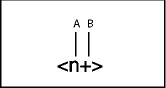
Un compteur est constitué de chevrons (< >) qui encadrent un style d’affichage et une valeur d’incrémentation. La fonctionnalité de numérotation automatique personnalisée prend en charge le format de codage de texte Unicode.

A. Style d’affichage B. Valeur d’incrémentation
Pour indiquer le style d’affichage, utilisez un compteur avec l’une des lettres suivantes.
Pour ce style de numérotation |
Choisissez |
|---|---|
Numérique (1, 2, 3, ...) |
n |
Romain en minuscules (i, ii, iii, iv, ...) |
r |
Romain en majuscules (I, II, III, IV, ...) |
R |
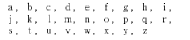
Minuscules alphabétiques (a, b, c, ..., aa) |
|
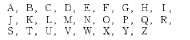
Majuscules alphabétiques (A, B, C, ..., AA) |
A |
Pour préciser l’incrémentation de la numérotation automatique, utilisez un compteur avec une valeur d’incrémentation, comme illustré dans les exemples suivants.
Opération |
Choisissez |
|---|---|
Conserver la même valeur |
<n> |
Définir la valeur sur 1 ou toute autre valeur entrée après le signe égal |
<n=1> |
Augmenter la valeur du compteur de 1 |
<n+> |
Conserver la même valeur sans l’afficher |
< > |
Ramener le compteur à zéro (ou à toute autre valeur) sans l’afficher |
< =0> |
Par défaut, chaque compteur est initialement défini sur zéro. Le compteur peut conserver sa valeur actuelle, être incrémenté de 1 ou être redéfini sur une autre valeur. Par exemple, utilisez l’option <n=1> pour reprendre la numérotation à partir de 1 au début d’une nouvelle série d’instructions numérotées.
Pour conserver la même valeur sans l’afficher, placez un espace entre les chevrons. Dans ce cas, les chevrons s’affichent comme faisant partie du format de numérotation automatique.
Vous pouvez insérer les composantes <$volnum>, <$chapnum> <$sectionnum> ou <$subsectionnum> dans les formats de paragraphes. Les numéros de composants de livre sont définis par les paramètres sélectionnés dans la boîte de dialogue Caractéristiques de numérotation.
Exemple |
Format de numérotation automatique |
|---|---|
Volume 3 Chapitre 3 |
Volume <$volnum> Chapitre <$chapnum> |
Le tableau suivant montre comment combiner la composante de chapitre avec d’autres composantes.
Exemple |
Format de numérotation automatique |
|---|---|
Section 1.1 Section 1.1.1 Figure 1-1 Tableau 1-1 |
S:Section <$chapnum>.<n+><=0> S:Section <$chapnum>.<n>.<n+> F:Figure <$chapnum>-<n+> T:Table <$chapnum>-<n+> |
La numérotation automatique dans les sections requiert que les numéros de tableaux et de figures se trouvent tous dans la même série, comme indiqué dans le tableau ci-dessous.
Numéro de section |
Numéro de figure |
Numéro de tableau |
|---|---|---|
Section 1 1.1 1.2 |
Figure 1-1 Figure 1-2 |
Tableau 1-1 Tableau 1-2 |
Section 2 2.1 2.2 |
Figure 2-1 Figure 2-2 |
Tableau 2-1 Tableau 2-2 |
Pour obtenir ce type de numérotation, vous devez inclure les formats de numérotation automatique dans une seule série en utilisant le même libellé de série pour chaque format. Le tableau suivant affiche les formats de numérotation automatique possibles. Ces formats sont répertoriés dans un tableau afin de présenter avec précision la position de chaque compteur dans la chaîne. La position du compteur détermine son type d’incrémentation.
Format de paragraphe |
Format de numérotation automatique |
||||
|---|---|---|---|---|---|
TitreSection |
H:Section |
<$chapnum> |
< =0> |
< =0> |
< =0> |
Intitulé1 |
H: |
<$chapnum> |
.<n+> |
< > |
< > |
TitreFigure |
H:Figure |
<$chapnum> |
< > |
-<n+> |
< > |
TitreTableau |
H:Tableau |
<$chapnum> |
< > |
< > |
-<n+> |
Dès qu’un paragraphe étiqueté TitreSection est détecté, le numéro de section est incrémenté de 1 et les valeurs de compteur restantes sont remises à zéro. Comme chaque compteur <n+> fait référence à un type d’élément distinct dans les autres formats, ils sont incrémentés indépendamment.
Les compteurs < > empêchent FrameMaker de remettre les valeurs à zéro.
Un format de numérotation automatique peut contenir plus d’un compteur. Par exemple, les numéros d’une série de titres de sections et sous-sections peuvent contenir deux compteurs.
Ces compteurs |
dans ce format |
s’affichent ainsi |
|---|---|---|
<$chapnum>.<n=0> |
Intitulé1 |
1.0 |
<$chapnum>.<n+> |
Intitulé2 |
1.1 |
<$chapnum>.<n+> |
Intitulé2 |
1.2 |
<$chapnum>.<n=0> |
Intitulé1 |
2.0 |
Les compteurs de chaque format sont indépendants les uns des autres. La position d’un compteur dans une chaîne détermine la façon dont il est affiché et incrémenté. Lors de l’incrémentation d’un compteur, FrameMaker base sa valeur sur le compteur correspondant dans le paragraphe numéroté automatiquement précédent du même enchaînement.
L’exemple suivant utilise plusieurs compteurs dans des titres et des sous-titres de section. Les compteurs situés de part et d’autre du point augmentent indépendamment l’un de l’autre.
Exemple |
Format de numérotation automatique |
Etiquette |
|---|---|---|
1.0 Prise en main 1.1 Installation 1.2 Sauvegarde 1.2.1 Erreurs 1.3 Saisir des données |
<n+>.<n=0>\t <n>.<n+>\t <n>.<n+>\t <n>.<n>.<n+>\t <n>.<n+>\t |
Head1 Head2 Head2 Head3 Head2 |
L’exemple suivant utilise des formats de numérotation automatique en relief.
Exemple |
Format de numérotation automatique |
Etiquette |
|---|---|---|
1.0 Prise en main 1.1 Installation 1.2 Sauvegarde II Saisir des données A Ouvrir un fichier B Enregistrer un fichier |
<R+>< =0>\t < ><A+>\t < ><A+>\t <R+>< =0>\t < ><A+>\t < ><A+>\t |
Head1 Head2 Head2 Head1 Head2 Head2 |
La numérotation automatique de l’intitulé Ouverture d’un fichier est redéfinie sur la lettre A. Le deuxième compteur du format du paragraphe précédent ramène la numérotation à zéro (sans l’afficher) et <A+> incrémente le compteur pour définir sa valeur sur 1 ou sur A.
Le compteur < > dans le format Head2 garde la valeur du premier compteur mais ne l’affiche pas. Si le compteur < > ne se trouve pas à cette position, le compteur <A+> du format Intitulé2 fait référence au premier compteur (pas au second) et FrameMaker affiche le résultat suivant :

Certaines séries de numérotation (telle qu’une liste d’étapes numérotées) débutent à 1 chaque fois qu’elles sont utilisées. Deux méthodes permettent de réinitialiser ce type de série.
Le premier exemple indique comment reprendre la numérotation d’une série à l’aide de la composante <n=1> pour la première étape de la série, puis en utilisant <n+> pour les étapes suivantes.
Exemple |
Format de numérotation automatique |
Etiquette |
|---|---|---|
Etape 1. Déballage. Etape 2. Sauvegarde. Etape 3. Exécution du programme d’installation. Etape 1. Enregistrement du fichier. |
S:Step <n=1>.\t S:Step <n+>.\t S:Step <n+>.\t S:Step <n=1>.\t |
Step1 StepNext StepNext Step1 |
Le deuxième exemple présente une autre méthode permettant de réinitialiser le compteur afin de pas utiliser un format unique pour débuter une liste numérotée. A la place, un paragraphe introduisant la liste utilise un format qui réinitialise le compteur.
Exemple |
Format de numérotation automatique |
Etiquette |
|---|---|---|
Pour installer le logiciel : Etape 1. Déballage. Etape 2. Sauvegarde. Etape 3. Exécution du programme d’installation. |
S:< =0> S:Step <n+>.\t S:Step <n+>.\t S:Step <n+>.\t |
StepIntro Step Step Step |
Le compteur < =0> du format EtapeIntro ramène la série S à zéro mais n’affiche pas la valeur.
Si un compteur est incrémenté, tout compteur omis dans la série placée à sa droite est remis à zéro. Par exemple, les formats de numérotation automatique suivants sont équivalents :
S:<n+>< =0>\t
S:<n+>\t
Les compteurs suivants de formats de numérotation automatique sont autorisés dans le texte japonais et avec les polices japonaises.
Composante |
Signification |
Caractères, dans cet ordre |
|
|---|---|---|---|
<zenkaku a> |
Alphabet romain en minuscules de largeur fixe. |
||
<zenkaku A> |
Alphabet romain en majuscules de largeur fixe. |
||
<zenkaku n> |
Numérotation arabe de largeur fixe. |
||
<kanji kazu> |
Numérotation kanji standard, où les nombres à deux chiffres sont constitués des caractères kanji traditionnels pour dix, cent, etc. |
||
<kanji n> |
Nombres utilisés pour les adresses, numéros de téléphone, codes postaux, etc., où les nombres à deux chiffres sont constitués des caractères kanji pour zéro jusqu’à neuf. |
||
<daiji> |
Nombres utilisés dans des contextes financiers ou bancaires et constitués de chiffres kanji de style ancien. |
||
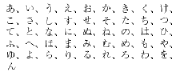
<hira gojuon> |
Caractères Hiragana dans l’ordre standard. |
![]() |
|
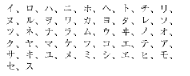
<kata gojuon> |
Caractères Katakana dans l’ordre standard. |
![]() |
|
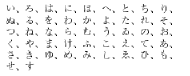
<hira iroha> |
Caractères Hiragana dans l’ordre littéraire (rare). |
![]() |
|
<kata iroha> |
Caractères Katakana dans l’ordre littéraire (rare). |
![]() |
Les compteurs suivants de formats de numérotation automatique sont autorisés dans les langues lues de droite à gauche telles que l’arabe, l’hébreu.et le farsi. Pour plus d’informations sur les formats, voir Compteurs dans les formats de numérotation automatique.
<Farsi n>
<Farsi n=1>
<Farsi n+>
<Farsi a>
<Farsi a=1>
<Farsi a+>
<Hebrew n>
<Hebrew n=1>
<Hebrew n+>
<Hebrew a>
<Hebrew a=1>
<Hebrew a+>
<Alif Ba Ta n>
<Alif Ba Ta n=1>
<Alif Ba Ta n+>
<Abjad n>
<Abjad n=1>
<Abjad n+>
<Indic n>
<Indic n=1>
<Indic n+>