Apprenez à utiliser la recherche dans un document XML structuré.
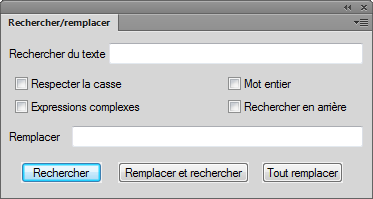
Lorsque vous travaillez sur un document XML structuré, vous pouvez utiliser la boîte de dialogue Rechercher/Remplacer de FrameMaker dans la vue WYSIWYG.
Cependant, si vous travaillez dans la vue XML, vous pouvez rechercher Expressions complexes ou Requêtes XPath.
Les fonctionnalités de recherche XML (expressions complexes et requêtes XPath) effectuent la recherche dans le contenu XML d’un document. Cela signifie que si vous recherchez du contenu dans des éléments dans le fichier XML, vous devez spécifier les balises d’éléments dans la recherche.
Par exemple, le texte suivant du paragraphe d’exemple suivant (<p>) contient un mot marqué comme gras (<b>).
<p>The quick <b>brown</b> fox.</p>
La vue WYSIWYG fournit une fonctionnalité pour rechercher du texte tel qu’il s’affiche dans la fenêtre de FrameMaker. Cela signifie que la recherche de The quick brown fox trouvera le texte. Toutefois, dans la vue XML, la même recherche ne renvoie aucun résultat.
Dans la vue XML, vous devrez inclure les balises <b> (ouverture) et </b> (fermeture) dans la recherche.
Requêtes XPath
Apprenez à parcourir les éléments d’un document XML dans Adobe FrameMaker à l’aide des requêtes XPath.
Un document XML se compose d’une hiérarchie d’éléments. Une requête XPath permet de parcourir les éléments et les attributs d’un document XML.
Prenons le fichier XML suivant :
<topic id="abc">
  <title>Using XPATH</title>
  <body>
    <p>Using XPATH is easy.</p>
    <fig>
      <image href="images/xpath.png"/>
    </fig>
    <section>
      <title>Examples</title>
      <p audience="novice">A simple example.</p>
      <p audience="expert">An advanced example.</p>
      <p audience="expert">Another advanced example.</p>
      <fig>
        <image href="images/xpath-axes.png">
          <alt>This screenshot shows the XPATH axes</alt>
        </image>
      </fig>
    </section>
    <p>The End.</p>
  </body>
</topic>
Le tableau suivant contient une liste de plusieurs échantillons de requêtes XPath pour l’exemple XML donné ci-dessus.
Requête XPath
|
Recherche
|
|---|
/topic
|
Renvoir l’élément racine <topic>.
|
//title
|
Renvoie n’importe quel élément <title>.
|
//section/title
|
Ne renvoie que l'élément <title> qui est un enfant d’un élément <section>.
|
//p
|
Renvoie n’importe quel élément <p>.
|
//p[@audience='expert']
|
Renvoie n’importe quel élément <p> pour lequel l’attribut @audience est défini sur expert.
|
//p[not(@audience)]
|
Renvoie n’importe quel élément <p> pour lequel l’attribut @audience est manquant.
|
//p[not(@audience='admin')]
|
Renvoie n’importe quel élément <p> pour lequel l’attribut @audience n’a pas la valeur admin OU est manquant.
|
//p[text()='Pour commencer ce processus']
|
Renvoie n’importe quel élément <p> qui commence par la chaîne de texte Pour commencer ce processus.
|
//p[contains(.,'bouton')]
|
Renvoie n’importe quel élément <p> dont le texte contient la chaîne de texte bouton.
|
//image[not(alt)]
|
Renvoie n’importe quel élément <image> pour lequel l’élément enfant <alt> est manquant.
|
Pour plus d’informations sur XPath, consultez http://www.w3.org/TR/xpath/
Barre d’outils XPath
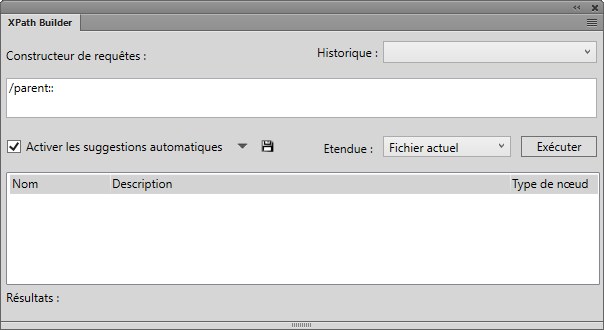
Ouvrez la barre d’outils XPath ().
Dans le champ XPath, saisissez la requête et cliquez sur le bouton Exécuter.
Les résultats de la requête s’affichent dans le conteneur XPath Builder.
Query Builder est également une interface conviviale permettant de créer des requêtes XPath. Dans le Query Builder, vous pouvez créer (à l’aide de la fonctionnalité de suggestion automatique) et exécuter une requête XPath.
Vous pouvez également spécifier l’Etendue de la recherche :
Suggestion automatique
La fonction de suggestion automatique fournit les composants suggérés que vous pouvez ajouter à la requête XPath lors de sa création.
Par exemple, dans le XML suivant :
<body>
<p>The quick brown fox.</p>
<p audience="admin">Jumped over the lazy dogs.</p>
</body>
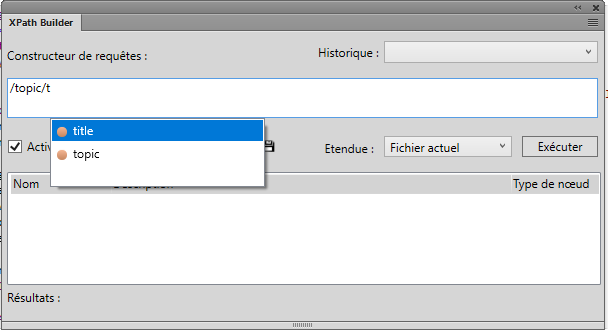
Dans le champ Query Builder, commencez par entrer une barre oblique (/).
Dès que vous entrez la barre oblique, les suggestions suivantes s’affichent :
A l’aide des touches haut et bas, sélectionnez l’option, puis appuyez sur Entrée pour insérer le composant dans la requête.
Pour ajouter un autre élément à la requête, entrez une barre oblique.
Pour ajouter un attribut, vous pouvez également saisir un crochet d’ouverture ([).
La liste de suggestions automatiques contient les composants suivants d’une requête XPath :
- Élément (indicateur orange)
Éléments à la position actuelle dans le document actif.
- Attribut (indicateur bleu)
Attributs à la position actuelle dans le document actif.
- Axes (indicateur vert)
Un axe est une définition de nœud par rapport au nœud actif. Par exemple, parent, enfant, ancêtre.
Cliquez sur la liste déroulante à droite de l’option Activer les suggestions automatiques, puis désélectionnez l’option Axes pour masquer les axes disponibles dans la liste de suggestions automatiques.
Remarque : Vous pouvez choisir de désactiver la fonction de suggestions automatiques dans Query Builder.
Cliquez sur l’icône Enregistrer pour enregistrer les résultats actuels de la requête XPath.