構造化 FrameMaker と非構造化 Adobe FrameMaker でグラフィックとオブジェクトを作成する方法について説明します。また、イラストレーションの操作方法についても説明します。
FrameMaker では、直線や曲線だけでなく、長方形や楕円、多角形も作成できます。 様々なオブジェクトを組み合わせて複雑なイラストレーションを作成したり、イラストレーションの中にテキストを挿入したりすることもできます。 また、オブジェクトの属性(塗りパターン、線幅およびカラーなど)を指定したり、オブジェクトのサイズ変更、変形、回転および並べ替えなどを行うこともできます。
イラストレーションは、ページ上に直接配置できるだけでなく、テキストと一緒に移動するアンカーグラフィック枠内や、イラストレーションの端をトリミングするアンカーのないグラフィック枠内に配置できます。
テキスト枠は文書テキストの位置を決定します。
グラフィック枠は必要に応じてアンカーを付けたり、グラフィックの位置と外見を設定したりします。
アンカー枠は特定のテキストに関連のあるグラフィックを含み、テキストの編集時にテキストと一緒に移動します。
アンカーのない枠は、ページ上の特定の位置に固定されたグラフィックをトリミングする場合に使用します。 アンカーのない枠を使用して参照アートを保持することもできます。 アンカーのないグラフィック枠の描画は、ツールポッドのグラフィック枠ツールで行えます。
ロゴやブリードタブのように、ページ上の特定の位置にグラフィックを表示する場合は、グラフィックをページ上に直接作成するか、取り込みます。 グラフィックをトリミングしたり、リファレンスアートとしてリファレンスページ上に含めたりする場合は、アンカーのないグラフィック枠を使用します。
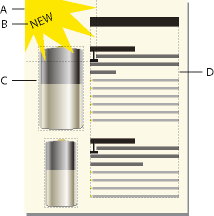
A. ページに描画されたグラフィック B. テキスト行 C. アンカー枠 D. 文書テキストのテキスト枠
テキスト枠は、キャプションのように、グラフィックと一緒に使用することもできます。 また、アンカー枠内でテキスト枠を使用すると、サイドバーのような効果を作成することもできます。 グラフィック内にテキスト行を含める場合は、テキスト行ツールを使用します。
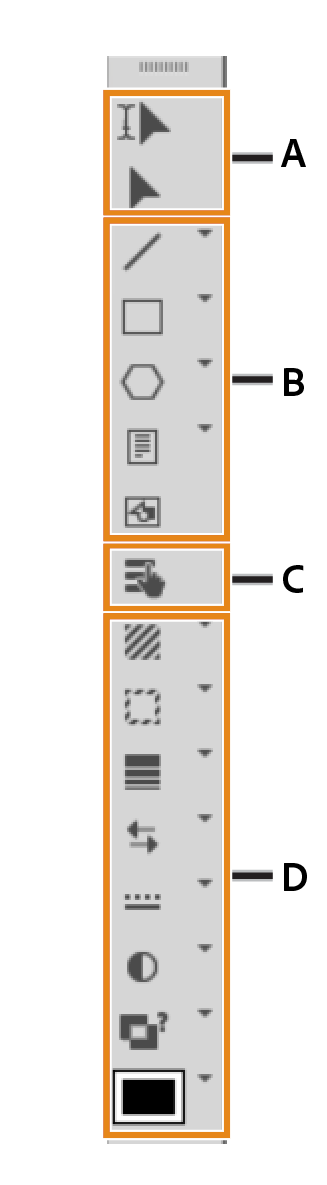
ドッキング可能なツールポッドは、描画ツールの選択と属性の適用に使用します。

A. 選択ツール B. 描画ツール C. ホットスポットモード D. 描画プロパティ
オブジェクトのパスは、オブジェクトの境界線の中央にある線ですが、実際には存在しません。 パスは、オブジェクトを描くときにアウトラインとして表示されます。
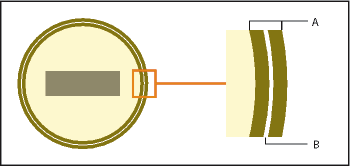
A. 境界線 B. パス
FrameMaker では、パスを使用してオブジェクトの位置を決定します。例えば、「整列」コマンドを使用してオブジェクトを整列する場合、オブジェクトは境界線の外側ではなくパスを基準にして整列します。スナップグリッドを選択して描画すると、パスがスナップグリッドに整列します。
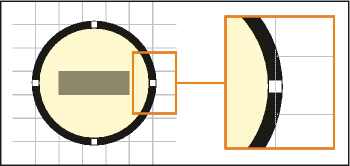
構造化文書で作業を行う場合は、特別なエレメントを使用してグラフィックを配置します。 グラフィックエレメントでは、グラフィックオブジェクトを保持するアンカー枠が提供されます。 枠は、テキスト内の特定の場所に配置されます。 テキストを編集すると、枠とその内容はテキストと共に文書内を移動します。 エレメントは文書の構造で表示されますが、グラフィックまたは数式自体は構造の一部ではありません。
新規のグラフィックエレメントは、空のアンカー枠または取り込んだグラフィックを持つアンカー枠のいずれかです。 エレメントを挿入すると、その書式ルールにより、枠の設定またはグラフィックファイルの取り込みに使用するダイアログボックスを表示するかを決定します。
空のアンカー枠の場合、枠のサイズ、アンカー枠の位置、および位置揃えなどの書式属性を指定します。 描画、ペースト、またはアンカー枠へのグラフィックオブジェクトの取り込みにより、枠内への入力を行います。
エレメントが取り込んだグラフィックを含む枠の場合は、取り込むファイルを指定します。 グラフィックは、行の下に枠の大きさに合わせて表示され、アンカー記号が付けられます。
グラフィックエレメントを挿入した後は、アンカー枠内に別の内容を入れたり、枠のサイズを変更したり、枠を別の方法で編集したりできます。 このような変更により、書式ルールが上書きされることはありません。
構造化文書のグラフィックエレメントを揃える場合、文書内の属性エディターを使用するか、EDD (文書に関連付けられている構造化アプリケーション)で配置を定義できます。 文書にグラフィックエレメントを追加し、"整列"を、デフォルト設定しなければ、FrameMakerは文書のグラフィックを中央に揃えます。
高さ、幅、または拡大・縮小のいずれかの属性を変更することにより、画像をサイズ変更できます。DITA トピックで、オブジェクトの属性ダイアログまたは属性ダイアログから、高さ、幅、拡大・縮小の属性にアクセスできます。
高さ、幅、またはその両方を変更する場合、変更内容を有効にするには「適用」ボタンをクリックする必要があります。
高さ、幅、拡大・縮小の属性を変更する場合、高さおよび幅の属性の値は、拡大・縮小の属性の値よりも優先されます。
拡大・縮小の属性のみを指定する場合、画像の高さおよび幅は相対的に調整されます。また、高さおよび幅の属性は、拡大・縮小の倍率に従って更新されます。
属性ダイアログで画像サイズの属性を変更するときは、次の点に考慮します。
高さまたは幅の属性の値を指定してフォーカスを別の属性に移動すると、画像はすぐにサイズ変更されます。
画像を拡大・縮小するには、高さおよび幅の属性の値をすべて削除してから、拡大・縮小の属性の値を指定する必要があります。
高さまたは幅の属性に値が指定されているとき、拡大・縮小の属性を変更した場合、画像は拡大・縮小されません。高さと幅の属性で指定される値は、スケーリング属性で指定された値よりも優先されます。
FrameMaker で各種オブジェクトを描画する方法、および描画属性について説明します。
オブジェクトの描画中は、マウスポインターが十字型(
)を除き、数式が関数の引数になります。描画を終了すると、通常は、マウスポインターが矢印(
)に戻ります。この場合、オブジェクトを選択することができます。また、I ビーム(
)に戻ることもあります。この場合、テキストを選択または入力することができます。他のオブジェクトを描く場合は、もう一度描画ツールをクリックします。
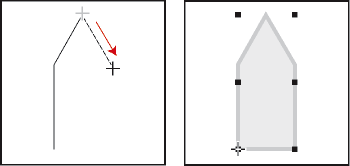
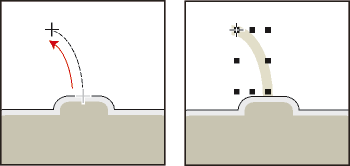
オブジェクトをページ上に直接作成した場合、テキストをオブジェクトに回り込ませることはできますが、テキストと一緒にオブジェクトを移動することはできません。 オブジェクトのアンカーをその周囲のテキストに付ける場合(テキストと一緒にオブジェクトも移動するように設定する場合)は、アンカー枠内にオブジェクトを作成するか、ページ上に作成したオブジェクトをアンカー枠内に移動します。
オブジェクトを作成するときは、ツールポッドで選択されている描画属性を使用します。 オブジェクトが選択されているので、属性を簡単に変更できます。
線ツールをクリックします。
直線の始点と終点をクリックします。 また、直線の始点から終点までドラッグして直線を描くこともできます。 方向を水平や垂直、または 45 度に固定して直線を描く場合は、Shift キーを押しながらクリックまたはドラッグしてください。
折れ線ツールまたは多角形ツールをクリックします。
各頂点を順にクリックします。 方向を水平や垂直、または 45 度に固定してセグメントを描く場合は、Shift キーを押しながらクリックしてください。
最後の頂点をダブルクリックします。

リンクツールのドロップダウン矢印をクリックし、弧線ツールを選択します。
弧線の始点にマウスポインターを置いてから、弧線のパスに沿ってドラッグします。 円弧を描く場合は、Shift キーを押しながらドラッグします。

作成した弧線の形を変更する場合(凸状の弧線を作成するのに凹状の弧線が作成された場合など)は、 マウスボタンを放さずにドラッグして始点に戻り、必要な弧線のパスに沿ってもう一度ドラッグします。
弧線の角度は、最初は 90 度に設定されています。
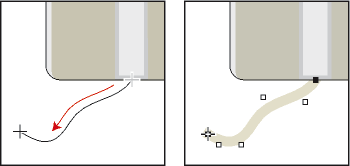
多角形ツールのドロップダウン矢印をクリックし、フリーハンド曲線ツールを選択します。
フリーハンド曲線の始点にマウスポインターを置いて、曲線のパスに沿ってドラッグします。 フリーハンド曲線の場合、始点以外の位置ではスナップグリッドが無視されますが、曲線を描く場合はスナップグリッドを解除した方が作業しやすくなります。

マウスボタンを放すと、マウスポインターの通った跡に沿った曲線が作成されます。また、曲線を変形できるように、変形ハンドルとコントロールポイントが表示されます。
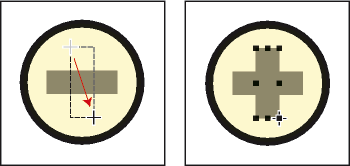
長方形ツールをクリックするか、ドロップダウン矢印から楕円ツール、または角丸長方形ツールを選択します。
オブジェクトを表示する部分を斜めにドラッグします。 正方形や円を描く場合は、Shift キーを押しながらドラッグしてください。

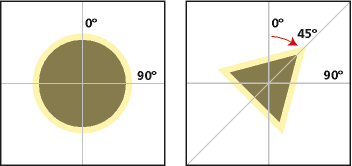
作成する正多角形よりも少し大きめの円や正方形を作成します。 長方形や楕円から正多角形を作成することはできません。
オブジェクトを選択して、を選択します。
辺の数と多角形の開始角度を指定して、「設定」をクリックします。

次のいずれかの操作を行います。
テキスト行を除くすべてのオブジェクトの場合は、Shift キーを押しながらツールをクリックします。ツールの使用を終了する場合は、ツールポッドにある別の描画ツールをクリックするか、選択ツールのいずれかをクリックします。
テキスト行の場合は、テキスト行の最後で Return キーを押してから入力を続行します。
FrameMaker で選択ツールを使用して 1 つまたは複数のオブジェクトを選択する方法やオブジェクトの選択を解除する方法について説明します。
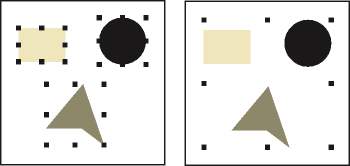
同じページまたは同じグラフィック枠内にあるオブジェクトを選択できます。 グラフィック枠を選択すると、既に選択されていたオブジェクトの選択がすべて解除されます。 オブジェクトを選択すると、周りにハンドルが表示されます。
自動選択ツールを使用すると、マウスポインターがテキスト上にある場合は、挿入ポイントの配置やテキストが選択され、マウスポインターがオブジェクト上にある場合は、オブジェクトが選択されます。 自動選択ツールがアクティブのときは、その位置に応じてマウスポインターの形が変わります。マウスポインターは、テキストの上にあるときは I ビーム
になり、オブジェクトの上にあるときは白抜きの矢印
になります。 通常、作業中は自動選択ツールを使用してください。
オブジェクト選択ツールは、テキスト枠を移動したりサイズを変更したりする場合のように、テキスト行やテキスト枠をオブジェクトとして扱う場合に使用します。オブジェクト選択ツールがアクティブな状態でテキストをクリックするときは、テキストに挿入ポイントを配置するよりも、テキスト行やテキスト枠をオブジェクトとして選択します。
次のいずれかの操作を行います。
オブジェクトを選択するには、オブジェクトをクリックします。オブジェクトが透明な場合(塗りパターンが「なし」に設定されている場合)は、境界線をクリックします。 重なっているオブジェクトをクリックすると、最前面のオブジェクトが選択されます。
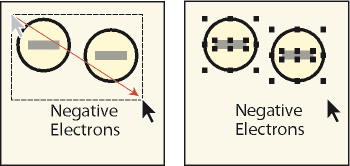
複数のオブジェクトを選択するには、選択するオブジェクトの外側からオブジェクトを完全に囲むように、斜めにドラッグして選択範囲を作成します。選択するすべてのオブジェクトを完全に選択範囲内に含めてください。

グラフィック枠内のすべてのオブジェクトを選択する場合は、枠または枠内のオブジェクトを選択して、を選びます。
ページ上のすべてのオブジェクトを選択するには、ページ上のオブジェクトやテキストの外をクリックして、を選択します。
次のいずれかの操作を行います。
オブジェクトの選択を解除するには、そのオブジェクトの外をクリックします。
選択された複数のオブジェクトのいずれかで選択を解除するには、Shift キーを押しながら(ハンドルではなく)オブジェクトをクリックします。Ctrl キーを押しながらオブジェクトをクリックすることもできます。
選択されているオブジェクトの選択をすべて解除するには、ページを任意のオブジェクトからドラッグ&ドロップして離します。
周囲にある複数のオブジェクトの選択を解除するには、すべてのオブジェクトの外にマウスポインターを置いて、Shift キーを押しながら斜めにドラッグして選択範囲を作成します。マウスボタンを放すと、選択範囲内に完全に含まれているすべてのオブジェクトの選択が解除されます。 ドラッグを開始したときに選択していなかったオブジェクトが選択範囲内に含まれると、そのオブジェクトは選択されます。
FrameMaker で描画属性を適用および変更する方法や、パターン、線、矢印のスタイルを操作する方法について説明します。
オブジェクトの描画属性には、塗りパターン、境界パターン、線幅、線端、カラーおよび線種(実線または破線)などが含まれます。 描画属性の変更は、ツールポッド上のポップアップメニューを使用して行います。
描画属性は、オブジェクトを作成する前に変更できるだけでなく、既に作成したオブジェクトを選択してその属性を変更することもできます。 属性を変更すると、それが現在の描画属性になり、この後で作成するすべてのオブジェクトにその属性が適用されます。 例えば、線幅を 1 pt に変更すると、別の線幅を選択するか FrameMaker を終了するまでは、新しく作成するオブジェクトの線幅がすべて 1 pt に設定されます。
同じ属性を別のオブジェクトにも適用すると、外見の似たオブジェクトを作成できます。
カラーポップアップメニューでカラーを変更したり、ツールポッドに表示されている次のオプションをカスタマイズすることもできます。
線幅ポップアップメニューに表示される線幅の値
矢じりのない線の外見を決定する線端スタイル
線種ポップアップメニューで破線を選択したときに使用するパターン (ポップアップメニューに表示されるパターンは変わりませんが、実際には新しいパターンが使用されます。)
線幅の設定を変更すると、次に変更するまで同じ設定が使用されます。 線幅以外の新しい設定は、次に変更するか FrameMaker を終了するまで使用されます。
ここで説明した変更は、既存のオブジェクトに自動的に適用することはできませんが、 新しいオブジェクトと既存のオブジェクトの両方に新しい設定を適用することはできます。
塗りパターンポップアップメニュー
または境界パターンポップアップメニュー
で、パターンを選択します。線、テキスト行および数式以外のオブジェクトはすべて塗りつぶすことができます。
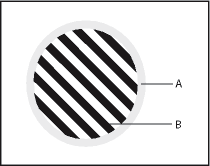
A. ペンパターン B. 塗りパターン
8 種類のグレーの塗りパターンおよび境界パターンは次のパーセント値になっています:100、90、70、50、30、10、3、および 0(インクなし、通常は白)。
「線幅を設定」ポップアップメニューで線幅を選択します。(
)で、線幅を選択します。テキスト行以外のオブジェクトはすべて線幅を変更できます。
線端スタイルを設定ポップアップメニュー(
)で、線端を選択します。矢じりをまったく付けないか、始点、終点、またはその両方に矢じりを付けることができます。
「破線パターンを設定」ポップアップメニューで実線または破線スタイルを選択します。
.
確認またはコピーする属性を持つオブジェクトを選択します。
Shift キーを押しながら、を選択を選びます。 選択中のオブジェクトの属性が、ツールポッド上の現在の属性になります。 以後描画したオブジェクトには、この属性が適用されます。
この属性を別のオブジェクトに適用する場合は、変更するオブジェクトを選択します。 ツールポッドで、選択中のオブジェクトに適用する現在の描画属性をクリックします。
ツールポッド上の「線幅を設定」ポップアップメニューから変更します。
次のいずれかの操作を行います。
線幅を変更するには、スライダーをドラッグします。
線幅を変更するには、「設定」をクリックして新しい線幅を入力します。値の入力順は決まっていません。 「設定」をクリックすると、線幅が自動的に小さいものから大きいものへと並び替わります。ポップアップメニューに表示される線幅は変更されません。
線幅を FrameMaker の初期設定に戻すには、「初期設定」をクリックします。
ツールポッドで、線端スタイルを設定ポップアップメニューから「設定」を選択します。
線端スタイルを選択して、「設定」をクリックします。
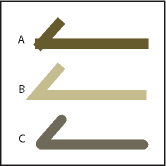
線端スタイルは、次の図に示すように線の先端のスタイルを設定します。

A. バットB.ラウンドC.突出
ツールポッドで、破線パターンを設定ポップアップメニューから「設定」を選択します。
パターンを 1 つクリックして、「設定」をクリックします。
カスタムの破線パターンを作成することもできます。
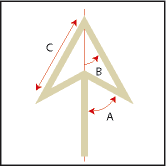
矢印は、既定の矢印スタイルの中から選択できます。 矢印のスタイルは、底辺の角度、先端の角度および長さで決まります。

A. 底辺 B. 先端の角度 C. 長さ
ここで説明した変更は、既存のオブジェクトに自動的に適用することはできませんが、新しいオブジェクトと既存のオブジェクトの両方に新しい矢印スタイルを適用することはできます。
ツールポッドで、線端スタイルを設定ポップアップメニューから「設定」を選択します。
次のいずれかの操作を行います。
既定の矢印スタイルをクリックして、「設定」をクリックします。
底辺の角度や先端の角度、長さおよびスタイルを指定して、「設定」をクリックします。カスタムオプションでは次のような値を使用できます。
オプション |
値 |
|---|---|
底辺の角度 |
10 ~ 175°(先端の角度よりも 5°以上大きい値を設定) |
先端の角度 |
5 ~ 85° |
長さ |
0 ~ 255 pt |
スタイル |
塗りつぶし 白抜き スティック |
スティックスタイルを使用する場合、「底辺の角度」オプションは無視されます。 指定した長さは、線幅が 1 pt のオブジェクトに適用されます。 線幅を太く設定すると、矢じりが長くなります。
次の表は、カスタムの矢印とその設定の例を示しています。
矢印 |
底辺の角度 |
先端の角度 |
長さ |
|---|---|---|---|
|
70° |
30° |
10 pt |
|
80° |
30° |
10 pt |
|
70° |
15° |
10 pt |
|
70° |
30° |
5 pt |
|
120° |
30° |
5 pt |
FrameMaker でグラフィックにテキストを追加する方法、テキスト枠やタイトルを操作する方法、グラフィックの周囲にテキストを配置する方法について説明します。
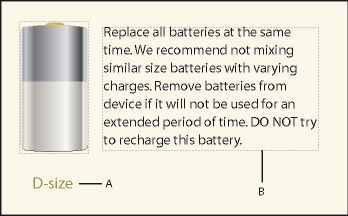
グラフィックには、テキスト行やテキスト枠を追加することができます。

A. テキスト行 B. テキストフレーム
A テキスト行とは、他のテキストとは別に処理されるテキストの行を指します。テキスト行の長さはテキストの編集に応じて変化しますが、テキストが次の行に折り返されることはありません。 通常、テキスト行はキャプションに使用して、他のオブジェクトと同じようにサイズを変更することができます。
テキスト行には、文字書式やスペルチェック用の言語を指定することができますが、 段落書式を割り当てたり、アンカー枠、マーカー、変数、相互参照またはコンディショナルテキストを含めたりすることはできません。
テキスト行とは異なり、テキスト枠には、複数行のテキストを含めることができます。 テキスト枠は、複数行にわたるキャプションやテキスト段落など、行を自動的に折り返して表示するすべてのテキストに使用できます。 テキスト枠内でグラフィックとテキストが重なる場合は、テキストをグラフィックに回り込ませることもできます。
ツールポッドの「テキスト枠を配置」ポップアップメニューで行テキストを選択します。
マウスポインターをドキュメントウィンドウ内に移動すると、
)に変わります。 I ビーム上に表示される短い横線は、テキストのベースラインの位置を示します。
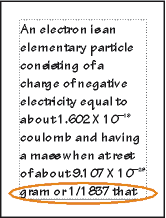
挿入ポイントを置く文書内の位置をクリックし、テキストを入力します。 文書内で最後に入力または選択した文字書式が適用されます。
テキスト行は、整列の基準点(クリックした位置)で左揃えで整列します。
複数のテキスト行を作成する場合は、テキスト行の行末で Return キーを押して、別の行を作成します。必要に応じて、テキスト行を別々に選択したり、移動したりすることができます。
テキスト行のテキストの方向(LTRまたはRTL)は、文書の方向を継承します。 ただし、文書内でテキスト行のテキスト方向を変更することはできます。 テキスト行のテキストの方向を変更するには:
次のいずれかの操作を行います。
。
.
方向ドロップダウンリストで、テキスト行の方向を変更します。
ツールポッドの「テキスト枠を配置」ポップアップメニューでブロック体を選択します。
テキスト枠を作成する範囲を斜めにドラッグします。
「新規テキスト枠を作成」ダイアログで、それらの間の列数をおよび間隔を指定し、「設定」をクリックします。
テキスト枠内をダブルクリックして挿入ポイントを配置して、テキストを入力します。
入力テキストがテキスト枠内に入りきらない場合は、挿入ポイントが枠の下端の下に表示され、新しい入力テキストは表示されません。 境界線の表示中は、テキスト枠の下端の境界線が実線で表示されます。

テキストが枠内におさまるように枠を広げたり、テキスト枠のフローを別の枠と連結したりすることができます(「テキスト枠を切断する」を参照)。また、テキストのフォントサイズを小さく設定することもできます。
Ctrl キーを押しながらテキスト枠をクリックして選択します。
ハンドルをドラッグして、テキスト枠を広げます。
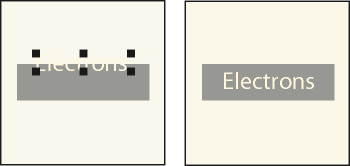
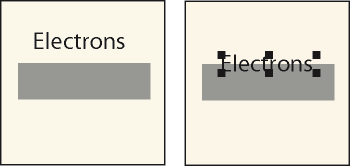
FrameMaker では、テキストの一部を強調するために、テキストを反転(暗いバックグラウンドに対してテキストに明るいカラーを使用)して表示することができます。 反転テキストは、テキスト枠とテキスト行の両方で作成できます。
テキスト枠の塗りパターンとカラーを設定します。
テキスト枠の境界パターンを「なし」に設定します。
文字書式ウィンドウまたは段落書式ウィンドウでテキストのカラーを変更します。
必要に応じて、段落書式ウィンドウでテキストのインデント設定や整列方法を変更します。
テキストのバックグラウンドとして使用するオブジェクトを作成します。 一般に、このオブジェクトは黒で塗りつぶすと最適な効果を得ることができます。
バックグラウンドオブジェクトの外にテキスト行を作成して、テキストを入力します。
Ctrl キーを押しながらテキスト枠をクリックして選択します。
テキスト行の一部がバックグラウンドオブジェクトの外に表示されるようにテキスト行を移動します。

ツールポッドで、カラーポップアップメニューから明るいカラーを選択します。 テキストの一部がカットアウトされた状態でバックグラウンドオブジェクト上に表示されます。
テキストがオブジェクトの前面に表示されない場合は、を選択します。それでも表示されない場合は、文書の現在のカラー表示で、テキスト行のカラーが「カットアウト」リスト内に含まれていることを確認します。
すべての文字がバックグラウンドオブジェクト内でカットアウト表示されるまでテキスト行を移動します。

テキスト行やテキスト枠は、グラフィック内にタイトルとして含めることができます。 また、アンカー枠の上または下にある段落をグラフィックのタイトルとして使用することもできます。 ただし、タイトルを付ける場合は、表コマンドを使用すると簡単です。

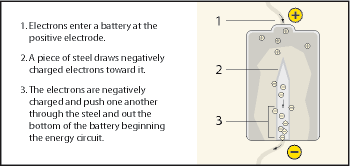
また、複数のセルを含む表を作成すると、グラフィックとテキストを使用して様々な効果を得ることができます。 例えば、次の例では、2 つのセルを含む表を使用しています。 最初のセルには、自動番号の付いた段落が複数含まれていて、2 つめのセルには図が挿入されています。

このガイドラインを使用して、イラストレーションのタイトルやキャプションに単一セルの表を使用する場合の段落書式や表書式およびアンカー枠を設定します。
を選択して、図を挿入できる幅で単一セルの表を作成します。
コマンドを使用して、タイトルの位置を指定します(「表タイトルを追加または削除する」を参照)。
タイトルを入力します。
表タイトルの書式を設定します。
表タイトルの書式を段落カタログ内に保存します(「段落書式を作成する」を参照)。
セルの段落書式を変更して行間の固定を解除し、アンカー枠のサイズが段落の行間に反映されるように設定します。
テスト
セル内の挿入ポイントの位置にアンカー枠を作成します(「アンカー枠を作成する」を参照)。また、必要に応じてセルの高さが調整されて、作成した枠全体がセル内に含まれます。
アンカー枠内にグラフィックを挿入して、枠のサイズを調整します。
枠の幅がセルよりも大きい場合は、列の幅を変更します。 表のセルを選択してハンドルをドラッグするか、を選択して、列の幅を調整します(「表の行および列」を参照)。
表書式を表カタログに保存します(「表書式を作成、編集、削除する」を参照)。
図とそのタイトルで使用する表を追加する場合は、を選択するか、表をコピー&ペーストします。
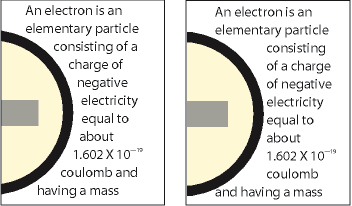
テキスト枠内のテキストは、グラフィックに回り込ませることができます ただし、テキスト行や数式での回り込みは設定できません。 グラフィックをページ上やアンカーのない枠内に直接配置した場合は、テキストがグラフィックの輪郭に沿って回り込むように設定したり、画面には表示されないグラフィックの境界ボックスのエッジに沿ってテキストを整列したりすることもできます。

また、段落の先頭に小さいグラフィックやドロップキャップを配置するときのように、テキストをアンカー枠に回り込ませることもできます。
テキスト枠内のテキストをグラフィックに回り込ませる場合、枠内でテキストのフェザリングを行うことはできません。
ページ上にグラフィックを作成または配置します。 マスターページ上に配置したグラフィックは、関連するすべてのボディページ上にバックグラウンドグラフィックとして表示されます。 関連するすべてのボディページ上のテキストをそのグラフィックに回り込ませることができます。
グラフィックの取り込みやペーストを行う前に、そのページの余白部分をクリックしてください。 この操作を行わないと、文書中に挿入ポイントが含まれるので、グラフィックがアンカー枠内に配置されてしまう場合があります。
グラフィックを選択します。 グラフィックに複数のオブジェクトが含まれる場合は、オブジェクトをすべて選択します。
取り込んだグラフィックの輪郭に沿ってテキストを回り込ませる場合は、グラフィックをテキスト枠の背面に配置します。 この操作を行うには、グラフィックを選択して、を選択します。
グラフィックのテキスト回り込み属性が適切でない場合は、を選択して、次のいずれかの操作を行います。
テキストをグラフィックに回り込ませる場合は、その方法を選択して、間隔を入力します。
テキストをグラフィックに回り込ませないようにする場合は、「回り込みしない」を選択します。
「設定」をクリックします。
FrameMaker でオブジェクトをコピーして整列する方法、重ね順を変更する方法、グラビティ、グリッド、オブジェクトの分布を操作する方法について説明します。
オブジェクトを選択して、またはを選びます。
次のいずれかの操作を行います。
ページ上にオブジェクトをペーストする場合は、ページの余白部分をクリックします。
既存のグラフィック枠内にオブジェクトをペーストする場合は、枠の境界線をクリックして枠を選択します。
テキスト内にオブジェクトをペーストする場合は、テキスト内でオブジェクトをペーストする位置をクリックします。
を選択します。コピーまたはカットするオブジェクトの含まれているグラフィック枠やページのサイズがペースト先のサイズと同じ場合は、オブジェクトが同じ相対位置に配置されます。 そうでない場合は、オブジェクトは中央に配置されます。
オブジェクトをテキスト内にペーストする場合は、オブジェクトが挿入されるアンカー枠が自動的に作成されて、オブジェクトはその枠の中央に配置されます。 アンカー記号
)は、制御記号の表示中に挿入ポイントの位置に表示されます。
オブジェクトを選択します。
オブジェクト上にポイントを置き(ハンドル上以外)、Alt キーを押しながらオブジェクトの複製をドラッグするか、またはマウスの右ボタンでオブジェクトをドラッグしてメニューから「ここにコピー」を選択します。 コピーしたオブジェクトの移動を垂直方向または水平方向に固定する場合は、Shift キーを押しながらドラッグします。
オブジェクトを選択して Delete キーを押します。
オブジェクトを選択します。
次のいずれかの操作を行います。
移動する方向にオブジェクトをドラッグします。
垂直方向または水平方向に固定してオブジェクトを移動する場合は、Shift キーを押しながらドラッグします。
グラフィック枠内にオブジェクトを移動する場合は、マウスポインターが枠内に入るまでオブジェクトをドラッグします。
グラフィック枠外にオブジェクトを移動する場合は、マウスポインターが枠外に出るまでオブジェクトをドラッグします。 ドラッグ中は、オブジェクトが一時的に枠の境界線でトリミングされて表示される場合があります。
オブジェクトのドラッグ時は、オブジェクトの左上角と、ページ(オブジェクトがグラフィック枠内にある場合は枠)の左上角の距離がステータスバー上に表示されます。 ルーラーの表示中は、ルーラー上にオブジェクトの位置を示す線が表示されます。 スナップグリッドの選択中は、オブジェクトが表示されないグリッドにスナップされます。
オブジェクトを少しずつ移動したい場合は、Alt キーを押しながら矢印キーを押すと 1 pt 移動し、Alt+Shift キーを押しながら矢印キーを押すと 6 pt 移動します。 ただし、数値キーの矢印キーを使用しないでください。
ここでの距離は、100 %の画面表示を前提にしています。 実際に移動する距離はズーム設定に応じて異なるので、表示倍率を上げるとさらに細かい調整を行うことができます。 例えば、200 %での表示中は移動距離が半分になり、 50 %での表示中は移動距離が倍になります。
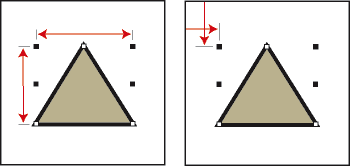
オブジェクトの正確な位置を指定するには、オブジェクトを選択して、を選択し、次のいずれかを行って変更を適用します。
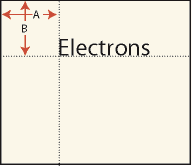
テキスト行や数式以外のすべてのオブジェクトの場合は、ページやグラフィック枠の左上角からの距離を「オフセット」で指定します。

テキスト行と数式の場合は、「整列の基準点からのオフセット」セクションで距離を指定します。

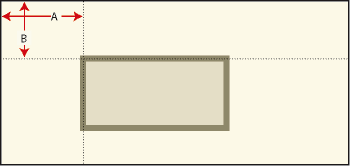
A. 左からのオフセット B. 上からのオフセット
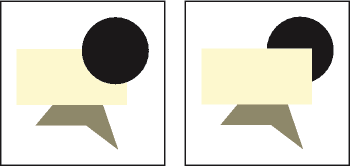
作成またはペーストしたオブジェクトは、そのページ上またはグラフィック枠内のオブジェクトの最前面に配置されます。 オブジェクトのスタック順は、オブジェクトを前面に出したり背面に送ったりして調整できます。

オブジェクトを 1 つ選択して、次のいずれかの操作を行います。
オブジェクトを最前面に出す場合は、を選択します。
オブジェクトを最背面に送る場合は、を選択します。
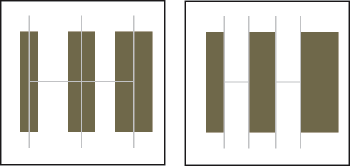
オブジェクト同士(グラフィック枠を除く)を、水平線に沿って整列(上揃え / 下揃えを指定)したり、垂直線に沿って整列(左揃え / 右揃えを指定)したりできます。
オブジェクトを選択して、を選択します。グラフィック枠内の左端に揃えるときのように、グラフィック枠内やページ上の 1 つのオブジェクトを整列させる場合は、そのオブジェクトだけを選択します。
必要な整列方法を選択して、「整列」をクリックします。オブジェクトを 1 つの方向に整列させる場合、別の方向は「そのまま」に設定します。
これで、最後に選択したオブジェクトに合わせてオブジェクトのパスが整列します。 例えば、「上揃え」を選択すると、最後に選択したオブジェクトを基準にして選択したオブジェクトが整列されます。アンカー枠内で現在一番上にあるオブジェクトが基準になるわけではありません。
選択範囲をドラッグしてオブジェクトを選択した場合は、前面のオブジェクトが基準になります。
グラビティは、オブジェクトのパス上とコーナーにあります。 長方形と楕円の場合は、中心にもグラビティがあります。 1 つのオブジェクトの中でも、グラビティの位置によって引き付ける強さが異なります。 例えば、三角形では、角の方が辺よりも強い度合いでマウスポインターを引き付けます。
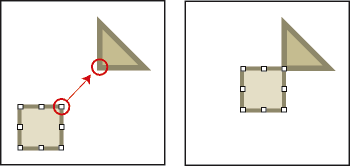
「グラビティ」を選択すると、オブジェクトの近くでオブジェクトの作成、サイズ変更または変形を行ったときに、マウスポインターがオブジェクトに引き付けられます。グラビティの設定は、オブジェクトの移動時には適用されません。
グラビティは、ズーム設定とは関係なく、画面上で同じ範囲に影響を及ぼします。 表示倍率を大きく設定するとオブジェクトやオブジェクト間の間隔が大きく表示されるので、オブジェクトにマウスポインターを引き付けずにオブジェクトの近くまでハンドルをドラッグしたり、オブジェクトの近くに別のオブジェクトを作成したりすることができます。
グラビティ機能を使用すると、オブジェクト同士を簡単に接触させることができます。 グラフィックメニューの「スナップ」と「グラビティ」の両方が選択されている場合は、グラビティが優先されます。
グラビティがまだ選択されていない場合は、を選択します。
連結するオブジェクトの近くまで別のオブジェクトのハンドルをドラッグするか、その近くに別のオブジェクトを作成します。 オブジェクトの近くにドラッグすると、ハンドルがジャンプして、2 つのオブジェクトが連結します。

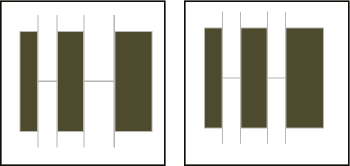
グリッドを表示すると、画面上では縦と横の線として表示されますが、プリントはされません。 グラフィック枠内には、枠の左上角から開始する別のグリッドが表示されます。
スナップグリッドを表示しなくても、オブジェクトは引き付けられます。 オブジェクトを作成、回転、サイズ変更またはドラッグしたり、ルーラー上のインデントやタブ記号をドラッグしたりすると、オブジェクトは表示されないグリッドにスナップされます。
グリッドがテキスト枠内に表示されない場合は、枠の塗りパターンを「なし」に変更してください。
スナップグリッドをオン / オフするには、を選択します。
グリッド間隔を変更するには、を選択し、次のいずれかの操作を行い、「設定」をクリックします。
表示中のグリッドの線と線の間隔を設定するには、グリッドポップアップメニューで間隔を選択します。
スナップグリッドの間隔を設定するには、「グリッド間隔」テキストボックスに間隔を入力します。
オブジェクトの回転時に適用されるスナップ間隔を設定するには、「回転角度のスナップ」テキストボックスに角度を入力します。
テキスト行を作成すると、整列の基準点(クリックした位置)で左揃えで配置されます。 整列を中央揃えや右揃えに変更することもできます。 テキストを挿入したときに、テキスト行の整列が維持されます。
テキスト行を選択して、を選択します。
整列ポップアップメニューで新しい整列方法を選択して、「整列」をクリックします。
FrameMaker では、複数のオブジェクトを移動(分布)して、それぞれの間隔が等しくなるように設定できます。 オブジェクトは、横方向と縦方向に分布できます。


オブジェクトの間隔(オブジェクトの端と端の間隔)を正確に指定すると、左端または上端のオブジェクトを除くすべてのオブジェクトが移動します。 オブジェクトを等間隔に配置するときの基準を中心または端に指定した場合は、左右の端または上下の端のオブジェクトは移動せず、その他のオブジェクトが移動します。
オブジェクトを選択して、を選択します。
間隔を選択して「配置」をクリックします。オブジェクトを 1 つの方向に分布する場合は、他の方向を「そのまま」に設定します。
間隔に大きい値を指定すると、オブジェクトがページの外にはみ出して表示されなくなる場合があります。 このような場合は、すぐにを選択します。
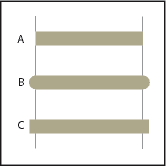
線幅が同じで線端が突出している 2 本の線が直角に交わっている場合、交差部分は滑らかになりますが、線端が突出していても、直角に交わっていない直線の交差部分は滑らかになりません。 異なる 3 つの線端スタイルを使用して作成した場合の交差部分の違いに注目してください。

A.突出 B.バット C.ラウンド
次のいずれかの操作を行います。
線が直角に交わらない場合は、両方の線の線端にラウンドを選択します。
線幅の異なる 2 本の線が線端で交わっている場合は、細い幅の線の線端にバットを選択し、T 字に交わっているときは、T 字の軸の線端にバットを選択します。
線端の変更方法については、「線端スタイルを変更する」を参照してください。
グラフィックがグラフィック枠を除く複数のオブジェクトで構成される場合は、オブジェクトをグループ化することができます。 グループ化したオブジェクトは、1 つのオブジェクトとして編集や配置を行うことができます。
グループ化したオブジェクトを別のオブジェクトと組み合わせて、さらに大きいグループを作成することもできます。 FrameMaker では、オブジェクトのグループ化とグループ解除は階層的に行われるため、グループと別のオブジェクトを含むグループを解除しても、最初にグループ化したオブジェクトはグループのまま残ります。
オブジェクトをグループ化するには、を選択します。グループの周りにハンドルが表示されます。

オブジェクトのグループを解除するには、グループを選択し、を選択します。グループを解除すると、各オブジェクトのハンドルが表示されます。 グループの中にさらにグループ化したオブジェクトが含まれていた場合、すべてのオブジェクトのグループを解除するには、グループ解除を複数回選択してください。
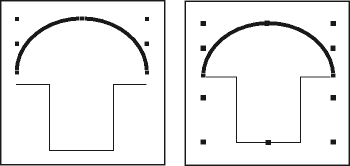
FrameMaker でオブジェクトの周囲の直線および曲線を連結する方法について説明します。
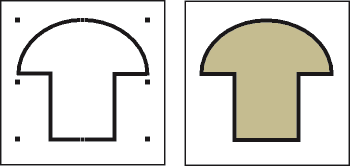
FrameMaker の描画ツールを使用して別々に作成した直線や折れ線、弧線およびスムーズ化した折れ線などを連結すると、複雑なアウトラインを作成することができます。 連結を行うと、1 つの曲線が作成されます。 作成した曲線には、線幅、境界パターン、塗りパターン、カラーなどの属性を設定できます。


線端が接触するようにオブジェクトを配置します。 直線や曲線の線端は互いに 1 pt 以内の位置に配置されていないと、それらのオブジェクトはグループ化できません。 必要に応じて、を選択して、ズームインします。
オブジェクトを選択して、を選択します。連結された新しい曲線では、連結時に最後に選択したオブジェクトの属性(線幅や境界パターン、カラーなど)が使用されます (イラストレーションでは、連結時に最後に選択したオブジェクトは弧線です)。
FrameMaker でオブジェクトを反転 / 回転し、線対称のエフェクトを作成する方法について説明します。
FrameMaker では、オブジェクトを上下または左右に反転すると、鏡像を作成することができます。
数式とグラフィック枠を除き、すべてのオブジェクトを必要な角度で回転できます。 グラフィック枠と数式は、90 度単位で回転できます。
数式とグラフィック枠以外のオブジェクトは、すべてその中心を基準にして回転します。
数式とテキスト行は、整列の基準点を中心に回転します。
整列や分布などのオブジェクトの編集は、回転していない状態で行う方が簡単です。 回転したオブジェクトも、回転前の状態に戻してから編集し、もう一度回転します。
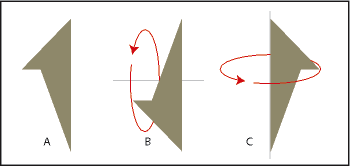
オブジェクトを選択して、、またはを選択します。 オブジェクトに含まれているテキストは反転されません。 例えば、テキスト行を反転した場合、テキスト自体は反転されませんが、テキスト行の整列位置が逆になります。

A.オリジナルB. 上下反転C. 左/右反転
オブジェクトの半分を作成して、コピーします。

コピーしたオブジェクトを反転して、元のオブジェクトと接触するまで移動します。

コピーしたオブジェクトを元のオブジェクトの位置まで移動する代わりに、間隔を「0」に設定して「分布」コマンドを実行すると、オブジェクトを正確に整列できます。
オブジェクトを選択します。
Alt キーを押しながらハンドルをドラッグします。
スナップグリッドがオンになっていれば、オブジェクトは、オプションを表示ダイアログボックスで指定されている角度の倍数にスナップします。 角度を 45 度単位で回転する場合は、Shift キーを押しながらドラッグします。
オブジェクトを選択して、次のいずれかの操作を行います。
オブジェクトの現在の位置から回転するには、を選択し、方向と回転量を指定し、「回転」をクリックします。 この操作を行ってグループ化していない複数のオブジェクトを回転すると、各オブジェクトがそれぞれの中心点を基準にして回転します。
角度を指定してオブジェクトを回転するには、を選択し、回転角度を入力して「設定」をクリックします。
FrameMaker でグラフィックをトリミングしたりマスクしたりする方法、また、グラフィック枠を操作する方法についても説明します。
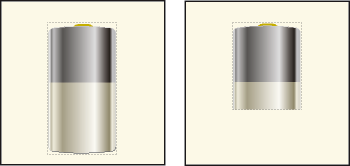
グラフィックの端を切り取る(トリミングする)場合は、アンカーグラフィック枠またはアンカーのないグラフィック枠の中にグラフィックを配置します。 アンカーグラフィック枠は、周囲のテキストと一緒に移動しますが、 アンカーのないグラフィック枠は、編集中に周囲のテキストが移動しても、ページ上の位置に固定されます。

グラフィックの一部をマスクする場合(特に、マスクする部分がグラフィックの中央にある場合)は、境界線のないオブジェクトを使用してその部分を覆うことができます。
次のいずれかの操作を行って、グラフィック枠を作成します。
アンカーのない枠を作成する場合は、ツールポッドで「グラフィック枠を配置」ツールをクリックし、ドラッグして枠を作成します。 正方形の枠を作成する場合は、Shift キーを押しながらドラッグします。
アンカー枠を作成する場合は、を選択します。
次のいずれかの操作を行って、枠内にグラフィックを挿入します。
グラフィックを枠の中にドラッグします。
グラフィックを選択して、を選びます。枠の境界線を選択して、を選びます。
グラフィックを囲む枠のサイズを変更します。
マスクする部分で、塗りパターンと境界パターンを白に設定した長方形や多角形などのグラフィックオブジェクトを前面に配置します。
FrameMaker でオブジェクトのサイズと位置を測定する方法について説明します。
イラストレーションの中のオブジェクトの位置やサイズを変更するときに、オブジェクトのサイズや正確な位置を表示することができます。
オブジェクトのサイズは、そのオブジェクトのパスに外接するボックスのサイズを指します。 位置は、ページやグラフィック枠の左上角からの距離で表されます。

次のいずれかの操作を行います。
オブジェクトを選択して、の属性を選びます。 オブジェクトの属性ダイアログボックスの「サイズ」セクションにオブジェクトの幅と高さが表示されます。
スナップを解除してオブジェクトを選択し、ハンドルの 1 つにマウスポインターを合わせてマウスボタンを押すと、 ステータスバー上にオブジェクトのサイズが表示されます。 誤ってマウスを移動したためにオブジェクトのサイズが変わってしまった場合は、すぐに .
オブジェクトを選択します。
を選択します。数式およびテキスト行を除くすべてのオブジェクトについて、ページやグラフィック枠の左上角からオブジェクトの左上のポイントまでの距離が「オフセット」セクションに表示されます。数式とテキスト行の場合は、ページやグラフィック枠の左上角からテキスト行または数式のベースライン上の整列の基準点までの距離が「整列の基準点からのオフセット」セクションに表示されます。
ステータスバーを確認します。 ページやグラフィック枠の左上角からオブジェクトまでの距離がステータスバー上に表示されます。 ルーラーの表示中は、ルーラーに表示されるガイドラインでオブジェクトの位置を確認することもできます。
距離を測る部分の始点にマウスポインターを置きます。
Shift+Ctrl キーを押しながらドラッグして、選択範囲の境界線を表示しますが、マウスボタンを放さないように注意してください。
距離を測る部分に選択範囲を移動して、ステータスバー上のサイズを確認します。

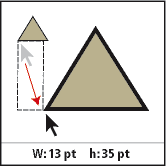
この例では、高さ(2 つの三角形の底辺の距離は 35 pt)を確認しています。
FrameMaker でのオブジェクトのサイズ変更 / 変形方法、取り込んだグラフィックのサイズ変更方法、オブジェクトのスムーズ化とスムーズ解除方法について説明します。
グラフィックの微調整を行うときには、オブジェクトのサイズや形を変更することができます。 変形機能を使用すると、自由に形を変えることができます。 例えば、折れ線や多角形にコーナーを追加したり、コーナーを移動して形を変えたり、折れ線をスムーズ化してフリーハンド曲線を作成することができます。


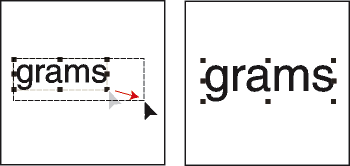
テキスト行を含むすべてのオブジェクトのサイズを変更できます。 テキスト枠ツールで作成したテキスト枠のサイズを変更しても、テキストのサイズは変更されません。 テキスト行ツールで作成したテキスト行のサイズを変更すると、フォントの高さと幅がテキスト行のサイズに比例して変更されます。

直線、折れ線、多角形、曲線および弧線は、次のように変形できます。
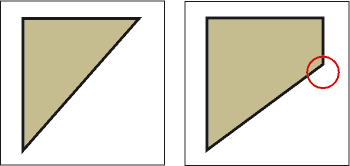
直線、折れ線または多角形は、コーナーを 1 つずつ移動すると変形できます。 また、コーナーの追加や削除を行うこともできます。
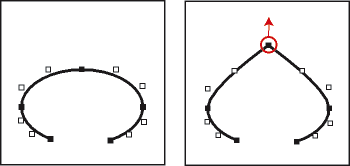
曲線は、その形と位置を定義する変形ハンドルと、曲線の丸みを調整するコントロールポイントの位置を変更すると変形できます。 また、変形ハンドルの追加や削除を行って、曲線を定義するポイントの数を変更することもできます。

A.変形の処理B.コントロールポイント
弧線は、線端をドラッグするか、円に対する比率を変更すると変形できます。
オブジェクトを選択して、次のいずれかの操作を行います。
幅または高さを変更する場合は、サイドハンドルをドラッグします。
幅と高さの両方を変更する場合は、コーナーハンドルをドラッグします。
縦横比を固定してサイズを変更する場合は、Shift キーを押しながらコーナーハンドルをドラッグします。
ドラッグ中は、ステータスバー上にオブジェクトのサイズが表示されます。
オブジェクトを選択して、を選択します。
次のいずれかの操作を行います。
縦横比を固定してサイズを変更する場合は、倍率を入力して「拡大・縮小」をクリックします。ここでは、オブジェクトの現在のサイズの相対比率を入力します(「100%」と入力すると何も変更されません)。
正確なサイズを指定する場合は、サイズを入力して「拡大・縮小」をクリックします。表示されるダイアログボックスのテキストボックス内にあるサイズは、回転されていないオブジェクトの現在のサイズです。
取り込んだグラフィックは複数の方法でサイズを変更できます。例えば、「オブジェクトの属性」ダイアログから幅または高さ、dpi 値または拡大・縮小の倍率を変更できます。または、コンテキストメニューを使用して、アンカー枠の比率に合わせて画像さのサイズを素早く変更できます。
画像のサイズを変更するには、次のいずれかの操作を行います。
画像を選択してからを選択して「オブジェクトの属性」ダイアログを開きます。または、画像を右クリックしてコンテキストメニューからオブジェクトの属性を選択します。
「オブジェクトの属性」ポッドでは、次のいずれかの操作を行って画像のサイズを変更します。
サイズ:画像の幅か高さのいずれか、またはその両方を設定します。
「アスペクト比を保持する」オプションを選択すると、画像のアスペクト比が自動的に保持されます。選択しない場合、画像は指定した高さまたは幅の値に応じてサイズが変更されます。
拡大・縮小:拡大・縮小の倍率をパーセント単位で指定します。
DPI:DPI ドロップダウンリストからオプションを選択します。定義済みの72、96、150、300 dpi から選択するか、値を指定します。
Shift キーを押しながらコーナーハンドルをドラッグします。 ドラッグ時に Shift キーを押さえていると、グラフィックの幅/高さのアスペクト比が維持されます。
画像を右クリックして、コンテキストメニューの次のオプションから画像のサイズを変更します。
枠に合わせる:アンカー枠のサイズに合わせて画像のサイズを変更します。画像のアスペクト比は維持されません。
枠に合わせる(縦横比固定):アスペクト比を維持しながら、アンカー枠のサイズに合わせて画像のサイズを変更します。
コンテキストメニューでは、画像とアンカー枠の選択を素早く切り替えることが可能です。
オブジェクトを選択して、を選択します。オブジェクト上に、選択ハンドルの代わりに変形ハンドルが表示されます。
ハンドルをドラッグします。 ハンドルを水平方向または垂直方向に移動する場合は、Shift キーを押しながらドラッグします。
直線、折れ線、多角形または曲線を選択して、を選択します。
Ctrl キーを押しながら変形ハンドル(またはコーナー)を追加する位置をクリックするか、Ctrl キーを押しながら削除するハンドルをクリックします。
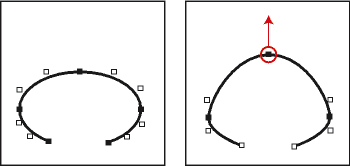
曲線を選択して、を選択します。曲線を定義する位置に変形ハンドルが表示されて、 1 つのハンドルの周りにコントロールポイントが表示されます。
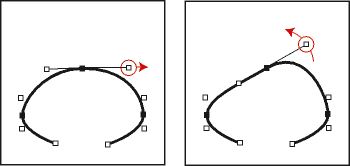
必要な位置にコントロールポイントが表示されていない場合は、曲線を変更する位置のハンドルをクリックします。 クリックしたハンドルの両側に、そのハンドルに対応するコントロールポイントと最も近いハンドルに対応するコントロールポイントが 2 つずつ表示されます。
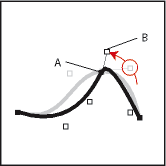
ハンドルをドラッグして曲線上のハンドルの位置を変更するか、コントロールポイントをドラッグまたは回転して湾曲率を変更します。 ドラッグを開始すると、ハンドルの位置で曲線に接する線が表示されます。 この線に沿ってドラッグしたり、線を回転したりすると、様々な効果を得ることができます。


変形ハンドルをドラッグするとコントロールポイントも一緒に移動するので、曲線の滑らかさが維持されます。 また、コントロールポイントをドラッグした場合も、ハンドルの両側の曲線の湾曲率が変化するので、曲線の滑らかさを維持できます。
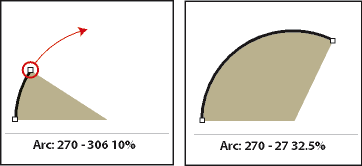
弧線を選択して、を選択します。オブジェクト上に、選択ハンドルの代わりに変形ハンドルが表示されます。
ハンドルをドラッグします。 ドラッグ中は、弧線の開始角度と終了角度、および円周に対する円弧の比率がステータスバー上に表示されます。

弧線を選択して、を選択します。
「開始角度」と「終了角度」に新しい値を入力して、「設定」をクリックします。
曲線を選択して、を選択します。
必要な位置にコントロールポイントが表示されていない場合は、曲線を変更する位置の変形ハンドルをクリックします。
右マウスボタンでハンドルまたはコントロールポイントをドラッグします。

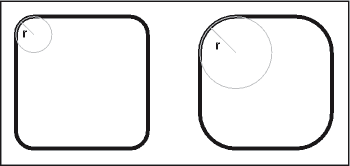
角丸長方形の角の半径は、長方形のコーナーに内接する、表示されない円の半径を指定すると定義できます。 半径が長いほど、角が丸くなります。

角の半径を指定すると、現在の描画属性も変更されます。 このため、「オブジェクトの属性」コマンドを使用して半径を変更するか、FrameMaker を終了するまでは、新しく作成する角丸長方形にも指定した半径が適用されます。
角丸長方形を選択して、を選択します。
角の半径を入力して、「設定」をクリックします。半径には、長方形の短い辺の 2 分の 1 の値まで入力できます。 例えば、2 インチ× 4 インチの長方形の場合は、半径に 1 インチ(2 インチの 2 分の 1)まで指定できます。
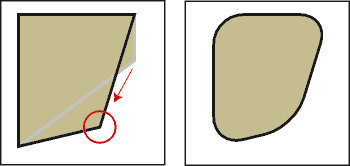
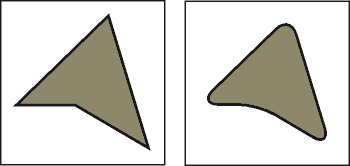
折れ線、多角形、長方形および角丸長方形は、スムーズ化することができます。 折れ線、多角形または長方形のスムーズ化を行うと、角が滑らかな曲線になります。 曲線のスムーズ化を解除すると、元の角度に戻ります。

角丸長方形をスムーズ化するたびに、角の湾曲率(角の半径)が増加します。
次のいずれかの操作を行います。
オブジェクトをスムーズ化するには、オブジェクトを選択し、を選択します。多角形や折れ線をスムーズ化すると、変形ハンドルとコントロールポイントが表示されるので、曲線を変形できます。
オブジェクトをスムーズ解除するには、オブジェクトを選択し、を選択します。オブジェクトをもう一度スムーズ化すると、スムーズ化を解除する前の形と多少異なる形になる場合があります。