表内のテキストとグラフィック

FrameMaker の表にテキストやグラフィックを挿入する方法について説明します。

表セル内のテキストの書式は、通常のテキストコラムの段落と同じように、段落書式や文字書式などを使用して設定します。

各表セルには、テキストとアンカー枠を入れることができます さらに、アンカー枠には、グラフィックや他の表を含めることができます。セルにテキストを入力したり、アンカー枠を挿入したりすると、セルの高さが必要に応じて拡張されます。

表には、テキストの他に、相互参照、表脚注、変数およびマーカーを挿入できます。 表セルでは、タブ文字を入力するときだけは特別な方法を使用します。

文書内の一般的なテキストやグラフィックと同様に、セルの内容もコピー、カットおよびペーストすることができます。 表が複数ページにわたる場合は、特殊なシステム変数を使用して、継続を示すテキストを表のタイトルやヘッダー行に表示することができます。

構造化文書の場合は、エレメントカタログに <TEXT> が表示されているときは、現在のセルにテキストを入力できます。脚注や相互参照、その他のテキストに関連するエレメントもセルに挿入できます。 エレメント<エレメント>カタログをガイドとして使用してください。

表内のテキストまたはセルを選択する

FrameMaker の表内のテキストまたはセルを選択する方法について説明します。

表セルに挿入ポイントを置く

注意: 矢印キーを使用して必要なセルを動かすことができます。また、矢印キーを使用して表に入ったり出たりすることができます。

セルの内容を選択する

セル内をクリックし、Esc キー、t キー、h キー、a キーを順に押すか、構造図内のセルのブロックをダブルクリックします。 セル内の段落が 1 つだけの場合は、セルをトリプルクリックします。

1 つのセルを選択する

  • Ctrl キーを押しながらセルをクリックします。

  • (構造化文書) セルの境界内を左右にドラッグするか、構造図内のセルのブロックをクリックします。

複数のセルを選択する

  • すべてのセルを含めるようにドラッグしてから、 選択したものの中の最後のセルを、Shift キーを押しながらダブルクリックするか、または (構造化文書の場合) Shift キーを押しながらクリックします。

  • 行全体を選択するには、Esc キー、t キー、h キー、r キーを順番に押すか、行内のセルを含めてドラッグするか、または構造図で行のブロックをクリックします。

    ヒント: 構造図で表パーツエレメントの間(2 つの行の間など)をクリックした場合、構造図には挿入ポイントが表示されますが、ドキュメントウィンドウには表示されません。ドキュメントウィンドウで連続するセルを選択しても、構造図では連続するブロックとして表示されない場合があります。
  • 列全体を選択するには、Esc キー、t キー、h キー、c キーを順に押すか、ヘッダーセルから最初のボディセルまでドラッグします。

  • 表全体を選択するには、Esc キー、t キー、h キー、t キーを順に押します。

表タイトルを追加または削除する

FrameMaker で表タイトルを追加または削除する方法を説明します。

表タイトルは表の上または下に表示され、表が複数ページにわたる場合はすべてのページに表示されます。 表タイトルの有無やタイトルの書式は、表書式で定義します。

タイトルの付いた表を挿入すると、タイトル用に空白のテキスト枠が表示されます。 表タイトルの段落書式に自動番号書式が定義されている場合は、自動番号テキストが表示されます。

表の下、中央揃えのタイトル(左)と表の上、左揃え、自動番号付きのタイトル(右)
下に中央揃えのタイトルで配置された表の例と、表の上、左揃え、自動番号付きのタイトルの例

構造化文書の場合は、表のエレメント定義により、表がタイトルを持つべきかどうかを指定される場合があります。 どの表にもタイトルを付けることは可能ですが、テーブル内でタイトルが無効ではないことを構造図で確認してください。 タイトルエレメントは、タイトルの表示位置にかかわらず、常に構造化した表の最初の子エレメントとなります。

  1. 表内部をクリックし、 > 書式 > 表書式を選択します。

  2. 表書式ウィンドウの「基本」属性グループで、タイトルポップアップメニューからオプションを選択します。

  3. 「間隔」ボックスで表とタイトルの間隔を指定します。

  4. 「適用」をクリックします。

    自動番号の表示が定義されている場合は、「表 1」のような番号がタイトルセルに表示されます。 タイトルのテキストを入力します。

ヒント: 表が複数ページにわたる場合に、最初のページだけにタイトルを表示するには、タイトル位置を「タイトルなし」に設定し、本文の段落をタイトルとして使用します。表とタイトルが離れないようにするため、アンカー記号がタイトルテキスト内にあり、表の「開始位置」「任意の位置」に設定されていることを確認してください。

継続テキストを入力する

FrameMaker で表に継続テキストを入力する方法について説明します。

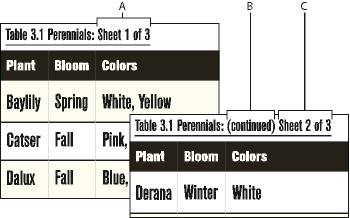
表が複数ページにわたる場合、タイトル、見出し、フッター列に特殊な「継続」テキストを含むことができます。継続テキストの表示に使用できる変数エレメントが文書に定義されていることがあります。一般に、「(続き)」というテキストを表示する変数や、表のシート数を表示する変数を使用します。


表のタイトル、見出し、フッター行への継続テキストの追加

A. および C.「表シート」変数 B.「表の続き」変数

選択したテーブルに継続テキストを追加する

  1. 表の最初のページで、変数または変数エレメントを挿入する位置(タイトル、ヘッダーまたはフッター)をクリックします。

  2. 次のいずれかの操作を行います。

    • 変数ポッドの「表の続き」または「表シート」をダブルクリックします。

    • (構造化文書) エレメントカタログで、継続テキストの変数エレメントを選択して「挿入」をクリックします。

    表の最初のページに、改行しないスペース改行しないスペースとして変数が表示されます。次のページ以降では、変数のテキスト(「(続き)」など)が表示されます。

文書内の複数の表に継続テキストを追加する

  1. 表の続きおよび表シートを現在の文書内の複数の表に含めるには、 > 表変数を導入を選択します。

  2. 表変数ダイアログで、挿入する表変数のタイプ(続きまたはシート)を選択します。

また、表書式を選択すると、現在の文書内でその書式に該当する表すべてに表変数を挿入できます。

表セルにグラフィックを配置する

FrameMaker の表セルにグラフィックを挿入または配置する方法について説明します。

グラフィックを配置する

これらの手順を応用して、異なる方法でアンカー枠を配置したり、テキストを含むセルにグラフィックを挿入したりできます。

注意: 表のヘッダーセルやフッターセルでは、トリミングしたアンカー枠を使用しないでください。 このような枠は、同じセルが次のページに続く場合にトリミングされない場合があります。
  1. グラフィックを配置するセル内の段落をクリックします。

  2. 次のいずれかの操作を行います。

    • 描画できるアンカー枠を作成するには、挿入 > アンカー枠を選択して、挿入ポイントの位置にアンカー枠を作成します。

    • グラフィックを取り込むためのアンカー枠を作成するには、ファイル > 取り込み > ファイル、または挿入 > 画像を選択して、グラフィックを取り込みます。

  3. アンカー枠がセルより大きい場合は、列のサイズを修正します。

    ヒント: セル内に挿入ポイントを置いて Esc キー、t キー、w キーを順に押すと、セルの内容に合わせて列幅をすばやく調整できます。
  4. 必要に応じて、グラフィック > 配置 > 整列を選択し、枠の中央にグラフィックを配置します。

構造化文書内にグラフィックを配置する

グラフィックエレメントを挿入できるように表セルが定義されている場合、そのセル内にグラフィックを描画したり、取り込んだりすることができます。 新しく挿入されるグラフィックエレメントは、グラフィックを描画できる空白のアンカー枠またはグラフィックが取り込まれたアンカー枠のどちらかです。

  1. セル内のグラフィックを配置する位置をクリックします。

  2. どちらのダイアログボックスが表示されるかは、エレメント定義によって異なります。

  3. 次のいずれかの操作を行います。

    セルにアンカー枠が表示され、構造図には<「グラフィック」>というテキストスニペットと共にブロックが表示されます。

  4. アンカー枠がセルより大きい場合は、列のサイズを修正します。

    ヒント: 列のサイズを内容に合わせて変更するには、列を選択して、Esc キー、t キー、w キーを順に押します。
  5. 必要に応じて、グラフィック > 配置 > 整列を選択し、枠の中央にグラフィックを配置します。

テキストと表を変換する

FrameMaker でテキストと表を変換する方法について説明します。

文書内の既存のテキストを表に変換できます。また、テキストファイルを開くときや取り込むときに、テキストを表に変換することもできます。 構造化文書では、テキストは表エレメントと表パーツエレメントの構造にラップされます。

テキストを表に変換した後、表を編集できます。例えば、空白セルを削除したり、複数のセルに分割されたテキストを再結合したりします。 ほとんどの場合、文書内で表を直接編集できます。 ただし、参照によって取り込まれたテキストを変換した場合、テキストの編集は元のファイル内で行う必要があります。

FrameMaker 内で表をテキストに変換したり、表をテキストとして他のアプリケーションにコピーしたりできます。 また、文書内のすべての表を一度に変換することもできます。

構造化文書では、表をテキストに変換する場合、セル以外のすべての「Table」エレメントと表パーツエレメントはラップ解除されます。 文書の構造を修正するには、セルを他のエレメントに変更するなどの修正が必要です。

テキストを表に変換する

  1. 変換するテキストを選択します。

  2. >

  3. 構造化文書で作業している場合は、エレメントタグポップアップメニューから「Table」エレメントを選択します。

  4. 表の書式を選択します。

    注意: 構造化文書では、「Table」エレメントの書式が既に選択されている場合でも、書式を変更することができます。この変更は、書式ルールの変更とは見なされません。
  5. 次のいずれかの操作を行って、段落の変換方法を指定します。

    • 情報がタブで区切られているテキストを変換する場合は、「タブ」を選択します。

    • 情報がスペースで区切られているテキストを変換する場合は、「スペース」を選択し、セルの区切りを示す最小スペース数を入力します。

    • その他の文字で情報が区切られているテキストを変換する場合は、「その他」を選択し、セルの区切りに使用する文字を入力します。

    • 段落(ビュレットリストの段落など)をそれぞれセルに変換する場合は、「セル」を選択し、表の列数を入力します。

  6. 「ヘッダー行」ボックスに、表のヘッダーの行数を入力します。変換する段落にヘッダーが含まれていない場合、ヘッダーを後で入力するには、「ヘッダー行を空白に」を選択します。

  7. 「変換」をクリックします。

注意: 新規エレメントの属性 ダイアログボックスが表示されたら、表エレメントの属性値を入力し、「エレメントを挿入」をクリックします。

テキストファイルを開く際にテキストを表に変換する

  1. ファイル > 開くを選択し、開くテキストファイルを選択します。

  2. 不明なファイルの形式ダイアログボックスが表示されたら、「Text」を選択して「変換」をクリックします。

  3. 「表に変換」をクリックし、「取り込み」をクリックします。

  4. 前述の「テキストを表に変換するには」の手順 3 以降の説明に従って、テキストを表に変換します。

テキストファイルを取り込む際にテキストを表に変換する

  1. ファイルの取り込み先となる位置をクリックします。

  2. ファイル > 取り込み > ファイルを選択し、取り込むファイルと取り込み方法を選択します。

  3. 「表に変換」を選択して、「取り込み」をクリックします。

  4. 前述の「テキストを表に変換するには」の手順 3 以降の説明に従って、テキストを表に変換します。

ヒント: テキストファイルを既存の表に結合する場合は、テキストファイルを取り込んで表に変換してから、 行をコピーして既存の表にペーストします。

変換した表を修正する

  • 複数の行に分割されたテキストを連結するには、下のセル内のテキストをカットして上のセルにペーストしてから、余分な行を削除します。

    ヒント: 隣接するセルのテキストを連結するには、セルを選択し、 > セル連結を選択します。次に、 > セル連結を解除を選択します。 その後に空白の行や列を削除できます。
  • 半分だけ空白の列を修正するには、テキストを正しい位置にカットおよびペーストして、余分な列を削除します。

  • 変換結果に大きな問題がある場合は、必要に応じて編集 > 取り消しを選択してから、元のテキストに戻すことができ、余分なタブや強制改行を削除するなど、テキストを編集した後で、再び表に変換できます。

FrameMaker 内で表をテキストに変換する

  1. テキストに変換する表をクリックします。

  2. > 段落に変換を選択します。

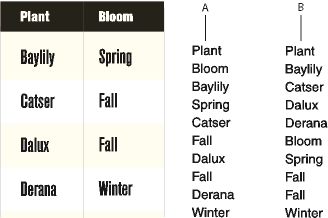
  3. 「行方向」または「列方向」を選択し、「変換」をクリックします。

表からテキストへの変換
FrameMaker 内でテキストに変換された表

A. 1 行ずつ B. 1 列ずつ

他のアプリケーションに表をテキストとしてコピーする

  1. 表をクリップボードにコピーします。

  2. コピー先のアプリケーションで、編集 > ペーストを選択します。 表は行方向にペーストされます。表のセルはタブで区切られ、各行の終わりに段落改行が付加されます。

文書内のすべての表をテキストに変換する

文書を「テキストのみ」形式で保存し、表の変換方法を指定します。

表の周囲にテキストを回り込ませる

FrameMaker で表の周囲に回り込むテキストを調整する方法について説明します。

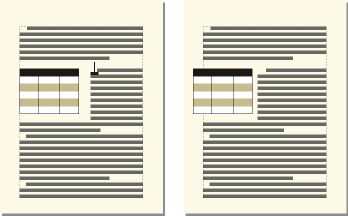
テキストコラムに直接配置した表ではテキストの回り込みはありませんが、 アンカー枠またはメインフローから独立したテキスト枠に配置した表では、テキストを回り込ませることができます (構造化文書の場合は、開発者がこのアプリケーションをこのように設定したかどうかを調べてください)。

アンカー枠内の表は、表を固定した位置のテキストと共に移動します。 独立したテキスト枠内の表は、他のテキストが回り込んでもページ上の位置は変化しません。 表は、メインフロー内の表で自動番号付けしません。

重要: アンカー枠や独立したテキスト枠の内容は、文書の構造化メインフローには含まれません。したがって、通常は SGML へは書き出されません。 SGML に書き出す場合に表内のデータが失われないようにするには、開発者に相談してください。
アンカー枠内の表と独立したテキスト枠内の表
アンカー枠内の表と独立したテキスト枠内の表の周りにテキストを回り込ませる

アンカー枠内の表の周りにテキストを回り込ませる

  1. >

  2. アンカー枠内にテキスト枠を作成し、その中に表を配置します。

アンカー枠内の表の周りにテキストを回り込ませる(構造化文書)

  1. テキスト内の、表を固定する位置をクリックします。

  2. また、挿入 > アンカー枠 を使用してエレメントを挿入することもできます。アンカー枠 ポッドで、エレメントタグ ポップアップメニューからフレームエレメントを選択します。

  3. アンカー枠の位置ポップアップメニューから「段落内」を選択し、枠の幅と高さを設定して「新規枠」をクリックします。 枠のサイズは、表のサイズより多少大きく設定してください。

  4. アンカー枠内にテキスト枠を作成します。 > > FrameMaker の「テキスト枠を配置」ツールツールをクリックします。ドラッグして枠を作成し、表示されたダイアログボックスの「設定」をクリックします。

  5. テキスト枠内をクリックし、 > 表を挿入を選択して、構造化していない表を挿入します。

ページ上で固定された表の周りにテキストを回り込ませる

  1. ページ内に直接テキスト枠を作成し、適切な位置にドラッグします。 このようなテキスト枠は、メインフローには連結されません。

  2. グラフィック > テキスト回り込み属性を選択し、「境界ボックスで回り込み」をクリックして「設定」をクリックします。

  3. 次のいずれかの操作を行います。

    • 非構造化文書の場合は、テキスト枠に表を挿入します。

    • 構造化文書の場合は、テキスト枠内をクリックし、 > 表を挿入を選択します。

セル内でテキストを配置し自動番号を付ける

FrameMaker で、セル内でテキストを配置し自動番号を付ける方法、およびセルの余白と自動番号方向を設定する方法について説明します。

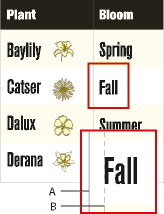
表を挿入すると、表書式に基づいてセルの余白(セルの端からセルのテキスト枠までの距離)が設定されます。 セル内のテキストのインデント(セルの余白から測定)属性は、テキストの段落書式の一部です。


表書式によって定義されたセルの余白

A. 左側のセル余白 B. 段落の左側インデント

初期設定のセルの余白を設定する

  1. 変更する表をクリックし、 > 書式 > 表書式を選択します。

  2. 表書式ウィンドウ「基本」属性グループで、「初期設定のセルの余白」セクションに、上、下、左および右の余白の値を入力します。

  3. 「適用」をクリックします。

ヒント: テキストを縦方向に中央揃えで表示するには、上の余白を下の余白より大きく設定します。 例えば、上余白を 5 pt、下余白を 3 pt に設定します。

セルの余白またはテキスト揃えをカスタマイズする

セルの余白やテキストの整列を変更し、後でその表に別の書式を適用した場合、これらの変更は、新しい表書式の初期設定によって上書きされることはありません。

セルの余白とテキストの整列は段落書式の一部なので、通常は、表カタログ書式の一部としては保存されません。 ただし、最初のタイトル段落の段落書式および各列のヘッダー行、ボディ行、フッター行の最初の段落の段落書式は保存されます。 これらの段落の整列をカスタマイズし、この表書式をカタログに保存することができます。 これ以降、この表書式を使用する表は、このカスタム設定を初期設定として使用することになります。

セルの余白をカスタマイズする

  1. 余白設定をカスタマイズするセルの最初の段落をクリックします。

  2. > >

  3. 属性ポップアップメニューから「表セル」を選択します。

    • 表書式に設定されているセルの余白に対して相対的な余白を設定するには、ポップアップメニューから「表書式」を選択し、表書式のセル余白を基準とするプラスまたはマイナスの値を入力します。

    • セルの端から測定して固定の余白を作成するには、ポップアップメニューから「任意」を選択して、値を入力します。

  4. 「適用」をクリックします。

セル内のテキストの縦方向整列をカスタマイズする

  1. カスタマイズするセルをクリックします。

  2. > >

  3. 属性ポップアップメニューから「表セル」を選択し、セル内容を縦方向に整列ポップアップメニューから「上揃え」「中央揃え」または「下揃え」を選択します。

  4. 「適用」をクリックします。

注意: セルに適用した縦方向の整列は、表書式ウィンドウで別の表書式を適用した後も有効です。

表の自動番号を付ける方向を指定する

表を挿入すると、表書式によりセル内の自動番号の方向(行方向または列方向)が決まります。 この属性により、表脚注の自動番号方向も設定されます。

  1. 変更する表をクリックし、 > 書式 > 表書式を選択します。

  2. 「適用」をクリックします。

表内のテキストの方向を変更します。

FrameMaker の表内のテキストの方向を変更する方法について説明します。

デフォルトでは、表内のテキストは現在の文書の方向(LTRまたはRTL)を継承します。 ただし、文書内の各表の方向は変更できます。

  1. 表の中をクリックします。

  2. > 書式 > 表書式を選択し、「方向」タブに移動します。

  3. 方向ドロップダウンリストで方向を選択します。

  4. 選択した表でテキストの方向を変更するには、「適用」をクリックします。

    また、現在の表の書式における表すべてでテキストの方向を変更するには、「スタイルを更新」を選択します。


January 24, 2022

Legal Notices | Online Privacy Policy