アンカー枠の概要と FrameMaker での使用方法について説明します。
イラストレーションを特定の文書テキストと共に配置できます。 配置する場合は、アンカー枠(テキストにアンカーされたグラフィック枠)にイラストレーションを挿入します。 テキストの編集中は、枠とその中のオブジェクトが自動的にテキストと一緒に移動します。
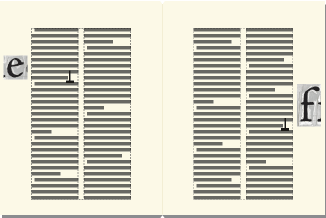
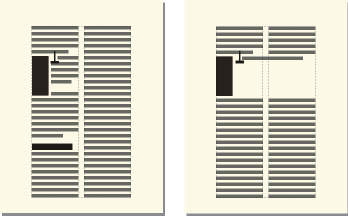
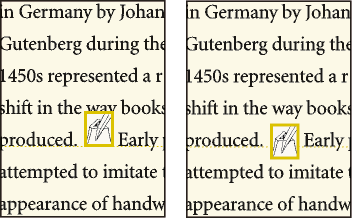
アンカー枠はテキストコラム内にあるイラストレーションに使用でき、アンカー記号
を含む行の下や、コラムの先頭または最後に挿入できます。 段落テキストの行に表示されるサイズの小さいグラフィック(インライングラフィック)や、コラムの間やページの余白部分のアートにもアンカー枠を使用できます。
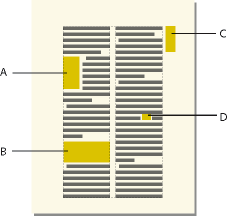
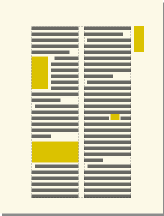
また、アンカー枠を使用して特殊な効果を出すこともできます。例えば、段落上部の角にアンカー枠を配置して、段落テキストがアンカー枠を回り込むように設定することもできます。

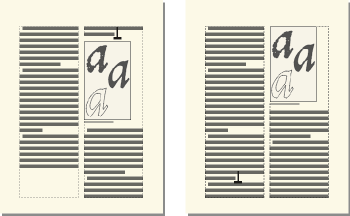
A. 段落上端のグラフィック B. テキストコラム内のイラストレーション C. マージンアート D. テキスト行上の小さいサイズのグラフィック
例えば、レターヘッドのロゴなど、ページの特定の場所にイラストを配置したい場合は、アンカー枠を使用しないでください。テキストに挿入ポイントを置かずに、直接ボディページやマスターページにイラストレーションの描画、ペースト、または取り込みを行ってから、 挿入する位置まで移動します
デフォルトではアンカー枠に境界パターンや塗りパターンが設定されていないため、境界線の表示中を除いて、アンカー枠はページ上には表示されません。
FrameMaker でアンカー枠を作成する方法について説明します。
挿入ポイントの位置にグラフィックをペーストしたり取り込んだりすると、自動的にアンカー枠が作成されます。 アンカー枠に指定された属性は、保持または変更できます。
コマンドを使用してアンカー枠を作成する場合は、枠の挿入位置やサイズと位置を指定します。また、枠の位置次第で、他の属性も指定できます。 例えば、行内の挿入ポイントの位置に枠を挿入する場合は、テキストのベースラインからの距離を指定できます。 テキストコラム内に枠を挿入する場合は、その整列を指定できます。 枠の位置など、すべての枠の属性は、いつでも変更できます。
アンカー枠を作成するときは、オブジェクトの属性を使用して、アンカーに独自のタグを設定できます。 これらのタグにより、文書のレイアウト構造が作成され、 PDF 形式のタグにマッピングする枠のエレメントを独自に定義できます。
文書にタグを付ける場合は、各文書の属性にも名前を付けます。 タグを使用して、内容を変更せずに、文書の外見を簡単に変更できます。
次のいずれかの操作を行います。
オブジェクトをカットまたはコピーして、アンカー記号を挿入するテキストの位置をクリックしてから、を選択します。
テキストをクリックして、 を選択し、取り込むグラフィックファイルを選択して、グラフィックをテキストに取り込みます。また、プラットフォームによっては、別の方法でもグラフィックを取り込むことができます。 (「取り込みとリンクの方法」を参照)。
ペーストしたり取り込んだりしたオブジェクトは、現在の行の下に中央揃えに設定したアンカー枠の中に表示されます。 枠の作成後、その属性を変更できます。
テキスト内でアンカー記号を挿入する位置をクリックし、を選択します。アンカー枠はテキスト枠内や表セル内に作成できますが、テキスト行内には作成できません。
アンカー枠の位置を選択し、その属性を指定します。 アンカー枠ダイアログボックスに表示される属性は、アンカー枠の位置によって異なります。
「新規枠」をクリックします。アンカー記号
)は、制御記号の表示中に挿入ポイントの位置に表示されます。
FrameMaker でのインラインアンカー枠の操作方法、複数コラムレイアウトでのアンカー枠の整列方法、および構造化文書でのアンカー枠の使用方法について説明します。
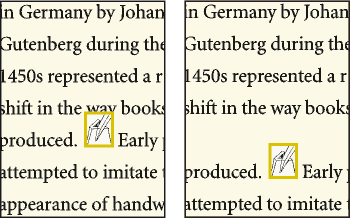
キーキャップのように小さいサイズのグラフィックを挿入する場合など、段落テキストの行にアンカー枠を挿入するには、アンカー枠ダイアログボックスの「アンカー枠の位置」で「挿入ポイントの位置」を選択します。 アンカー枠の前または後にスペースを入れると、枠は文書の編集時に(前の単語か後の単語について移動するのではなく)1 つの単語のように行間を移動します。
枠をドラッグするか、アンカー枠ダイアログボックスの「ベースラインからの距離」オプションに値を指定して、テキストのベースラインからの距離で、枠の位置を上下に調整できます。 値を「0」に指定すると、枠の下端がテキストのベースラインに揃います。 正の値を指定すると枠が上に移動し、負の値を指定すると下に移動します。

枠がその上または下の行のテキストに重なる場合は、「行送りを固定」を解除して、行の高さが行の内容に応じて変わるように設定します。

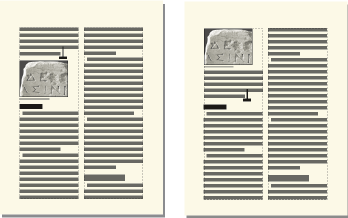
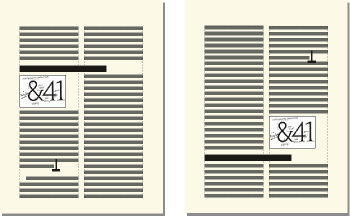
アンカー枠の位置をテキストコラム内に設定するには、アンカー枠ダイアログボックスの 「アンカー枠の位置」オプションで 「現在の行の下」、「コラムの先頭」、「コラムの最後」 のいずれかを選択します。

コラムの先頭または最後に配置されたアンカー枠は、アンカー記号を別のコラムに移動した場合に移動します。
「現在の行の下」、「コラムの先頭」または「コラムの最後」からアンカー枠の位置を選択すると、次の属性を設定できます。
整列ポップアップメニューで「横方向の整列」を選択します。 枠は左、中央、または右に整列できます。 見開きの文書では、アンカー枠を中心からの距離で調節し、整列できます。

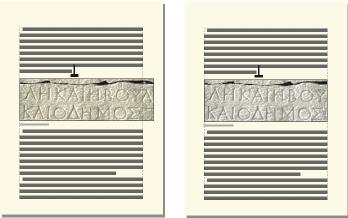
幅の広い枠がコラムの端を越えないようにするには、「トリミング」オプションを使用します。

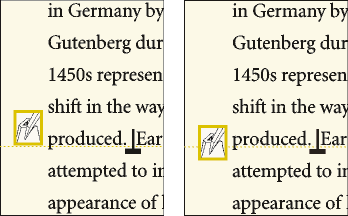
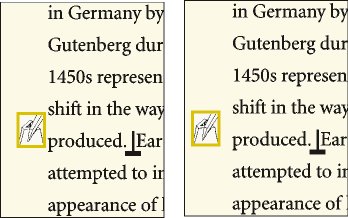
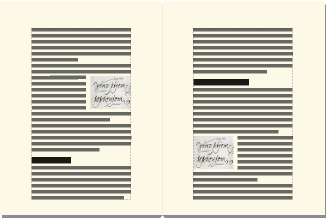
「フローティング」オプションを使用すると、枠とアンカー記号が同じコラムに収まらない場合、その枠が収まる次のコラムに枠をフローティングさせることができます。

「フローティング」がオフの場合は、枠とアンカー記号が収まる最初のコラムに移動します。 余白がコラムの下部に残ります。 「フローティング」がオンの場合は、アンカー記号はそのままですが、枠は収容可能な次のコラムにフローティングします。アンカー記号と枠の間のスペースには、次のコラムのテキストが入ります。
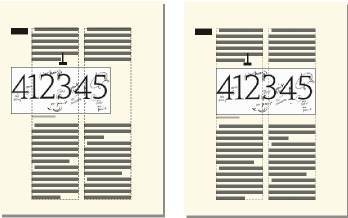
複数コラムのテキスト枠内では、アンカー枠を複数のコラムにわたって連結することができます。この場合の位置は、連結した段落によって変わります。
連結した段落内で枠がアンカーされた場合、枠は段落と同じようにコラムに連結されます。
トリミングされていないアンカー枠がボディの次のコラムにかかる場合、アンカー枠はボディ内のコラムに連結されます。 同様に、横見出しにかかるアンカー枠は横見出しに連結されます。

トリミングされているアンカー枠は、連結した段落にアンカーが付いている場合に、コラムと連結されます。
コラムの先頭にあるアンカー枠のアンカー記号が連結した段落よりも下にある場合、アンカー枠はコラムの先頭ではなく連結した段落のすぐ下に表示されます。

コラムの最後にあるアンカー枠のアンカー記号が連結した段落より上にある場合も、同様に配置されます。
アンカー枠をコラムに連結させて、強制的にコラムの先頭や最後(連結した段落の上部または下部)に枠を表示することもできます。 これには、アンカー枠 ダイアログボックスで 「トリミング」 を解除し、アンカー枠が別のコラムにかかるように枠のサイズを拡大します。
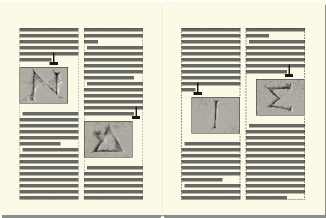
アンカー枠をテキストコラムの外に配置するには、アンカー枠ダイアログボックスのアンカー枠の位置ポップアップメニューで「コラムの外」を選択します。 アンカー枠が複数コラムの文書の場合でも常にページの余白部分に表示されるようにアンカー枠を配置する方法については、マニュアルを参照してください。
アンカー枠の位置として 「コラムの外」 を選択すると、次のような属性を設定できます。
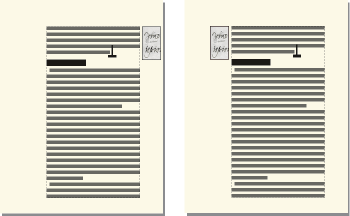
アンカー枠は、コラムの右側か左側、またはページ端から外側か内側に設定できます。

見開きの文書では、アンカー枠を内側か外側に設定することもできます。

枠をドラッグするか、アンカー枠ダイアログボックスの「ベースラインからの距離」オプションに値を指定して、テキストのベースラインに対して相対的に、枠の位置を上下に調整できます。 値を「0」に指定すると、枠の下端がテキストのベースラインに揃います。 正の値を指定すると枠が上に移動し、負の値を指定すると下に移動します。

アンカー枠の位置をテキスト枠の上端より上や、下端より下に設定することはできません。 アンカー枠の位置がテキスト枠の上か下になるように設定すると、自動的に最高の位置、または最低の位置に枠が配置されます。 アンカー記号がテキスト枠の上、または下にならないようにテキストを編集すると、アンカー枠は自動的に調整されます。
枠をドラッグするか、アンカー枠ダイアログボックスの「コラムからの距離」オプションに値を指定して、コラムの端に対して相対的にアンカー枠の位置を左右に調節できます。 値を「0」に指定すると、アンカー枠の端がコラムの端に揃います。 正の値を指定すると枠がコラムから離れて移動し、負の値を指定するとコラムの中に移動します。

アンカー枠の距離は、常にコラムの端からの距離に相対的に変わります。したがって、複数コラムのページではコラムの間に枠が表示されることがあります。 ページ余白とコラムレイアウトを変更して、枠が収まるようにコラムの間隔を拡張できます。 構造化文書で作業する場合は、開発者に連絡してアンカー枠が収まるようにコラムの間隔を拡張します。
アンカー枠が常にページの余白部分に配置されるように(複数コラムレイアウトの場合も)設定するには、アンカー枠ダイアログボックスのアンカー枠の位置ポップアップメニューで「テキスト枠の外」を選択します。 前の節にあるようにオプションを指定できますが、 この場合に指定する距離はテキスト枠からの距離であり、複数コラムページで指定したテキストコラムの端からの距離とは異なります。

コラムが 1 つしかないレイアウトでは、「テキスト枠の外」オプションと「コラムの外」オプションを選択したときの効果はまったく同じです。
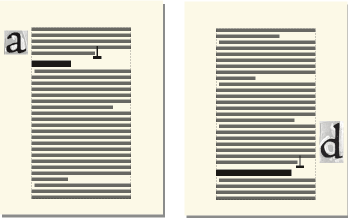
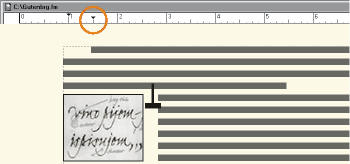
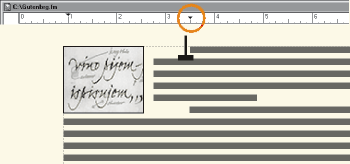
アンカー枠が段落の上の角に配置されるように(コラム内の段落テキストが枠を回り込むように)設定するには、アンカー枠ダイアログボックスのアンカー枠の位置ポップアップメニューで「段落内」を選択します。 例えば、小さいサイズのグラフィックやドロップキャップなどを段落の先頭に設定できます。
アンカー枠の高さが段落よりも高い場合は、そのアンカー記号を含む段落が連結している場合を除き、次の段落のテキストがアンカー枠を回り込みます。

アンカー枠の位置ポップアップメニューの「段落内」を選択すると、次の属性を設定できます。
アンカー枠は段落の左または右に整列できます。 見開きの文書の場合は、「内側」 か 「外側」の選択もできます。

アンカー枠が段落の左側にある場合はその段落の左インデントに整列し、段落の右側にある場合はその段落の右インデントに整列します。 段落が 1 行目でインデントされている場合に、アンカー枠によってインデントの位置が変わることはありません。


1 行目のインデントを保持する場合は、その段落の 1 行目のインデント設定をアンカー枠の幅より大きく設定します。構造化文書で作業する場合は、開発者に連絡して、その段落の 1 行目のインデント設定をアンカー枠の幅より大きく設定します。
アンカー枠とそれを回り込む段落テキストの間隔を指定することができます。
構造化文書では、グラフィックエレメントによりグラフィックオブジェクトを保持するためのアンカー枠が提供されます。 枠は、テキスト内の特定の場所に配置されます。 テキストを編集すると、枠とその内容はテキストと共に文書内を移動します。
グラフィックエレメントを挿入するときには、エレメントの枠を配置する場所を指定します。 例えば、「Para」エレメント内に枠を配置したり(これによりグラフィックが「Para」エレメントの子エレメントになります)、「Para」および「Section」エレメント内のその他のエレメントの兄弟として「Section」エレメント内に枠を配置します。 どちらに配置するかは、エレメントが文書に対してどのように定義されているかによって決定されます。 設定する書式属性は、エレメントの書式ルールから独立しているため、これらのルールを上書きすることはありません。
ドキュメントウィンドウでは、表示/制御記号を選択すると、テキスト内に配置されたアンカー記号
がオンになっていると、テキストのアンカー位置にが表示されます。枠は、テキスト文中、段落の横や下、または余白部分を含む、ページ上の様々な場所で表示できます。 アンカー記号に対して相対的なアンカー枠の位置を指定します。

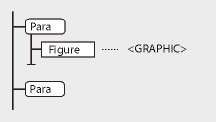
グラフィックエレメントは、ページ上での枠の位置に関係なく、文書の構造内でエレメントがテキストに配置されている場所に表示されます。 構造図では、<GRAPHIC>というスニペットの付いた角のあるエレメントブロックでエレメントが表示されます。

枠を固定する位置をクリックします。
エレメントカタログでアンカー枠エレメントを選択し、「挿入」をクリックします。
また、 を使用してエレメントを挿入することもできます。複数のエレメントを使用できる場合は、アンカー枠 ポッドの エレメントタグ ポップアップメニューから、希望するエレメントを選択します。
枠の配置位置を選択して、サイズと書式属性を指定します。 ダイアログボックスに表示される属性は、選択した配置位置により決定されます。 詳しくは、「インラインアンカー枠」を参照してください。
「新規枠」をクリックします。アンカー枠は、
を選択すると、 が挿入ポイントに表示されます。<GRAPHIC> というテキストスニペットを含んだブロックが 構造図に表示されます。
希望する位置で使用可能なアンカー枠エレメントがない場合は、無効なエレメントを使用することもできます。 無効なエレメントを挿入してから、挿入場所でそのエレメントを有効にすることについては開発者にお問い合わせください。
次のいずれかの操作を行います。
文書の別の部分で有効なエレメントを使用するには、エレメントを有効な位置に挿入してから移動するか、「すべてのエレメント」の設定を使用して、エレメントをすべて使用可能にしてから希望の場所に挿入します。
デフォルトのタグの付いた無効なアンカー枠エレメントを挿入するには、 を選択して、 エレメントタグ ポップアップメニューから 「GRAPHIC」 を選択します。(このオプションは、定義された枠エレメントが使用できない場合にメニューに表示されます)。
Adobe FrameMaker でアンカー枠を塗りおよび編集したり、アンカー枠にグラフィックやテキストを挿入したりする方法について説明します。
アンカー枠内にグラフィックを作成したり、同じドキュメントの別の部分からグラフィックをドラッグまたはペーストしたりできます。または別のドキュメントやアプリケーションからグラフィックを取り込んだりペーストすることもできます。アンカーが付いていないグラフィック枠およびアンカー枠にグラフィックやテキストを配置する場合は、この方法を使用します。
アンカー枠にグラフィックを配置して、アンカー枠内のテキスト枠やテキスト行を図のタイトルとして使用することもできますが、 セルが 1 つの表に図を挿入して、表のタイトルを図のタイトルとして設定すると、図のタイトルの配置や自動番号を統一することができます。
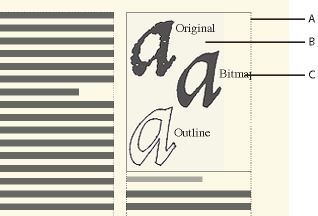
アンカー枠の内容が枠の境界線にかかったり、境界線を越える場合は、内容がクリップされます。 フレームの境界線をクリックして表示します(境界線が見えない場合は、 を選択します)。

A. 枠の境界線 B. トリミングしたグラフィック C. トリミングしたコールアウト
アンカー枠を作成したときに設定した枠のサイズ、位置および属性は変更することができます。構造化文書で作業する場合は、これらの変更はエレメントの書式ルールから独立しているため、文書の構造が影響を受けることはありません。
また、アンカー枠は、他のオブジェクトと同じように操作できます。 例えば、枠の図形属性(境界線の幅など)の変更や、複製、削除、移動またはサイズ変更もできます。
構造化文書では、アンカー枠内にグラフィックを作成したり、同じ文書の別の部分からグラフィックをドラッグやペーストしたり、または別の文書やアプリケーションからグラフィックを取り込んだりペーストすることもできます。 グラフィックエレメントは文書の構造の一部ですが、枠に入力する内容は構造の一部ではありません。
サイドバー内のテキストなど、テキストを保持するためにアンカー枠を使用することができます。 テキストを保持するためには、アンカー枠内にテキスト枠を作成します。 ただし、テキストは文書の構造の一部ではない点に注意してください。
枠の内容は、XML または SGML へ書き出すときに保存されます。 FrameMaker では、内容を別のファイルに書き込み、XML または SGML からエンティティ参照を追加します。
枠にグラフィックを入力した後は、線幅の変更、塗りの色の適用、複数のオブジェクトの整列、スタック、またはグループ化など、様々な方法でグラフィックを編集できます。
次のいずれかの操作を行います。
グラフィックを作成またはテキストを追加する場合は、ツールポッド上のツールを使用します。
グラフィックを枠内に移動する場合は、ポインターが枠の境界線の中に入るまでグラフィックをドラッグします。 枠の境界線を通過すると、オブジェクトが枠の中に配置されます。
クリップボードからグラフィックを枠内にペーストする場合は、枠を選択してから を選択します。
グラフィックを枠内に取り込む場合は、枠を選択してから を選択します。また、プラットフォームによっては、別の方法でもグラフィックを取り込むことができます。
次のいずれかの操作を行います。
アンカー枠の外側に余裕がある場合は、枠を拡大します。
アンカー枠の内側に余裕がある場合は、オブジェクトを枠の端から移動します。
内容が境界線の幅だけクリップされている場合は、 ポッドを使用してアンカー枠の境界線の幅を細くするか、境界パターンを 「なし」 に変更します(描画属性を適用・変更する参照
)。枠とその内容がテキストコラムの端でクリップされている場合は、を選択し、「トリミング」を解除して 「枠を編集」ボタンをクリックします。
枠を選択して、次のいずれかの操作を行います。を選択します。
枠のアンカーの位置を変更する場合は、を選択します。設定を変更して、「枠を編集」をクリックします。
描画属性を変更する場合は、枠を選択し、ツール ポッドを使用して必要な属性を指定します。例えば、枠の境界パターンを変更して枠の境界線をプリント可能にしたり、塗りパターンを変更して、枠内を塗りつぶすことができます。
次のいずれかの操作を行います。
アンカー枠のサイズをすばやく大まかに変更する場合は、枠を選択して、ハンドルの 1 つをドラッグします。 ドラッグ中はサイズがステータスバーに表示されます。
ズを指定します。
枠内のオブジェクトに合わせてアンカー枠のサイズを変更するには、Esc キー、m キー、p キーを順に押します。
寸法を入力します。
アンカー枠を右クリックして「画像に合わせる」を選択すると、画像のサイズに合わせてアンカー枠を変更します。
枠を選択して、 または を選択します。アンカー記号を選択する必要はありません。
制御記号の表示中は、挿入ポイントの位置にアンカー記号が表示されます。 構造化文書で作業する場合は、エレメントカタログ その位置がグラフィックエレメントに有効かどうかを確認します。
アンカー記号が移動しても、枠の位置が変更されない場合もあります(枠がコラムの先頭や最後に配置されている場合など)。 回転されたテキスト枠やコラムの外側にあるアンカー枠の再配置が難しい場合は、テキスト枠の回転を解除し、アンカー枠を配置してからテキスト枠を回転します。
次のいずれかの操作を行います。
すばやく大まかに位置を変更する場合は、枠をドラッグします。
正確に位置を変更する場合は、矢印キーを使用して枠を少しずつ移動します。
最も正確に位置を変更するには、コマンドを選択して枠の位置を指定します。
アンカー記号を移動しないと移動できないアンカー枠もありますが、 挿入ポイントの位置やテキストコラムの外側、またはテキスト枠の外側にアンカーがある場合は、上下に枠を移動することができます。 コラムやテキスト枠の外側にアンカーがある場合は、テキスト枠の上端より上、または下端より下に枠を移動することはできません。
枠を選択します。 アンカー記号を選択する必要はありません。
制御記号の表示中は、挿入ポイントの位置にアンカー記号が表示されます。
枠がテキストコラムの先頭や最後に配置されている場合など、アンカー記号が移動しても、枠の位置が変更されない場合もあります。
枠を選択して、Delete キーを押します。
文書をタグ付き PDF または XML に書き出す場合、アンカー枠のオブジェクト属性情報を含めることができます。
代替テキストは、グラフィックや標準テキストとは異なります。 代替テキストは、通常、スクリーンリーダーでの音声による画像説明などに使用されます。 実テキストは、ドロップキャップなどから実際のテキストを読み出すために使用します。 例えば、作成者が「Adobe」という言葉の「A」の記述にドロップキャップを使用し、スクリーンリーダーには「dobe」ではなく「Adobe」と読ませたい場合、実テキストでこれを指定します。 この属性は、タグ付き PDF および XML 内の代替テキストや実テキストに保存されます。
アンカー枠上に代替テキスト属性を提供する場合、対応する PDF 内の図エレメントおよび XML 内のグラフィックエレメントにも「代替テキスト」属性が提供されます。 「実テキスト」属性は、タグ付き PDF に対してのみ生成され、 XML への書き出しでは、この属性は無視されます。
アンカー枠ダイアログが表示されます。
「オブジェクト属性」をクリックします。
「テキスト属性」セクションで、代替テキストおよび実テキストを追加し、「設定」をクリックします。