FrameMaker で最後の操作を繰り返す方法について説明します。
FrameMaker には、FrameMaker 文書での作業時に、前回実行した操作を簡単に繰り返すことのできる強力な「最後の操作を繰り返す」という機能があります。
「最後の操作を繰り返す」は、次の場所において文書に対して実行できます。
-
現在の挿入ポイント
-
現在のテキスト選択範囲
-
現在のオブジェクト選択範囲
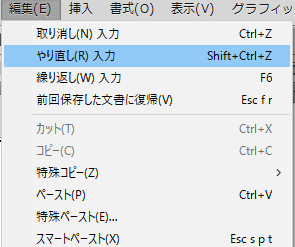
繰り返し操作を実行するには、FrameMaker メニューから、を選択します。
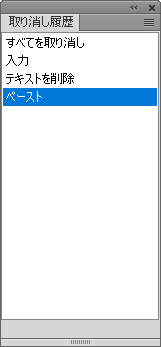
さらに、FrameMaker メニューからを選択することで、履歴バッファーが表示できます。
リスト内のエントリをクリックすると、それが実行されます。 そのエントリをもう一度クリックすると、その操作が取り消されます。
「最後の操作を繰り返す」は、文書の次の操作に対して実行できます。
-
文字入力:「最後の操作を繰り返す」の履歴リストは、キー入力された最後の文字列を記憶しています。次の場合にはキー入力のシーケンスが終了します。
-
ユーザーが文書内をクリックしたとき。
-
ユーザーがタブ文書間を切り替えたとき。
-
ペースト:「最後の操作を繰り返す」操作は、クリップボード内にあるテキストおよびグラフィックオブジェクトに対して、現在のカーソル位置に最後のペースト操作を繰り返すことができます。
-
削除:「最後の操作を繰り返す」操作は、テキストおよびグラフィックオブジェクトの削除を繰り返すことができます。
注意: 複数の文字を削除してから、「最後の操作を繰り返す」を使用した場合は、1 文字のみが削除されます。文字削除操作とオブジェクト削除操作は互換性があります。 文字を削除してから「最後の操作を繰り返す」をグラフィックオブジェクトに対して実行した場合、グラフィックオブジェクトも削除されます。
-
文字書式の変更の適用:「最後の操作を繰り返す」は、最後に適用された文字書式のプロパティを、新しいテキスト選択範囲に再適用できます。
-
段落書式の変更の適用:「最後の操作を繰り返す」は、最後に適用された段落書式のプロパティを、新しい段落選択範囲に再適用できます。
-
グラフィックオブジェクトの挿入:「最後の操作を繰り返す」は、最後に挿入されたグラフィックオブジェクトを、現在のカーソル位置に再び挿入できます。この操作は文書間で機能します。
「最後の操作を繰り返す」によってペーストできるグラフィックオブジェクトには次のようなものがあります。
アンカー枠、円弧、楕円、グループ、インセット、線、数式、多角形、ポリライン、長方形、角丸長方形、テキスト枠、テキストライン、非アンカー枠。
-
表の挿入:「最後の操作を繰り返す」は、最後に挿入した表を現在のカーソル位置に再挿入できます。
-
オブジェクトプロパティの設定:「最後の操作を繰り返す」コマンドを適用してオブジェクトプロパティを設定するときは、FrameMaker は最後に指定したオブジェクトプロパティを新しいオブジェクトに適用します。
-
テキストプロパティの設定:「最後の操作を繰り返す」は、標準、太字、斜体、下線、整列など、最後に選択したテキストプロパティを現在選択されているテキストまたは段落に繰り返すことができます。
-
脚注 / アンカー枠の挿入:「最後の操作を繰り返す」は、前回挿入した脚注 / アンカー枠を現在のカーソル位置に挿入できます。
-
検索と置換:「最後の操作を繰り返す」コマンドを検索と置換手順に適用すると、FrameMaker は最後の検索と置換操作を、以降に現れる指定テキストに対して実行します。
-
コンディショナルテキストの適用:「最後の操作を繰り返す」は、最後に適用したコンディショナルタグを、現在選択されているテキストに適用します。
最後の操作の繰り返しのためのショートカットキーは F6 です。 最後の操作の繰り返しはセッションに関するもので、文書に関するものではありません。
最後の操作の繰り返しは、maker.ini ファイルを編集することでオフにできます。 次のエントリを編集します。
注意: maker.ini ファイルを編集するときは注意して行ってください。
 は、ツールバーの「取り消し」アイコン
 )を除き、数式が関数の引数になります。このボタンをクリックすると、現在の文書で最後に取り消した操作をやり直すことができます。