カラーとカラーモデル

FrameMaker のカラーとカラーモデル(CMYK、RGB、HLS など)の詳細について説明します。

概要

印刷して出版するか Web に掲載するかどうかにかかわらず、枠やオブジェクトの色づけはごく一般的に行われています。 FrameMaker に付随するカラーライブラリを使用して、カラーの製造元が提供する定義済みのカラーを選択することができます。 使用しているカラーモデルを調整するか、カラーモデルに基づくカラーライブラリから定義済みのインクを選択することにより、カラーを定義し、修正します。

カラーを文書に適用する前に、以下のように準備してください。

文書の出力形式を決める

カラー文書の最終出力がカラーの決定に大きく影響する可能性があります。

  • 画面表示に使用する場合は、カラーモデルに RGB または HLS を使用します。文書を画面上で表示したときの外観に基づいて、カラーを修正します。

  • コンピューターから直接プリントする場合は、CMYK モデルを使用してカラーを定義し、実際のプリンターでテストを行ってプリント結果を確認します。

  • 印刷業者に最終的なプリントを依頼する場合は、その印刷業者がサポートしているライブラリのカラーを使用します。 ライブラリカラーについては、画面上のカラーで判断せずに、色見本を参照して判断してください

媒体の限界

使用しているモニタやプリンターで表現できるカラーの範囲を考慮する必要があります。 例えば、256 色の表示に設定されているシステムでは、濃淡が 16 %未満のカラーを FrameMaker で正確に表示することはできません。

初期設定では、Adobe PDF としてプリントするか保存するときに、FrameMaker は CMYK の値を公開します。 PDF として保存するときに RGB 値を使用する場合は、FrameMaker は色の値を RGB に変換し、それに相当する RGB 値で色分解を作成します。 ただし、EPS グラフィックは、EPS グラフィック自体で指定されているカラー値に従って分解されます。

CMYK カラー、RGB カラー、グレースケール、スポットカラー、デバイスに依存しないカラー(CIE L*a*b など)などを含む、Encapsulated PostScript(EPS)グラフィックオブジェクト内で指定されたすべてのカラー値が保持されます。 EPS ファイルのグラフィカル情報は、Windows GDI 処理がまったく行われずに、PostScript の出力ストリームに直接渡されます。 EPS グラフィックオブジェクトは、テキスト、ベクターグラフィック、または Adobe PostScript でサポートされているタイプの画像から作成できます。 この機能を利用して、様々な Adobe アプリケーションおよびサードパーティ製アプリケーションプログラムに EPS グラフィックを保存したり、書き出したりできます。

カラーモデル

カラーモデルを使用してカラーを定義する場合は、純粋な赤の量や彩度など、カラーの各成分を手動で調整します。

カラーモデルには、CMYK、RGB および HLS のいずれかを選択できます。

CMYK

CMYK モデルは、4 色のプロセスカラープリント用に色分解を作成するために使用します。 シアン(C)、マゼンタ(M)、イエロー(Y)およびブラック(K)の 4 色のインクを組み合わせてカラーを作成します。 色分解では、カラーの各成分は希望のカラーに合わせて様々な濃度で別々の分版にプリントされます。

RGB

RGB モデルは、オンラインマニュアルなどの画面表示用の文書のカラーに使用します。 カラーは、赤(R)、緑(G)および青(B)の光を組み合わせて作成されます。

HLS

HLS モデルは、カラーホイールを使用する作業に慣れているユーザーに適したモデルです。 このモデルは、パレットで絵の具を混ぜるのと似ており、ソフトウェアのカラーピッカーに使用されます。 カラーは、色相、明度および彩度を調整して作成します。 色相では赤、緑、黄および青などの色量を調整します。 明度ではカラーの明るさを調整します。 彩度では混合するグレーの量を調整します。

カラーライブラリを管理する

FrameMaker でカラーライブラリ(crayon、DIC、Focoltone、Grays など)を管理する方法について説明します。また、カラーを定義する方法についても説明します。

カラーマッチングシステム(カラーライブラリ)を使用すると、カラーの製造元が提供する定義済みのカラーを選択することができます。 印刷業者は、カラーの製造元が提供する色見本とまったく同じカラーでプリントできます。

ライブラリ内のすべてのカラーは、スポットカラーまたはプロセスカラーとして定義されています。 スポットカラーは、単一の分版を使用して、混合済みのインクで刷版にプリントされます。 プロセスカラーは、別々の分版のシアン、マゼンタ、イエローおよびブラック(CMYK)の網点を重ね合わせることにより刷版にプリントされます。

カラーライブラリのカラーを選択する場合は、印刷業者がサポートしているライブラリのリストをあらかじめ入手します。 最良の出力結果を得るには、画面上に表示されたカラーで判断しないで、色見本を見てカラーを選択します。

FrameMaker には次のライブラリが含まれています。

Crayon

Crayon ライブラリは、アドビ システムズ社が開発したカラーライブラリで、一般的な RGB カラーを一般的な名前で 50 音順に並べてあります。 Crayon のカラーはスポットカラーとして使用しないでください。

DIC

DIC カラーガイドはスポットカラーを提供しています。 これは、日本でよく使用されているカラーライブラリです。

FOCOLTONE

FOCOLTONE® カラーシステムは、860 色のプロセスカラー(CMYK カラー)を提供します。

Grays

Grays ライブラリは、アドビ システムズ社が開発したカラーライブラリで、1 %単位のグレースケールでプロセスカラーとスポットカラーを提供します。

MUNSELL

Munsell システムは、RGB モデルで定義したカラーを提供します。

Online

オンラインカラーライブラリには、Web ブラウザー上で表示したときにすべてのプラットフォーム上で同じように表示される、216 種類の「Web に適した」カラーが用意されています。

TOYO

TOYO Color Finder は、日本でプリントに一般的に使用されるインクを基本として、1000 色を超えるカラーを提供しています。

TRUMATCH

TRUMATCH® 4-Color Selector は、CMYK の可視カラースペクトルで等間隔に表現される、2,000 色を超えるプロセスカラーを提供します。

カラーライブラリのカラー定義を表示する

表示 > カラー > 定義を選択し、カラーライブラリポップアップメニューでライブラリを選択して、「詳細」をクリックします。

FrameMaker で使用するカラーライブラリを追加する

ASCII Color Format (.acf) バージョン 2.1 以前、または Binary Color Format (.bcf) バージョン 2.0 に準拠しているライブラリファイルはすべて追加できます。 FrameMaker で .bcf ライブラリファイルは保存できません。

  • ライブラリファイルを fminit\color フォルダー内に入れ、FrameMaker を再起動します。

オブジェクトのカラーを操作する

FrameMaker でカラーオブジェクトを操作し、オブジェクトにカラーや濃淡を割り当てる方法について説明します。

カラーまたはその明るさを変更したカラー(濃淡)を適用する方法は、現在選択しているアイテムによって異なります。 カラーポップアップメニューに表示されるカラーは、FrameMaker のテキストやオブジェクトに適用できます。 FrameMaker には 16 色の標準カラーが設定され、ユーザーが必要に応じて追加することができます。

FrameMaker で適用できる濃淡には次の 2 種類があります。

注意: TIFF ファイルの色づけはできません。

書籍設定機能を使用して、テキストやオブジェクトにカラーまたは濃淡を適用する

  1. カラーまたは濃淡を適用するテキストまたはオブジェクトを選択します。

  2. 書籍設定機能を使用して、段落、選択中のテキスト、グラフィック、テキスト行および数式にカラーを適用します。 この機能には、段落カタログ、文字カタログまたは書式ウィンドウ、ツールポッド上の濃淡ポップアップメニュー、カラーポップアップメニューなどがあります。 次の表は、様々なタスクに使用される機能の一覧です。

    カラーまたは濃淡の指定対象

    使用

    テキスト枠

    ツールポッドで塗りポップアップメニューを使用して、枠内の塗りパターンを「なし」以外に変更します。 それから、カラーポップアップメニューまたは濃淡ポップアップメニューを使用してカラーを指定します。

    表の中のセル

    罫線・塗りダイアログボックスまたは表書式ウィンドウのカラーポップアップメニューを使用します。

    改訂バー

    改訂バーの属性ダイアログボックスのカラーポップアップメニューを使用します。

    コンディショナルテキスト

    コンディショナルタグを編集ダイアログボックスのカラーポップアップメニューおよび「新規カラー」ボタンを使用します。

    すべての描画オブジェクトおよびテキスト

    ツールポッドのカラーポップアップメニュー(Shift+Alt キーを押しながらカラーを選択)。

塗りパターンを使用してオブジェクトに濃淡を適用する

  1. 濃淡を変更するオブジェクトを選択します。

  2. ツールポッドの塗りポップアップメニューから、最初の 8 つの塗りパターンのうち 1 つを選択します。 それぞれの塗りパターンは、次のパーセント値でオブジェクトの現在のカラーに適用されます。

    塗りパターン

    濃淡パーセント

    濃淡が 100% の塗りパターン

    100%

    濃淡が 90% の塗りパターン

    90%

    濃淡が 70% の塗りパターン

    70%

    濃淡が 50% の塗りパターン

    50%

    濃淡が 30% の塗りパターン

    30%

    濃淡が 10% の塗りパターン

    10%

    濃淡が 3% の塗りパターン

    3%

    濃淡が 0% の塗りパターン

    0 %(用紙のカラー)

カラーと濃淡を定義および変更する

カラーや濃淡の作成または変更を行うには、モデルのカラーの成分を調整するか、カラーライブラリから定義済みのインクを選択します。 これによって、新しいカラーおよび濃淡が、カラーポップアップメニューやカラースクロールリストに表示されます。

また、コンディショナルタグを追加ダイアログボックスおよびコンディショナルタグを編集ダイアログボックスの「新規カラー」ボタンを使用して、コンディショナルタグに固有のカラーを選択することもできます。 独自の色により他のタグと容易に区別できます。

ヒント: 16 色の標準カラーは、「プリント時」およびオーバープリントの属性以外は変更できません。 ただし、標準カラーに異なる名前(ブラック、ブルーなど)を指定して、任意の設定に変更することができます。 Crayon ライブラリにはこれらのカラーが独自の定義で含まれており、別の名前でカラーを使用したり再定義したりできます。

すべての定義手順では、適切なドキュメントウィンドウまたはブックウィンドウがアクティブであり、さらに表示 > カラー > 定義を選択しておく必要があります。

  1. 次のいずれかの操作を行います。

    • 新しいカラーを定義する場合は、「カラー名」ボックスに新しい名前を入力します。

    • 既存のカラー(元のカラー)を変更する場合は、「カラー名」ボックスの右のポップアップメニューからその名前を選択します。 または、カラー名を入力して必要なカラー定義を表示します。

  2. プリント時ポップアップメニューで次のいずれかのオプションを選択して、カラーのプリント方法を指定します。

    色かぶり補正

    濃淡は、元のカラーと同じ方法で、同じ分版上に表示またはプリントされます。 カラーの成分も元のカラーによって決まります。

    スポット

    スポットカラーを定義します。

    プロセス

    CMYK インクでプリントするカラーを定義します。

    どちらでもない

    プリントされないカラーを定義します。

  3. カラーモデルを変更するには、モデルポップアップメニューから別のカラーモデルを選択します (濃淡のカラーモデルは、元のカラーによって決まります)。

  4. スライダーをドラッグしたり、値を入力したりしてカラーの成分を調整します。 濃淡を定義する場合は、元のカラーポップアップメニューのカラーを選択し、パーセント値を設定します。 ここで変更した内容をすべて初期設定に戻すには、「現在のカラー」ボックスをクリックします。

    注意: 定義したカラーや濃淡が画面上では正確に表現されない場合があります。 例えば、元のカラーの濃度値が 10 %未満だと、画面上(または、一部のプリンター)で正確なカラーが表現されない場合があります。
  5. 色分解をプリントするときに、新しく定義したカラーを他のカラーの上に配置するには、オーバープリントポップアップメニューから「オーバープリント」を選択します。

  6. カラーを作成する場合は、「追加」(または「新規カラー」ボックス)をクリックします。現在のカラーを変更する場合は、「変更」をクリックします。

  7. 必要に応じて追加のカラーを定義または修正し、最後に「OK」をクリックします。

カラーライブラリのカラーを定義する

  1. カラーライブラリポップアップメニューでライブラリを選択します。

  2. 定義済みのカラーライブラリのカラーを選択します。 カラーの名前がわかっている場合は、名前を入力すると目的のカラーを直接選択することができます。

  3. 「完了」をクリックします。選択したカラーがカラー定義ダイアログボックスの「インク名」に表示されます。

    注意: ほとんどの場合、カラーライブラリのカラーには設定済みのカラーモデルおよびカラーの種類があります。 このため、カラーを選択すると、カラーモデルまたはカラーの種類が自動的に更新される場合があります。 普通は、この設定やライブラリカラーのカラー定義を変更しません。 ライブラリカラーのカラー定義を変更すると、カラー成分がカラーライブラリの製造元が定義したものと一致しなくなり、インク名が表示されなくなります。 元の定義に戻すには、ライブラリから再びカラーを選択して「変更」をクリックします。
  4. 色分解をプリントするときに、新しく定義したカラーを他のカラーの上に配置するには、オーバープリントポップアップメニューから「オーバープリント」を選択し、「追加」をクリックします。

  5. 必要に応じて追加のカラーを定義または修正し、最後に「OK」をクリックします。

    ヒント: オペレーティングシステムのカラーピッカーを使用してカラーを定義する場合は、「標準」を選択します。 これらのカラーピッカーは、他のアプリケーションで使用する場合と同じように使用できます。

カラーまたは濃淡を削除する

  1. カラー名ポップアップメニューでカラーまたは濃淡を選択します (16 色の標準カラーは削除できません)。

  2. 「削除」をクリックします。選択したカラーが使用されている場合は、このカラーを使用しているアイテムを黒に変更するかどうかを確認するメッセージが表示されます。 濃淡の元のカラーを削除すると、濃淡は黒のパーセント値になります。

  3. 他にも削除するカラーがある場合は同じ操作を繰り返し、

注意: カラー定義名ではUnicode テキストエンコード規格がサポートされています。

オブジェクトのカラーを指定する

  1. カラーメニューでカラーを選択します。

  2. カラーの濃淡を使用する場合は、濃淡メニューで濃度値を選択します。 必要な値がメニューに表示されない場合は、メニューで「その他」を選択し、濃度値を入力してから「設定」をクリックします。

オブジェクトのカラーを指定した後にオブジェクトが表示されなくなった場合は、現在のカラー表示の定義ダイアログボックスで、指定したカラーが「表示しない」スクロールリストに含まれていないことを確認してください。

また、文書中のすべてのオブジェクトに同じカラーを指定することもできます。

注意: オブジェクトとその背面にあるオブジェクトの表示方法(オーバープリントまたはノックアウト)は、オーバープリントポップアップメニューで設定します。 詳しくは、「 プリント出力」を参照してください。

カラー表示を設定・表示する

カラー表示では、表示するカラーを指定できます。 例えば、黒とスポットカラーを使用する文書を編集している場合、1 つの表示では黒とスポットカラーの両方を表示し、別の表示ではスポットカラーだけを表示できます。
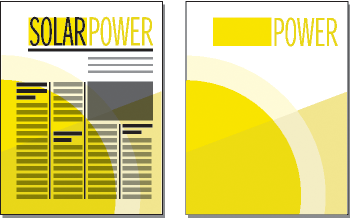
両方のカラーの表示と 1 つのカラーの表示
カラー表示を設定・表示する

それぞれの表示では、表示するカラー、カットアウトするカラーおよび表示しないカラーを指定できます。 カットアウトにより、異なるカラーのオブジェクトが重ねると白で表示されます。

  1. 対象の文書ウィンドウまたはブックウィンドウをアクティブにします。 ブックウィンドウがアクティブである場合は、対象となる文書も選択します。

  2. > >

  3. 表示番号を選択し、各カラー名を適切なスクロールリスト内に移動します。 このダイアログボックスに濃淡は表示されません。濃淡は元のカラーと一緒に表示されます。

    カラーを移動するには、カラー名を選択してから矢印をクリックするか、カラー名をダブルクリックします。 すべてのカラーを移動するには、カラーを 1 つ選択し、Shift キーを押しながら矢印をクリックします。 変更をすべて初期設定に戻すには、「初期設定」をクリックします。

    ヒント: 「表示 1」は変更しないで、白以外のすべてのカラーを「標準」スクロールリストに残しておきます。現在は表示されない設定になっているカラーを使用してオブジェクトを描画すると、自動的に「表示 1」に切り替わります。
  4. 設定する各表示について手順 3 を繰り返し、最後に「設定」をクリックします。現在選択されている表示を使用して文書が画面上に表示されます。


January 24, 2022

Legal Notices | Online Privacy Policy