Découvrez comment créer des graphiques et des objets dans des documents structurés et non structurés FrameMaker. Découvrez également comment utiliser des illustrations.
Dans FrameMaker, vous pouvez tracer des rectangles, des ovales et des polygones, ainsi que des lignes droites et des courbes. Vous pouvez créer des illustrations complexes en combinant plusieurs objets et placer du texte dans ces illustrations. Vous pouvez aussi définir des caractéristiques d’objet (motif de remplissage, épaisseur des lignes et couleur, par exemple) et redimensionner, transformer, faire pivoter et réorganiser ces objets.
Vous pouvez en outre insérer des illustrations directement dans la page, dans des cadres graphiques ancrés qui se déplacent avec le texte ou dans des cadres graphiques non ancrés qui rognent les bords de l’illustration.
Les zones de texte déterminent l’emplacement du texte du document.
Les cadres graphiques peuvent être ancrés ou non et déterminent l’emplacement et l’aspect des graphiques.
Les cadres ancrés contiennent des graphiques associés à un texte spécifique et se déplacent avec ce texte lorsqu’il est modifié.
Les cadres non ancrés sont utilisés pour rogner des graphiques qui restent à la même place sur la page. Vous pouvez également utiliser les cadres non ancrés pour insérer des illustrations. Les cadres graphiques non ancrés sont dessinés à l’aide de l’outil Cadre graphique du conteneur Outils.
Pour que le graphique s’affiche à un emplacement précis sur une page (pour un logo ou un onglet par exemple), dessinez-le ou importez-le directement sur la page. Si vous devez rogner un graphique ou l’inclure en tant qu’illustration dans une page de référence, placez-le dans un cadre graphique non ancré.
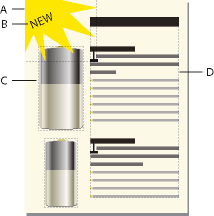
A. Graphique dessiné sur la page B. Ligne de texte C. Cadre ancré D. Zone de texte pour le texte du document
Vous pouvez utiliser des zones de texte avec des graphiques. Par exemple, comme légendes. Vous pouvez également utiliser des zones de texte dans des cadres ancrés pour créer des effets, tel que des encadrés. Dans le cas de lignes de texte isolées dans des graphiques, vous pouvez également utiliser l’outil Ligne de texte.
Le conteneur Outils pouvant être ancré permet de sélectionner des outils de dessin et d’appliquer des caractéristiques. Pour afficher le conteneur Outils, sélectionnez .
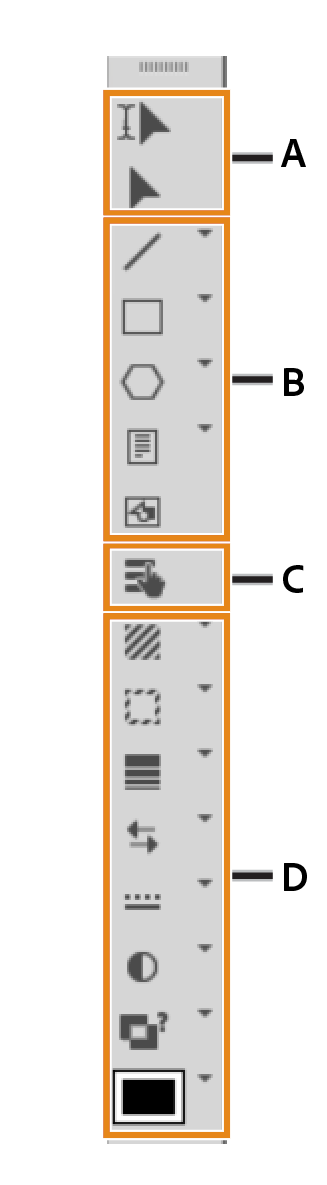
A. Outils de sélection B. Outils de dessin C. Mode Zone réactive D. Caractéristiques de dessin
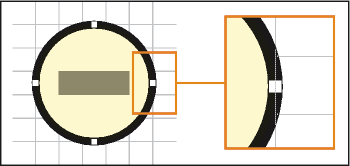
Le tracé d’un objet constitue une ligne imaginaire au centre de la bordure de l’objet. Il s’affiche sous forme d’un contour lors du dessin d’un objet.
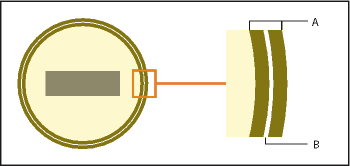
A. Bordure B. Tracé
FrameMaker utilise le tracé pour positionner les objets. Par exemple, si vous utilisez la commande Aligner pour aligner des objets, ces derniers sont alignés par rapport à leur tracé et non à leurs bords extérieurs. Si la grille magnétique est activée lors du dessin, FrameMaker aligne le tracé sur cette grille.
Lorsque vous travaillez sur des documents structurés, vous utilisez des éléments spéciaux pour positionner les graphiques. Un élément graphique fournit un cadre ancré pour contenir des objets graphiques. Ce cadre est ancré à un emplacement spécifique dans le texte. Lorsque vous modifiez le texte, le cadre et son contenu suivent le texte automatiquement. L’élément apparaît dans la structure du document, mais le graphique ou l’équation eux-mêmes ne font pas partie de la structure.
Un nouvel élément graphique est soit un cadre ancré vide, soit un cadre ancré contenant un graphique importé. Lorsque vous l’insérez, selon les règles de formatage qui lui ont été appliquées, une boîte de dialogue permettant soit de définir un cadre soit d’importer un fichier graphique s’affiche :
Dans le cas d’un cadre ancré vide, vous spécifiez la taille du cadre, sa position d’ancrage et certaines caractéristiques de formatage telles que l’alignement. Vous pouvez dessiner, coller ou importer des objets graphiques dans ce cadre.
Dans le cas d’un cadre ancré contenant un graphique importé, vous précisez le fichier à importer. Le graphique apparaît sous la ligne contenant le symbole d’ancrage, dans un cadre ajusté à sa taille.
Après avoir inséré un élément graphique, vous pouvez placer différents contenus dans le cadre, le redimensionner, changer sa position d’ancrage et le modifier de bien d’autres manières. Ces modifications ne sont pas considérées comme des règles de formatage personnalisées.
Pour aligner un élément graphique dans un document structuré, vous pouvez définir son alignement soit dans le document, en utilisant l'éditeur d'attributs, soit dans l'EDD (l'application structurée associée au document). Si vous ajoutez un élément graphique à un document et ne spécifiez pas l'alignement, FrameMaker l'alignera par défaut au centre du document.
Une image peut être redimensionnée par modification des attributs de hauteur, de largeur ou de mise à l'échelle. Dans une rubrique DITA, vous pouvez accéder aux attributs de hauteur, de largeur et de mise à l'échelle depuis la boîte de dialogue Propriétés de l'objet ou Attributs.
Tenez compte des points suivants lors de la modification des attributs de taille d'image dans la boîte de dialogue Caractéristiques de l’objet :
Si vous modifiez la hauteur, la largeur, ou les deux, vous devez cliquer sur le bouton Appliquer pour que les modifications prennent effet.
Si vous modifiez les attributs de hauteur, de largeur et de mise à l'échelle, les valeurs actuelles des attributs de hauteur et de largeur ont priorité sur l'attribut de mise à l'échelle.
Si vous spécifiez uniquement l'attribut de mise à l'échelle, la hauteur et la largeur de l'image sont proportionnellement ajustées. De plus, les valeurs des attributs de hauteur et de largeur sont mises à jour en fonction du facteur de mise à l'échelle.
Tenez compte des points suivants lors de la modification des attributs de taille d'image dans la boîte de dialogue Attributs :
Si vous spécifiez une valeur dans l'attribut de hauteur ou de largeur et que vous déplacez le focus sur un autre attribut, l'image est immédiatement redimensionnée.
Pour mettre à l'échelle une image, vous devez supprimer toute valeur présente dans les attributs de hauteur et de largeur, puis spécifier une valeur dans l'attribut de mise à l'échelle.
Si une valeur est présente dans l'attribut de hauteur ou de largeur, et que vous modifiez l'attribut de mise à l'échelle, l'image ne sera pas mise à l'échelle. Les valeurs présentes pour les attributs hauteur et largeur sont prioritaires sur la valeur spécifiée pour l'attribut mise à l'échelle.
Découvrez comment dessiner divers objets dans FrameMaker et apprenez en plus sur les caractéristiques de dessin.
Lorsque vous dessinez un objet, le pointeur prend la forme d’une croix
. Une fois le dessin terminé, le pointeur reprend la forme d’une flèche
, ce qui permet de sélectionner des objets, ou se transforme en I
, ce qui permet de sélectionner ou de saisir du texte. Pour dessiner un autre objet, il suffit généralement de cliquer à nouveau sur un outil de dessin.
Lorsque vous dessinez directement un objet sur une page, il ne se déplace pas avec le texte, même si le texte entoure l’objet. Pour que l’objet soit « ancré » au texte l’entourant (c’est-à-dire qu’il se déplace lorsque vous modifiez le texte), vous pouvez dessiner l’objet dans un cadre ancré ou le dessiner sur une page, puis le déplacer dans un cadre ancré.
Lorsque vous dessinez un objet, il utilise les caractéristiques de dessin sélectionnées dans le conteneur Outils. L’objet est également sélectionné, ce qui facilite la modification de ses caractéristiques.
Cliquez sur l’outil Ligne.
Déterminez les extrémités de la ligne en cliquant dessus. Vous pouvez également faire glisser le pointeur depuis le début vers la fin de la ligne. Pour dessiner une ligne horizontale, verticale ou formant un angle de 45 degrés, cliquez ou faites glisser le pointeur tout en maintenant la touche Maj enfoncée.
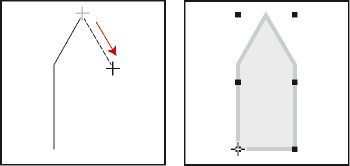
Cliquez sur l’outil Ligne brisée ou Polygone.
Cliquez tour à tour sur chaque sommet. Pour dessiner un segment horizontal, vertical ou formant un angle de 45 degrés, cliquez tout en maintenant la touche Maj enfoncée.
Cliquez deux fois sur le dernier sommet.

Cliquez sur la flèche de liste déroulante dans l’outil de lien et sélectionnez l’outil Arc.
Placez le pointeur au point de départ de l’arc, puis faites-le glisser selon le tracé voulu. Pour dessiner un arc de cercle, faites glisser le pointeur tout en maintenant la touche Maj enfoncée.

Si l’arc n’a pas la forme souhaitée (par exemple, s’il est concave au lieu d’être convexe), ne relâchez pas le bouton de la souris. Faites revenir la croix au point de départ, puis redessinez l’arc en faisant glisser le pointeur selon le tracé voulu.
Au départ, l’arc a un angle de 90 degrés.
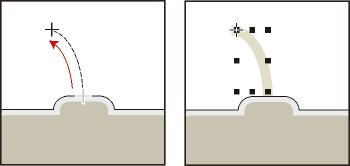
Cliquez sur la flèche de liste déroulante dans l’outil de polygone et sélectionnez l’outil Courbe à main levée.
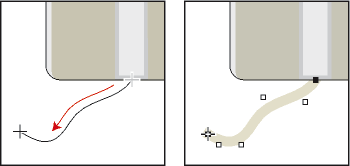
Placez le pointeur au point de départ de la courbe, puis faites-le glisser selon le tracé voulu. La grille magnétique n’est prise en compte que pour le premier point d’une courbe à main levée, par conséquent, vous pouvez choisir de la désactiver lorsque vous dessinez la courbe.

Lorsque vous relâchez le bouton de la souris, FrameMaker trace une courbe suivant le tracé indiqué et affiche des poignées de transformation et des points de contrôle, ce qui permet de modifier la courbe.
Cliquez sur l’outil Rectangle ou sélectionnez l’outil Ovale ou l’outil Rectangle arrondi dans la liste déroulante.
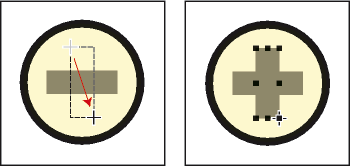
Faites glisser le pointeur en diagonale sur la zone dans laquelle vous souhaitez afficher l’objet. Pour dessiner un carré ou un cercle, faites glisser le pointeur en maintenant la touche Maj enfoncée.

Dessinez un cercle ou un carré légèrement plus grand que le polygone à créer. Si vous dessinez un rectangle ou un ovale, le polygone que vous créerez ne sera pas régulier.
Sélectionnez l’objet et choisissez .
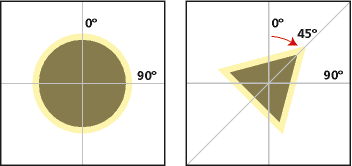
Spécifiez le nombre de côtés et l’angle de départ du polygone, puis cliquez sur Définir.

Procédez de l’une des façons suivantes :
Pour tous les objets (à l’exception des lignes de texte), cliquez sur l’outil tout en maintenant la touche Maj enfoncée. Pour désactiver l’outil, cliquez sur un autre outil de dessin ou sur un outil de sélection dans le conteneur Outils.
Pour les lignes de texte, appuyez sur la touche Entrée à la fin d’une ligne de texte et continuez la saisie.
Découvrez comment sélectionner un ou plusieurs objets à l’aide de l'outil de sélection et comment désélectionner un objet dans FrameMaker.
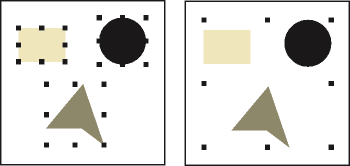
Vous pouvez sélectionner des objets qui se trouvent sur la même page ou dans le même cadre graphique. Lorsque vous sélectionnez un cadre graphique, tout objet sélectionné est désélectionné, le cas échéant. Lorsqu’un objet est sélectionné, des poignées s’affichent autour de celui-ci.
Permet de placer un point d’insertion ou de sélectionner du texte lorsque le pointeur se trouve sur du texte et de sélectionner des objets lorsque le pointeur se trouve sur un objet. Lorsque l’outil de Sélection intelligente est actif, le pointeur prend la forme d’un I
s'il se trouve sur du texte, ou d'une flèche creuse
s'il se trouve sur des objets. D’une manière générale, travaillez avec l’outil de sélection intelligent.
Utilisez l'outil de sélection d’objet pour travailler avec des lignes de texte et des zones de texte comme s’il s’agissait d’objets (pour déplacer ou redimensionner une zone de texte, par exemple). Si vous cliquez sur du texte lorsque l’outil de sélection d’objet est actif, vous sélectionnez la ligne ou la zone de texte en tant qu’objet au lieu de placer un point d’insertion dans le texte.
Procédez de l’une des façons suivantes :
Pour sélectionner un objet, cliquez dessus. S’il est transparent (son motif de remplissage est défini sur Aucun), cliquez sur sa bordure. Si vous cliquez sur des objets superposés, FrameMaker sélectionne l’objet au premier plan.
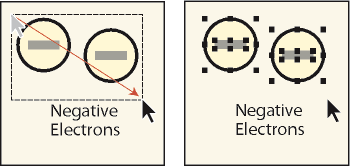
Pour sélectionner plusieurs objets, pointez à l’extérieur des objets, puis faites glisser le pointeur en diagonale pour dessiner une bordure de sélection autour d’eux. Tous les objets à sélectionner doivent se trouver entièrement dans la bordure de sélection.

Pour sélectionner tous les objets contenus dans un cadre graphique, sélectionnez le cadre ou l’un des objets qui s’y trouvent, puis choisissez .
Pour sélectionner tous les objets sur une page, cliquez en dehors de tout objet et du texte de la page, puis choisissez .
Procédez de l’une des façons suivantes :
Pour désélectionner un objet, cliquez en dehors de celui-ci.
Pour désélectionner un objet parmi plusieurs objets sélectionnés, cliquez sur l’objet (et non sur une de ses poignées) tout en maintenant la touche Maj enfoncée. Vous pouvez également appuyer sur la touche Ctrl et cliquer sur l’objet.
Pour désélectionner tous les objets sélectionnés, faites glisser la page à l’écart des objets.
Pour désélectionner plusieurs objets dans une même zone, placez le pointeur en dehors de tous les objets, puis faites-le glisser en diagonale tout en maintenant la touche Maj enfoncée afin de dessiner une bordure de sélection autour des objets. Lorsque vous relâchez le bouton de la souris, tous les objets englobés par la bordure de sélection sont désélectionnés. Si un objet présent dans la bordure de sélection n’était pas sélectionné lorsque vous avez commencé à faire glisser le pointeur, il le devient.
Découvrez comment appliquer et modifier les caractéristiques de dessin, et comment utiliser des modèles, des styles de lignes et de flèches dans FrameMaker.
Les caractéristiques de dessin d’un objet incluent son motif de remplissage, le motif et l’épaisseur de son trait, les extrémités de ses lignes, sa couleur ainsi que le style de ses lignes (en pointillés ou continu). Ces caractéristiques peuvent être modifiées à l’aide des menus déroulants du conteneur Outils.
Vous pouvez modifier les caractéristiques de dessin d’un objet avant de le dessiner ou sélectionner un objet déjà dessiné pour modifier ses caractéristiques. Dès que vous modifiez une caractéristique, elle devient la caractéristique en cours : elle sera appliquée à tout nouvel objet dessiné. Par exemple, si vous choisissez une épaisseur de trait de 1 point, cette caractéristique sera appliquée à tous les nouveaux objets dessinés jusqu’à ce que vous définissiez une autre épaisseur de trait ou que vous quittiez FrameMaker.
Vous pouvez rendre des objets similaires en appliquant les caractéristiques d’un objet à un autre.
Vous pouvez également modifier les couleurs dans le menu déroulant Couleur et personnaliser les choix ci-dessous qui s’affichent dans le conteneur Outils :
Valeurs attribuées aux épaisseurs de trait qui s’affichent dans le menu déroulant Epaisseurs de trait
Style d’extrémité de ligne qui détermine l’aspect de toute extrémité de ligne non munie d’une flèche
Motif utilisé par FrameMaker lorsque vous choisissez le style de ligne en pointillés dans le menu déroulant Styles de lignes (le motif affiché dans le menu déroulant ne change pas, mais FrameMaker utilise le nouveau motif).
Les nouveaux paramètres d’épaisseur de ligne restent inchangés jusqu’à ce que vous les modifiiez. Les autres nouveaux paramètres sont conservés jusqu’à ce que vous les modifiiez ou que vous quittiez FrameMaker.
Aucune des modifications décrites dans cette section n’est automatiquement appliquée aux objets existants. Cependant, vous pouvez appliquer les nouveaux paramètres aux nouveaux objets et aux objets existants.
Choisissez le motif dans le menu déroulant Motif de remplissage
ou dans le menu déroulant Motif de trait
. Vous pouvez appliquer un fond à tous les objets à l’exception des lignes, des lignes de texte et des équations.
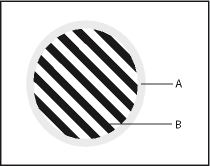
A. Motif de trait B. Motif de remplissage
Les huit motifs de trait et de remplissage gris possèdent les pourcentages suivants : 100, 90, 70, 50, 30, 10, 3 et 0 (aucune encre, généralement blanc).
Choix d’une épaisseur dans le menu déroulant Définir épaisseurs de trait
. Vous pouvez modifier l’épaisseur de trait de tout objet à l’exception des lignes de texte.
Choix de l’extrémité de ligne dans le menu déroulant Définir les extrémités de ligne
. Vous pouvez ne pas utiliser de flèche ou en placer une au début, à la fin ou aux deux extrémités.
Choix d’un style continu ou en pointillés dans le menu déroulant Définir le motif de ligne en pointillés
.
Sélectionnez l’objet dont vous voulez examiner ou copier les caractéristiques.
Choisissez tout en maintenant la touche Maj enfoncée. Les caractéristiques de l’objet sélectionné deviennent alors les caractéristiques en cours dans le conteneur Outils. Elles sont appliquées à tout nouvel objet que vous dessinez.
Pour appliquer les caractéristiques à des objets existants, sélectionnez les objets à modifier. Dans le conteneur Outils, cliquez sur les caractéristiques de dessin en cours à appliquer aux objets sélectionnés.
Dans le menu déroulant Définir les épaisseurs de trait du conteneur Outils.
Procédez de l’une des façons suivantes :
Pour modifier les épaisseurs de trait, faites glisser le curseur.
Pour modifier les épaisseurs de trait, cliquez sur le bouton Définir, puis entrez les nouvelles valeurs. Vous pouvez entrer les valeurs dans l’ordre de votre choix. Lorsque vous cliquez sur Définir, les épaisseurs de trait sont triées par ordre croissant. Les épaisseurs affichées dans le menu déroulant ne sont pas modifiées.
Pour revenir aux épaisseurs disponibles au démarrage de FrameMaker, cliquez sur Rétablir défaut.
Sélectionnez Définir dans le menu déroulant Définir les extrémités de ligne du conteneur Outils.
Sélectionnez un style d’extrémité de ligne et cliquez sur Définir.
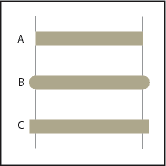
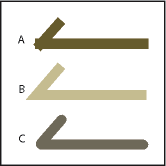
Le Style d’extrémité définit le style de fin de ligne, comme indiqué dans l’illustration suivante :

A. Simple B. Arrondie C. Saillante
Sélectionnez Définir dans le menu déroulant Définir le motif de ligne en pointillés du conteneur Outils.
Cliquez sur l’un des motifs, puis sur Définir.
Vous pouvez également créer des motifs de ligne en pointillés personnalisés.
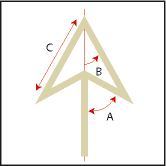
Vous avez le choix entre plusieurs styles de flèches prédéfinis. Ces styles sont déterminés par leur angle de base, leur angle de pointe et leur longueur.

A. Angle de la base B. Angle du sommet C. Longueur
Aucune des modifications décrites dans cette section n’est automatiquement appliquée aux objets existants. Cependant, vous pouvez appliquer le nouveau style de flèche aux objets nouveaux et existants.
Sélectionnez Définir dans le menu déroulant Définir les extrémités de ligne du conteneur Outils.
Procédez de l’une des façons suivantes :
Cliquez sur un style de flèche prédéfini, puis sur Définir.
Choisissez un angle de base, un angle de pointe, une longueur et un style personnalisés, puis cliquez sur Définir. Les valeurs suivantes sont disponibles pour les options de personnalisation.
Option |
Valeurs |
|---|---|
Angle de base |
Entre 10 et 175 degrés (et au moins 5 degrés de plus que l’angle de pointe) |
Angle de pointe |
Entre 5 et 85 degrés |
Longueur |
Entre 0 et 255 points |
Style |
Pleine Creuse Saillante |
FrameMaker ignore le paramètre d’angle de base si vous choisissez le style Saillante. La longueur spécifiée s’applique à tous les objets ayant une épaisseur de 1 point. Si vous utilisez une épaisseur de ligne supérieure, la pointe de flèche est plus longue.
Le tableau suivant présente des exemples de flèches personnalisées et leurs paramètres.
Flèche |
Angle de base |
Angle de pointe |
Longueur |
|---|---|---|---|
|
70 degrés |
30 degrés |
10 points |
|
80 degrés |
30 degrés |
10 points |
|
70 degrés |
15 degrés |
10 points |
|
70 degrés |
30 degrés |
5 points |
|
120 degrés |
30 degrés |
5 points |
Découvrez comment ajouter du texte avec des graphiques dans FrameMaker, utiliser des zones de texte et des titres, et habiller des graphiques avec du texte.
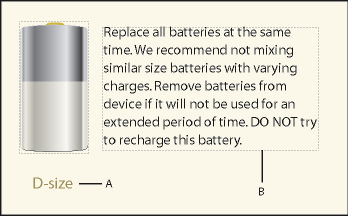
Vous pouvez ajouter plusieurs lignes de texte isolées ou plusieurs zones de texte à un graphique.

A. Ligne de texte B. Zone de texte
Une ligne de texte est une ligne de texte unique indépendante du reste du texte. La longueur des lignes de texte varie au fur et à mesure que vous les modifiez, mais elles ne passent pas automatiquement à la ligne suivante. En général, les lignes de texte sont utilisées pour des légendes d’une seule ligne ou pour du texte que vous voulez redimensionner de la même manière que n’importe quel autre objet.
Vous pouvez attribuer des formats de caractères et une langue de vérification orthographique à des lignes de texte. Cependant, ces lignes ne peuvent pas posséder de formats de paragraphes ni contenir des cadres ancrés, des marqueurs, des variables, des références croisées ou du texte conditionnel.
A la différence d’une ligne de texte, une zone de texte peut contenir plusieurs lignes de texte. Les zones de texte sont utilisées pour les légendes multilignes, les paragraphes de texte et tout autre texte auquel vous souhaitez appliquer un retour à la ligne automatique. Si un graphique chevauche un texte dans une zone de texte, vous pouvez habiller les graphiques avec le texte.
Sélectionnez Ligne de texte dans le menu déroulant Placer une zone de texte du conteneur Outils.
Le pointeur se change en I croisé
lorsque vous le déplacez dans la fenêtre du document. La petite ligne horizontale qui traverse le pointeur indique la position de base de la ligne de texte.
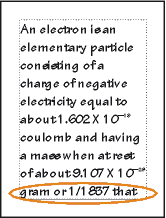
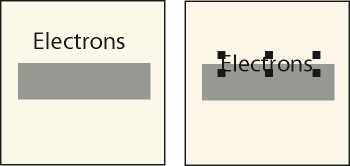
Cliquez sur le document pour placer un point d’insertion, puis entrez le texte. FrameMaker utilise le dernier format de caractère saisi ou sélectionné dans le document.
La ligne de texte est alignée à gauche sur son point d’alignement (à l’endroit auquel vous avez cliqué).
Pour créer plusieurs lignes de texte, appuyez sur la touche Entrée à la fin d’une ligne de texte pour en créer une nouvelle. Vous pouvez ensuite sélectionner les lignes de texte indépendamment et les déplacer, si nécessaire.
La direction du texte (LTR ou RTL) dans une ligne de texte est héritée du document. Vous pouvez cependant choisir de changer la direction de la ligne de texte dans un document. Pour modifier la direction du texte dans une ligne de texte :
Procédez de l’une des façons suivantes :
.
.
Dans la liste déroulante Direction, changez la direction de la ligne de texte.
Sélectionnez Bloc de texte dans le menu déroulant Placer une zone de textedu conteneur Outils.
Faites glisser le pointeur en diagonale vers l’endroit auquel vous souhaitez ajouter la zone de texte.
Dans la boîte de dialogue Créer nouvelle zone de texte, spécifiez le nombre de colonnes et la gouttière qui les sépare, puis cliquez sur Définir.
Cliquez deux fois sur la zone de texte pour y placer un point d’insertion, puis entrez le texte.
Si le texte saisi déborde de la zone de texte, le point d’insertion se déplace sous la bordure inférieure de la zone de texte et le texte ne s’affiche pas. La bordure inférieure de la zone de texte s’affiche sous la forme d’une ligne pleine si les bordures sont visibles.

Vous pouvez soit agrandir la zone afin qu’elle contienne le texte, soit connecter l’enchaînement de la zone de texte à une autre (voir Déconnexion de zones de texte). Vous pouvez également diminuer la taille de la police du texte.
Maintenez la touche Ctrl enfoncée et cliquez sur la zone de texte.
Faites glisser une poignée pour agrandir le cadre.
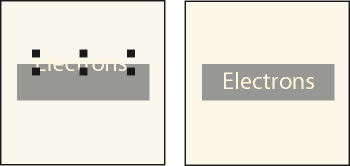
Vous pouvez mettre un texte en évidence en l’inversant, c’est-à-dire en faisant en sorte qu’il s’affiche en couleur claire sur un fond sombre. Le texte inversé peut se trouver dans une zone de texte ou une ligne de texte.
Définissez la couleur et le motif de remplissage de la zone de texte.
Choisissez Aucun comme motif de trait de la zone.
Modification de la couleur du texte à l’aide de la fenêtre Configuration de caractères ou Configuration de paragraphes.
Si nécessaire, modifiez les retraits et l’alignement du texte à l’aide de la fenêtre Configuration de paragraphes.
Dessinez un objet qui servira d’arrière-plan pour le texte. En général, il est préférable d’utiliser un motif de remplissage presque noir pour l’objet.
A l’extérieur de l’objet en arrière-plan, ajoutez une ligne de texte et entrez son texte.
Maintenez la touche Ctrl enfoncée et cliquez sur la ligne de texte.
Déplacez la ligne de texte afin qu’elle se fonde dans l’objet en arrière-plan.

Choisissez une couleur claire dans le menu déroulant Couleur du conteneur Outils. Le texte apparaît partiellement détouré sur l’objet en arrière-plan.
Si vous souhaitez modifier les caractéristiques d’habillage du graphique, choisissez . Si le résultat n’est toujours pas satisfaisant, assurez-vous que la couleur de la ligne de texte s’affiche pour le détour dans la vue de couleur courante du document.
Déplacez la ligne de texte pour que toutes les lettres apparaissent détourées sur l’objet d’arrière-plan.

Vous pouvez inclure une ligne de texte ou une zone de texte dans un graphique en tant que titre. Vous pouvez également utiliser un paragraphe au-dessus ou au-dessous d’un cadre ancré comme titre de graphique. Cependant, il peut vous sembler plus simple d’utiliser les commandes du menu Tableau.

Vous pouvez aussi utiliser des tableaux à cellules multiples pour obtenir divers effets avec des graphiques et du texte. Dans l’exemple suivant, le tableau comporte deux cellules. La première contient plusieurs paragraphes numérotés automatiquement et la seconde l’illustration.

Cette section décrit la procédure recommandée pour définir les formats de paragraphes, les formats de tableaux et les cadres ancrés dont vous aurez besoin pour utiliser des tableaux à cellule unique et leur titre pour des illustrations et leurs légendes.
Utilisez la commande pour créer un tableau comportant une seule cellule suffisamment large pour contenir l’illustration.
Utilisez la commande pour spécifier l'emplacement du titre (voir Ajout ou suppression d’un titre de tableau).
Entrez le texte du titre.
Formatez le titre du tableau.
Enregistrez le format du titre du tableau dans le Catalogue de paragraphes (voir Création d’un format de paragraphe).
Modifiez le format de paragraphe de la cellule pour désactiver l’interligne fixe, afin que la taille d’un cadre ancré puisse modifier l’interligne du paragraphe.
test
Créez un cadre ancré dans la cellule en l’ancrant au point d’insertion (voir Création de cadres ancrés). Si nécessaire, la cellule peut s’agrandir verticalement pour s’adapter à la taille du cadre.
Placez le graphique dans le cadre ancré et redimensionnez le cadre.
Si le cadre est plus large que la cellule, modifiez la largeur de la colonne. Vous pouvez soit sélectionner la cellule du tableau et modifier sa largeur en faisant glisser une de ses poignées, soit utiliser la commande (voir Lignes et colonnes d'un tableau).
Enregistrez le format du tableau dans le Catalogue de tableaux (voir Création, modification et suppression de formats de tableaux).
La prochaine fois que vous devrez ajouter un tableau pour une illustration et son titre, utilisez la commande ou copiez et collez le tableau.
Vous pouvez faire en sorte que le texte d’une zone de texte habille un graphique qui chevauche le texte. Toutefois, cela n’est pas possible pour une ligne de texte ou une équation. Si un graphique est directement placé sur une page ou dans un cadre non ancré, le texte peut suivre le contour du graphique ou s’aligner verticalement autour d’un cadre imaginaire entourant le graphique.

Vous pouvez également habiller de texte des cadres ancrés (pour placer un petit graphique ou une lettrine au début d’un paragraphe, par exemple).
Lorsque le texte d’une zone de texte habille un graphique, FrameMaker ne justifie pas ce texte verticalement.
Dessinez ou placez le graphique sur une page. Si vous le placez sur une maquette, il s’affiche comme un graphique d’arrière-plan sur toutes les pages courantes associées. Vous pouvez alors faire en sorte que le texte sur ces pages courantes habille le graphique.
Cliquez dans la marge de la page avant d’importer ou de coller le graphique. Sinon, le document contient un point d’insertion et, par conséquent, le graphique se place dans un cadre ancré.
Sélectionnez le graphique. S’il est composé de plusieurs objets, sélectionnez tous les objets.
Si vous souhaitez habiller de texte un graphique importé, assurez-vous qu’il se trouve derrière la zone de texte. Pour ce faire, sélectionnez le graphique et choisissez .
Si vous souhaitez modifier les caractéristiques d’habillage du graphique, choisissez , et procédez de l’une des façons suivantes :
Pour que le texte habille le graphique, cliquez sur un style d’habillage et définissez une gouttière.
Pour empêcher que le texte n’habille le graphique, cliquez sur Ne pas habiller.
Cliquez sur Définir-
Découvrez comment copier et organiser des objets dans FrameMaker, modifier l’ordre de superposition, utiliser la gravité, la grille et la distribution d’objets.
Sélectionnez l’objet et choisissez , ou .
Procédez de l’une des façons suivantes :
Pour coller l’objet sur une page, cliquez dans la marge de la page.
Pour coller l’objet dans un cadre graphique, cliquez sur la bordure du cadre pour sélectionner le cadre.
Pour coller l’objet dans le texte, cliquez à l’endroit auquel vous voulez coller l’objet.
Sélectionnez . Si vous collez l’objet dans un cadre graphique ou sur une page de la même taille que celle qui contient l’objet copié ou coupé, FrameMaker place l’objet au même endroit relatif. Sinon, FrameMaker centre l’objet.
Si vous collez un objet dans un texte, FrameMaker crée un cadre ancré pour y placer l’objet et centre ce dernier dans le cadre. Un symbole d’ancrage
apparaît au niveau du point d’insertion lorsque l’affichage des symboles de texte est activé.
Sélectionnez l’objet.
Placez le pointeur sur l’objet (pas sur une poignée) et faites glisser la copie de l’objet tout en maintenant la touche Alt enfoncée ou cliquez sur l’objet avec le bouton droit de la souris et faites-le glisser, puis choisissez Copier ici dans le menu. Pour restreindre le déplacement de la copie à une direction horizontale ou verticale, maintenez la touche Maj enfoncée lorsque vous faites glisser le pointeur.
Sélectionnez l’objet et appuyez sur la touche Suppr.
Sélectionnez l’objet.
Procédez de l’une des façons suivantes :
Faites glisser l’objet dans la direction souhaitée.
Pour déplacer l’objet horizontalement ou verticalement, faites-le glisser tout en maintenant la touche Maj enfoncée.
Pour déplacer un objet dans un cadre graphique, faites-le glisser jusqu’à ce que le pointeur se trouve dans le cadre.
Pour déplacer un objet en dehors d’un cadre graphique, faites-le glisser jusqu’à ce que le pointeur se trouve en dehors du cadre. Lorsque vous faites glisser l’objet, la bordure du cadre peut temporairement rogner l’objet.
Lorsque vous faites glisser l’objet, la barre d’état affiche la distance entre l’angle supérieur gauche de l’objet et l’angle supérieur gauche de la page (ou du cadre, si l’objet se trouve dans un cadre graphique). Si les règles sont visibles, leurs lignes indiquent la position de l’objet. Si la grille magnétique est active, les objets s’accrochent à la grille invisible lorsque vous les faites glisser.
Pour déplacer un objet par petits incréments, appuyez sur une touche fléchée en maintenant la touche Alt enfoncée pour un déplacement de 1 point ou en maintenant les touches Alt+Maj enfoncées pour un déplacement de 6 points. N’utilisez pas les touches fléchées du pavé numérique.
Les distances précédentes sont basées sur un paramètre de zoom de 100 %. La distance de déplacement réelle dépend du paramètre de zoom courant (plus celui-ci est élevé, plus la précision est grande). Ainsi, à un niveau de zoom de 200 %, la distance est divisée par deux. Avec un zoom de 50 %, la distance est doublée.
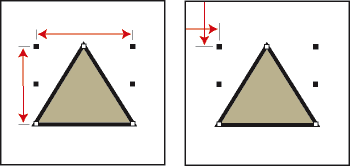
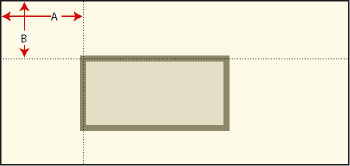
Pour spécifier la position exacte d’un objet, sélectionnez l’objet, choisissez , faites l’un des éléments suivants et appliquez les modifications :
Pour tous les objets à l’exception des lignes de texte et des équations, spécifiez le décalage à partir des bords supérieur et gauche de la page ou du cadre graphique dans la zone Décalage à partir de.

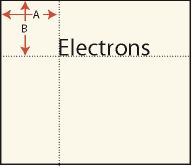
Pour les lignes de texte et les équations, indiquez le décalage dans la zone Décalage du point d’align. à partir de.

A. Décalage à partir de la gauche B. Décalage à partir du haut
Lorsque vous dessinez ou collez un objet, FrameMaker le place devant tous les autres objets de la page ou du cadre graphique. Vous pouvez contrôler le chevauchement des objets en les plaçant devant ou derrière d’autres objets.

Sélectionnez l’un des objets et procédez de l’une des façons suivantes :
Pour placer un objet derrière d’autres objets, choisissez .
Vous pouvez aligner des objets les uns par rapport aux autres (à l’exception des cadres graphiques) le long d’une ligne horizontale (en spécifiant l’alignement en haut ou en bas) ou le long d’une ligne verticale (en spécifiant l’alignement à gauche ou à droite).
Sélectionnez les objets et choisissez . Pour aligner un seul objet dans un cadre graphique ou sur une page (le long du bord gauche d’un cadre graphique par exemple), ne sélectionnez que l’objet à aligner.
Choisissez l’alignement souhaité et cliquez sur Aligner. Pour aligner des objets dans une seule direction, définissez l’autre direction sur Tel que.
FrameMaker aligne les objets (le long de leur tracé) sur dernier objet sélectionné. Par exemple, l’option En haut aligne les objets sélectionnés sur le dernier objet sélectionné, qui ne correspond pas forcément à l’objet le plus haut dans le cadre ancré.
Si vous avez sélectionné des objets en faisant glisser une bordure de sélection, FrameMaker aligne les objets sur l’objet au premier plan.
La gravité des objets agit sur leurs axes et leurs angles. Elle agit également sur le centre des rectangles et des ovales. Certains points d’un objet exercent une attraction plus forte que d’autres. Par exemple, les angles d’un triangle attirent le pointeur plus que ses côtés.
Si la commande Gravité est activée, un objet attire le pointeur lorsque vous dessinez, redimensionnez ou transformez un objet voisin. La gravité n’a aucun effet lorsque vous déplacez des objets.
La gravité couvre la même distance à l’écran quel que soit le paramètre de zoom. Lorsque vous effectuez un zoom avant, les objets et l’espacement semblent plus grands, ce qui permet de faire glisser une poignée ou de dessiner plus précisément sans pour autant attirer le pointeur.
Il est plus facile de connecter des objets lorsque vous utilisez la fonction Gravité. Si les options Gravité et Magnétisme sont sélectionnées dans le menu Graphiques, c’est l’option Gravité qui prévaut.
Si l’option Gravité n’est pas activée, choisissez .
Faites glisser la poignée d’un objet ou dessinez un objet à proximité de celui auquel vous voulez le connecter. Lorsque vous faites glisser la poignée, elle avance par incréments pour connecter les deux objets.

La grille visible s’affiche à l’écran sous la forme de lignes horizontales et verticales, mais elle n’apparaît pas sur la page imprimée. Un cadre graphique contient sa propre grille visible, qui commence dans l’angle supérieur gauche du cadre.
La grille magnétique invisible attire les objets. Lorsque vous dessinez, faites pivoter, redimensionnez ou faites glisser des objets (et lorsque vous faites glisser les symboles de retrait et de taquet de tabulation de la règle), ils s’accrochent à la grille invisible.
Pour afficher ou masquer la grille, choisissez . Si la grille ne s’affiche pas dans une zone de texte, choisissez le motif de remplissage Aucun.
Pour activer ou désactiver la grille magnétique, choisissez .
Pour modifier l’espacement de la grille, choisissez , effectuez l’une des opérations suivantes, puis cliquez sur Définir :
Pour définir l’espace entre les lignes dans la grille visible, choisissez l’espacement dans le menu déroulant Grilles.
Pour définir l’intervalle de la grille magnétique, entrez une valeur dans la zone de texte Espacement de la grille.
Pour définir l’intervalle magnétique pour la rotation des objets, entrez le nombre de degrés dans la zone de texte Rotation.
Lorsque vous créez une ligne de texte, elle s’aligne à gauche sur son point d’alignement (à l’endroit auquel vous avez cliqué). Vous pouvez centrer la ligne ou l’aligner à droite. FrameMaker conserve ensuite l’alignement de la ligne de texte lorsque vous insérez du texte.
Sélectionnez la ligne de texte et choisissez .
Choisissez un nouvel alignement dans le menu déroulant Alignement et cliquez sur Aligner.
Vous pouvez déplacer des objets et les répartir afin qu’ils se retrouvent à égale distance les uns des autres. La répartition peut s’effectuer sur un plan vertical ou horizontal.


Si vous spécifiez l’espacement exact entre les objets (l’intervalle), FrameMaker déplace tous les objets sauf celui qui se trouve à gauche ou en haut. Si vous spécifiez que les centres ou les côtés des objets doivent être équidistants, FrameMaker laisse les objets de gauche et de droite (ou du haut et du bas) là où ils sont et déplace les autres.
Sélectionnez les objets et choisissez .
Choisissez l’espacement souhaité et cliquez sur Répartir. Pour répartir des objets dans une seule direction, définissez l’autre direction sur Tel que.
Si vous spécifiez un intervalle trop élevé, les objets risquent de sortir de la page. Si tel est le cas, choisissez immédiatement .
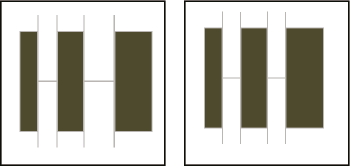
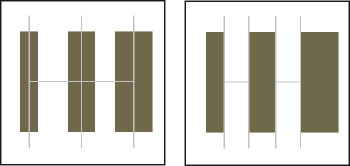
L’intersection peut être nette si les lignes possèdent la même épaisseur, forment un angle droit et ont une extrémité saillante ; elle ne le sera pas si leur extrémité respective est saillante, mais qu’elles ne se coupent pas à angle droit. Examinez les différentes intersections créées en utilisant les trois styles d’extrémités de ligne.

A. Saillante B. Simple C. Arrondie
Ne faites les choses suivantes :
Si les deux lignes ne forment pas un angle droit, attribuez-leur des extrémités arrondies.
Si les lignes ne sont pas de la même épaisseur, attribuez une extrémité simple à la ligne la plus fine lorsque les lignes se rencontrent en leurs extrémités ou au pied du Tlorsqu’elles forment un T.
Pour plus de détails sur la modification du style d’extrémité d’une ligne, reportez-vous à la section Modification du style d’extrémité des lignes.
Si plusieurs objets (à l’exception des cadres graphiques) font partie d’un même graphique, vous pouvez les grouper. Vous pouvez ensuite les modifier et les organiser comme s’ils constituaient un seul objet.
Vous pouvez combiner un groupe d’objets à d’autres objets pour former un groupe plus important. Comme FrameMaker groupe et dissocie les objets de façon hiérarchique, le premier ensemble d’objets groupés est conservé comme une entité lorsque vous le groupez avec d’autres objets.
Pour grouper les objets, sélectionnez-les et choisissez . Un ensemble de poignées apparaît autour du groupe.

Pour dissocier les objets, sélectionnez le groupe et choisissez . Des poignées s’affichent autour de chaque objet du groupe. Si un ensemble a été groupé à d’autres objets, vous devez sélectionner Dissocier plusieurs fois pour dissocier tous les objets.
Découvrez comment joindre une ligne et des courbes autour des objets dans FrameMaker.
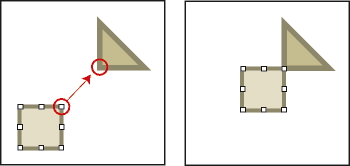
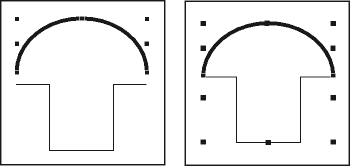
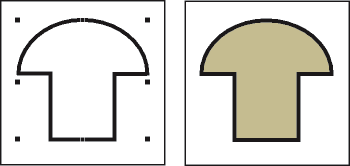
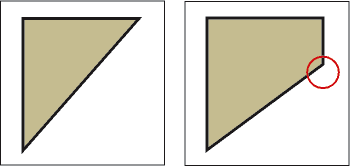
Vous pouvez créer des contours complexes en joignant des lignes individuelles, des lignes brisées, des arcs ou des lignes brisées lissées créés avec les outils de dessin de FrameMaker. La jonction crée une courbe continue unique. Les caractéristiques de cette nouvelle courbe peuvent ensuite être modifiées (son épaisseur, ses motifs de remplissage et de trait et sa couleur par exemple).


Positionnez les objets afin que leurs extrémités se touchent. Les extrémités des lignes ou des courbes doivent être placées à environ 1 point les unes des autres et les objets ne peuvent pas être groupés. Si nécessaire, choisissez et effectuez un zoom avant.
Sélectionnez les objets et choisissez . La nouvelle courbe se voit attribuer les caractéristiques du dernier objet sélectionné avant la jonction (par exemple, l’épaisseur de trait, le motif de trait et la couleur de cet objet). Dans l’illustration ci-dessus, l’arc était le dernier objet sélectionné avant la jonction.
Découvrez comment inverser et faire pivoter un objet et créer un effet symétrique dans FrameMaker.
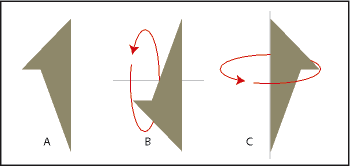
Vous pouvez créer une image réfléchie d’un objet en l’inversant selon un axe vertical ou horizontal.
Vous pouvez appliquer une rotation de n’importe quel degré à tous les objets (à l’exception des équations et des cadres graphiques). La rotation des cadres graphiques et des équations s’effectue par incréments de 90 degrés.
Tous les objets (à l’exception des équations et des lignes de texte) pivotent autour de leur centre.
Les équations et lignes de texte pivotent autour de leur point d’alignement.
Il peut vous sembler plus facile de modifier des objets (les aligner ou les répartir par exemple) lorsqu’ils se trouvent dans leur position avant rotation. Une fois l’objet modifié, vous pouvez lui appliquer une rotation et ainsi restaurer sa position précédente.
Sélectionnez l’objet et choisissez ou . Si l’objet contient du texte, ce dernier n’est pas inversé. Par exemple, lorsque vous inversez le texte d’une ligne de texte, ce dernier n’apparaît pas inversé, mais le point d’alignement de la ligne de texte l’est.

A. Original B. Inversion de haut en bas C. Inversion de gauche à droite
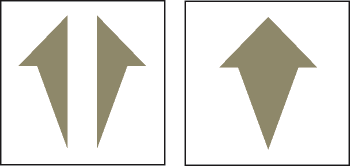
Dessinez la moitié de l’objet et copiez-la.

Inversez la copie et déplacez-la afin qu’elle touche l’original.

Plutôt que de déplacer la copie vers l’objet d’origine, vous pouvez utiliser la commande Répartir avec un intervalle de zéro pour assurer un alignement exact des objets.
Sélectionnez l’objet.
Maintenez la touche Alt enfoncée et faites glisser une poignée.
Si la grille magnétique est activée, l’objet s’accroche selon les valeurs multiples de l’angle spécifié dans la boîte de dialogue Options d’affichage. Pour forcer une rotation par incréments de 45 degrés, maintenez également la touche Maj enfoncée lorsque vous faites glisser la poignée.
Sélectionnez un objet et procédez de l’une des façons suivantes :
Pour faire pivoter l’objet à partir de sa position actuelle, choisissez , spécifiez la direction et l’angle de la rotation, puis cliquez sur Rotation. Si vous appliquez une rotation de cette façon à plusieurs objets non groupés, chaque objet pivote autour de son centre.
Pour faire pivoter l’objet selon un certain angle, choisissez , entrez l’angle de rotation et cliquez sur Définir.
Découvrez comment rogner et masquer des graphismes dans FrameMaker, et comment utiliser un bloc graphique.
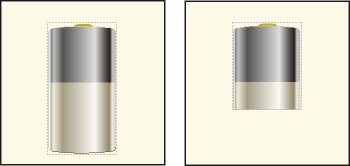
Pour rogner les bords d’un graphique, placez ce dernier dans un cadre graphique ancré ou non ancré. Un cadre graphique ancré se déplace avec le texte environnant. Un cadre graphique non ancré reste au même emplacement sur une page, même si le texte environnant se déplace à la suite d’une modification.

Si vous souhaitez masquer une partie d’un graphique, en particulier si cette partie se trouve au centre du graphique, vous pouvez recouvrir cette partie par des objets sans bordure.
Pour créer un cadre graphique, procédez de l’une des façons suivantes :
Pour créer un cadre non ancré, cliquez sur l’outil Placer un cadre graphique du conteneur Outils et faites glisser le pointeur afin de dessiner le cadre. Pour dessiner un carré, maintenez la touche Maj enfoncée pendant le déplacement du pointeur.
Pour créer un cadre ancré, utilisez la commande .
Pour placer le graphique dans le cadre, procédez de l’une des façons suivantes :
Faites glisser le graphique dans le cadre.
Sélectionnez le graphique, choisissez , sélectionnez la bordure du cadre, puis choisissez .
Redimensionnez le cadre autour du graphique.
Placez des objets graphiques (tels que des rectangles et des polygones) avec un fond et un motif de trait blancs devant les parties à masquer.
Découvrez comment mesurer la taille d'un objet et déterminer sa position dans FrameMaker.
Lorsque vous agencez et redimensionnez les objets dans une illustration, vous pouvez souhaiter connaître leurs dimensions et leur position exactes.
La taille d’un objet correspond à la taille du rectangle qui renferme son tracé. Sa position correspond à la distance depuis les bords supérieur et gauche de la page ou du cadre graphique.

Procédez de l’une des façons suivantes :
Sélectionnez l’objet et choisissez . La largeur et la hauteur de l’objet s’affichent dans le champ Taille de la boîte de dialogue Caractéristiques de l’objet.
Désactivez l’option Magnétisme, sélectionnez l’objet, pointez sur l’une de ses poignées et maintenez le bouton de la souris enfoncé. Les dimensions s’affichent dans la barre d’état. Si vous déplacez la souris par erreur et redimensionnez l’objet, choisissez aussitôt .
Sélectionnez l’objet.
Sélectionnez . Pour tous les objets à l’exception des équations et des lignes de texte, la distance entre l’angle supérieur gauche de la page ou du cadre graphique et le point supérieur gauche de l’objet s’affiche dans le champ Décalage à partir de. Pour les équations et les lignes de texte, la distance entre l’angle supérieur gauche de la page ou du cadre graphique et le point d’alignement sur la ligne de base de la ligne de texte ou de l’équation s’affiche dans le champ Décalage du point d’align. à partir de.
Observez la barre d’état. La distance entre l’objet et l’angle supérieur gauche de la page ou du cadre graphique s’y affiche. Si les règles sont visibles, leurs repères affichent également la position de l’objet.
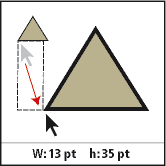
Placez le pointeur à l’emplacement auquel vous souhaitez commencer la mesure.
Pour afficher une bordure de sélection, faites glisser le pointeur en maintenant les touches Ctrl et Maj enfoncées, sans relâcher le bouton de la souris.
Lorsque la bordure de sélection englobe la zone à mesurer, les dimensions s’affichent dans la barre d’état.

Dans cet exemple, la dimension la plus élevée correspond à la hauteur (35 points entre les bases des triangles).
Découvrez comment redimensionner et transformer des objets dans FrameMaker, redimensionner des graphiques importés, et lisser et rendre bruts des objets.
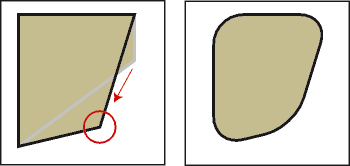
Lorsque vous peaufinez un graphique, vous pouvez modifier la taille et la forme des objets. Les possibilités de transformation sont illimitées. Par exemple, vous pouvez définir un nouvel angle pour une ligne brisée ou un polygone, déplacer un angle pour modifier sa forme et lisser une ligne brisée pour créer une courbe à main levée.


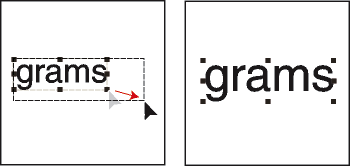
Vous pouvez redimensionner tous les objets, y compris les lignes de texte. Lorsque vous redimensionnez une zone de texte créée avec l’outil Zone de texte, le texte reste inchangé. En revanche, lorsque vous redimensionnez une ligne de texte créée avec l’outil Ligne de texte, la hauteur et la largeur de la police changent en conséquence.

Vous pouvez modifier la forme des lignes, des lignes brisées, des polygones, des courbes et des arcs de la façon suivante :
Transformez une ligne, une ligne brisée ou un polygone en déplaçant ses angles un par un. Vous pouvez aussi ajouter ou supprimer des angles.
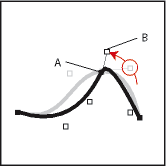
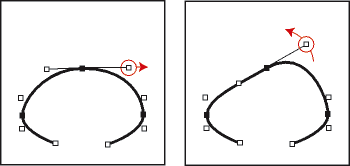
Transformez une courbe en déplaçant ses poignées de transformation (qui permettent de définir la courbe et de déterminer son emplacement) et ses points de contrôle (qui permettent d’ajuster la courbure). Vous pouvez également ajouter et supprimer des poignées de transformation en modifiant le nombre de points qui définissent la courbe.

A. Poignée de transformation B. Point de contrôle
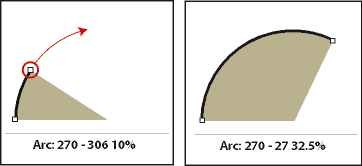
Pour transformer un arc, il suffit de faire glisser ses extrémités ou de modifier le pourcentage d’un cercle représenté par l’arc.
Sélectionnez l’objet et procédez de l’une des façons suivantes :
Pour modifier la hauteur ou la largeur, faites glisser une poignée latérale.
Pour modifier la hauteur et la largeur, faites glisser une poignée d’angle.
Pour augmenter ou diminuer les dimensions proportionnellement, faites glisser une poignée d’angle tout en maintenant la touche Maj enfoncée.
Les dimensions de l’objet s’affichent dans la barre d’état lorsque vous faites glisser la poignée.
Sélectionnez l’objet et choisissez .
Procédez de l’une des façons suivantes :
Pour augmenter ou diminuer la hauteur et la largeur proportionnellement, entrez un facteur d’échelle et cliquez sur Redimensionner. Le facteur est toujours relatif à la taille courante de l’objet (100 % signifie aucune modification).
Pour spécifier des dimensions exactes, entrez les dimensions et cliquez sur Redimensionner. Les dimensions affichées dans la boîte de dialogue constituent les dimensions courantes de l’objet (sans rotation).
Vous pouvez redimensionner les graphiques importés de plusieurs manières. Par exemple, vous pouvez modifier la largeur ou la hauteur, la valeur en PPP ou le facteur d’échelle depuis la boîte de dialogue Caractéristiques. Ou bien, vous pouvez utiliser le menu contextuel pour changer rapidement la taille de l’image proportionnellement au cadre ancré.
Pour redimensionner une image, procédez de l’une des façons suivantes :
Ouvrez la boîte de dialogue Propriétés de l’objet en cliquant sur l’image et en sélectionnant . Sinon, cliquez avec le bouton droit sur une image et choisissez Propriétés de l'objet dans le menu contextuel.
Dans le conteneur Propriétés de l'objet, utilisez l’une des méthodes suivantes pour redimensionner une image :
Taille : définissez la largeur ou la hauteur de l’image, ou les deux.
Si vous avez sélectionné l’option Préserver le rapport d’aspect, le rapport d’aspect de l’image est automatiquement préservé. Sinon, l’image est redimensionnée selon les valeurs de hauteur ou de largeur spécifiées.
Mise à l’échelle : spécifiez un facteur d’échelle en pourcentage.
PPP : sélectionnez une option dans la liste déroulante PPP. Vous pouvez choisir parmi les PPP prédéfinis de 72, 96, 150, 300 PPP ou vous pouvez spécifier une valeur.
Appuyez sur la touche Maj et faites glisser une poignée d’angle de l’image bitmap. Maintenir la touche Maj enfoncée lors du déplacement permet de conserver le rapport d’aspect largeur/hauteur du graphique.
Cliquez avec le bouton droit sur une image et choisissez l’une des options suivantes pour redimensionner l’image :
Adapter au cadre : redimensionner l’image à la taille de son cadre ancré. Cela ne permet pas de conserver les proportions de l’image.
Adapter au cadre (proportionnellement) : redimensionnez l’image à la taille de son cadre ancré en maintenant son rapport d’aspect.
Le menu contextuel vous permet également de basculer rapidement entre la sélection de l’image et son cadre ancré.
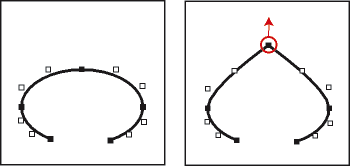
Sélectionnez l’objet et choisissez . Les poignées de transformation s’affichent sur l’objet, remplaçant les poignées de sélection.
Faites glisser une poignée. Pour déplacer la poignée horizontalement ou verticalement, faites-la glisser tout en maintenant la touche Maj enfoncée.
Sélectionnez la ligne, la ligne brisée, le polygone ou la courbe et choisissez .
Cliquez à l’endroit auquel vous voulez ajouter une poignée de transformation (ou un angle) tout en maintenant la touche Ctrl enfoncée ou cliquez sur la poignée à supprimer tout en maintenant la touche Ctrl enfoncée.
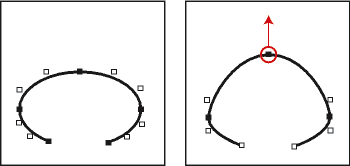
Select the curve and choose . Les poignées de transformation s’affichent aux emplacements définissant la courbe. Les points de contrôle s’affichent aussi autour de l’une des poignées.
Si les points de contrôle ne sont pas ceux que vous voulez utiliser, cliquez sur la poignée correspondant à l’endroit auquel vous souhaitez modifier la courbe. Les points de contrôle s’affichent alors autour de la poignée sur laquelle vous cliquez (les deux points qui correspondent à la poignée et le plus proche de part et d’autre de celle-ci).
Faites glisser une poignée pour modifier la position de la courbe au niveau de la poignée ou faites glisser ou pivoter un point de contrôle pour modifier la courbure. Quand vous commencez à faire glisser la poignée ou le point de contrôle, une tangente apparaît au niveau de la poignée de transformation. Vous obtiendrez différents effets en faisant glisser le pointeur le long de cette tangente ou en le faisant pivoter.


Lorsque vous faites glisser une poignée de transformation, les points de contrôle se déplacent également et la courbe est lissée. Si vous faites glisser un point de contrôle, la courbure change des deux côtés de la poignée et vous obtenez également une courbe lissée.
Sélectionnez l’arc et choisissez . Les poignées de transformation s’affichent sur l’objet, remplaçant les poignées de sélection.
Faites glisser une poignée. Lorsque vous faites glisser la poignée, les angles de départ et d’arrivée de l’arc, ainsi que le pourcentage de cercle que cet arc représente, s’affichent dans la barre d’état.

Sélectionnez l’arc et choisissez .
Entrez un nouvel angle de départ et un nouvel angle d’arrivée, puis cliquez sur Définir.
Sélectionnez la courbe et choisissez .
Si les points de contrôle ne sont pas ceux que vous voulez utiliser, cliquez sur la poignée de transformation correspondant à l’endroit auquel vous souhaitez modifier la courbe.
Faites glisser une poignée ou un point de contrôle à l’aide du bouton droit de la souris.

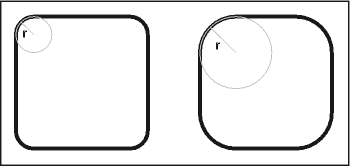
Vous pouvez définir l’incurvation des angles d’un rectangle arrondi en spécifiant le rayon d’un cercle imaginaire inscrit dans l’angle d’un rectangle. Plus le rayon est grand, plus les angles sont arrondis.

Lorsque vous spécifiez un rayon d’arrondi, vous modifiez également les caractéristiques de dessin en cours. Tout nouveau rectangle arrondi dessiné possédera ce rayon d’arrondi jusqu’à ce que vous le modifiiez à l’aide de la commande Caractéristiques ou que vous quittiez FrameMaker.
Sélectionnez un rectangle arrondi et choisissez .
Entrez le rayon d’arrondi, puis cliquez sur Définir. Le rayon maximum applicable correspond à la moitié de la largeur du rectangle. Par exemple, si le rectangle mesure 4 cm x 8 cm, le rayon maximum applicable est 2 cm (soit la moitié de 4).
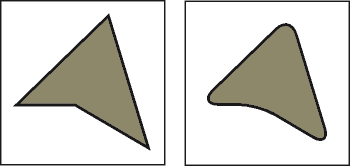
Vous pouvez lisser des lignes brisées, des polygones, des rectangles et des rectangles arrondis. Cette opération transforme leurs angles en des courbes lisses. Lorsque vous ramenez une courbe à l’état brut, cela signifie que ses angles sont restaurés.

Chaque fois que vous lissez un rectangle arrondi, vous augmentez la courbe de ses angles (son rayon d’arrondi).
Procédez de l’une des façons suivantes :
Pour lisser un objet, sélectionnez-le et choisissez . Après le lissage d’un polygone ou d’une ligne brisée, les poignées de transformation et les points de contrôle s’affichent pour vous permettre de transformer la courbe.
Pour rendre un objet brut, sélectionnez-le et choisissez . Si vous lissez ultérieurement l’objet, sa forme peut être différente de la forme d’origine.