Découvrez l’insertion de texte et de graphiques dans les tableaux FrameMaker.
Vous pouvez formater le texte d’une cellule de tableau comme vous formateriez le paragraphe d’une colonne de texte normale, en lui appliquant des formats de paragraphe ou de caractères par exemple.
Chaque cellule de tableau peut contenir du texte et des cadres ancrés. Les cadres ancrés peuvent à leur tour contenir des graphiques ou d’autres tableaux. Lorsque vous saisissez du texte ou que vous insérez un cadre ancré dans une cellule, la hauteur de cette dernière s’adapte en conséquence.
Vous pouvez non seulement saisir du texte dans un tableau, mais aussi insérer des références croisées, des notes de tableau, des variables et des marqueurs. Le caractère de tabulation est le seul que vous insérez de façon particulière dans une cellule de tableau.
Vous pouvez copier, couper et coller le contenu des cellules dans n’importe quelle partie d’un document, comme vous le feriez pour du texte ou des graphiques. Des variables système spéciales vous permettent d’indiquer le texte « suite » dans les titres ou les lignes d’intitulé de tableaux à plusieurs pages.
Avec les documents structurés, vous pouvez saisir du texte dans la cellule en cours si l’indicateur <TEXTE> figure dans le catalogue Eléments. Vous avez également la possibilité d’insérer des notes, des références croisées et d’autres éléments relatifs au texte dans la cellule. Utilisez le Catalogue d’ catalogue <Eléments> pour vous guider.
Découvrez comment sélectionner du texte ou des cellules dans les tableaux FrameMaker.
Cliquez sur la cellule ou sur la gauche du fragment de texte de la cellule dans la Vue de la structure.
Cliquez sur la cellule, puis appuyez sur Echap, t, h, a ou cliquez deux fois sur la bulle de la cellule dans la Vue de la structure. Vous pouvez également cliquer trois fois sur la cellule si elle contient seulement un paragraphe.
Appuyez sur la touche Ctrl et cliquez sur la cellule.
(Documents structurés) Faites glisser le pointeur sur la limite de la cellule ou cliquez sur la bulle de la cellule dans la Vue de la structure.
Faites glisser le pointeur sur la limite des cellules et cliquez deux fois tout en maintenant la touche Maj enfoncée ou (documents structurés) cliquez sur la dernière cellule de la sélection tout en maintenant la touche Maj enfoncée.
Pour sélectionner une ligne entière, appuyez sur Echap, t, h, r ou faites glisser le pointeur sur les cellules de la ligne ou cliquez sur la bulle de la cellule dans la Vue de la structure.
Pour sélectionner une colonne entière, appuyez sur Echap, t, h, c ou faites glisser le pointeur depuis une cellule d’intitulé jusqu’à la première cellule courante.
Pour sélectionner le tableau entier, appuyez sur Echap, t, h, t.
Découvrez comment ajouter ou supprimer un titre de tableau dans FrameMaker.
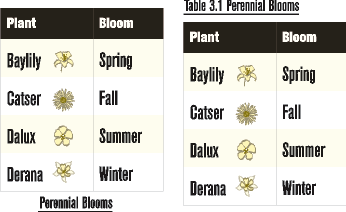
Un titre de tableau s’affiche au-dessus ou en dessous du tableau et il se répète sur toutes les pages des tableaux à plusieurs pages. Le format d’un tableau permet d’en déterminer le type et certains aspects, l’ajout d’un titre, par exemple.
Lorsque vous insérez un tableau qui comporte un titre, une zone de texte vide délimite ce titre. Si un attribut de numérotation automatique a été défini pour le format du titre, le texte de numérotation automatique apparaît.

Avec les documents structurés, la définition d’un élément de tableau indique parfois si le tableau doit avoir un titre ou non. Vous pouvez ajouter un titre à n’importe quel tableau, mais vous devez vérifier dans la Vue de la structure que le titre est bien valide dans ce tableau particulier. L’élément titre est toujours le premier élément enfant d’un tableau structuré, qu’il apparaisse en haut ou en bas du tableau.
Cliquez dans le tableau et choisissez .
Dans l’onglet des caractéristiques de Basede la fenêtre Configuration de tableaux, sélectionnez une option dans le menu déroulant Titre.
Spécifiez l'écart entre le tableau et le titre dans la zone Écart.
Cliquez sur Appliquer.
Si le titre est numéroté automatiquement, le numéro (par exemple, Tableau 1) apparaît dans la cellule du titre. Saisissez le texte du titre.
Découvrez comment ajouter le texte « suite » à des tableaux dans FrameMaker.
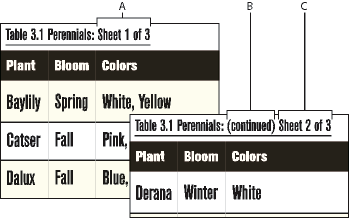
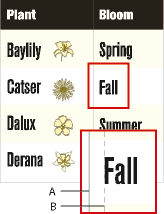
Dans un tableau sur plusieurs pages, vous pouvez inclure le texte « suite » spécifique dans le titre ou dans les lignes d’en-tête ou de pied de page. Votre document peut comporter des variables définies dans ce but (l’une indiquant (suite) par exemple et l’autre mentionnant le nombre de pages du tableau).

A. et C. Variable Page de tableau B. Variable Suite de tableau
Sur la première page du tableau, cliquez sur le titre ou sur l'en-tête/pied de page dans lequel vous voulez insérer la variable ou l’élément de variable.
Procédez de l’une des façons suivantes :
Cliquez deux fois sur la variable Suite de tableau ou Page de tableau dans le conteneur Variables.
(Documents structurés) Sélectionnez un élément de variable pour le texte « suite » dans le catalogue Eléments, puis cliquez sur Insérer.
Sur la première page du tableau, la variable apparaît sous la forme d’un espace insécable
. Sur les pages suivantes, c’est le texte de la variable, par exemple (suite), qui apparaît.
Pour inclure une suite de tableau et une variable de page à plusieurs tableaux dans le document actif, choisissez .
Dans le boîte de dialogue Variables de tableau, choisissez le type de variable de tableau (suite ou page) à insérer.
Vous pouvez également sélectionner un format de tableau pour insérer les variables de tableau à tous les tableaux du document actif.
Découvrez comment insérer ou placer un graphique dans les cellules d'un tableau FrameMaker.
Vous pouvez adapter ces instructions si vous souhaitez positionner différemment le cadre ancré ou insérer un graphique dans une cellule qui contient du texte.
Cliquez sur le paragraphe de la cellule dans lequel vous voulez insérer le graphique.
Procédez de l’une des façons suivantes :
Pour créer un cadre ancré dans lequel vous pouvez dessiner et qui soit ancré au niveau du point d’insertion, choisissez .
Pour créer un cadre ancré destiné à un graphique importé, choisissez ou pour importer le graphique.
Si le cadre ancré est plus large que la cellule, redimensionnez la colonne.
Si nécessaire, choisissez pour centrer le graphique dans le cadre.
Si les cellules de votre tableau acceptent les éléments graphiques, vous pouvez y dessiner ou y importer des graphiques. Un nouvel élément graphique peut être soit un cadre ancré vide à l’intérieur duquel vous pouvez dessiner, soit un cadre ancré contenant un graphique importé.
Cliquez sur la cellule, à l’endroit où vous voulez placer le graphique.
Sélectionnez un élément graphique dans le catalogue Eléments et cliquez sur Insérer. La définition de l’élément détermine la boîte de dialogue qui s’affiche.
Procédez de l’une des façons suivantes :
Si la boîte de dialogue Cadre ancré s’affiche, sélectionnez Au point d’insertion dans le menu déroulant Position d’ancrage, puis cliquez sur Nouveau cadre.
Si la boîte de dialogue Importation de fichier s’affiche, sélectionnez le fichier à importer et cliquez sur Importer.
Un cadre ancré apparaît dans la cellule et une bulle avec le fragment de texte <GRAPHIQUE> s’affiche dans la Vue de la structure.
Si le cadre ancré est plus large que la cellule, redimensionnez la colonne.
Si nécessaire, choisissez pour centrer le graphique dans le cadre.
Découvrez comment convertir un texte en tableau et un tableau en texte dans FrameMaker.
Vous pouvez convertir en tableau du texte qui se trouve dans votre document ou le texte d’un fichier texte lors de son ouverture ou de son importation. Dans un document structuré, le texte est enchaîné à une structure composée de tableau et d’éléments de tableau.
Après avoir converti un texte en tableau, il est parfois nécessaire de retoucher le nouveau tableau, en supprimant des cellules vides ou en fusionnant le texte réparti sur deux cellules ou plus. Dans la plupart des cas, vous pouvez modifier le tableau directement dans le document. Toutefois, si vous avez converti du texte importé par référence, les modifications doivent se faire dans le fichier source.
Vous pouvez convertir n’importe quel tableau en texte dans FrameMaker ou le copier en tant que texte dans une autre application. Vous pouvez en outre convertir simultanément tous les tableaux d’un document.
Dans des documents structurés, lorsque vous convertissez des tableaux en texte, l’enchaînement de tous les éléments de tableau, à l’exception des cellules, est supprimé. Convertissez les cellules en d’autres éléments ou effectuez d’autres modifications pour corriger la structure du document.
Sélectionnez le texte à convertir.
Sélectionnez .
Si vous travaillez dans un document structuré, choisissez un élément de tableau dans le menu déroulant Balise d’élément.
Sélectionnez un format de tableau.
Spécifiez le type de conversion des paragraphes en procédant de l’une des façons suivantes :
Pour convertir un texte dont les données sont séparées par des tabulations, cliquez sur Tabulations.
Pour convertir un texte dont les données sont séparées par des espaces, cliquez sur Espaces, puis entrez le nombre minimum d’espaces correspondant à une cellule distincte.
Pour convertir un texte dont les données sont séparées par d’autres caractères, cliquez sur Autre, puis entrez les caractères à utiliser pour séparer des cellules.
Pour convertir chaque paragraphe (comme ceux d’une liste à puces) en cellule, sélectionnez Une cellule et entrez le nombre de colonnes devant composer le tableau.
Dans la zone de texte Lignes d’intitulé, entrez le nombre de lignes d’intitulé du nouveau tableau. Si les paragraphes à convertir ne comportent pas d’intitulé et que vous préférez les renseigner ultérieurement, sélectionnez Laisser les lignes d’intitulé vides.
Cliquez sur le bouton Convertir.
Sélectionnez , puis sélectionnez le fichier texte que vous souhaitez ouvrir.
Si la boîte de dialogue Type de fichier indéterminé s’affiche, sélectionnez Texte, puis cliquez sur Convertir.
Cliquez sur Convertir en tableau, puis sur Lecture.
Suivez les instructions pour convertir du texte en tableau en commençant par l’étape 3.
Cliquez sur l’emplacement où vous voulez importer le fichier.
Sélectionnez , puis sélectionnez le fichier texte à importer ainsi que la méthode d’importation.
Cliquez sur Convertir en tableau, puis sur Importer.
Suivez les instructions pour convertir du texte en tableau en commençant par l’étape 3.
Pour reconstituer un texte scindé sur deux lignes ou plus, coupez-le à partir des cellules du bas, puis collez-le dans la cellule du haut et supprimez les lignes en trop.
Pour compléter des colonnes à moitié vides, coupez le texte et collez-le aux emplacements appropriés, puis supprimez les colonnes en trop.
Pour résoudre des erreurs majeures, il est possible de revenir au texte d’origine (choisissez , le cas échéant), d’effectuer les modifications nécessaires (supprimer les tabulations superflues et les retours forcés par exemple), puis de reconvertir ce texte en tableau.
Cliquez sur le tableau à convertir.
Sélectionnez .
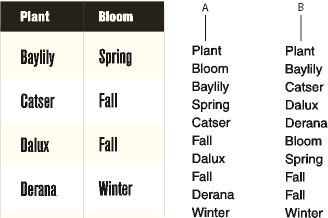
Cliquez sur Ligne par ligne ou sur Colonne par colonne, puis sur Convertir.

A. Ligne par ligne B. Colonne par colonne
Copiez le tableau dans le Presse-papiers.
Dans une autre application, choisissez . Le tableau est collé ligne par ligne ; chaque cellule est séparée par une tabulation et chaque ligne est suivie d’un retour chariot.
Enregistrez le document au format Texte seulement et spécifiez le mode de conversion des tableaux.
Découvrez comment habiller un tableau avec du texte dans FrameMaker.
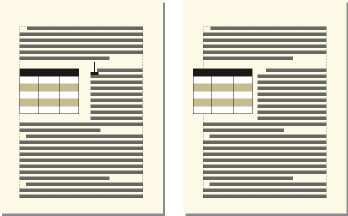
Un tableau directement ancré dans une colonne de texte ne peut pas être habillé avec du texte. Vous pouvez toutefois habiller de texte un tableau placé dans un cadre ancré ou une zone de texte qui n’est pas liée à l’enchaînement principal. (Dans le cas de documents structurés, consultez le développeur de l’application pour savoir si celle-ci prend en charge l’habillage.)
Lorsque vous déplacez le texte d’habillage d’un tableau, ce dernier ne se déplace en même temps que s’il figure dans un cadre ancré. S’il est situé dans une zone de texte non liée, le tableau reste à sa place et c’est un autre texte qui l’habille. Le tableau ne sera pas numéroté automatiquement par rapport aux autres tableaux de l’enchaînement principal.

Utilisez pour créer un cadre ancré dont la position d’ancrage est Insérer dans paragraphe.
Dessinez une zone de texte dans le cadre ancré et placez-y le tableau.
Cliquez sur le texte à l’endroit où vous voulez ancrer le tableau.
Sélectionnez un élément graphique pour un cadre ancré vide dans le catalogue Eléments, puis cliquez sur Insérer.
Vous pouvez également utiliser pour insérer un élément. Choisissez un élément cadre dans le menu déroulant Balise d’élément dans le conteneur Cadre ancré.
Choisissez Insérer dans paragraphe dans le menu déroulant Position d’ancrage, définissez la largeur et la hauteur du cadre, puis cliquez sur Nouveau cadre. Faites en sorte que le cadre soit légèrement plus grand que le tableau.
Dessinez une zone de texte dans le cadre ancré. Choisissez , puis cliquez sur Placer une zone de texte
. Faites glisser le pointeur pour dessiner le cadre, puis cliquez sur l’option Définir dans la boîte de dialogue qui s’affiche.
Cliquez sur la zone de texte et choisissez pour insérer un tableau non structuré.
Dessinez un cadre de texte directement sur une page et faites-le glisser à l’endroit où vous voulez le placer. Ce type de cadre de texte n’est pas lié à l’enchaînement principal.
Sélectionnez , cliquez sur Habillage suivant cadre, puis sur Définir.
Procédez de l’une des façons suivantes :
Avec les documents non structurés, insérez un tableau dans la zone de texte.
Avec les documents structurés, cliquez sur la zone de texte et choisissez .
Découvrez comment positionner et numéroter automatiquement le texte dans les cellules d'un tableau, définir les marges des cellules et la direction de la numérotation automatique dans FrameMaker.
Lorsque vous insérez un tableau, les marges de ses cellules (distance entre le bord et la zone de texte de la cellule) sont déterminées par son format. Les caractéristiques de retrait du texte d’une cellule, mesurées à partir des marges de la cellule, font partie du format de paragraphe du texte.

A. Marge gauche de la cellule B. Retrait gauche du paragraphe
Cliquez sur le tableau à modifier et sélectionnez .
Dans l’onglet des caractéristiques de Base de la fenêtre Configuration de tableaux, entrez la valeur des marges supérieure, inférieure, gauche et droite dans la zone Marges cellules par défaut.
Cliquez sur Appliquer.
Lorsque vous personnalisez les marges des cellules ou l’alignement du texte et que vous appliquez ultérieurement un autre format au tableau, ces marges de cellules personnalisées ne sont pas remplacées par les marges par défaut du nouveau format de tableau.
Etant donné que les marges de cellules et l’alignement du texte font partie d’un format de paragraphe, elles ne sont généralement pas enregistrées comme des éléments de format du Catalogue de tableaux. En revanche, les formats de paragraphe du premier paragraphe de titre et du premier paragraphe des lignes d’intitulé et de bas de page, ainsi que des lignes courantes de chaque colonne y sont consignés. Vous pouvez personnaliser l’alignement de l’un de ces paragraphes, puis enregistrer le format de tableau dans le catalogue. Les tableaux ultérieurs utilisant ce format adopteront par défaut les paramètres personnalisés.
Cliquez sur le premier paragraphe de la cellule dont vous voulez personnaliser les marges.
Sélectionnez pour afficher la fenêtre Configuration de paragraphes.
Choisissez Cellule de tableau dans le menu déroulant Caractéristiques.
Dans la zone Marges cellules, spécifiez les marges que vous voulez personnaliser en procédant de l’une des façons suivantes :
Pour définir une marge en fonction de la marge de cellule par défaut, choisissez Du format de tableau, Plus dans le menu déroulant, puis entrez une valeur.
Pour définir une marge fixe mesurée à partir du bord de la cellule, choisissez Personnalisées dans le menu déroulant, puis entrez une valeur.
Cliquez sur Appliquer.
Cliquez sur la cellule à personnaliser.
Sélectionnez pour afficher la fenêtre Configuration de paragraphes.
Choisissez Cellule de tableau dans le menu déroulant Caractéristiques, puis sélectionnez Haut, Milieu ou Basdans le menu déroulant Alignement vertical cellule.
Cliquez sur Appliquer.
Lorsque vous insérez un tableau, le sens de la numérotation automatique des cellules (le long des lignes ou des colonnes) est déterminé par le format du tableau. Cette caractéristique définit également le sens de la numérotation automatique des notes de tableaux.
Cliquez sur le tableau à modifier, puis choisissez .
Dans l’onglet des caractéristiques de Basede la fenêtre Configuration de tableaux, sélectionnez Par ligne d’abord ou Par colonne d’abord dans le menu déroulant Numérotation.
Cliquez sur Appliquer.
Découvrez comment modifier le sens du texte dans un tableau FrameMaker.
Par défaut, le texte dans un tableau hérite de la direction (GàD ou DàG) du document actif. Cependant, vous pouvez modifier le sens de chaque tableau dans le document.
Cliquez dans le tableau.
Sélectionnez et ouvrez l’onglet Sens.
Sélectionnez le sens dans la liste déroulante Sens.
Pour modifier le sens du texte dans le tableau sélectionné, cliquez sur Appliquer.
Sinon, pour modifier la sens du texte dans tous les tableaux du format de tableau actuel, sélectionnez Mettre à jour le style.