|

Met vervolgkeuzelijsten en keuzelijsten kunnen gebruikers één optie uit een lijst van mogelijkheden kiezen. De keuzen worden voorgesteld door tekst. U bepaalt wat de standaardopties in de lijst zijn.
Vervolgkeuzelijst
|
Keuzelijst
|
|---|
Er is slechts één keuze zichtbaar, totdat de gebruiker de lijst opent.
|
Er kan een willekeurig aantal opties tegelijkertijd zichtbaar zijn. Als het zichtbare gebied van een keuzelijst te klein is om hierin alle items in de lijst weer te geven, verschijnt een verticale schuifbalk.
|
Accepteert aangepaste invoer van de gebruiker.
|
Accepteert geen aangepaste invoer van de gebruiker.
|
In tegenstelling tot selectievakjes en keuzerondjes kunt u in vervolgkeuzelijsten en keuzelijsten gegevens met meer verschillende grootten en een ruimere keuze aan opties gebruiken. Als u op de knop Pijl-omlaag klikt, wordt de volledige reeks opties weergegeven en als u op een optie in de lijst klikt, selecteert u één lijstitem. Als u in de indeling van het formulier geen selectievakjes of keuzerondjes kunt gebruiken, kunt u het beste een keuzelijst gebruiken om de opties voor de gebruikers weer te geven.
Nadat u een vervolgkeuzelijst of een keuzelijst aan het formulierontwerp hebt toegevoegd, kunt u de tekst van het bijschrift bewerken en de eigenschappen van het object aanpassen op de tabbladen Veld, Waarde en Binding in het palet Object. U kunt de volgende eigenschappen opgeven:
 U kunt een vervolgkeuzelijst of keuzelijst dynamisch vullen met waarden uit een gegevensbron. De lijst met opties opgeven voor een vervolgkeuzelijst of een keuzelijstU kunt een lijst met opties toevoegen aan een vervolgkeuzelijst of keuzelijst met een van de volgende twee methoden:
Gegevens kopiëren uit Microsoft Excel of een teksteditor
Stuk voor stuk toevoegen met de knop Item toevoegen
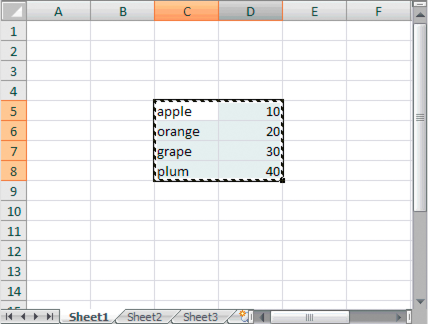
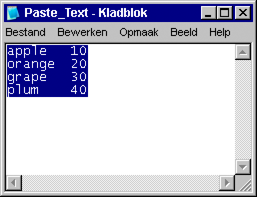
De gegevens die u kopieert, moeten een door tabs gescheiden indeling hebben. U kunt tekst of een tekst en een waardepaar kopiëren en plakken. Als u tekst wilt plakken, plaatst u de tekst in één kolom. Als u tekst en een waardepaar wilt plakken, plaatst u de tekst in één kolom en de waarde in een tweede kolom. Hier volgen enkele voorbeelden van tekst en waardeparen in Excel en Notepad. Plaats de lijstitems altijd in de eerste kolom.
U kunt een vervolgkeuzelijst dynamisch vullen met waarden uit een gegevensbron.
Items uit Excel of een teksteditor toevoegenSelecteer de vervolgkeuzelijst of keuzelijst.
Voer een van de volgende handelingen uit:
In Excel: kopieer de cellen in het werkblad die de tekst (of tekst en waardepaar) bevatten die u wilt toevoegen aan de vervolgkeuzelijst of de keuzelijst.
In een teksteditor: kopieer de tekst (of tekst en waardepaar) die u wilt toevoegen aan de vervolgkeuzelijst of de keuzelijst.
Klik in het palet Object op het tabblad Veld en selecteer Plakken  . .
U kunt een van de volgende handelingen uitvoeren:
Als u een item in de lijst van positie wilt veranderen, selecteert u het item en klikt u op Omhoog  of Omlaag of Omlaag  . .
Als u een item uit de lijst wilt verwijderen, selecteert u het item en klikt u op Item verwijderen  . .
Als u de lijst oplopend wilt sorteren, selecteert u Sorteren in oplopende volgorde  . .
Als u de lijst aflopend wilt sorteren, selecteert u Sorteren in aflopende volgorde  . .
Alleen voor een vervolgkeuzelijst: als u gebruikers de mogelijkheid wilt geven iets in te voeren wat niet in de lijst voorkomt, selecteert u de optie Aangepaste tekstinvoer toestaan.
Items stuk voor stuk toevoegenKlik in het palet Object op het tabblad Veld en voer een van de volgende handelingen uit:
Typ de tekst voor de eerste optie en druk op Enter.
Typ de tekst voor de volgende optie en druk op Enter.
Herhaal stap 3 voor elke optie die u aan de lijst wilt toevoegen.
U kunt een van de volgende handelingen uitvoeren:
Als u een item in de lijst van positie wilt veranderen, selecteert u het item en klikt u op Omhoog of Omlaag .
Als u een item uit de lijst wilt verwijderen, selecteert u het item en klikt u op Item verwijderen .
Als u de lijst oplopend wilt sorteren, selecteert u Sorteren in oplopende volgorde .
Als u de lijst aflopend wilt sorteren, selecteert u Sorteren in aflopende volgorde .
Alleen voor een vervolgkeuzelijst: als u gebruikers de mogelijkheid wilt geven iets in te voeren wat niet in de lijst voorkomt, selecteert u de optie Aangepaste tekstinvoer toestaan.
De werking van een vervolgkeuzelijst of keuzelijst opgevenVoer de volgende handeling uit in het palet Object op het tabblad Waarde. Kies in de lijst Type één van deze opties:
Als u gebruikers de mogelijkheid wilt bieden wel of geen gegevens te kiezen, selecteert u Door gebruiker ingevoerd - optioneel.
Als u gebruikers wilt vragen gegevens in te voeren en het veld aanbevolen te maken, selecteert u Door gebruiker ingevoerd - aanbevolen en typt u een aangepast bericht in het vak Bericht indien leeg.
Als u gebruikers wilt vragen gegevens in te voeren en het veld vereist wilt maken, selecteert u Door gebruiker ingevoerd - vereist en typt u een aangepast bericht in het vak Bericht indien leeg.
Als u het veld alleen-lezen wilt maken en een gegevenswaarde wilt weergeven die is berekend en wordt weergegeven met een gekoppeld script, selecteert u Berekend - alleen-lezen. Gebruikers kunnen de berekende waarde niet wijzigen.
Als u het veld bewerkbaar wilt maken en een waarde wilt weergeven die is berekend en wordt weergegeven met een gekoppeld script, selecteert u Berekend - kan door gebruiker worden overschreven. Gebruikers kunnen de waarde wijzigen als het berekeningsscript zo is geschreven dat ingevoerde gegevens worden geaccepteerd. Als een gebruiker de berekende waarde bewerkt, wordt het aangepaste bericht weergegeven dat u in het vak Bericht bij overschrijven hebt opgegeven.
Als u het veld alleen-lezen wilt maken en een waarde wilt weergeven die is samengevoegd of berekend en wordt weergegeven tijdens runtime, selecteert u Alleen-lezen. Gebruikers kunnen deze waarde niet wijzigen.
Als de waarde aanbevolen of vereist is, geeft u een berichttekst op in het vak Bericht indien leeg.
Als de waarde wordt berekend, moet u het berekeningsscript aan het object toewijzen met de Scripteditor.
(Optioneel) Als een berekende waarde kan worden overschreven, typt u een bericht in het vak Bericht indien leeg.
Een standaardselectie in de vervolgkeuzelijst of keuzelijst weergevenU kunt een standaardselectie instellen voor de vervolgkeuzelijst of keuzelijst. U moet eerst de lijst met opties voor een lijst opgeven.
Klik in het palet Object op het tabblad Waarde.
Kies in de vervolgkeuzelijst Standaard de optie die u als standaardoptie wilt instellen.
Opmerking: De vervolgkeuzelijst Standaard is niet beschikbaar wanneer bij Type de optie Berekend - alleen-lezen of Berekend - kan door gebruiker worden overschreven is gekozen.
De opties in de vervolgkeuzelijst Standaard komen overeen met de lijst van items op het tabblad Veld in het palet Object.
Aangepaste eigenschappen voor de gegevensbinding van een vervolgkeuzelijst of keuzelijst opgevenMet de opties voor gegevensbinding kunt u een formulier ontwerpen waarmee u gegevens kunt vastleggen ten behoeve van de infrastructuur van de organisatie en/of een externe gegevensbron kunt gebruiken om een formulier tijdens runtime voor te bewerken. U kunt de eigenschappen voor de gegevensbinding instellen op het tabblad Binding in het palet Object.
Selecteer de vervolgkeuzelijst of keuzelijst.
Zorg ervoor dat het formulier verbinding met de gegevensbron kan maken wanneer het formulier wordt geopend.
Koppel de lijst aan het overeenkomstige gegevensknooppunt. Zie Velden aan een gegevensbron binden voor informatie over hoe objecten aan een gegevensbron kunnen worden gebonden.
De lijst met opties opgeven voor een vervolgkeuzelijst of een keuzelijstElk item in een lijst is gekoppeld aan een gegevenswaarde die het lijstitem vertegenwoordigt. Standaard komen de waarden overeen met de tekst voor het lijstitem. U kunt deze waarden wijzigen, bijvoorbeeld om ze aan te passen aan de bestaande waarden in een gegevensbron.
Wanneer u itemwaarden voor de eerste keer wilt opgeven, veranderen de waarden in waarden met gehele getallen vanaf 1 voor het eerste item. Als u de optie Itemwaarden opgeven uitschakelt, worden de waarden weer ingesteld op de waarden voor de lijstitemtekst.
U kunt een keuzelijst dynamisch invullen met waarden uit een gegevensbron. Selecteer de vervolgkeuzelijst of de keuzelijst.
Klik in het palet Object op het tabblad Binding.
Selecteer Itemwaarden opgeven.
Dubbelklik op de eerste waarde die u wilt wijzigen.
Typ de nieuwe waarde.
Druk op Enter om de volgende waarde te wijzigen of dubbelklik op een andere waarde om deze te wijzigen.
|
|
|


 .
.
