U kunt een bericht voor een validatiepatroon of validatiescript dynamisch vullen met een waarde uit een gegevensbron. Op deze manier zorgt u ervoor dat gebruikers de juiste waarde in het veld invoeren.
U kunt bijvoorbeeld een aangepast foutbericht weergeven als gebruikers het verkeerde patroon in een veld invoeren.
In het schema waarmee u verbinding maakt, kan het volgende worden gedefinieerd voor een validatiepatroon:
<form>
      <validationPattern dp_patternMessage="message1"/>
</form>
In het gegevensbestand waarnaar u verwijst, kan het volgende worden gedefinieerd voor een validatiepatroon:
<form>
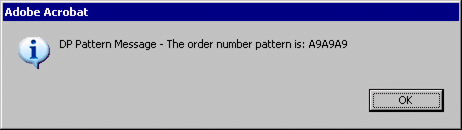
      <validationPattern dp_patternMessage="DP Pattern Message - The order number pattern is: A9A9A9"/>
</form>
Als u het gegevensbestand met het formulierontwerp samenvoegt en u in het veld Order Number een nummer typt met een patroon dat niet overeenkomt met het verwachte patroon, wordt er een venster met een foutbericht weergegeven.
U kunt bijvoorbeeld ook aangepaste foutberichten voor patronen weergeven in andere talen. In het gegevensbestand waarnaar u verwijst, kan het volgende worden gedefinieerd voor patroonvalidatie:
<form>
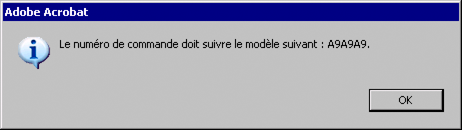
      <validationPattern dp_patternMessage="Le numéro de commande doit suivre le modèle suivant : A9A9A9"/>
</form>
Als u het gegevensbestand met het formulierontwerp samenvoegt en u in het veld Order Number een nummer typt met een patroon dat niet overeenkomt met het verwachte patroon, wordt er een venster met een foutbericht in het Frans weergegeven.
Opmerking: Als u niet-ASCII-tekst (zoals accenten) in het gegevensbestand wilt gebruiken, moet u ervoor zorgen dat het bestand op de juiste wijze is gecodeerd en dat de codering op de juiste wijze is aangegeven in de XML-verwerkingsinstructie. Bijvoorbeeld:
<?xml version="1.0" encoding="UTF-8"?>
Voordat u deze taak uitvoert, moet u de volgende instellingen controleren:
Klik in het palet Objectbibliotheek op de categorie Standaard en sleep een object naar het formulierontwerp.
Voeg bijvoorbeeld een tekstveldobject in.
(Optioneel) Klik in het palet Object op het tabblad Veld en typ een bijschrift voor het object in het vak Bijschrift.
Typ bijvoorbeeld Ordernummer.
Klik op het tabblad Waarde en klik op Validatiepatronen.
Selecteer een validatiepatroon in de lijst Type selecteren.
Selecteer bijvoorbeeld Postcode (Nederland) om het patroon 9999 AA weer te geven in het vak Patroon.
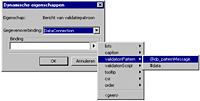
Klik op het actieve label voor Bericht van validatiepatroon.
Selecteer de gegevensverbinding.
Opmerking: Als u nog niet met een gegevensbron bent verbonden, is Standaardgegevensbinding de enige optie die u in de lijst Gegevensverbinding kunt selecteren.
Klik op het driehoekje naast het vak Binding en selecteer een binding.
Selecteer bijvoorbeeld validation > @dp_patternMessage.
De volgende tekenreeks wordt in het vak Binding weergegeven:
$record.validation.dp_patternMessage

U kunt deze tekenreeks ook in het vak Items typen in plaats van deze te selecteren.
Klik op OK.
Bekijk het foutbericht via het tabblad Voorbeeld-PDF.
Voer op het tabblad Voorbeeld-PDF bijvoorbeeld een ordernummer in dat niet overeenkomt met het patroon.