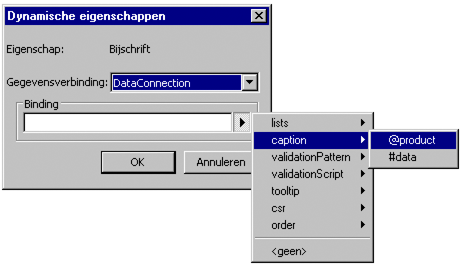
U kunt een bijschrift dynamisch vullen met een waarde uit een gegevensbron.
U kunt een bijschrift bijvoorbeeld vullen met een productnaam in het Frans. In het schema waarmee u verbinding maakt, kan het volgende worden gedefinieerd voor een bijschrift:
<form>
      <caption product="ProductName1"></caption>
</form>
In het gegevensbestand waarnaar u verwijst, kan het volgende worden gedefinieerd voor een bijschrift:
<form>
      <caption product="Desk Lamp"></caption>
</form>
Wanneer u het gegevensbestand met het formulierontwerp samenvoegt, wordt het bijschrift Desk Lamp weergegeven voor product.
U kunt de productnaam ook in een andere taal weergeven. In het gegevensbestand waarnaar u verwijst, kan het volgende worden gedefinieerd voor een bijschrift:
<form>
      <caption product="Lampe de Bureau"></caption>
</form>
Wanneer u het gegevensbestand met het formulierontwerp samenvoegt, wordt het bijschrift Lampe de Bureau weergegeven voor product.
Opmerking: Als u niet-ASCII-tekst (zoals accenten) in het gegevensbestand wilt gebruiken, moet u ervoor zorgen dat het bestand op de juiste wijze is gecodeerd en dat de codering op de juiste wijze is aangegeven in de XML-verwerkingsinstructie. Bijvoorbeeld:
<?xml version="1.0" encoding="UTF-8"?>
Voordat u deze taak uitvoert, moet u de volgende instellingen controleren:
Klik in het palet Objectbibliotheek op de categorie Standaard en sleep een object naar het formulierontwerp.
Voeg bijvoorbeeld een tekstveldobject in.
(Optioneel) Klik in het palet Object op het tabblad Veld en typ een bijschrift voor het object in het vak Bijschrift.
Typ bijvoorbeeld Product.
Klik op het actieve label voor Bijschrift.
Selecteer de gegevensverbinding.
Opmerking: Als u nog niet met een gegevensbron bent verbonden, is Standaardgegevensbinding de enige optie die u in de lijst Gegevensverbinding kunt selecteren.
Klik op het driehoekje naast het vak Binding en selecteer een binding.
Selecteer bijvoorbeeld caption > @product.
Opmerking: Als u een bijschrift aan een gegevensbron bindt, wordt het bijschrift altijd weergegeven in het formulier, zelfs als u Positie bijschrift in het tabblad Indeling hebt ingesteld op Geen.
Klik op OK.
Geef het formulier weer op het tabblad Voorbeeld-PDF.