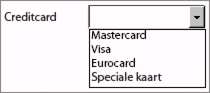
U kunt een vervolgkeuzelijst of keuzelijst dynamisch vullen met waarden uit een gegevensbron.
Als u een vooraf vastgestelde en onveranderlijke reeks mogelijke waarden hebt, kunt u een vervolgkeuzelijst of keuzelijst vullen terwijl u het formulier ontwerpt. Zie Vervolgkeuzelijsten en keuzelijsten gebruiken. Als u echter werkt met een veranderlijke reeks waarden, kunt u een vervolgkeuzelijst of keuzelijst tijdens het gebruik van het formulier dynamisch vullen met waarden uit een gegevensbron. Als u een lange reeks waarden hebt en u deze in een gegevensbron opslaat, geeft dat het formulier meer flexibiliteit.
U kunt een vervolgkeuzelijst bijvoorbeeld vullen met een lijst met landen uit een gegevensbron. U kunt bijvoorbeeld ook een keuzelijst vullen met Franse productnamen, maar de Engelse gegevenswaarden naar de gegevensbron verzenden.
In het schema waarmee u verbinding maakt, kan bijvoorbeeld het volgende worden gedefinieerd voor een lijst:
<form>
      <lists>
         <item uiname="item1" token="value1"/>
         <item uiname="item2" token="value2"/>
      </lists>
</form>
En in het gegevensbestand waarnaar u verwijst, kan het volgende worden gedefinieerd voor een lijst:
<form>
      <lists>
         <item uiname="MasterCard" token="MC"/>
         <item uiname="Visa" token="VS"/>
         <item uiname="Eurocard" token="EC"/>
         <item uiname="Special Card" token="SC"/>
      </lists>
</form>
Wanneer u het gegevensformulier samenvoegt met het formulierontwerp, wordt MasterCard weergegeven als een van de opties in de lijst, maar wanneer het formulier door de gebruiker wordt ingezonden, wordt het token MC naar de gegevensbron verzonden.
Voordat u deze taak uitvoert, moet u de volgende instellingen controleren:
Klik in het palet Objectbibliotheek op de categorie Standaard en sleep een vervolgkeuzelijst of keuzelijst naar het formulierontwerp.
Voeg bijvoorbeeld een vervolgkeuzelijst in.
(Optioneel) Klik in het palet Object op het tabblad Veld en typ een bijschrift voor het object in het vak Bijschrift.
Typ bijvoorbeeld Creditcard.
Voer een van de volgende handelingen uit:
Opmerking: Ten behoeve van het gebruiksgemak wordt voor de actieve labels voor Lijstitems en Geef itemwaarden op hetzelfde dialoogvenster Dynamische eigenschappen weergegeven.
Selecteer de gegevensverbinding.
Opmerking: Als u nog niet met een gegevensbron bent verbonden, is Standaardgegevensbinding de enige optie die u in de lijst Gegevensverbinding kunt selecteren.
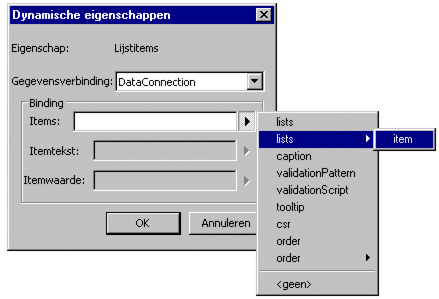
Klik op het driehoekje naast het vak Items en selecteer een binding.
De binding die u selecteert, moet een herhalende gegevenswaarde of gegevensgroep zijn, zodat in de vervolgkeuzelijst of keuzelijst meer dan één item wordt weergegeven.
Selecteer bijvoorbeeld lists > item.
De volgende tekenreeks wordt in het vak Items weergegeven:
$record.lists.item[*]

U kunt deze tekenreeks ook in het vak Items typen in plaats van deze te selecteren.
Opmerking: Voor OLEDB-gegevensverbindingen is het vak Items niet beschikbaar. Gebruik de vakken Itemtekst en Itemwaarde om die databasekolommen te selecteren die moeten worden gebruikt om de lijst te vullen.
Als u tijdens het gebruik van het formulier een gebruikersvriendelijke naam wilt weergeven, klikt u op het driehoekje naast het vak Itemtekst en selecteert u een binding.
Selecteer bijvoorbeeld @uiname om MasterCard weer te geven.
Het gegevensbestand waarnaar u verwijst, kan een herhalende gegevenswaarde bevatten:
<form>
      <pymt>
         <cc type="MC">MasterCard</cc>
         <cc type="VS">Visa</cc>
      </pymt>
</form>
Opmerking: Als u #data selecteert, wordt in de vervolgkeuzelijst MasterCard weergegeven.
(Optioneel) Als u een andere waarde dan het Itemtekst-label in de gegevensbron wilt opslaan, klikt u op het driehoekje naast het vak Itemwaarde en selecteer u een binding.
Selecteer bijvoorbeeld @token als u MC in het gegevensbestand wilt opslaan.
Het gegevensbestand waarnaar u verwijst, kan een herhalende gegevenswaarde bevatten:
<form>
      <pymt>
         <cc type="MC">MasterCard</cc>
         <cc type="VS">Visa</cc>
      </pymt>
</form>
Opmerking: Als u #data selecteert, wordt in de vervolgkeuzelijst MC weergegeven.
Klik op OK.
Nadat u een binding hebt ingesteld wordt bij het actieve label een klein koppelingspictogram weergegeven.
Geef het formulier weer op het tabblad Voorbeeld-PDF.