Remplissage et modification des cadres ancrés
Vous pouvez dessiner des graphiques dans un cadre ancré, faire glisser et coller des graphiques depuis un autre emplacement du document et importer ou coller des graphiques depuis un autre document ou une autre application. Utilisez ces méthodes pour placer des graphiques et du texte dans des cadres graphiques non ancrés et dans des cadres ancrés.
Vous pouvez positionner un graphique dans un cadre ancré, puis utiliser une zone de texte ou une ligne de texte au sein de ce cadre pour le titre de l’illustration. Mais il peut être plus facile de placer et de numéroter le titre correctement si vous placez l’illustration dans un tableau à cellule unique, puis définissez le titre du tableau comme un titre d’illustration.
Le contenu d’un cadre ancré est coupé s’il s’étend jusqu’à la bordure du cadre ou au-delà. Affichez la bordure des cadres en cliquant dessus (si la bordure n’est pas visible, choisissez Affichage > Bordures).
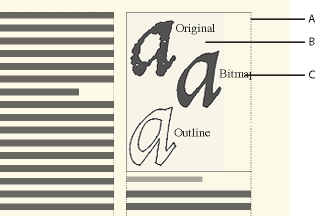
A.
Bordure de cadre
B.
Graphique rogné
C.
Légende rognée
Vous pouvez modifier la taille d’un cadre ancré, sa position d’ancrage, ainsi que les caractéristiques définies lors de la création du cadre. Dans le cas d’un document structuré, ces modifications n’en affectent pas la structure et sont indépendantes des règles de formatage de l’élément.
Vous pouvez également manipuler des cadres ancrés comme dans le cas d’autres objets. Par exemple, vous pouvez modifier les caractéristiques de dessin d’un cadre (telles que l’épaisseur du trait), puis le dupliquer, le supprimer, le déplacer ou le redimensionner.
Ajout d’un titre à une illustration
Redimensionnement et transformation d’objets
Remplissage des cadres ancrés dans des documents structurés
Dans un document structuré, vous pouvez dessiner des graphiques dans un cadre ancré, faire glisser ou coller des graphiques depuis un autre emplacement du document ou importer ou coller des graphiques depuis un autre document ou une autre application. Même si l’élément graphique fait partie de la structure du document, le contenu des cadres n’en fait pas partie.
Vous pouvez également utiliser un cadre ancré pour insérer du texte, tel que le texte d’un titre de marge. Pour ce faire, vous devez tracer une zone de texte dans le cadre ancré. Cependant, n’oubliez pas que ce texte ne fera pas partie de la structure du document.
Le contenu d’un cadre est conservé lors d’une exportation au format XML ou SGML. FrameMaker XML Author écrit le contenu dans un fichier indépendant et lui ajoute une référence d’entité à partir de votre fichier SGML ou XML.
important: lors de la préparation d’une exportation au format XML ou SGML, placez un seul graphique par cadre afin d’obtenir de meilleurs résultats. Si vos graphiques sont des images en mode point, n’utilisez pas une profondeur de bit d’affichage d’1 bit ou de 24 bits, mais de 8 bits. Demandez conseil à votre développeur d’application pour être certain que le contenu de vos cadres sera entièrement conservé.
Après avoir inséré des graphiques dans un cadre, vous pouvez les modifier à loisir. Vous pouvez, par exemple, changer l’épaisseur de trait, appliquer une couleur de remplissage et aligner, empiler ou grouper plusieurs objets.
Insertion d’un graphique ou de texte dans un cadre graphique
1)Procédez de l’une des façons suivantes :
•Pour dessiner un graphique ou ajouter du texte, utilisez l’un des outils du panneau Outils.
important: commencez le dessin de l’objet à l’intérieur du cadre pour qu’il s’insère à la fois dans la page et le cadre.
•Pour déplacer un graphique dans un cadre, faites-le glisser jusqu’à ce que le pointeur se trouve à l’intérieur des bordures du cadre. L’objet se place dans le cadre lorsque vous le faites glisser sur la bordure du cadre.
•Pour coller un graphique dans un cadre depuis le Presse-papiers, sélectionnez le cadre et choisissez Edition > Coller.
•Pour importer un graphique dans un cadre, sélectionnez le cadre et choisissez Fichier > Importer > Fichier. Vous pouvez également importer un graphique selon d’autres méthodes qui varient en fonction de la plate-forme utilisée.
remarque: si un graphique semble se trouver dans le cadre ancré mais ne se déplace pas avec le cadre lorsque vous modifiez le texte qui l’entoure, le graphique est probablement situé devant et non dans le cadre ; vous l’avez peut-être collé sur la page et non dans le cadre. Faites glisser le graphique hors du cadre, puis à nouveau dans le cadre.
Procédures permettant d’éviter la découpe du contenu d’un cadre ancré
1)Procédez de l’une des façons suivantes :
•Si l’espace entourant le cadre ancré le permet, agrandissez le cadre.
•Si l’espace à l’intérieur du cadre ancré le permet, éloignez l’objet du bord du cadre.
•Si le contenu est uniquement coupé par la largeur de la bordure, utilisez le panneau Outils pour réduire l’épaisseur de la bordure du cadre ancré ou attribuer le paramètre Aucun au motif de trait (voir Application et modification des caractéristiques de dessin).
•Si un cadre et son contenu sont coupés par le bord d’une colonne de texte, choisissez Spécial > Cadre ancré, désactivez l’option Rogné, puis cliquez sur Modifier cadre.
Modification de la position d’ancrage d’un cadre et de ses caractéristiques de dessin
1)Sélectionnez le cadre et procédez de l’une des façons suivantes : choisissez Spécial > Cadre ancré.
•Pour modifier la position d’ancrage du cadre, choisissez Spécial > Cadre ancré. Modifiez les paramètres et cliquez sur Modifier cadre.
•Pour modifier les caractéristiques de dessin, sélectionnez le cadre et, à l’aide du panneau Outils, spécifiez les caractéristiques de votre choix. Par exemple, vous pouvez modifier le motif de trait d’un cadre pour rendre la bordure du cadre imprimable ou modifier son motif de remplissage pour ombrer l’intérieur du cadre.
Redimensionnement d’un cadre ancré
1)Procédez de l’une des façons suivantes :
•Pour redimensionner le cadre rapidement mais approximativement, sélectionnez-le et faites glisser l’une de ses poignées. La taille s’affiche sur la barre d’état au fur et à mesure du déplacement.
•Pour redimensionner le cadre de façon précise, sélectionnez-le et indiquez sa taille à l’aide de la commande Spécial > Cadre ancré.
•Pour redimensionner un cadre ancré à la taille de l’objet contenu dans le cadre, appuyez simultanément sur les touches Echap M P.
Copie, déplacement et suppression d’un cadre ancré
Copie ou déplacement d’un cadre ancré à l’aide des commandes Copier et Coller
1)Sélectionnez le cadre et choisissez Edition > Copier ou Edition > Couper. Il n’est pas nécessaire de sélectionner le symbole d’ancrage.
2)Cliquez dans le texte à l’endroit auquel insérer le cadre et choisissez Edition > Coller. Le symbole d’ancrage s’affiche au niveau du point d’insertion si les symboles de texte sont visibles. Si vous modifiez un document structuré, reportez-vous au Catalogue d’éléments avant de coller et vérifiez que l’emplacement choisi accepte les éléments graphiques.
astuce: Si vous modifiez un document structuré, vous pouvez également déplacer le cadre en faisant glisser la bulle du cadre dans la Vue de la structure ou copier le cadre en faisant glisser la bulle tout en maintenant enfoncée la touche Alt.
Déplacement d’un cadre ancré sans déplacer son symbole d’ancrage
1)Procédez de l’une des façons suivantes :
•Pour un repositionnement rapide mais approximatif, faites glisser le cadre.
•Pour un repositionnement plus précis, déplacez le cadre par petits incréments à l’aide des touches fléchées.
•Pour plus de précision, spécifiez la position du cadre à l’aide de la commande Spécial > Cadre ancré.
Certains cadres ancrés ne peuvent pas être déplacés sans leur symbole d’ancrage. Cependant, vous pouvez déplacer un cadre verticalement s’il est ancré au point d’insertion, en dehors de la colonne de texte ou en dehors de la zone de texte. Si un cadre est ancré en dehors de la colonne ou de la zone de texte, vous ne pouvez pas le déplacer au-dessus du sommet ou en dessous de la base de la zone de texte.
remarque: lorsque vous déplacez un cadre dans une colonne, le texte de la colonne ne s’ajuste pas pour s’adapter au cadre. Utilisez la position d’ancrage Insérer dans paragraphe pour déplacer le cadre entièrement à l’intérieur de la colonne et enrouler automatiquement le texte autour du cadre. Vous pouvez également modifier les retraits de paragraphe pour offrir plus d’espace au cadre.
Déplacement d’un symbole d’ancrage de cadre
1)Sélectionnez le cadre. Il n’est pas nécessaire de sélectionner le symbole d’ancrage.
2)Choisissez Edition > Couper, cliquez dans le texte à l’endroit auquel insérer le symbole d’ancrage, puis choisissez Edition > Coller. Le symbole d’ancrage s’affiche au niveau du point d’insertion si les symboles de texte sont visibles.
Dans certains cas (par exemple, lorsque le cadre est positionné en haut ou au bas d’une colonne de texte), le cadre peut rester immobile même si le symbole de cadre se déplace.
Suppression d’un cadre ancré
1)Sélectionnez le cadre et appuyez sur la touche Suppr.
Ajout d’attributs d’objet pour un PDF balisé
Si vous avez l’intention d’exporter votre document au format PDF balisé ou XML, vous pouvez inclure des informations concernant les attributs d’objet des cadres ancrés.
Le texte optionnel (autre texte) est différent des graphiques ou du texte standard. Il sert généralement à décrire une image pour les lecteurs d’écran. Le texte réel permet de lire le texte réel à partir d’un élément tel qu’une lettrine. Par exemple, si le rédacteur utilise une lettrine pour la lettre A du mot « Adobe », tout en souhaitant que les lecteurs d’écran lisant le texte puissent malgré tout lire le mot « Adobe » dans son intégralité et non seulement « dobe », il peut renseigner l’attribut de texte réel. L’attribut est ensuite enregistré dans le texte optionnel et le texte réel aux formats XML et PDF balisé.
Si vous affectez un attribut de texte optionnel (attribut Autres) à un cadre ancré, les éléments figure correspondants contenus dans le texte au format PDF et les éléments graphiques correspondants du texte au format XML se voient également attribuer un attribut de texte optionnel. L’attribut de texte réel est traité uniquement pour le format PDF balisé. Cet attribut est ignoré en cas d’exportation au format XML.
remarque: les attributs d’objet prennent en charge le format de codage de texte Unicode.
1)Sélectionnez le cadre et choisissez Graphiques > Caractéristiques.
2)Cliquez sur Attributs de l’objet.
3)Dans la section Attributs de texte, ajoutez votre texte réel et optionnel et cliquez sur Définir.
remarque: en présence de texte optionnel, il est possible que certains lecteurs d’écran ignorent le texte réel.