Copie d’objets et modification de leur disposition
Coupage, copie et collage d’un objet à l’aide du Presse-papiers
1)Sélectionnez l’objet et choisissez Edition > Couper ou Edition > Copier.
2)Procédez de l’une des façons suivantes :
•Pour coller l’objet sur une page, cliquez dans la marge de la page.
•Pour coller l’objet dans un cadre graphique, cliquez sur la bordure du cadre pour sélectionner le cadre.
•Pour coller l’objet dans le texte, cliquez à l’endroit auquel vous voulez coller l’objet.
3)Choisissez Edition > Coller. Si vous collez l’objet dans un cadre graphique ou sur une page de la même taille que celle qui contient l’objet copié ou coupé, FrameMaker XML Author place l’objet au même endroit relatif. Dans le cas contraire, FrameMaker XML Author centre l’objet.
Si vous collez un objet dans un texte, FrameMaker XML Author crée un cadre ancré pour y placer l’objet et centre ce dernier dans le cadre. Un symbole d’ancrage ( ) apparaît au niveau du point d’insertion lorsque l’affichage des symboles de texte est activé.
Copie d’un objet par glissement
1)Sélectionnez l’objet.
2)Placez le pointeur sur l’objet (pas sur une poignée) et faites glisser la copie de l’objet tout en maintenant la touche Alt enfoncée ou cliquez sur l’objet avec le bouton droit de la souris et faites-le glisser, puis choisissez Copier ici dans le menu. Pour restreindre le déplacement de la copie à une direction horizontale ou verticale, maintenez la touche Maj enfoncée lorsque vous faites glisser le pointeur.
Suppression d’un objet
1)Sélectionnez l’objet et appuyez sur la touche Suppr.
Déplacement d’un objet
1)Sélectionnez l’objet.
2)Procédez de l’une des façons suivantes :
•Faites glisser l’objet dans la direction souhaitée.
•Pour déplacer l’objet horizontalement ou verticalement, faites-le glisser tout en maintenant la touche Maj enfoncée.
•Pour déplacer un objet dans un cadre graphique, faites-le glisser jusqu’à ce que le pointeur se trouve dans le cadre.
•Pour déplacer un objet en dehors d’un cadre graphique, faites-le glisser jusqu’à ce que le pointeur se trouve en dehors du cadre. Lorsque vous faites glisser l’objet, la bordure du cadre peut temporairement rogner l’objet.
Lorsque vous faites glisser l’objet, la barre d’état affiche la distance entre l’angle supérieur gauche de l’objet et l’angle supérieur gauche de la page (ou du cadre, si l’objet se trouve dans un cadre graphique). Si les règles sont visibles, leurs lignes indiquent la position de l’objet. Si la grille magnétique est active, les objets s’accrochent à la grille invisible lorsque vous les faites glisser.
astuce: Si le contenu de votre écran n’est pas mis à jour correctement lors du déplacement d’un objet, appuyez sur les touches Ctrl+l (l minuscule) pour l’actualiser.
•Pour déplacer un objet par petits incréments, appuyez sur une touche fléchée en maintenant la touche Alt enfoncée pour un déplacement de 1 point ou en maintenant les touches Alt+Maj enfoncées pour un déplacement de 6 points. N’utilisez pas les touches fléchées du pavé numérique.
Les distances précédentes sont basées sur un paramètre de zoom de 100 %. La distance de déplacement réelle dépend du paramètre de zoom courant (plus celui-ci est élevé, plus la précision est grande). Ainsi, à un niveau de zoom de 200 %, la distance est divisée par deux. Avec un zoom de 50 %, la distance est doublée.
•Pour spécifier la position exacte d’un objet, sélectionnez l’objet, choisissez Graphiques > Caractéristiques, puis effectuez l’une des opérations suivantes et appliquez les modifications :
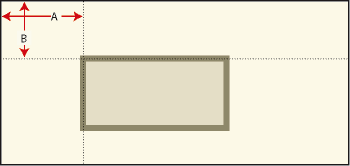
–Pour tous les objets à l’exception des lignes de texte et des équations, spécifiez le décalage à partir des bords supérieur et gauche de la page ou du cadre graphique dans la zone Décalage à partir de.
A. Décalage à partir de la gauche B.Décalage à partir du haut
–Pour les lignes de texte et les équations, indiquez le décalage dans la zone Décalage du point d’align. à partir de.
Ligne de texte alignée à gauche
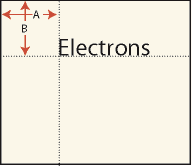
A.
Décalage à partir de la gauche
B.
Décalage à partir du haut
Alignement de lignes de texte
Lorsque vous créez une ligne de texte, elle s’aligne à gauche sur son point d’alignement (à l’endroit auquel vous avez cliqué). Vous pouvez centrer la ligne ou l’aligner à droite. FrameMaker XML Author conserve ensuite l’alignement de la ligne de texte lorsque vous insérez du texte.
1)Sélectionnez la ligne de texte et choisissez Graphiques > Caractéristiques.
2)Choisissez un nouvel alignement dans le menu déroulant Alignement et cliquez sur Aligner.
Définition d’une intersection nette de lignes
L’intersection peut être nette si les lignes possèdent la même épaisseur, forment un angle droit et ont une extrémité saillante ; elle ne le sera pas si leur extrémité respective est saillante, mais qu’elles ne se coupent pas à angle droit. Examinez les différentes intersections créées en utilisant les trois styles d’extrémités de ligne.
1)Procédez de l’une des façons suivantes :
•Si les deux lignes ne forment pas un angle droit, attribuez-leur des extrémités arrondies.
•Si les lignes ne sont pas de la même épaisseur, attribuez une extrémité simple à la ligne la plus fine lorsque les lignes se rencontrent en leurs extrémités ou au pied du Tlorsqu’elles forment un T.
Pour plus d’informations sur la modification du style d’extrémité d’une ligne, voir Modification du style d’extrémité des lignes.