Application et modification des caractéristiques de dessin
Les caractéristiques de dessin d’un objet incluent son motif de remplissage, le motif et l’épaisseur de son trait, les extrémités de ses lignes, sa couleur ainsi que le style de ses lignes (en pointillés ou continu). Ces caractéristiques peuvent être modifiées à l’aide des menus déroulants du panneau Outils.
Menus déroulants du panneau Outils
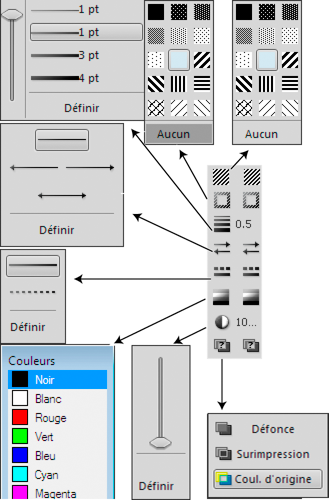
Vous pouvez modifier les caractéristiques de dessin d’un objet avant de le dessiner ou sélectionner un objet déjà dessiné pour modifier ses caractéristiques. Dès que vous modifiez une caractéristique, elle devient la caractéristique en cours : elle sera appliquée à tout nouvel objet dessiné. Par exemple, si vous choisissez une épaisseur de trait de 1 point, cette caractéristique sera appliquée à tous les nouveaux objets dessinés jusqu’à ce que vous définissiez une autre épaisseur de trait ou que vous quittiez FrameMaker XML Author.
Vous pouvez rendre des objets similaires en appliquant les caractéristiques d’un objet à un autre.
Vous pouvez également modifier les couleurs dans le menu déroulant Couleur et personnaliser les choix ci-dessous qui s’affichent dans le panneau Outils :
•Valeurs attribuées aux épaisseurs de trait qui s’affichent dans le menu déroulant Epaisseurs de trait
•Style d’extrémité de ligne qui détermine l’aspect de toute extrémité de ligne non munie d’une flèche
•Motif utilisé par FrameMaker XML Author lorsque vous choisissez le style de ligne en pointillés dans le menu déroulant Styles de lignes (le motif affiché dans le menu déroulant ne change pas, mais FrameMaker XML Author utilise le nouveau motif)
Les nouveaux paramètres d’épaisseur de ligne restent inchangés jusqu’à ce que vous les modifiiez. Les autres nouveaux paramètres sont conservés jusqu’à ce que vous les modifiiez ou que vous quittiez FrameMaker XML Author.
Aucune des modifications décrites dans cette section n’est automatiquement appliquée aux objets existants. Cependant, vous pouvez appliquer les nouveaux paramètres aux nouveaux objets et aux objets existants.
remarque: les lignes brisées et lignes en pointillés peuvent apparaître continues à l’écran et à l’impression si elles sont particulièrement épaisses et si elles présentent des angles aigus ou des extrémités arrondies ou saillantes. Pour que ces lignes s’impriment correctement, attribuez la valeur Simple aux options d’extrémités de ligne, diminuez l’épaisseur ou redessinez l’objet à l’aide de lignes distinctes.
Modification des paramètres d’épaisseur de trait
Utilisation des couleurs dans les objets
Application d’un motif de remplissage ou de trait à un objet sélectionné
1)Choisissez le motif dans le menu déroulant Motif de remplissage ( ) ou Motif (
 ). Vous pouvez appliquer un fond à tous les objets à l’exception des lignes, des lignes de texte et des équations.
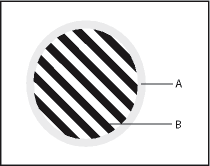
A.
Motif de trait
B.
Motif de remplissage
Les huit motifs de trait et de remplissage gris possèdent les pourcentages suivants : 100, 90, 70, 50, 30, 10, 3 et 0 (aucune encre, généralement blanc).
astuce: Pour rendre un objet transparent (afin de voir les objets qui se trouvent derrière), choisissez Aucun comme motif de remplissage. Si vous ne voulez pas que votre objet ait une bordure, choisissez Aucun comme motif de trait. Pour voir la bordure d’un objet dont le motif de remplissage et le motif de trait sont tous deux définis sur Aucun, choisissez Affichage > Bordures.
Choix de l’épaisseur d’un trait ou de la bordure d’un objet
1)Choisissez une épaisseur dans le menu déroulant Epaisseurs de trait ( ). Vous pouvez modifier l’épaisseur de trait de tout objet à l’exception des lignes de texte.
Modification des extrémités d’un arc, d’une ligne, d’une ligne brisée ou d’une courbe à main levée
1)Choisissez l’extrémité de ligne dans le menu déroulant Définir les extrémités de ligne ( ). Vous pouvez ne pas utiliser de flèche ou en placer une au début, à la fin ou aux deux extrémités.
Définition du style d’une ligne ou des bordures d’un objet en continu ou en pointillés
1)Choisissez un style continu ou en pointillés dans le menu déroulant de définition du motif de ligne en pointillés ( ).
).
Consultation des caractéristiques de dessin d’un objet ou application de ces caractéristiques à d’autres objets
1)Sélectionnez l’objet dont vous voulez examiner ou copier les caractéristiques.
2)Choisissez Graphiques > Choisir caract. objet tout en maintenant la touche Maj enfoncée. Les caractéristiques de l’objet sélectionné deviennent alors les caractéristiques en cours dans le panneau Outils. Elles sont appliquées à tout nouvel objet que vous dessinez.
3)Pour appliquer les caractéristiques à des objets existants, sélectionnez les objets à modifier. Dans le panneau Outils, cliquez sur les caractéristiques de dessin en cours à appliquer aux objets sélectionnés.
Caractéristiques de dessin en cours
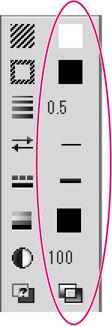
Modification des paramètres d’épaisseur de trait
1)Choisissez Définir dans le menu déroulant de définition de l’épaisseur du panneau Outils.
2)Procédez de l’une des façons suivantes :
•Pour modifier les épaisseurs de trait, entrez les nouvelles valeurs et cliquez sur Définir. Vous pouvez entrer les valeurs dans l’ordre de votre choix. Lorsque vous cliquez sur Définir, les épaisseurs de trait sont triées par ordre croissant. Les épaisseurs affichées dans le menu déroulant ne sont pas modifiées.
•Pour revenir aux épaisseurs disponibles au démarrage de FrameMaker XML Author, cliquez sur Rétablir défaut.
Modification du style d’extrémité des lignes
1)Choisissez Définir dans le menu déroulant Définir les extrémités de ligne du panneau Outils.
2)Sélectionnez un style d’extrémité de ligne et cliquez sur Définir.
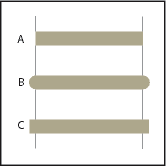
A.
Simple
B.
Arrondie
C.
Saillante
Modification du style de ligne en pointillés
1)Choisissez Définir dans le menu déroulant Définir le motif de ligne en pointillés du panneau Outils.
2)Cliquez sur l’un des motifs, puis sur Définir.
Vous pouvez également créer des motifs de ligne en pointillés personnalisés.
astuce: Pour créer une ligne en pointillés formée de points, utilisez un motif de ligne en pointillés formée de tirets très courts et à extrémités arrondies.
Modification du style de flèche
Vous avez le choix entre plusieurs styles de flèches prédéfinis. Ces styles sont déterminés par leur angle de base, leur angle de pointe et leur longueur.
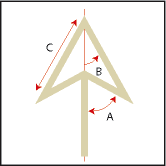
A.
Angle de base
B.
Angle de pointe
C.
Longueur
Aucune des modifications décrites dans cette section n’est automatiquement appliquée aux objets existants. Cependant, vous pouvez appliquer le nouveau style de flèche aux objets nouveaux et existants.
1)Choisissez Définir dans le menu déroulant Définir les extrémités de ligne du panneau Outils.
2)Procédez de l’une des façons suivantes :
•Cliquez sur un style de flèche prédéfini, puis sur Définir.
•Choisissez un angle de base, un angle de pointe, une longueur et un style personnalisés, puis cliquez sur Définir. Les valeurs suivantes sont disponibles pour les options de personnalisation.
|
Option |
Valeurs |
|---|---|
|
Angle de base |
Entre 10 et 175 degrés (et au moins 5 degrés de plus que l’angle de pointe) |
|
Angle de pointe |
Entre 5 et 85 degrés |
|
Longueur |
Entre 0 et 255 points |
|
Style |
Pleine Creuse Saillante |


FrameMaker XML Author ignore le paramètre d’angle de base si vous choisissez Saillante. La longueur spécifiée s’applique à tous les objets ayant une épaisseur de 1 point. Si vous utilisez une épaisseur de ligne supérieure, la pointe de flèche est plus longue.
Le tableau suivant présente des exemples de flèches personnalisées et leurs paramètres.
|
Flèche |
Angle de base |
Angle de pointe |
Longueur |
|---|---|---|---|
|
|
70 degrés |
30 degrés |
10 points |
|
|
80 degrés |
30 degrés |
10 points |
|
|
70 degrés |
15 degrés |
10 points |
|
|
70 degrés |
30 degrés |
5 points |
|
|
120 degrés |
30 degrés |
5 points |