Utilisation des couleurs dans les objets
La méthode utilisée pour appliquer une couleur ou une version plus claire d’une couleur (c’est-à-dire une teinte) est fonction de la sélection en cours. Toute entrée d’un menu déroulant Couleur peut être appliquée à du texte ou à des objets FrameMaker XML Author. FrameMaker XML Author propose 16 couleurs standard et vous pouvez ajouter d’autres couleurs.
Vous pouvez les appliquer à ce qui suit :
•Les teintes au niveau de l’objet sont appliquées à un objet pour éclaircir sa couleur d’origine selon un pourcentage spécifié.
remarque: Il est impossible d’appliquer une teinte à des fichiers TIFF.
Application d’une couleur ou d’une teinte à du texte ou à un objet à l’aide des fonctions de formatage
1)Sélectionnez le texte ou l’objet auquel appliquer une couleur ou une teinte.
2)Les menus contextuels de teinte et de couleur sur le panneau Outils. Le tableau ci-dessous indique les fonctions à utiliser pour diverses tâches :
|
Pour appliquer une couleur ou une teinte à |
Utilisez |
|---|---|
|
Des cellules d’un tableau |
Le menu déroulant Couleur de la boîte de dialogue Ombrage et trait personnalisés ou de la fenêtre Configuration de tableaux. |
|
Des barres de modification |
Le menu déroulant Couleur de la boîte de dialogue Caractéristiques des barres de modification. |
|
Texte conditionnel |
Le menu déroulant Couleur et le bouton Nouvelle couleur de la boîte de dialogue Modifier étiquette de condition. |
|
Tous les objets dessinés et tout le texte |
Le menu déroulant Couleur du panneau Outils (maintenez les touches Maj+Alt enfoncées et choisissez une couleur). |
Application d’une teinte à un objet à l’aide d’un motif de remplissage
1)Sélectionnez l’objet auquel attribuer une teinte.
2)Choisissez l’un des huit motifs de remplissage dans le menu déroulant Fond du panneau Outils. Ces motifs appliquent les pourcentages suivants à la couleur actuelle de l’objet.
|
Motif de remplissage |
Pourcentage |
|---|---|
|
|
100 % |
|
|
90 % |
|
|
70 % |
|
|
50 % |
|
|
30 % |
|
|
10 % |
|
|
3 % |
|
|
0 % (couleur du papier) |
Définition et affichage des vues de couleurs
Une vue de couleur indique les couleurs affichables. Par exemple, si le document contient du noir et un ton direct, vous pouvez avoir une vue affichant les deux couleurs et une deuxième vue ne présentant que le ton direct.
Deux couleurs visibles et une seule couleur visible
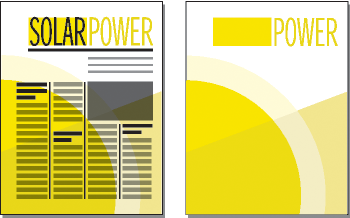
Pour chaque vue à définir, spécifiez les couleurs et les couleurs détourées à afficher, ainsi que les couleurs à ne pas afficher. Les objets de couleurs détourées s’affichent en blanc lorsqu’ils chevauchent d’autres objets en couleur.
1)Activez la fenêtre de document ou de livre qui vous intéresse. Dans le cas d’une fenêtre de livre, sélectionnez les documents concernés.
2)Choisissez Affichage > Couleur > Vues.
3)Sélectionnez un numéro de vue et transférez les noms de couleur vers les listes de sélection appropriées. Les teintes sont absentes de cette boîte de dialogue ; elles s’affichent avec leur couleur de base.
Pour déplacer une couleur, sélectionnez-la, cliquez sur une touche fléchée ou cliquez deux fois dessus. Pour déplacer toutes les couleurs, sélectionnez une couleur et cliquez sur une touche fléchée tout en maintenant la touche Maj enfoncée. Pour annuler toute modification, cliquez sur Rétablir défaut.
astuce: Ne modifiez pas la Vue 1 et conservez toutes les couleurs (excepté le blanc) dans la liste de sélection Normal. Si vous dessinez un objet à l’aide d’une couleur invisible dans la vue courante, FrameMaker XML Author passe automatiquement à la Vue 1.
4)Répétez l’étape 3 pour chaque vue à définir, puis cliquez sur Définir. La vue sélectionnée courante est affichée.