Dessin d’objets
Lorsque vous dessinez un objet, le pointeur prend la forme d’une croix ( ). Une fois le dessin terminé, le pointeur reprend la forme d’une flèche (
 ), ce qui permet de sélectionner des objets, ou se transforme en I (
 ), ce qui permet de sélectionner ou de saisir du texte. Pour dessiner un autre objet, il suffit généralement de cliquer à nouveau sur un outil de dessin.
Lorsque vous dessinez directement un objet sur une page, il ne se déplace pas avec le texte, même si le texte entoure l’objet. Pour que l’objet soit « ancré » au texte l’entourant (c’est-à-dire qu’il se déplace lorsque vous modifiez le texte), vous pouvez dessiner l’objet dans un cadre ancré ou le dessiner sur une page, puis le déplacer dans un cadre ancré.
Lorsque vous dessinez un objet, il utilise les caractéristiques de dessin sélectionnées dans le panneau Outils. L’objet est également sélectionné, ce qui facilite la modification de ses caractéristiques.
Application et modification des caractéristiques de dessin
Redimensionnement et transformation d’objets
Dessin d’une ligne droite
1)Cliquez sur l’outil Ligne ( ).
).
2)Déterminez les extrémités de la ligne en cliquant dessus. Vous pouvez également faire glisser le pointeur depuis le début vers la fin de la ligne. Pour dessiner une ligne horizontale, verticale ou formant un angle de 45 degrés, cliquez ou faites glisser le pointeur tout en maintenant la touche Maj enfoncée.
astuce: Pour dessiner plusieurs lignes contiguës, utilisez l’outil Ligne brisée afin de dessiner des lignes connectées sous la forme d’un seul objet. Vous pouvez également utiliser l’outil Ligne pour dessiner les lignes, puis la fonction Gravité pour vous assurer qu’elles se touchent les unes les autres.
Dessin d’une ligne brisée ou d’un polygone
1)Cliquez sur l’outil Ligne brisée ( ) ou Polygone (
 ).
).
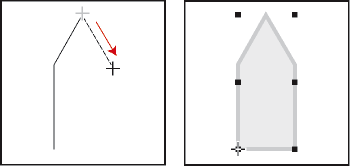
2)Cliquez tour à tour sur chaque sommet. Pour dessiner un segment horizontal, vertical ou formant un angle de 45 degrés, cliquez tout en maintenant la touche Maj enfoncée.
3)Cliquez deux fois sur le dernier sommet.
Cliquez sur chaque sommet, puis cliquez deux fois pour terminer l’opération.
Dessin d’un arc
1)Cliquez sur l’outil Arc ( ).
).
2)Placez le pointeur au point de départ de l’arc, puis faites-le glisser selon le tracé voulu. Pour dessiner un arc de cercle, faites glisser le pointeur tout en maintenant la touche Maj enfoncée.
Faites glisser le pointeur, puis relâchez le bouton de la souris.
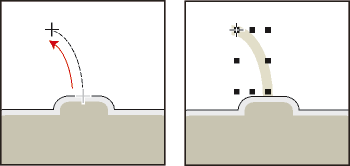
Si l’arc n’a pas la forme souhaitée (par exemple, s’il est concave au lieu d’être convexe), ne relâchez pas le bouton de la souris. Faites revenir la croix au point de départ, puis redessinez l’arc en faisant glisser le pointeur selon le tracé voulu.
Au départ, l’arc a un angle de 90 degrés.
Dessin d’une courbe à main levée
1)Cliquez sur l’outil Dessin à main levée Adobe  .
.
2)Placez le pointeur au point de départ de la courbe, puis faites-le glisser selon le tracé voulu. La grille magnétique n’est prise en compte que pour le premier point d’une courbe à main levée, par conséquent, vous pouvez choisir de la désactiver lorsque vous dessinez la courbe.
Faites glisser le pointeur, puis relâchez le bouton de la souris.
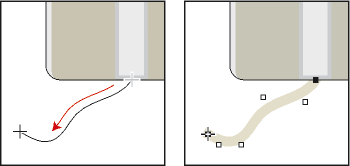
Lorsque vous relâchez le bouton de la souris, FrameMaker XML Author trace une courbe suivant le tracé indiqué et affiche des poignées de transformation et des points de contrôle, ce qui permet de modifier la courbe.
astuce: Pour un contrôle plus précis de la forme d’une courbe à main levée, créez une courbe en dessinant des lignes brisées ou des polygones, puis lissez-les.
Dessin d’un rectangle, d’un rectangle arrondi ou d’un ovale
1)Cliquez sur l’outil Rectangle ( ), l’outil Ovale (
 ) ou l’outil Rectangle arrondi (
 ).
).
2)Faites glisser le pointeur en diagonale sur la zone dans laquelle vous souhaitez afficher l’objet. Pour dessiner un carré ou un cercle, faites glisser le pointeur en maintenant la touche Maj enfoncée.
Faites glisser le pointeur, puis relâchez le bouton de la souris.
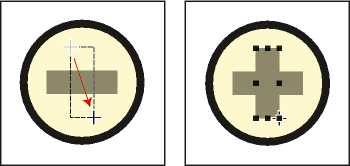
astuce: Pour dessiner une bordure autour d’un graphique, dessinez autour du graphique un rectangle dont le motif de remplissage est défini sur Aucun.
Dessin d’un polygone régulier
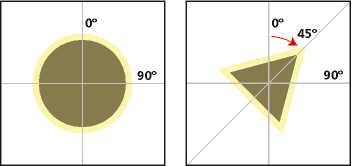
1)Dessinez un cercle ou un carré légèrement plus grand que le polygone à créer. Si vous dessinez un rectangle ou un ovale, le polygone que vous créerez ne sera pas régulier.
2)Sélectionnez l’objet et choisissez Graphiques > Nombre côtés.
3)Spécifiez le nombre de côtés et l’angle de départ du polygone, puis cliquez sur Définir.
Objet d’origine et polygone régulier, avec nombre de côtés = 3 et angle de départ = 45°.
Dessin de plusieurs objets du même type sans cliquer à chaque fois sur l’outil
1)Procédez de l’une des façons suivantes :
•Pour tous les objets (à l’exception des lignes de texte), cliquez sur l’outil tout en maintenant la touche Maj enfoncée. Pour désactiver l’outil, cliquez sur un autre outil de dessin ou sur l’outil de sélection  ou
ou  du panneau Outils.
•Pour les lignes de texte, appuyez sur la touche Entrée à la fin d’une ligne de texte et continuez la saisie.