Ajout de texte aux graphiques
Vous pouvez ajouter plusieurs lignes de texte isolées ou plusieurs zones de texte à un graphique.
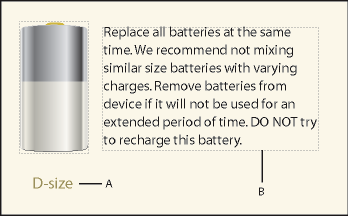
A.
Ligne de texte
B.
Zone de texte
Une ligne de texte est une ligne de texte distincte que FrameMaker XML Author traite indépendamment du reste du texte. La longueur des lignes de texte varie au fur et à mesure que vous les modifiez, mais elles ne passent pas automatiquement à la ligne suivante. En général, les lignes de texte sont utilisées pour des légendes d’une seule ligne ou pour du texte que vous voulez redimensionner de la même manière que n’importe quel autre objet.
Vous pouvez attribuer des formats de caractères et une langue de vérification orthographique à des lignes de texte. Cependant, ces lignes ne peuvent pas posséder de formats de paragraphes ni contenir des cadres ancrés, des marqueurs, des variables, des références croisées ou du texte conditionnel.
A la différence d’une ligne de texte, une zone de texte peut contenir plusieurs lignes de texte. Les zones de texte sont utilisées pour les légendes multilignes, les paragraphes de texte et tout autre texte auquel vous souhaitez appliquer un retour à la ligne automatique de ligne en ligne dans FrameMaker XML Author. Si un graphique chevauche un texte dans une zone de texte, vous pouvez habiller les graphiques avec le texte.
astuce: Lorsque vous redimensionnez une zone de texte créée à l’aide de l’outil Zone de texte ( ), la taille de la police ne change pas. En revanche, lorsque vous redimensionnez une ligne de texte créée avec l’outil Ligne de texte (
 ), la hauteur et la largeur de la police changent en conséquence.
Redimensionnement et transformation d’objets
Ajout d’une ligne de texte à un graphique
1)Cliquez sur l’outil Ligne de texte  . Le pointeur se change en I (
 ) lorsque vous le déplacez dans la fenêtre du document. La petite ligne horizontale qui traverse le pointeur indique la position de base de la ligne de texte.
2)Cliquez sur le document pour placer un point d’insertion, puis entrez le texte. FrameMaker XML Author utilise le dernier format de caractère saisi ou sélectionné dans le document.
La ligne de texte est alignée à gauche sur son point d’alignement (à l’endroit auquel vous avez cliqué).
1)Pour créer plusieurs lignes de texte, appuyez sur la touche Entrée à la fin d’une ligne de texte pour en créer une nouvelle. Vous pouvez ensuite sélectionner les lignes de texte indépendamment et les déplacer, si nécessaire.
Ajout d’une zone de texte
1)Cliquez sur l’outil Zone de texte ( ).
).
2)Faites glisser le pointeur en diagonale vers l’endroit auquel vous souhaitez ajouter la zone de texte.
3)Spécifiez le nombre de colonnes et la gouttière qui les sépare, puis cliquez sur Définir.
4)Cliquez deux fois sur la zone de texte pour y placer un point d’insertion, puis entrez le texte.
Rectification d’une zone de texte dont le texte déborde
Si le texte saisi déborde de la zone de texte, le point d’insertion se déplace sous la bordure inférieure de la zone de texte et le texte ne s’affiche pas. La bordure inférieure de la zone de texte s’affiche sous la forme d’une ligne pleine si les bordures sont visibles.
Débordement de zone de texte
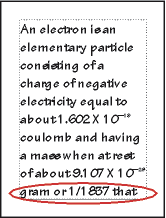
Vous pouvez agrandir la zone afin qu’elle contienne le texte ou connecter l’enchaînement de la zone de texte à une autre. Vous pouvez également diminuer la taille de la police du texte.
1)Maintenez la touche Ctrl enfoncée et cliquez sur la zone de texte.
2)Faites glisser une poignée pour agrandir le cadre.
Création de texte inversé dans une zone de texte
Vous pouvez mettre un texte en évidence en l’inversant, c’est-à-dire en faisant en sorte qu’il s’affiche en couleur claire sur un fond sombre. Le texte inversé peut se trouver dans une zone de texte ou une ligne de texte.
1)Définissez la couleur et le motif de remplissage de la zone de texte.
2)Choisissez Aucun comme motif de trait de la zone.
Création d’une ligne de texte inversé sur un objet
1)Dessinez un objet qui servira d’arrière-plan pour le texte. En général, il est préférable d’utiliser un motif de remplissage presque noir pour l’objet.
2)A l’extérieur de l’objet en arrière-plan, ajoutez une ligne de texte et entrez son texte.
3)Maintenez la touche Ctrl enfoncée et cliquez sur la ligne de texte.
4)Déplacez la ligne de texte afin qu’elle se fonde dans l’objet en arrière-plan.
Dessinez l’objet et la ligne de texte, puis déplacez partiellement la ligne.
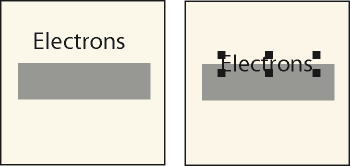
5)Choisissez une couleur claire dans le menu déroulant Couleur du panneau Outils. Le texte apparaît partiellement détouré sur l’objet en arrière-plan.
Si le texte n’apparaît pas au premier plan par rapport à l’objet, choisissez Graphiques > Devant. Si le résultat n’est toujours pas satisfaisant, assurez-vous que la couleur de la ligne de texte s’affiche pour le détour dans la vue de couleur courante du document.
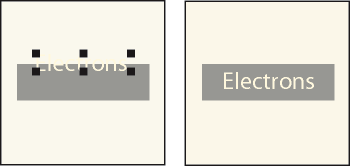
6)Déplacez la ligne de texte pour que toutes les lettres apparaissent détourées sur l’objet d’arrière-plan.
Choisissez une couleur claire, puis déplacez entièrement la ligne de texte.
Ajout d’un titre à une illustration
Vous pouvez inclure une ligne de texte ou une zone de texte dans un graphique en tant que titre. Vous pouvez également utiliser un paragraphe au-dessus ou au-dessous d’un cadre ancré comme titre de graphique. Cependant, il peut vous sembler plus simple d’utiliser les commandes du menu Tableau.