|

As listas suspensas e caixas de listagem fornecem aos usuários uma maneira de selecionar uma única opção de uma lista. As opções são representadas por texto. Defina a lista de opções padrão.
Lista suspensa
|
Caixa de listagem
|
|---|
Apenas uma opção fica visível até o usuário abrir a lista.
|
Qualquer número de opções pode estar visível de uma vez. Quando a área de exibição da caixa de listagem é muito pequena para apresentar todos os itens da lista, uma barra de rolagem vertical é exibida.
|
Aceita entradas personalizadas de usuários.
|
Não aceita entradas personalizadas de usuários.
|
Ao contrário das caixas de seleção e dos botões de opção, as listas suspensas e as caixas de listagem oferecem suporte para tamanhos variáveis de dados e de conjuntos de opções. Clicar no botão de seta da lista suspensa exibe todo conjunto de opções, enquanto clicar em uma opção na lista um único item. Quando o layout do formulário proibir o uso de caixas de seleção ou de botões de opção, considere o uso de uma caixa de listagem para apresentar as opções.
Após adicionar uma lista suspensa ou caixa de listagem ao design de formulário, é possível editar o texto da legenda e manipular as propriedades do objeto nas guias Campo, Valor de grupo e Vínculo de grupo da paleta Objeto. As seguintes propriedades podem ser definidas:
 É possível preencher dinamicamente uma lista suspensa ou uma caixa de listagem com valores de uma fonte de dados. Especificação da lista de opções para uma lista suspensa ou caixa de listagemVocê pode adicionar uma lista de opções a uma lista suspensa ou caixa de listagem por uma destas duas formas:
Copiando os dados do Microsoft Excel ou de um editor de texto
Individualmente, pelo botão Adicionar item
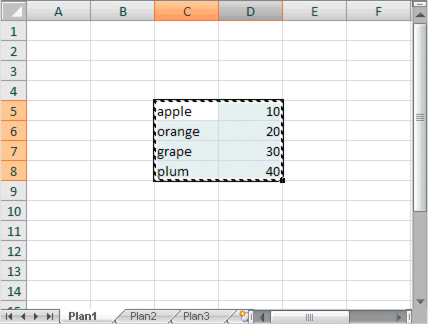
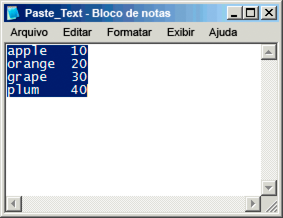
Os dados que você está copiando devem estar no formato delimitado por guias. Você pode copiar e colar o texto ou um par de texto e valor. Se você escolher colar o texto, coloque-o em uma única coluna. Se você deseja colar um par de texto e valor, coloque o texto em uma coluna e o valor em outra. A seguir, exemplos de pares de texto e valor no Excel e no Bloco de Notas. Sempre coloque os itens de lista na primeira coluna.
É possível preencher dinamicamente uma lista suspensa com valores de uma fonte de dados.
Para adicionar itens do Excel ou editor de textoSelecione a lista suspensa ou a caixa de listagem.
Conclua uma destas ações:
No Excel, copie as células da planilha que contêm o texto (ou par de texto e valor) desejado na lista suspensa ou caixa de listagem.
No editor de texto, copie o texto (ou par de texto e valor) desejado na lista suspensa ou caixa de listagem.
Na paleta Objeto, clique na guia Campo e, depois, em Colar  . .
Você pode executar uma destas ações:
Para reorganizar um item na lista, selecione-o e clique em Mover para cima  ou Mover para baixo ou Mover para baixo  . .
Para excluir um item da lista, selecione-o e clique em Excluir item  . .
Para classificar a lista em ordem crescente, selecione Classificar crescente  . .
Para classificar a lista em ordem decrescente, selecione Classificar decrescente  . .
Apenas para uma lista suspensa, para permitir que os usuários especifiquem um item que não aparece na lista, selecione a opção Permitir entrada de texto personalizada.
Para adicionar os itens individualmenteNa paleta Objeto, clique na guia Campo e conclua uma destas ações:
Digite o texto correspondente à primeira opção e pressione Enter.
Digite o texto correspondente à opção seguinte e pressione Enter.
Repita a etapa 3 para cada opção a ser adicionada à lista.
Você pode executar uma destas ações:
Para reorganizar um item na lista, selecione-o e clique em Mover para cima ou Mover para baixo .
Para excluir um item da lista, selecione-o e clique em Excluir item .
Para classificar a lista em ordem crescente, selecione Classificar crescente .
Para classificar a lista em ordem decrescente, selecione Classificar decrescente .
Apenas para uma lista suspensa, para permitir que os usuários especifiquem um item que não aparece na lista, selecione a opção Permitir entrada de texto personalizada.
Definição do comportamento de uma lista suspensa ou de uma caixa de listagemNa paleta Objeto, clique na guia Valor. Na lista Tipo, selecione uma destas opções:
Para permitir que os usuários escolham inserir ou não os dados, selecione Usuário inserido - opcional.
Para solicitar que os usuários insiram e tornem o campo recomendado, selecione Usuário inserido - recomendado e digite uma mensagem personalizada na caixa Mensagem vazia.
Para solicitar que os usuários insiram e tornem o campo requerido, selecione Usuário inserido - requerido e digite uma mensagem personalizada na caixa Mensagem vazia.
Para tornar o campo somente leitura e exibir um valor de dado que seja calculado e exibido através de um script anexado, selecione Calculado - somente leitura. Os usuários não poderão editar o valor calculado.
Para tornar o campo editável e exibir um valor de dado que seja calculado e exibido através de um script anexado, selecione Calculado - o usuário pode substituir. Os usuários poderão editar o valor se o script de cálculo tiver sido gravado para aceitar a entrada. Se um usuário editar o valor calculado, será exibida a mensagem personalizada que foi especificada na caixa Suprimir mensagem.
Para tornar o campo somente leitura e exibir um valor de dado que seja mesclado ou calculado e exibido em tempo de execução, selecione Somente leitura. Os usuários não poderão editar o valor.
Se o valor for recomendado ou obrigatório, digite um prompt na caixa Mensagem vazia.
Se o valor será calculado, anexe o script de cálculo ao objeto usando o Editor de scripts.
(Opcional) Se um valor calculado puder ser substituído, digite uma mensagem na caixa Suprimir mensagem.
Exibição de uma seleção padrão na lista suspensa ou caixa de listagemÉ possível definir uma seleção padrão para a lista suspensa ou caixa de listagem. Primeiro, especifique a lista de opções para uma lista.
Na paleta Objeto, clique na guia Valor.
Na lista Padrão, selecione a opção padrão.
Nota: A lista Padrão não fica disponível quando a opção Tipo está definida como Calculado - somente leitura ou Calculado - o usuário pode substituir.
As opções na lista Padrão correspondem aos itens de lista na guia Campo da paleta Objeto.
Definição de propriedades personalizadas de vínculo de dados para uma lista suspensa ou caixa de listagemOpções de vínculo permitem criar um formulário que capture dados para infraestruturas empresariais ou usar uma fonte externa de dados para preencher um formulário em tempo de execução. Defina propriedades de vínculo de dados na guia Vínculo da paleta Objeto.
Selecione a lista suspensa ou a caixa de listagem.
Permita que o formulário seja conectado a uma fonte de dados no momento em que for aberto.
Vincule a lista aos nós de dados correspondentes. Para obter informações sobre como vincular objetos a uma fonte de dados, consulte Vínculo de campos a uma fonte de dados.
Especificação dos valores de item de lista para uma lista suspensa ou caixa de listagemCada item de uma lista está associado a um valor de dados que representa o item da lista. Por padrão, os valores correspondem ao texto do item de lista. É possível alterar esses valores, por exemplo, para corresponder aos valores existentes em uma fonte de dados.
Quando você optar por especificar valores de itens pela primeira vez, esses valores serão transformados em números inteiros, começando em “1” para o primeiro item. Se a opção Especificar valores de item for cancelada, os valores serão revertidos de forma a corresponder ao texto dos itens de lista.
É possível preencher dinamicamente uma caixa de listagem com valores de uma fonte de dados. Selecione o objeto da lista suspensa ou a caixa de listagem.
Na paleta Objeto, clique na guia Vínculo.
Selecione Especificar valores de item.
Clique duas vezes no primeiro valor a ser alterado.
Digite o novo valor.
Pressione Enter para alterar o valor seguinte ou clique duas vezes em qualquer outro valor para alterá-lo.
|
|
|


 .
.
