É possível preencher dinamicamente uma lista suspensa ou uma caixa de listagem com valores de uma fonte de dados.
Se houver um conjunto predeterminado e inalterável de valores possíveis, você poderá preencher uma lista suspensa ou uma caixa de listagem quando projetar o formulário. Consulte Uso de caixas de listagem e listas suspensas. Se houver um conjunto de valores que possa ser alterado, você poderá preencher dinamicamente uma lista suspensa ou uma caixa de listagem a partir de uma fonte de dados em tempo de execução. Se houver um conjunto grande de valores, armazená-lo em uma fonte de dados confere maior flexibilidade ao formulário.
Por exemplo, você pode preencher uma lista suspensa com uma lista de países de uma fonte de dados. Outro exemplo é preencher uma caixa de listagem com nomes de produtos em francês e submeter valores de dados em inglês para a fonte de dados.
Por exemplo, o esquema de conexão poderia ter o seguinte definido para uma lista:
<form>
      <lists>
         <item uiname="item1" token="value1"/>
         <item uiname="item2" token="value2"/>
      </lists>
</form>
E o arquivo de dados apontado poderia ter o seguinte definido para uma lista:
<form>
      <lists>
         <item uiname="MasterCard" token="MC"/>
         <item uiname="Visa" token="VS"/>
         <item uiname="Eurocard" token="EC"/>
         <item uiname="Special Card" token="SC"/>
      </lists>
</form>
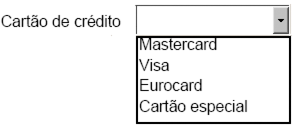
Quando você une o arquivos de dados ao design de formulário, MasterCard deveria ser exibido como uma das opções da lista, mas quando o formulário é submetido, o token MC é enviado para a fonte de dados.
Antes de executar essa tarefa, verifique se as seguintes configurações estão aplicadas:
Na paleta Biblioteca de objetos, clique na categoria Padrão e arraste uma Lista suspensa ou uma Caixa de listagem até o design de formulário.
Por exemplo, insira uma Lista suspensa.
(Opcional) Na paleta Objeto, clique na guia Campo e digite uma legenda para o objeto na caixa Legenda.
Por exemplo, digite Cartão de crédito.
Conclua uma destas ações:
Clique no rótulo ativo Itens de lista, na guia Campo da paleta Objeto.
Clique no rótulo ativo Especificar valores de item, na guia Vínculo da paleta Objeto.
Nota: Para facilitar o uso, os rótulos ativos Itens de lista e Especificar valores de item exibem a mesma caixa de diálogo Propriedades dinâmicas.
Selecione a conexão de dados.
Nota: Se você ainda não estiver conectado a uma fonte de dados, Vínculo de dados padrão será a única seleção disponível na lista Conexão de dados.
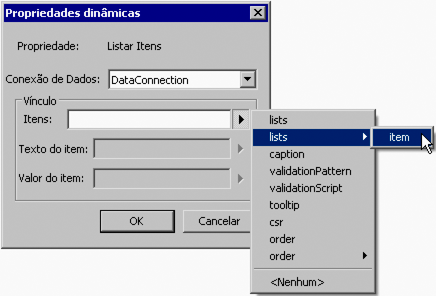
Clique no triângulo ao lado da caixa Itens e selecione um vínculo.
O vínculo selecionado deve ser um valor de dados repetitivo ou um grupo para que a lista suspensa ou a caixa de listagem mostre mais de um item.
Por exemplo, selecione lists > item.
A seguinte string é exibida na caixa Itens:
$record.lists.item[*]

Digite essa string na caixa Itens em vez de selecioná-la.
Nota: Em conexões de dados OLEDB, a caixa Itens não fica disponível. Use as caixas Texto do item e Valor do item para selecionar as colunas de banco de dados a serem usadas para preencher a lista.
Para mostrar um nome de item amigável em tempo de execução, clique no triângulo ao lado da caixa Texto do item e selecione um vínculo.
Por exemplo, selecione @uiname para mostrar MasterCard.
O arquivo de dados apontado pode ter um valor de dados repetitivo:
<form>
      <pymt>
         <cc type="MC">MasterCard</cc>
         <cc type="VS">Visa</cc>
      </pymt>
</form>
Nota: Se você selecionar #data, a lista suspensa mostrará MasterCard.
(Opcional) Para salvar um valor diferente do rótulo Texto do item na fonte de dados, clique no triângulo ao lado da caixa Valor do item e selecione um vínculo.
Por exemplo, selecione @token para salvar MC no arquivo de dados.
O arquivo de dados apontado pode ter um valor de dados repetitivo:
<form>
      <pymt>
         <cc type="MC">MasterCard</cc>
         <cc type="VS">Visa</cc>
      </pymt>
</form>
Nota: Se você selecionar #data, a lista suspensa mostrará MC.
Clique em OK.
Depois que o vínculo é definido, um pequeno ícone de link é exibido com o rótulo ativo.
Exiba o formulário na guia Visualizar PDF.