É possível preencher dinamicamente uma mensagem de script de validação com um valor de uma fonte de dados. Esse procedimento assegura que os usuários informem o valor correto no campo.
Por exemplo, é possível exibir mensagens de erro personalizadas quando os usuários digitam algo em um campo que não corresponda ao que é esperado pelo script desse campo. Por exemplo, um campo numérico, como Quantidade, pode ter um script anexado a ele dizendo que seu valor não pode ser maior que 100. Se o usuário digitar um número maior que 100, será exibida uma mensagem de erro personalizada.
O esquema de conexão poderia ter o seguinte definido para um script de validação:
<form>
      <validationScript dp_scriptMessage="message1"/>
</form>
O arquivo de dados apontado poderia ter o seguinte definido para o script de validação:
<form>
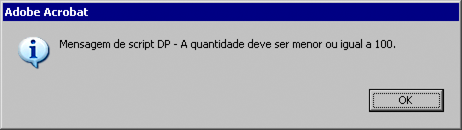
      <validationScript dp_scriptMessage="DP Script Message - The quantity must be less than or equal to 100."/>
</form>
Quando o arquivo de dados é unido ao design de formulário e você digita um número maior que 100 no campo Quantidade, é exibida uma caixa de diálogo de erro.
Outro exemplo poderia ser fornecer mensagens de erro personalizadas anexadas a um script em outro idioma. O arquivo de dados apontado poderia ter o seguinte definido para o script de validação:
<form>
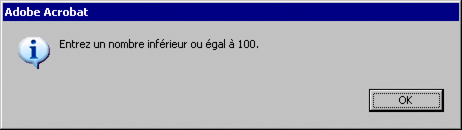
      <validationScript dp_scriptMessage="Entrez un nombre inférieur ou égal à 100."/>
</form>
Quando o arquivo de dados é unido ao design de formulário e você digita um número maior que 100 no campo Quantidade, é exibida uma caixa de diálogo de erro em francês.
Nota: Para usar texto não ASCII (como acentos) no arquivo de dados, o arquivo deve ser devidamente codificado e a codificação deve ser identificada de forma correta na instrução de processamento XML. Por exemplo:
<?xml version="1.0" encoding="UTF-8"?>
Antes de executar essa tarefa, verifique se as seguintes configurações estão aplicadas:
Na paleta Biblioteca de objetos, clique na categoria Padrão e arraste um objeto até o design de formulário.
Por exemplo, insira um objeto de Campo numérico.
(Opcional) Na paleta Objeto, clique na guia Campo e digite uma legenda para o objeto na caixa Legenda.
Por exemplo, digite Quantidade.
Na lista Exibir do Editor de scripts, selecione Validate.
Na caixa Linguagem do Editor de scripts, selecione uma linguagem.
Por exemplo, selecione JavaScript na caixa Linguagem.
Digite um script para o objeto.
Por exemplo, digite este script para o campo Quantidade:
this.rawValue <= 100
Na paleta Objeto, clique na guia Valor e, depois, no rótulo ativo Mensagem de script de validação.
Selecione a conexão de dados.
Nota: Se você ainda não estiver conectado a uma fonte de dados, Vínculo de dados padrão será a única seleção disponível na lista Conexão de dados.
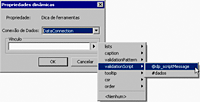
Clique no triângulo ao lado da caixa Vínculo e selecione um vínculo.
Por exemplo, selecione validation > @dp_scriptMessage.
A seguinte string é exibida na caixa Vínculo:
$record.validation.dp_scriptMessage

Digite essa string na caixa Itens em vez de selecioná-la.
Clique em OK.
Exiba a mensagem de erro com a guia Visualizar PDF.
Por exemplo, na guia Visualizar PDF, digite uma quantidade maior que 100.