É possível preencher uma mensagem de padrão de validação dinamicamente com um valor de uma fonte de dados. Esse procedimento assegura que os usuários informem o valor correto no campo.
Por exemplo, é possível exibir uma mensagem de erro personalizada quando os usuários inserem o padrão errado em um campo.
O esquema de conexão poderia ter o seguinte definido para um padrão de validação:
<form>
      <validationPattern dp_patternMessage="message1"/>
</form>
O arquivo de dados apontado poderia ter o seguinte definido para um padrão de validação:
<form>
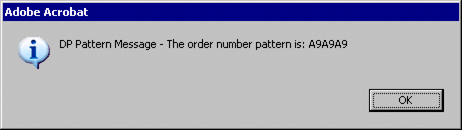
      <validationPattern dp_patternMessage="DP Pattern Message - The order number pattern is: A9A9A9"/>
</form>
Quando o arquivo de dados é unido ao design de formulário e você digita um número no campo Número do pedido que não corresponde ao padrão esperado, é exibida uma caixa de diálogo de erro.
Outro exemplo poderia ser fornecer mensagens de erro personalizadas para padrões em outro idioma. O arquivo de dados apontado poderia ter o seguinte definido para o padrão de validação:
<form>
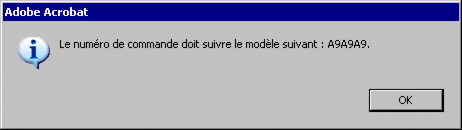
      <validationPattern dp_patternMessage="Le numéro de commande doit suivre le modèle suivant : A9A9A9"/>
</form>
Quando o arquivo de dados é unido ao design de formulário e você digita um número no campo Número do Pedido que não corresponde ao padrão esperado, é exibida uma caixa de diálogo de erro no idioma francês.
Nota: Para usar texto não ASCII (como acentos) no arquivo de dados, o arquivo deve ser devidamente codificado e a codificação deve ser identificada de forma correta na instrução de processamento XML. Por exemplo:
<?xml version="1.0" encoding="UTF-8"?>
Antes de executar essa tarefa, verifique se as seguintes configurações estão aplicadas:
Na paleta Biblioteca de objetos, clique na categoria Padrão e arraste um objeto até o design de formulário.
Por exemplo, insira um objeto de Campo de texto.
(Opcional) Na paleta Objeto, clique na guia Campo e digite uma legenda para o objeto na caixa Legenda.
Por exemplo, digite Número do pedido.
Clique na guia Valor e em Padrões de validação.
Na lista Selecionar tipo, selecione um padrão de validação.
Por exemplo, selecione CEP (Canadá) para exibir o padrão A9A 9A9 na caixa Padrão.
Clique no rótulo ativo Mensagem de padrão de validação.
Selecione a conexão de dados.
Nota: Se você ainda não estiver conectado a uma fonte de dados, Vínculo de dados padrão será a única seleção disponível na lista Conexão de dados.
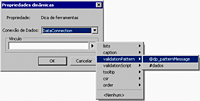
Clique no triângulo ao lado da caixa Vínculo e selecione um vínculo.
Por exemplo, selecione validation > @dp_patternMessage.
A seguinte string é exibida na caixa Vínculo:
$record.validation.dp_patternMessage

Digite essa string na caixa Itens em vez de selecioná-la.
Clique em OK.
Exiba a mensagem de erro com a guia Visualizar PDF.
Por exemplo, na guia Visualizar PDF, digite um número de pedido que não corresponda ao padrão.