É possível preencher uma legenda dinamicamente com valores de uma fonte de dados.
Por exemplo, é possível preencher uma legenda com um nome de produto em francês. O esquema de conexão poderia ter o seguinte definido para uma legenda:
<form>
      <caption product="ProductName1"></caption>
</form>
O arquivo de dados apontado poderia ter o seguinte definido para uma legenda:
<form>
      <caption product="Desk Lamp"></caption>
</form>
Quando o arquivo de dados é unido ao design de formulário, a legenda Lâmpada para escritório é exibida para o produto.
Outro exemplo poderia ser informar o nome do produto em outro idioma. O arquivo de dados apontado poderia ter o seguinte definido para a legenda:
<form>
      <caption product="Lampe de Bureau"></caption>
</form>
Quando o arquivo de dados é unido ao design de formulário, a legenda Lampe de Bureau é exibida para o produto.
Nota: Para usar texto não ASCII (como acentos) no arquivo de dados, o arquivo deve ser devidamente codificado e a codificação deve ser identificada de forma correta na instrução de processamento XML. Por exemplo:
<?xml version="1.0" encoding="UTF-8"?>
Antes de executar essa tarefa, verifique se as seguintes configurações estão aplicadas:
Na paleta Biblioteca de objetos, clique na categoria Padrão e arraste um objeto até o design de formulário.
Por exemplo, insira um objeto de Campo de texto.
(Opcional) Na paleta Objeto, clique na guia Campo e digite uma legenda para o objeto na caixa Legenda.
Por exemplo, digite Produto.
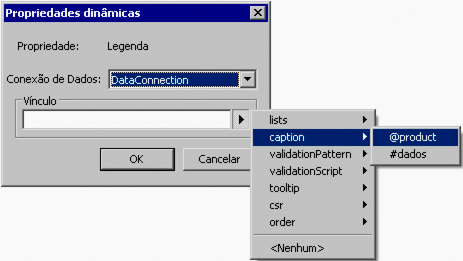
Clique no rótulo ativo Legenda.
Selecione a conexão de dados.
Nota: Se você ainda não estiver conectado a uma fonte de dados, Vínculo de dados padrão será a única seleção disponível na lista Conexão de dados.
Clique no triângulo ao lado da caixa Vínculo e selecione um vínculo.
Por exemplo, caption > @product.
Nota: Quando você vincular uma legenda a uma fonte de dados, a legenda sempre será mostrada no formulário, mesmo que você tenha definido a Posição da legenda na guia Layout como Nenhuma.
Clique em OK.
Exiba o formulário na guia Visualizar PDF.