|

De paletten bieden eenvoudige toegang tot opties terwijl uw werkruimte tegelijkertijd overzichtelijk blijft. Paletten kunnen een of meer tabbladen bevatten, elk met algemene eigenschappen. Het palet Object bijvoorbeeld kan een of meer tabbladen bevatten.
U kunt de paletten in de werkruimte rangschikken aan de hand van uw stijl van werken. Zo kunt u bijvoorbeeld zelden gebruikte paletten verbergen en de vaker gebruikte paletten in één paletvenster onderbrengen.
Wanneer u werkt in de Indelingseditor, is de informatie die wordt weergegeven in bepaalde paletten afhankelijk van het geselecteerde object. Als u bijvoorbeeld een object selecteert, verandert de informatie in het palet Indeling en krijgt u informatie te zien over de grootte en positie van het object.
Palet HiërarchieHet palet Hiërarchie bevat een grafische weergave van de inhoud van de tabbladen Ontwerpweergave en Basispagina's.
Datgene wat u in het palet Hiërarchie selecteert, wordt eveneens geselecteerd in de bijbehorende tekst- of basispagina. Zie Menu van palet Hiërarchie.
Gegevens, paletAls er een gegevensverbinding bestaat, wordt in het palet Gegevens de hiërarchie weergegeven die is afgeleid van de gegevensverbinding. De knooppunten bovenaan in de hiërarchie geven elke gegevensverbinding weer, inclusief de naam van de gegevensverbinding. Een gegevensverbinding biedt een koppeling tussen het formulier en de gegevensbron.
Wanneer u een formulier ontwerpt op basis van een gegevensverbinding, wordt in Designer een gegevensstructuur voor het formulier gemaakt dat is gebaseerd op die gegevensbron. U kunt de knooppunten filteren waarmee u wilt werken, en snel een formulier maken met behulp van een deel van de gegevensbron of de gehele gegevensbron. Vervolgens gebruikt u binding om een knooppunt van een gegevensbron te koppelen aan een object op het formulier. Zie Verbinding maken met een gegevensbron.
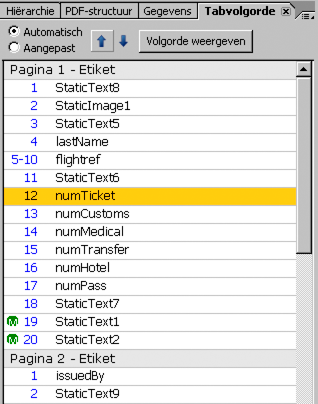
Palet TabvolgordeIn het palet Tabvolgorde wordt een genummerde lijst weergegeven van alle objecten in het formulier. Elk nummer komt overeen met de positie van het object in de tabvolgorde.
Het palet Tabvolgorde kan de volgende visuele markeringen in de lijst weergeven:
Een grijze balk markeert elke pagina van het formulier. De tabvolgorde op elke pagina begint met nummer 1.
De letter M in een groene cirkel geeft basispaginaobjecten aan (alleen zichtbaar bij weergave van het formulier op het tabblad Ontwerpweergave).
Een reeks nummers geeft objecten binnen een fragmentverwijzing aan.
Een gele achtergrond geeft het geselecteerde object aan.
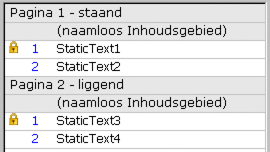
Een vergrendelingspictogram naast het eerste object op de pagina geeft aan dat u het object niet kunt verplaatsen binnen de volgorde (alleen zichtbaar bij weergave van het formulier op het tabblad Basispagina's).
Zie Het palet Tabvolgorde gebruiken voor meer informatie.
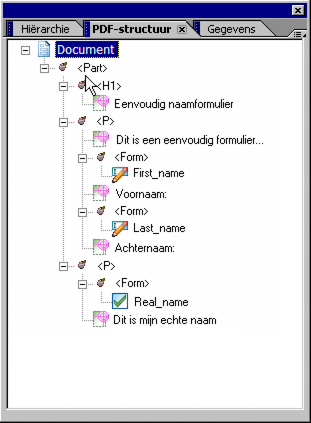
PDF-structuur, paletHet palet PDF-structuur bevat een weergave van de hiërarchische structuur van gecodeerde PDF-documenten die toegankelijkheid en een gedefinieerde tab- en leesvolgorde bieden voor hulptechnologieën, zoals toegang via het toetsenbord en schermlezers. Zie Menu van palet PDF-structuur.
Zie PDF-documenten als illustraties importeren voor meer informatie over het gebruik van PDF-documenten als illustraties.
Objectbibliotheek, paletHet palet Objectbibliotheek bevat alle objecten die u kunt toevoegen aan een formulierontwerp. De objecten zijn gerangschikt in categorieën.
- Standaard
- Bevat de meest gebruikte formulierobjecten, zoals selectievakjes en tekstvelden.
- Streepjescodes
- Bevat een lijst met streepjescodeobjecten.
- Aangepast
- Bevat vooraf opgemaakte objecten, zoals adresblokken en telefoonnummervelden.
Zie Bibliotheekpaletten beheren voor meer informatie over het gebruik van de bibliotheekpaletten.
Fragmentbibliotheek, paletHet palet Fragmentbibliotheek bevat de fragmentbibliotheken die op dat moment zijn geopend. Een fragmentbibliotheek komt overeen met een map in het bestandssysteem met de fragmentbronbestanden (XDP).
Elke fragmentbibliotheek heeft een uitbreidbaar venster in de bibliotheek met een overzicht van de beschikbare fragmenten.
- Mijn fragmenten
- Een locatie voor de fragmenten die u maakt. U kunt deze fragmenten invoegen in een formulierontwerp of er nieuwe fragmenten mee maken.
Stijlcatalogus, paletGebruik het palet Stijlcatalogus voor het beheren van stijlbladen en het bewerken en toepassen van stijlen op objecten in een formulierontwerp. Het palet Stijlcatalogus geeft de verschillende stijlbladen weer die beschikbaar zijn bij een formulier, en de stijlen die in de afzonderlijke stijlbladen zijn opgenomen. De Stijlcatalogus bevat een apart deelvenster voor elk stijlblad. In elk deelvenster worden de stijlen weergegeven die in het desbetreffende stijlblad zijn opgenomen. Het eerste deelvenster is het deelvenster Intern stijlblad. Onder het deelvenster van het interne stijlblad worden deelvensters weergegeven voor elk Designer-stijlbladbestand (XFS) dat u aan de Stijlcatalogus toevoegt. Zie Stijlen.
Indeling, paletGebruik het palet Indeling om de volgende eigenschappen in te stellen voor het geselecteerde object:
Grootte en positie van het object.
Of de gedefinieerde hoogte en breedte moeten worden genegeerd en het object moet worden uitgevouwen om alle inhoud weer te geven.
Positie van het ankerpunt (invoegpunt). U kunt een object rond dit ankerpunt laten roteren met een hoek van 90°, 180° of 270°.
Geselecteerde objecten uitlijnen in een subformulier met stroominhoud.
Marges rond het object.
Positie en breedte van bijschrift. U kunt het bijschrift ook verbergen.
Zie Objecten opmaken voor meer informatie.
Wanneer u een object selecteert, worden in het palet Indeling automatisch de instellingen van het geselecteerde object weergegeven. De meeste indelingsinstellingen van een object kunt u rechtstreeks wijzigen in de Indelingseditor. Als u bijvoorbeeld de positie van een object wilt wijzigen, sleept u het object naar een nieuwe locatie op de pagina.
Rand, paletGebruik het palet Rand om de randeigenschappen van objecten in het formulierontwerp te bewerken. U kunt de randen afzonderlijk bewerken (links, rechts, boven en onder) of samen. Ook kunt u het type rand en de achtergrondkleur opgeven.
Zie Randeigenschappen in het palet Rand voor meer informatie.
Object, paletGebruik het palet Object om eigenschappen te wijzigen die specifiek zijn voor het geselecteerde object. Welke tabbladen beschikbaar zijn in dit palet, is afhankelijk van het object dat in de Indelingseditor is geselecteerd.
Toegankelijkheid, paletMet het palet Toegankelijkheid kunt u tekst bij een object opgeven die door een MSAA-schermlezer (Microsoft® Active Accessibility) wordt voorgelezen tijdens het navigeren door een formulier. Zie Objecten toegankelijk maken. Als er aangepaste schermlezertekst voor een object is, leest de schermlezer deze aangepaste tekst en niet de knopinfo.
U kunt ook de standaardvolgorde wijzigen waarin de schermlezer de objecten afzoekt naar tekst die kan worden gelezen en u kunt de schermlezertekst voor elk object uitschakelen.
Zie Eigenschappen voor toegankelijkheid in het palet Toegankelijkheid voor meer informatie.
Palet FontMet het palet Font kunt u het font, de tekengrootte, stijl en schaal plus de basislijnverschuiving van de tekst in een of meer geselecteerde objecten wijzigen. U kunt de fonteigenschappen van tekst wijzigen in tekstobjecten, in het bijschriftgebied van objecten zoals tekstvelden, decimale velden en numerieke velden, en in het waardegebied van tekstveldobjecten.
Zie Tekst opmaken voor meer informatie.
Alinea, paletMet het palet Alinea kunt u de uitlijning, inspringing, regelafstand en afbreking van de geselecteerde tekst wijzigen. U kunt ook de radixuitlijning voor een numeriek veld instellen. Welke tabbladen beschikbaar zijn in het palet Alinea, is afhankelijk van hetgeen is geselecteerd.
Zie Alinea's opmaken voor meer informatie.
Met het palet Alinea kunt u lijsten maken en de uitlijning, inspringing, regelafstand en afbreking van de geselecteerde tekst wijzigen. U kunt ook de radixuitlijning voor een numeriek veld instellen. Welke tabbladen beschikbaar zijn in het palet Alinea, is afhankelijk van hetgeen is geselecteerd.
Tekenhulpmiddelen, paletMet het palet Tekenhulpmiddelen kunt u raster- en liniaalinstellingen en de tekeneenheden opgeven. U kunt ook objectgrenzen tonen of verbergen en een randstijl opgeven. De instellingen voor het uitlijnen van elementen op de pagina en definities van hulplijnen vindt u ook op het palet Tekenhulpmiddelen.
De horizontale en verticale liniaal, het raster en de lange kruisdraden helpen u bij het nauwkeurig positioneren van objecten over de breedte en lengte van een pagina. Als ze niet zijn verborgen, worden linialen aan de bovenkant en linkerkant van de actieve tekst- of basispagina weergegeven. Markeringen op de liniaal geven de positie van de aanwijzer aan wanneer u deze verplaatst. Als u de oorsprong van de liniaal (de aanduiding 0,0 op de bovenste en linkerliniaal) wijzigt, kunt u meten vanaf een specifiek punt op het formulierontwerp.
U kunt ook objectgrenzen weergeven of verbergen op het formulierontwerp. Door het weergeven van grenzen kunt u zien waar objecten zonder randen op het formulier zich bevinden. U kunt ook een randstijl opgeven voor velden, subformulieren, inhoudsgebieden, groepen en andere objecten.
Met de opties voor magnetisch maken kunt u objecten bij het plaatsen automatisch uitlijnen op andere elementen op de pagina. Objecten kunnen worden uitgelijnd op het raster, een hulplijn, een ander object of het midden van de pagina.
U kunt een hulplijn gebruiken als visuele aanwijzing of als element waarop u objecten uitlijnt. Raadpleeg de lijst met definities van hulplijnen voor het toevoegen van horizontale of verticale hulplijnen.
Zie De tekenhulpmiddelen gebruiken voor meer informatie.
Info, paletHet palet Info bevat de metagegevens die bij de geselecteerde objecten horen. Deze metagegevens worden opgeslagen in de XML-bron als benoemde onderliggende elementen van het element <desc>. U kunt sommige metagegevens voor het formulierontwerp bewerken met het dialoogvenster Formuliereigenschappen (tabblad Info).
Rapport, paletHet palet Rapport biedt informatie over het formulierontwerp. Het tabblad Waarschuwingen bevat gerapporteerde fouten tijdens uw werk aan het formulierontwerp, het tabblad Binding bevat velden op basis van de door u gedefinieerde gegevensbinding en het tabblad Logboek bevat een logboek van de door Designer gerapporteerde acties.
Als u het tabblad Waarschuwingen wilt wissen, moet u de vermelde fouten oplossen. Als u het tabblad Logboek wilt wissen, klikt u op het paletmenu en selecteert u Waarschuwingen wissen. Zie Waarschuwingen in het palet Rapport.
Procedure, paletHet palet Procedure bevat een lijst met Help-onderwerpen over algemene procedures in Designer. U kunt door de lijst bladeren om een onderwerp te zoeken. Klik op Meer info om de stappen weer te geven.
|
|
|