|

Las listas desplegables y los cuadros de lista proporcionan a los usuarios una forma de seleccionar una sola opción de una lista. Las opciones se representan con texto. El usuario define la lista de opciones predeterminadas.
Lista desplegable
|
Cuadro de lista
|
|---|
Solo una opción está visible hasta que el usuario abre la lista.
|
Cualquier número de opciones está visible inmediatamente. Cuando el área de visualización del cuadro de lista es demasiado reducida para mostrar a la vez todos los elementos, aparece una barra de desplazamiento.
|
Acepta datos de entrada de usuario personalizados.
|
No acepta datos de entrada de usuario personalizados.
|
A diferencia de las casillas de verificación y los botones de radio, las listas desplegables y los cuadros de lista admiten diferentes tamaños de datos y grupos de opciones variables. Al hacer clic en el botón de flecha desplegable se mostrará todo el conjunto de opciones y al hacer clic en una opción de la lista se seleccionará un solo elemento. Si el diseño del formulario impide el uso de casillas de verificación o botones de radio, se puede utilizar un cuadro de lista para presentar las opciones.
Tras agregar una lista desplegable o un cuadro de lista al diseño del formulario, se puede editar el texto de rótulo y manipular las propiedades del objeto en las fichas Campo, Valor y Enlace de la paleta Objeto. Se pueden definir las siguientes propiedades:
 puede rellenar dinámicamente una lista desplegable o cuadro de lista con valores de un origen de datos. Especificación de la lista de opciones de una lista desplegable o un cuadro de listaPuede agregar una lista de opciones a una lista desplegable o un cuadro de lista realizando una de las dos acciones que se detallan a continuación:
Copiar los datos desde Microsoft Excel o un editor de texto
Usar individualmente el botón Agregar elemento
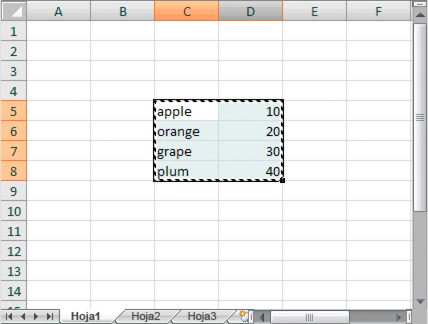
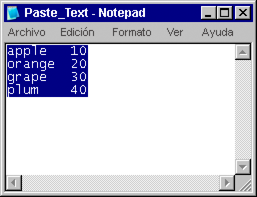
Los datos que esté copiando deben tener un formato delimitado por tabulaciones. Puede copiar y pegar texto o bien un texto y par de valor. Si elige pegar texto, debe colocar el texto en una sola columna. Si desea pegar un texto y par de valor, coloque el texto en una columna y el valor otra. Aquí se presentan ejemplos de texto y pares de valor en Excel y Notepad. Coloque siempre los elementos de lista en la primera columna.
puede rellenar dinámicamente una lista desplegable con valores de un origen de datos.
Adición de elementos de Excel o un editor de textoSeleccione la lista desplegable o el cuadro de lista.
Realice alguna de las siguientes acciones:
En Excel, copie las celdas de la hoja de cálculo que contengan el texto (o texto y par de valor) que desee en la lista desplegable o el cuadro de lista.
En un editor de texto, copie el texto (o texto y par de valor) que desee en la lista desplegable o el cuadro de lista.
En la paleta Objeto, haga clic en la ficha Campo y, después, seleccione Pegar  . .
Puede realizar una de las acciones siguientes:
Para reordenar un elemento en la lista, seleccione el elemento y haga clic en Subir  o Bajar o Bajar  . .
Para eliminar un elemento de la lista, seleccione el elemento y haga clic en Eliminar elemento  . .
Para ordenar la lista en orden ascendente, seleccione Orden ascendente  . .
Para ordenar la lista en orden descendente, seleccione Orden descendente 
Solo en el caso de listas desplegables, para que los usuarios puedan especificar un elemento que no aparezca en la lista, seleccione la opción Permitir la entrada de texto personalizado.
Adición de elementos por separadoEn la paleta Objeto, haga clic en la ficha Campo y, a continuación, lleve a cabo una de las siguientes acciones:
Escriba el texto que corresponda a la primera opción y pulse Intro.
Escriba el texto que corresponda a la siguiente opción y pulse Intro.
Repita el paso 3 para cada opción que desee agregar a la lista.
Puede realizar una de las acciones siguientes:
Para reordenar un elemento en la lista, seleccione el elemento y haga clic en Subir o Bajar .
Para eliminar un elemento de la lista, seleccione el elemento y haga clic en Eliminar elemento .
Para ordenar la lista en orden ascendente, seleccione Orden ascendente .
Para ordenar la lista en orden descendente, seleccione Orden descendente
Solo en el caso de listas desplegables, para que los usuarios puedan especificar un elemento que no aparezca en la lista, seleccione la opción Permitir la entrada de texto personalizado.
Definición del comportamiento de una lista desplegable o de un cuadro de listaEn la paleta Objeto, haga clic en la ficha Valor. Seleccione una de las siguientes opciones en la lista Tipo:
Para permitir a los usuarios que elijan si desean introducir los datos o no, seleccione Usuario especificado – Opcional.
Para pedir a los usuarios que introduzcan los datos y hacer que el campo sea recomendado, seleccione Usuario especificado - Recomendado y escriba un mensaje personalizado en el campo Mensaje si está vacío.
Para pedir a los usuarios que introduzcan los datos y hacer que el campo sea obligatorio, seleccione Usuario especificado - Obligatorio y escriba un mensaje personalizado en el campo Mensaje si está vacío.
Para hacer que el campo sea solo de lectura y que muestre un valor de dato que se calcula y muestra a través de una secuencia de comandos vinculada, seleccione Calculado - Solo lectura. Los usuarios no podrán modificar dicho valor.
Para hacer que el campo se pueda modificar y que muestre un valor de dato que se calcula y muestra a través de una secuencia de comandos vinculada, seleccione Calculado - Usuario puede ignorarlo. Los usuarios pueden modificar el valor si se ha escrito la secuencia de comandos de cálculo para aceptar los datos. Si un usuario modifica el valor calculado, aparecerá el mensaje personalizado que se ha especificado en el cuadro Mensaje si se ignora.
Para hacer que el campo sea solo de lectura y que muestre un valor de dato que se combina o calcula y se muestra a través de una secuencia de comandos vinculada, seleccione Solo lectura. Los usuarios no podrán modificar dicho valor.
Si se recomienda el valor o es obligatorio, escriba un mensaje en el cuadro Mensaje si está vacío.
Si se va a calcular el valor, vincule la secuencia de comandos de cálculo al objeto, mediante el Editor de secuencias de comandos.
(Opcional) Si se puede sobrescribir el valor calculado, puede introducir un mensaje en el cuadro Mensaje si se ignora.
Visualización de una selección predeterminada en la lista desplegable o el cuadro de listaPuede definir una selección predeterminada en la lista desplegable o el cuadro de lista. Primero debe especificar la lista de opciones de la lista.
En la paleta Objeto, haga clic en la ficha Valor.
Seleccione la opción predeterminada de la lista Predeterminado.
Nota: la lista Predeterminado no está disponible si la opción Tipo se ha definido como Calculado - Solo lectura o Calculado - Usuario puede ignorarlo.
Las opciones de la lista Predeterminado se corresponden con los elementos de lista de la ficha Campo de la paleta Objeto.
Definición de las propiedades de enlace de datos personalizadas para una lista desplegable o un cuadro de listaLas opciones de enlace permiten crear un formulario que captura datos para infraestructuras empresariales o utilizar un origen de datos externo para rellenar un formulario en tiempo de ejecución. Las propiedades de enlace de los datos se definen en la ficha Enlace de la paleta Objeto.
Seleccione la lista desplegable o el cuadro de lista.
Active el formulario para que se conecte al origen de datos al abrirlo.
Enlace la lista al nodo de datos correspondiente. Para obtener información sobre cómo se enlazan objetos a un origen de datos, consulte Enlace de campos a un origen de datos.
Especificación de valores de los elementos de lista de una lista desplegable o un cuadro de lista.Cada elemento de una lista está asociado a un valor de datos que lo representa. De forma predeterminada, los valores coinciden con el texto del elemento de la lista. Puede cambiar estos valores, por ejemplo, para que coincidan los valores existentes en un origen de datos.
Cuando decida especificar valores de elementos por primera vez, los valores cambiarán a valores de enteros comenzando por “1” para el primer elemento. Si anula la selección de la opción Especificar valores de los elementos, los valores volverán para coincidir con el texto del elemento de la lista.
Puede rellenar dinámicamente un cuadro de lista con valores de un origen de datos. Seleccione el objeto de la lista desplegable o el cuadro de lista.
En la paleta Objeto, haga clic en la ficha Enlace.
Seleccione Especificar valores de los elementos.
Haga doble clic en el primer valor que desee cambiar.
Escriba el nuevo valor.
Pulse Intro para cambiar el siguiente valor o haga doble clic en cualquier otro valor para cambiarlo.
|
|
|