puede rellenar dinámicamente una lista desplegable o cuadro de lista con valores de un origen de datos.
Si tiene un conjunto predeterminado y sin cambios de valores posibles, puede rellenar un cuadro de lista o lista desplegable cuando se diseñe el formulario. Consulte Uso de listas desplegables y cuadros de lista Si tiene un conjunto de valores con cambios, puede rellenar dinámicamente una lista desplegable o cuadro de lista de un origen de datos en tiempo de ejecución. Si tiene un largo conjunto de valores, tenerlo almacenado en un origen de datos le da al formulario mayor flexibilidad.
Por ejemplo, puede rellenar una lista desplegable con una lista de países de un origen de datos. Otro ejemplo es rellenar un cuadro de lista con nombres de productos franceses pero que tienen valores de datos ingleses enviados al origen de datos.
Por ejemplo, el esquema al que conecta podría tener lo siguiente definido para una lista:
<form>
      <lists>
         <item uiname="item1" token="value1"/>
         <item uiname="item2" token="value2"/>
      </lists>
</form>
Y el archivo de datos al que señala podría tener lo siguiente definido para una lista:
<form>
      <lists>
         <item uiname="MasterCard" token="MC"/>
         <item uiname="Visa" token="VS"/>
         <item uiname="Eurocard" token="EC"/>
         <item uiname="Special Card" token="SC"/>
      </lists>
</form>
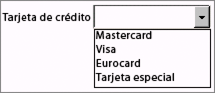
Cuando combina el archivo de datos con el diseño de formulario, vería MasterCard como una de las opciones en la lista, pero cuando el formulario se envía, se envía el token MC al origen de datos.
Antes de realizar esta tarea, deberá asegurarse de que está aplicada la siguiente configuración:
En la paleta Biblioteca de objetos, haga clic en la categoría Estándar y arrastre una Lista desplegable o Cuadro de lista al diseño de formulario.
Por ejemplo, inserte una Lista desplegable.
(Opcional) En la paleta Objeto, haga clic en la ficha Campo y escriba un rótulo para el objeto en el cuadro Rótulo.
Por ejemplo, escriba Credit Card.
Realice alguna de las siguientes acciones:
Nota: para facilidad de uso, la etiqueta activa Elementos de lista y la etiqueta activa Especificar valores de los elementos muestran el mismo cuadro de diálogo Propiedades dinámicas.
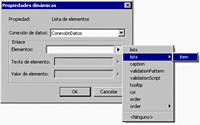
Seleccione la conexión de datos.
Nota: Si no está ya conectado a un origen de datos, Enlace de datos predeterminado es la única selección en la lista Conexión de datos.
Haga clic en el triángulo que se encuentra junto al cuadro Elementos y seleccione un enlace.
El enlace que seleccione debería ser un grupo o valor de datos de repetición para que la lista desplegable o el cuadro de lista muestre más de un elemento.
Por ejemplo, seleccione listas > elemento.
La siguiente cadena aparece en el cuadro Elementos:
$record.lists.item[*]

puede escribir esta cadena en el cuadro Elementos en lugar de seleccionarla.
Nota: para conexiones de datos OLEDB, el cuadro Elementos no está disponible. Utilice los cuadros Texto de elemento y Valor de elemento para seleccionar las columnas de la base de datos y rellenar la lista.
Para mostrar un nombre de elemento fácil de utilizar en tiempo de ejecución, haga clic en el triángulo que se encuentra en el cuadro Texto de elemento y seleccione un enlace.
Por ejemplo, seleccione @uiname para mostrar MasterCard.
El archivo de datos al que señale podría tener un valor de datos de repetición:
<form>
      <pymt>
         <cc type="MC">MasterCard</cc>
         <cc type="VS">Visa</cc>
      </pymt>
</form>
Nota: si selecciona #data, la lista desplegable muestra MasterCard.
(Opcional) Para guardar un valor diferente a la etiqueta Texto de elemento en el origen de datos, haga clic en el triángulo que se encuentra junto al cuadro Valor de elemento y seleccione un enlace.
Por ejemplo, seleccione @token para guardar MC en el archivo de datos.
El archivo de datos al que señale podría tener un valor de datos de repetición:
<form>
      <pymt>
         <cc type="MC">MasterCard</cc>
         <cc type="VS">Visa</cc>
      </pymt>
</form>
Nota: si selecciona #data, la lista desplegable muestra MC.
Haga clic en Aceptar.
Después de que se haya definido un enlace, aparece un pequeño icono de vínculo con la etiqueta activa.
Vea el formulario en la ficha Vista previa de PDF.