Puede rellenar dinámicamente un mensaje de patrón de validación con un valor de un origen de datos. Esto le permite asegurar que los usuarios introducen el valor correcto en el campo.
Por ejemplo, puede mostrar un mensaje de error personalizado cuando los usuarios introducen el patrón incorrecto en un campo.
El esquema al que conecta podría tener lo siguiente definido para un patrón de validación:
<form>
      <validationPattern dp_patternMessage="message1"/>
</form>
El archivo de datos al que señala podría tener lo siguiente definido para un patrón de validación:
<form>
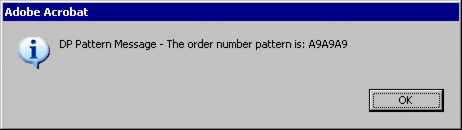
      <validationPattern dp_patternMessage="DP Pattern Message - The order number pattern is: A9A9A9"/>
</form>
Cuando combina el archivo de datos con el diseño de formulario, y escribe un número en el campo Número de orden que no coincide con el patrón esperado, aparece un cuadro de diálogo de error.
Otro ejemplo podría ser proporcionar mensajes de error personalizados para patrones en otro idioma. El archivo de datos al que señala podría tener lo siguiente definido para validación de patrón:
<form>
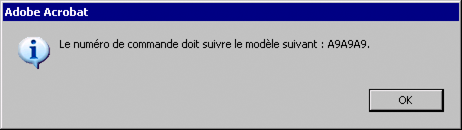
      <validationPattern dp_patternMessage="Le numéro de commande doit suivre le modèle suivant : A9A9A9"/>
</form>
Cuando combina el archivo de datos con el diseño de formulario, y escribe un número en el campo Número de orden que no coincide con el patrón esperado, aparece un cuadro de diálogo de error en francés.
Nota: para utilizar texto que no sea ASCII (como acentos) en el archivo de datos, asegúrese de que el archivo está codificado de manera adecuada y de que la codificación está correctamente identificada en la instrucción de procesamiento XML. Por ejemplo:
<?xml version="1.0" encoding="UTF-8"?>
Antes de realizar esta tarea, deberá asegurarse de que está aplicada la siguiente configuración:
En la paleta Biblioteca de objetos, haga clic en la categoría Estándar y arrastre un objeto al diseño de formulario.
Por ejemplo, inserte un objeto Campo de texto.
(Opcional) En la paleta Objeto, haga clic en la ficha Campo y escriba un rótulo para el objeto en el cuadro Rótulo.
Por ejemplo, escriba Order Number.
Haga clic en la ficha Valor y en Patrón de validación.
En la lista Seleccionar tipo, seleccione un patrón de validación.
Por ejemplo, seleccione Código postal (Canadá) para mostrar el patrón A9A 9A9 en la casilla Patrón.
Haga clic en la etiqueta activa Mensaje del patrón de validación.
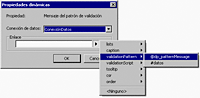
Seleccione la conexión de datos.
Nota: Si no está ya conectado a un origen de datos, Enlace de datos predeterminado es la única selección en la lista Conexión de datos.
Haga clic en el triángulo que se encuentra junto al cuadro Enlace y seleccione un enlace.
Por ejemplo, seleccione validación > @dp_patternMessage.
La siguiente cadena aparece en el cuadro Enlace:
$record.validation.dp_patternMessage

puede escribir esta cadena en el cuadro Elementos en lugar de seleccionarla.
Haga clic en Aceptar.
Vea el mensaje de error empleando la ficha Vista previa de PDF.
Por ejemplo, en la ficha Vista previa de PDF, introduzca un número de orden que no coincida con el patrón.