Puede rellenar dinámicamente un rótulo con valores de un origen de datos.
Por ejemplo, podría rellenar un rótulo con un nombre de producto en francés. El esquema al que conecta podría tener lo siguiente definido para un rótulo:
<form>
      <caption product="ProductName1"></caption>
</form>
El archivo de datos al que señala podría tener lo siguiente definido para un rótulo:
<form>
      <caption product="Desk Lamp"></caption>
</form>
Cuando combina el archivo de datos con el diseño de formulario, se muestra el rótulo Lámpara de mesa para el producto.
Otro ejemplo podría ser proporcionar el nombre del producto en otros idiomas. El archivo de datos al que señala podría tener lo siguiente definido para un rótulo:
<form>
      <caption product="Lampe de Bureau"></caption>
</form>
Cuando combina el archivo de datos con el diseño de formulario, se muestra el rótulo Lampe de Bureau para el producto.
Nota: para utilizar texto que no sea ASCII (como acentos) en el archivo de datos, asegúrese de que el archivo está codificado de manera adecuada y de que la codificación está correctamente identificada en la instrucción de procesamiento XML. Por ejemplo:
<?xml version="1.0" encoding="UTF-8"?>
Antes de realizar esta tarea, deberá asegurarse de que está aplicada la siguiente configuración:
En la paleta Biblioteca de objetos, haga clic en la categoría Estándar y arrastre un objeto al diseño de formulario.
Por ejemplo, inserte un objeto Campo de texto.
(Opcional) En la paleta Objeto, haga clic en la ficha Campo y escriba un rótulo para el objeto en el cuadro Rótulo.
Por ejemplo, escriba Product.
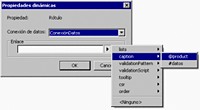
Haga clic en la etiqueta activa Rótulo.
Seleccione la conexión de datos.
Nota: Si no está ya conectado a un origen de datos, Enlace de datos predeterminado es la única selección en la lista Conexión de datos.
Haga clic en el triángulo que se encuentra junto al cuadro Enlace y seleccione un enlace.
Por ejemplo, rótulo > @product.
Nota: al enlazar un rótulo a un origen de datos, el rótulo siempre se muestra en el formulario, aunque haya seleccionado Ninguno en la opción Posición de rótulo en la ficha Presentación.
Haga clic en Aceptar.
Vea el formulario en la ficha Vista previa de PDF.