Machen Sie sich mit den Funktionen vertraut, mit denen FrameMaker Ihnen das Erstellen von Dokumenten sowohl in von links nach rechts (Left-To-Right, LTR) als auch in von rechts nach links geschriebenen Sprachen (Right-To-Left, RTL) wie Arabisch, Hebräisch und Farsi ermöglicht.
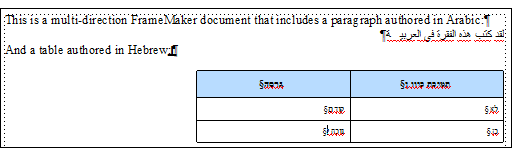
Mit FrameMaker ist es möglich, Dokumente sowohl in von links nach rechts (Left-To-Right, LTR) als auch in von rechts nach links (Right-To-Left, RTL) geschriebenen Sprachen wie Arabisch, Hebräisch und Farsi zu erstellen. Die Erstellung von Dokumenten, die mehrere Schreibrichtungen enthalten, ist ebenfalls möglich. Das bedeutet: Ein Dokument, das Sie in einer bestimmten Richtung schreiben, kann Teile enthalten, die in die andere Richtung geschrieben sind. Sie können z. B. ein Dokument in einem LTR-Skript auf Deutsch schreiben, das Absätze (siehe Absatzgestaltung) und Tabellen (siehe Ändern der Richtung von Text in einer Tabelle) enthält, die in RTL-Skripten wie Arabisch, Hebräisch und Farsi bearbeitet wurden. Oder Sie können ein Dokument mit mehreren Textflüssen erstellen, das einen Textfluss (Textrahmen) in einer LTR-Sprache und einen anderen Textfluss in einer RTL-Sprache enthält. Ausführliche Informationen finden Sie unter Fließrichtung festlegen.
Außer dem Text eines Dokuments können Sie auch die Ausrichtung der darin enthaltenen Bilder gemäß der Schreibrichtung ändern (spiegeln) (siehe Ändern der Richtung eines Objekte enthaltenden Dokuments). Sie können den Bildern in Ihren Dokumenten Textzeilen mit verschiedenen Schreibrichtungen hinzufügen Hinzufügen einer Textzeile zu einer Grafik).
Es ist möglich, ein Mini-Inhaltsverzeichnis in einem FrameMaker-Dokument mit LTR- oder RTL-Schreibrichtung zu definieren. Verwenden Sie Richtungspfeile in Ihrem Dokument (), um Marken des Typs LRT RTL-Einbettung, Marke oder der Aufhebung zu setzen.
Sie können solche Texte auch kopieren und in FrameMaker-Dokumente einfügen oder umgekehrt (siehe frm_text_tx-importing-and-linking.html#WSd817046a44e105e21e63e3d11ab7f768cd-7ff1_ver12.0).
In FrameMaker gibt es eine standardmäßige Unterstützung zur Dokumentenrichtung sowohl für unstrukturierte Dokumente (siehe Dokumentrichtung) als auch für DITA-Themen (siehe Ändern der Textrichtung). Jedoch muss der Anwendungsentwickler für strukturierte Dokumente, die auf anderen strukturierten Anwendungen basieren, die Eigenschaft dir im EDD definieren. Weitere Informationen finden Sie im Handbuch Referenz für Entwickler für „Strukturierte Anwendung“.
Vererbungsdesign
Die Unterstützung zur Erstellung der Richtung in FrameMaker basiert auf einem Vererbungsdesign. Standardmäßig erben die Objekte in einem Dokument die Richtung des Dokuments. Beispielsweise ist der Richtung der Absätze oder Tabellen, die in ein RTL-Dokument eingefügt werden, ebenfalls RTL. FrameMaker verwendet dieses Vererbungsdesign, damit Sie multidirektionale Dokumente erstellen können.
Position des Caret und Bewegung
Standardmäßig verschiebt sich der Cursor in einem RTL-Dokument beim Schreiben von rechts nach links. FrameMaker verfügt jetzt über ein System mit einem starken (primären) und einem schwachen (sekundären) Caret. Das starke Caret zeigt an, wo ein eingefügtes Zeichen angezeigt wird, wenn die Richtung des Zeichens dieselbe ist wie die Basisrichtung des Texts. Das schwache Caret zeigt an, wo ein eingefügtes Zeichen angezeigt wird, wenn die Richtung des Zeichens die entgegengesetzte Richtung zur Basisrichtung hat.
So ändern Sie das Bewegungsverhalten des Caret:
Wählen Sie . Das Dialogfeld Voreinstellungen wird angezeigt.
Wählen Sie in der Gruppe „Caretbewegung“ die Option „Logisch“ aus, um sicherzustellen, dass die Hauptverschiebung mit der logischen Reihenfolge der eingefügten Zeichen übereinstimmt.
Wählen Sie „Visuell“, um sicherzustellen, dass die Cursorbewegung mit der Richtung der Tasten übereinstimmt. Beispielsweise verschiebt die Nach-Links-Taste den Cursor nach links.