|

Als u een tabel hebt gemaakt met subformulieren, kunt u een tabel invoegen in een tabelcel. Zo kunt u bijvoorbeeld twee onafhankelijke tabellen naast elkaar (in afzonderlijke cellen) weergeven of tabellarisch materiaal nesten.
Voordat u een tabel in een cel invoegt, moet u de cel in een subformulier opnemen.
Start de geneste tabel:
Selecteer de cel (in de tabel die met subformulieren is gemaakt) waarin het subformulier wordt genest.
Selecteer Invoegen > Onderbrengen in subformulier.
Typ een naam voor het subformulier in het vak Naam op het tabblad Binding van het palet Object. Typ bijvoorbeeld: Container.
Maak een geneste tabel.
Klik met de rechtermuisknop nogmaals op de cel en selecteer Onderbrengen in subformulier of sleep het subformulierobject van het palet Objectbibliotheek naar de cel.
Typ een naam voor het subformulier in het vak Naam op het tabblad Binding van het palet Object. Typ bijvoorbeeld: GenesteTabel.
Selecteer in het palet Toegankelijkheid in de lijst Rol subformulier de optie Tabel.
Klik met de rechtermuisknop op de cel (Tekstveld1 in het voorbeeld) en selecteer Verwijderen.
Maak een koptekstrij voor de geneste tabel:
Sleep een ander subformulierobject naar het subformulier GenesteTabel.
Stel de breedte en de hoogte in voor de koptekstrij.
Typ een naam voor het subformulier in het vak Naam op het tabblad Binding van het palet Object. Typ bijvoorbeeld: GenesteRij1.
Selecteer in het palet Toegankelijkheid in de lijst Rol subformulier de optie Tabelkoptekst.
Opmerking: Een subformulier dat wordt ingevoegd in een bovenliggend subformulier dat is ingesteld op Overlopen, verschijnt mogelijk niet op de juiste positie in het palet Hiërarchie.
Voeg tekst toe voor de kolomkopteksten:
Klik in het palet Objectbibliotheek op de categorie Standaard en sleep twee tekstobjecten naar GenesteRij1.
Selecteer een van de tekstobjecten en typ een naam voor het tekstobject. Typ bijvoorbeeld: Beschrijving.
Selecteer het tweede tekstobject en typ een naam voor het tekstobject. Typ bijvoorbeeld: Kosten.
Selecteer de twee tekstobjecten in GenesteRij1 en kies Indeling >Groeperen.
Maak een tekstrij voor de geneste tabel:
Sleep een ander subformulierobject naar het subformulier GenesteTabel.
Stel de breedte en de hoogte in voor de tekstrij.
Typ een naam voor het subformulier in het vak Naam op het tabblad Binding van het palet Object. Typ bijvoorbeeld: GenesteRij2.
Selecteer in het palet Toegankelijkheid in de lijst Rol subformulier de optie Tekstrij.
Klik in het palet Objectbibliotheek op de categorie Standaard en sleep drie veldobjecten naar GenesteRij2 (bijvoorbeeld tekstvelden).
Stel de onderdelen van de tabel in op Overlopen:
Selecteer het subformulier GenesteTabel, klik in het palet Object op het tabblad Subformulier en selecteer Overlopen in de lijst Inhoud.
Selecteer het subformulier waarin het GenesteTabel-subformulier als naamloos subformulier (pagina 1) is opgenomen, klik in het palet Object op het tabblad Subformulier en selecteer Overlopen in de lijst Inhoud.
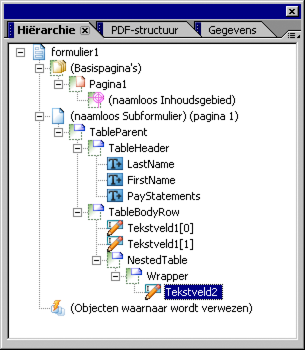
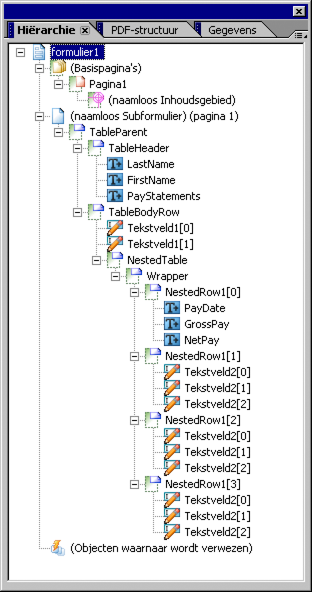
Het palet Hiërarchie zou eruit kunnen zien als dit voorbeeld.
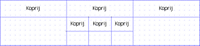
Het formulier zou er op het tabblad Voorbeeld-PDF zo uit kunnen zien.
|
|
|