|

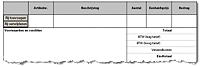
U kunt een tabel maken waarin een rij wordt toegevoegd wanneer een gebruiker op de knop Rij toevoegen klikt. U kunt ook een knop Rij verwijderen opnemen. U moet de tabel maken, de knoppen toevoegen en vervolgens de eigenschappen instellen waarmee de tabel groter wordt gemaakt.
Afbeelding groot weergeven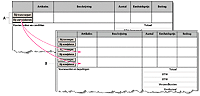 - A.
- Knoppen waarmee u een rij toevoegt of verwijdert
- B.
- Wanneer een gebruiker tweemaal op de knop Rij toevoegen klikt, voegt Designer twee rijen toe.
Een tabel die groter wordt maken met het knopobjectKies Tabel > Tabel invoegen.
Selecteer in het dialoogvenster Tabel invoegen de optie Tabel maken met assistent en klik op OK.
Selecteer in het venster Indeling hoofdtekst van de Tabelassistent de optie Tekstrijen variëren afhankelijk van gegevens.
Zo maakt u een tabel waaraan rijen worden toegevoegd of waaruit rijen worden verwijderd, afhankelijk van de gegevens die ernaar worden verzonden.
Voer het aantal kolommen in en klik op Volgende.
(Optioneel) Schakel Heeft koptekstrij in en klik op Volgende.
(Optioneel) Schakel Heeft voettekstrij in en klik op Volgende.
(Optioneel) Schakel Heeft tekstrijen en geen secties in en klik op Volgende.
(Optioneel) Schakel Rijkleuren afwisselen in en klik op Voltooien.
Sla het formulier op als Acrobat dynamisch XML-formulier (*.pdf).
Nu moet u de knoppen toevoegen die worden gebruikt om rijen toe te voegen en te verwijderen.
De knoppen toevoegenSelecteer de eerste cel van de tekstrij, klik in het palet Object op het tabblad Cel en selecteer Subformulier in de lijst Type.
Deze cel moet een subformulier zijn, zodat die twee knoppen kan bevatten.
 U kunt ook het object Subformulier van het palet Objectbibliotheek naar een cel in de tabel slepen. U kunt ook het object Subformulier van het palet Objectbibliotheek naar een cel in de tabel slepen.Klik in het palet Objectbibliotheek op de categorie Standaard en sleep het object Knop naar een cel in de tekstrij. Plaats het object bijvoorbeeld in de eerste cel van de tekstrij.
Klik in het palet Object op het tabblad Veld en typ Rij toevoegen in het vak Bijschrift.
Herhaal stap 2 en 3 om een knop Rij verwijderen te maken.
Klik op de knop Rij toevoegen en selecteer in de lijst Tonen van de Scripteditor de optie Klikken.
Selecteer in de lijst Taal in de Scripteditor de optie JavaScript.
Typ het volgende script:
Table.Row1.instanceManager.addInstance(1);
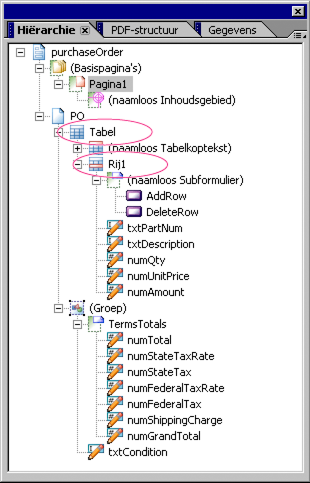
Als u het script wilt wijzigen voor uw eigen formulier, moet u begrijpen hoe het script is gerelateerd aan de hiërarchie. In de hiërarchie voor het huidige formulier bijvoorbeeld, staan beide knoppen binnen hetzelfde subformulier, dus hoeft u geen objecten op te geven voorbij het tabelniveau.
Klik op de knop Rij verwijderen en selecteer in de lijst Tonen in de Scripteditor de optie Klikken.
Selecteer in de lijst Taal in de Scripteditor de optie JavaScript.
Typ het volgende script:
Table.Row1.instanceManager.removeInstance(1);
Als u deze knoppen later opnieuw wilt gebruiken in een ander formulier, kunt u ze toevoegen aan de categorie Aangepast (of uw eigen categorie) in het palet Objectbibliotheek. Mogelijk moet u het script bewerken voor de knop als u deze gebruikt in een ander formulier. Geef het formulier weer op het tabblad Voorbeeld-PDF.
Dit ziet u bijvoorbeeld wanneer u de tabel met artikelen in de sjabloon Inkooporder hebt gewijzigd.
|
|
|