|

Een tabel, rij, kolom, cel of sectie selecterenU kunt rijen, kolommen, cellen, secties of een hele tabel op verschillende manieren selecteren:
Klik in de tabel en gebruik de opdrachten voor Selecteren in het menu Tabel.
Sleep de muisaanwijzer om verschillende onderdelen van de tabel te selecteren.
Selecteer objecten in het palet Hiërarchie.
U kunt ook op een van de volgende manieren te werk gaan.
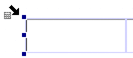
De hele tabel selecteren Klik in het gebied linksboven in de tabel of klik en sleep om de hele tabel te selecteren. Klik in het gebied linksboven in de tabel of klik en sleep om de hele tabel te selecteren.
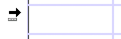
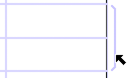
De cellen in een rij selecteren Klik in het gebied links van de rij tot u de volgende pijl ziet.
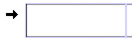
Een rij selecteren Klik in het gebied links van de rij tot u de volgende pijl ziet.
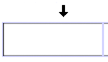
De cellen in een kolom selecteren Klik boven de kolom.
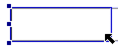
Een cel selecteren Klik op de rand rechtsonder in de cel. Opmerking: Als een cel is geselecteerd, kunt u meer cellen in de tabel selecteren, waarbij u de pijltoetsen gebruikt om te navigeren binnen de tabel. Druk op Shift en vervolgens op de pijltoets om aangrenzende cellen te selecteren.
Meerdere rijen, kolommen, cellen of secties selecteren Sleep de muisaanwijzer over de rijen, kolommen, cellen of secties. Als u meerdere items wilt selecteren die niet naast elkaar liggen, klikt u op de eerste gewenste rij, kolom, cel of sectie, drukt u op Ctrl en klikt u op de volgende rijen, kolommen, cellen of secties.
Als u aangrenzende cellen wilt selecteren, klikt u op de eerste gewenste cel, drukt u op Shift en gebruikt u de pijltoetsen om meer cellen in de tabel te selecteren.
Opmerking: De rijen, kolommen, cellen of secties moeten zich binnen dezelfde tabel bevinden. Een geneste tabel wordt beschouwd als een aparte tabel.
Een sectie selecteren Klik op het rechterhaakje, dat aangeeft dat een object een sectie is.
Een tabel, rij, kolom, cel of sectie kopiërenSelecteer de tabel, rij, kolom, cel of sectie die u wilt kopiëren.
Voer een van de volgende handelingen uit:
Druk op Ctrl en sleep de kopie naar een nieuwe locatie.
Selecteer Bewerken > Kopiëren, klik op de plaats waar u het object wilt hebben en selecteer Bewerken > Plakken.
Kies Bewerken > Dupliceren. Deze opdracht werkt niet voor aparte cellen of cellen in rijen.
 Als u meerdere kopieën wilt maken die zijn gepositioneerd en uitgelijnd, gebruikt u de opdracht Meerdere kopieën maken in het menu Bewerken. Deze opdracht werkt niet voor aparte cellen of cellen in rijen. Als u meerdere kopieën wilt maken die zijn gepositioneerd en uitgelijnd, gebruikt u de opdracht Meerdere kopieën maken in het menu Bewerken. Deze opdracht werkt niet voor aparte cellen of cellen in rijen.
Een tabel verplaatsenSelecteer de tabel.
Klik in het bovenste gedeelte of aan de linkerkant van de tabel om de verplaatsingscursor  weer te geven en sleep deze naar de nieuwe locatie. weer te geven en sleep deze naar de nieuwe locatie.
Naar een bepaalde rij gaanIn een lange tabel kunt u naar een bepaalde rij in de tabel gaan, zoals een koptekst-, tekst- of voettekstrij.
Selecteer een deel van de tabel en kies Tabel > Ga naar rij.
Selecteer Koptekstrij, Tekstrij of Voettekstrij.
U kunt ook naar een bepaalde kop- of voettekstrij binnen een sectie gaan.
Typ het nummer van de rij waar u naartoe wilt gaan en klik op OK.
|
|
|