表の位置と間隔

表の位置と間隔を指定する

FrameMaker で表の位置や間隔を指定する方法について説明します。

通常、表はアンカー記号を含むテキスト行の下に表示されますが、 表が必ずページやコラムの先頭から始まるように設定することも、位置を固定しないように設定することもできます。

固定されていない表がアンカーされているテキストコラムが小さすぎて表が入りきらない場合、表はそれを収容できる最初のテキストカラムに移動します。 ただし、表のアンカー記号が含まれるテキスト行は移動しません。 表が次のテキストコラムに移動すると、アンカー記号が含まれる行の下のスペースにはテキストが入ります。

表とその上の段落との間隔は、表の上の間隔設定または段落の下の間隔設定の、いずれか大きい方の値が適用されます。 表とその下の段落との間隔は、表の下の間隔設定または段落の上の間隔設定の、いずれか大きい方の値が適用されます。 表がコラムの一番上にある場合、表の上の間隔設定は無視されます。同様に、表がコラムの一番下にある場合、表の下の間隔設定は無視されます。

  1. 変更したい表をクリックし、 Table > Format > Table Designerを選択します。

  2. Basic プロパティ( Table Designer)で、以下のいずれかまたは複数の操作を行います。

    • のボックスにインデント値を入力します。

    • AboveBelow のボックスに間隔値を入力します。

    • アライメントを Alignment ポップアップメニューから指定します。

    • 配置を Start ポップアップメニューから指定します。

  3. 「適用」をクリックします。

ヒント: 表の前にテキストを配置しないでページの先頭から表を開始する場合は、その前のページに表を配置して、表の位置を固定しないように設定します。 表の位置を常に固定しないようにする場合は、表の孤立設定を 200 などの大きい値にします。

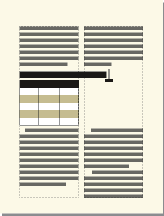
コラムの先頭に配置する表のアンカー記号が連結段落の下に表示されている場合、表は次のコラムの先頭ではなく、連結段落のすぐ下に表示されます。

連結段落の下に配置されたコラム先頭の表
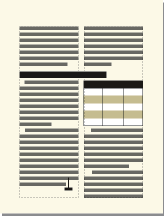
FrameMaker での表の位置と間隔の指定

表およびセルを連結または連結を解除する

FrameMaker での表やセルの連結または連結解除の方法を説明します。

複数コラムのレイアウトでは、複数のコラムにまたがるように表を配置できます。また、連結段落によって表の位置が変わる場合があります。 これは表の構造には影響せず、書式ルールの変更とは見なされません。

表の連結

  1. 次のいずれかの操作を行います。

    • 連結段落に表を配置します。 連結段落に配置した表は、表の幅の設定にかかわらず、常にテキスト枠の幅いっぱいに表示されます。

    • 構造化文書の場合は、複数のコラムにまたがるように書式設定された段落エレメントに表を固定します。 表の幅が広い場合は、コラムの幅全体に表が表示されます。 表の幅が十分でない場合にも、あたかも表がコラムをまたいだかのように、空白の部分がテキストコラム内に現れます。

      連結段落に配置した表
      FrameMaker で、連結段落内に表を配置する

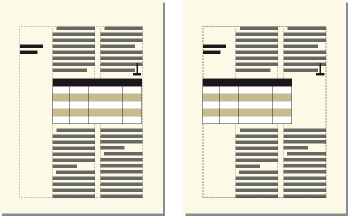
    • 表の幅を、本文の 2 番目のコラムまで拡張します。 横見出し用スペースと本文の両方にわたるように表を配置する場合は、表の幅を横見出し用スペースにも拡張します。

      すべてのコラムにまたがる表と、横見出し用スペースにまたがる表
      FrameMaker で、すべてのコラムにまたがる表、または横見出し用スペースにまたがる表を配置する

表のセル連結を解除する

  • 連結した段落または段落エレメントに配置した表の連結を解除するには、非連結の段落または非連結のエレメントにアンカーを移動します。

  • 連結されていない段落または段落エレメントに配置した表の複数コラムにまたがる設定を解除するには、テキストコラムに合わせて表の列幅を変更します。

セルを連結または連結解除する

空ではないセルを連結した場合、それらのセルの内容も結合され、結合されたセルごとに段落が作成されます。

  • 次のいずれかの操作を行います。

    • 連結するセルを選択し、 Table > Straddleを選択します。

    • 連結を解除するセルを選択し、 Table > Unstraddleを選択します。連結セルの内容は、連結前の元のセルではなく、左上の新しいセルに表示されます。

    重要: アンカー枠や独立したテキスト枠の内容は、文書の構造化メインフローには含まれません。したがって、通常は SGML へは書き出されません。 SGML に書き出す場合に表内のデータが失われないようにするには、開発者に相談してください。

セルと表を回転する

FrameMaker でセルや表を回転する方法、およびテキストを回転していないページに回転した表を挿入する方法について説明します。

表内のセルを回転した場合でも、他のセルと同じようにテキストを入力できます。

アンカー枠内に表を配置して、アンカー枠を回転すると、表全体を回転することもできます。 回転した表は、テキストを回転していないページのアンカー枠または回転したページ(回転したマスターページを使用しているページ)に配置できます。 表だけでなく、バックグラウンドアイテム(ヘッダーやフッターなど)や本文テキストも回転する場合は、表を回転するのではなく、回転したページに表を配置します。 回転したページ上の表を編集することはできません。

注意: 構造化文書の場合、アプリケーションが回転した表に対応しているかどうか、開発者に確認してください。

セルまたは表を含むページを回転しても、表の構造には影響しません。また、これは書式ルールの変更とは見なされません。

注意: 構造化文書の場合、アンカー枠内の回転した表は、文書の構造化メインフローには含まれません。したがって、通常は SGML へは書き出されません。 SGML へ書き出す計画がある場合は、単に表ではなくページを回転することを検討してください。 表だけを回転する必要がある場合は、表のデータが失われないようにする方法について、開発者に相談してください。
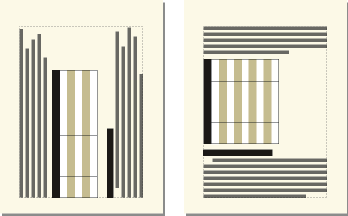
回転したページ上の表(左)、通常のページ上の回転した表(右)
回転したページ上の表と、通常のページ上での表の回転

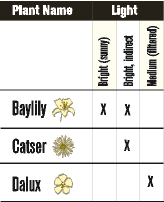
回転したセル
表内でセルを回転する

セルを回転する

  1. 回転させるセルを選択し、 Graphics > Rotateを選択します。

    注意: Structured FrameMakerの Author Viewで作業している場合は、表セルを右クリックして Table > Rotateを選択できます。
  2. セルの向きを指定し、 Rotateをクリックします。

ヒント: 回転したセルにテキストを入力するとき、テキストの長さに合わせてセルの高さが変化するので、テキストが折り返すことはありません。 回転したセルの高さを制限すると、その高さに達したときにテキストが折り返すようになります。

テキストを回転していないページに、回転した表を挿入する

  1. アンカー枠を挿入し、その中にテキスト枠を作成します。

  2. テキスト枠に表を挿入します。

  3. テキスト枠を選択し、 Graphics > Rotateを選択して、テキスト枠を反時計回りに回転させます。テキスト枠またはアンカー枠のサイズを調節して、表全体が表示されるようにできます。

テキストを回転していないページに、回転した表を挿入する(構造化文書)

  1. テキスト内の、表を固定する位置をクリックします。

  2. 空のアンカー枠用のグラフィックエレメントを Elements カタログで選択し、 Insertをクリックします。

  3. Below Current Line(現在の線より下)Anchoring Position ポップアップメニューから選び、枠の幅と高さを設定して New Frameをクリックします。枠のサイズは、表のサイズより多少大きく設定してください。

  4. アンカー枠内にテキスト枠を作成します。 View > Toolbars > Graphics Toolbar を選択し、 Place A Text Frame(テキスト枠の配置) ツールをクリックします。ツールTools ポッド。ドラッグして枠を作成し、表示されたダイアログボックスの「設定」をクリックします。

  5. テキスト枠内をクリックし、Table > Insert Table を使用して構造化されていない表を挿入します。

  6. Graphics > Rotate を選択し、テキスト枠を回転させます。テキスト枠またはアンカー枠のサイズを調節して、表全体が表示されるようにできます。

他に回転したテキストがあるページに、回転した表を作成する

  • 回転したマスターページを作成して、表を配置するボディページにそれを適用します。

    文書の編集で表が別のページに移動した場合は、マスターページを再設定する必要があります。

回転した表を編集する

テキスト枠の回転を解除して、表を編集します。その後、もう一度回転します。

表内に改ページを挿入する

表に改ページを挿入する方法、FrameMaker の最小行数を設定する方法などを説明します。

表のすべての行が 1 つのテキストコラムに収まらない場合は、一部の行が次のページまたはコラムに移動します。 ページ間またはコラム間で表をどのように分割するかを設定できます。 例えば、1 ページまたは 1 コラムに表示する最小行数を設定したり、2 つの行が常に同一ページまたは同一コラムに表示されるように指定したりできます。 また、表の任意の行で強制的に改ページを行うこともできます。

表を挿入するとき、表書式によって 1 ページまたは 1 コラムの最小行数が決まります。 この数値は、 Table Designerで変更できます。

2 つの行を常に一緒に表示したり、強制的に改ページするための設定は、表書式の一部ではなく任意の設定なので、個別に設定します。 表に別の書式を適用しても、これらの設定は変更されません。

ページまたはコラムの最小行数を設定する

表が 1 ページまたは 1 コラムに収まらない場合、その表に対して指定された孤立行数に応じて改ページの位置が決まります。 孤立行属性によって、同じページまたはコラムに表示する必要のあるボディ行の最小行数を指定します。

注意: 構造化文書で作業している場合は、改ページの設定を変更しても表の構造は変わりません。この変更は、書式ルールの変更とは見なされません。
  1. 変更する表をクリックし、 Table > Format > Table Designerを選択します。

  2. Basic プロパティ( Table Designer)で、 Orphan Rows ボックスに行数を入力します。数値の範囲は 1255 です。

  3. 「適用」をクリックします。

ヒント: 孤立行の設定を 99 などの大きい値にすると、複数のコラムまたはページに表が分割されるのを避けることができます。

複数の行を一緒に表示する

  1. 次または前の行と一緒にしておきたい行を選択し、 Table > Format > Row Formatを選択します。

  2. Keep With エリアで Next Row または Previous Rowを選択し、 Setをクリックします。

表に改ページを追加または削除する

表や段落を常にページまたはコラムの先頭から開始するのと同様の設定を、表の特定の行についても行うことができます。 改ページが不要な場合は、後で削除することもできます。

  1. 変更する行をクリックして、 Table > Format > Row Formatを選択します。

  2. 次のいずれかの操作を行います。

    • 行を次の列の先頭に強制的に移動させるには、 Top Of Column または Top Of Page オプションのいずれかを Start Row ポップアップメニューから選択します。

    • ページ区切りを削除するには、 AnywhereStart Row ポップアップメニューから選択します。

  3. 「設定」をクリックします。


January 24, 2022

Legal Notices | Online Privacy Policy