目次およびその他のリスト

FrameMakerでの生成ファイルとは何か、FrameMakerで生成できるリストの種類を知ることができます。

概要

生成ファイルとは、FrameMaker が、1 つのソース文書からまたはブック内の複数の文書から段落やマーカーテキストを抽出することで生成するファイルです。 生成ファイルを更新すると、ソース文書の現在のテキストによって、すべての段落やマーカーテキストが更新されます。 このようにして、FrameMaker は目次や索引などの生成ファイルを、最新の状態に保ちます。

目次や標準索引の他に、様々なタイプのリストや索引を生成できます。 例えば、段落からのテキストやテキストに挿入したマーカーからのテキストを含むリストや索引を生成できます。 このようにすると、見出し段落に基づいた目次や、図タイトルに基づいた図一覧、または特別の著者のマーカーに基づいた索引を生成できます。 ほとんどのリストや索引は次の 3 つのカテゴリに分類されます:段落リスト(または構造化文書内のエレメント)、マーカーリスト、およびマーカー索引。 4 つ目のカテゴリとして、参照のリストや索引がありますが、これはあまり使用されていません。

目次や他のリストについて

FrameMakerでの目次及び各自リストについてご紹介します。

このトピックの内容:

概要

Adobe FrameMaker では、目次(TOC)や図などのリストは、文書内で指定した段落のテキストを基にして生成されます。 また、索引は文書内に挿入したマーカーに基づいて生成されます。

目次などの生成リストは、ソースの内容に基づいて生成されます。 ソースとして使用するのは、1 つの文書か、ブック内の一連の文書です。 通常は、希望どおりの結果になるように、ソース文書を準備する必要があります。

段落リスト

段落リストには、指定された段落(ユーザー指定のタグが付いた段落)のテキストが含まれ、段落(または構造化文書のエレメント)ごとに 1 つのエントリが表示されます。 次のような段落(または構造化文書のエレメント)のリストが作成できます。

  • 目次には、指定したレベルの見出しが含まれ、ソース文書内と同じ順序で見出しのリストが表示されます。

  • 図、表、段落(またはエレメント)のリストには、図の説明、表のタイトルまたは指定した段落のテキストが含まれ、これらがソース文書内と同じ順序で表示されます。

  • 段落(またはエレメント)のアルファベット順(50 音順)リストには、他のリストと同じ情報が含まれ、これらがアルファベット順(50 音順)に表示されます。

注意: 目次およびリストでは、Unicode テキストエンコード規格がサポートされています。

マーカーのリスト

マーカーのリストには、ソース文書のボディページに挿入されたマーカーに対応するエントリが含まれます。 マーカーをソース文書のボディページに手動で挿入(通常は、構造化文書のマーカーエレメントとして挿入)すると、生成リストにマーカーテキストが表示されます。 例えば、編集途中の文書に対する校閲者のコメントのリストを作成するには、「コメント」という種類のマーカーのリストを生成します。 標準のマーカーリストには、各アイテムがソース文書またはブックと同じ順序でリストされますが、 マーカーのアルファベット順(50 音順)のリストを生成することもできます。

マーカーの索引

マーカーの索引には、標準索引や著者およびタイトル別の索引、その他の種類のマーカーの索引などがあります。 マーカーをソース文書のボディページに手動で挿入すると、索引にマーカーテキストが表示されます。 マーカーテキストのシンタックス(構成要素)を使用して、索引レベルおよび特別なページ番号の指定、ソートの設定および書式の指定を行います。 各エントリはアルファベット順(50 音順)にソートされ、テキストに同じエントリが複数ある場合、これらは複数のページを参照する 1 つのエントリとしてまとめられます。

相互参照マーカーの索引
FrameMaker の相互参照マーカーの索引

参照のリストと索引

参照のリストと索引により、特別な情報を分類することができます。 例えば、コンディショナルタグ、外部相互参照、非決定の相互参照、フォント、テキストインセット、非決定のテキストインセット、取り込んだグラフィックなどのリストと索引を生成できます。
目次やリストを生成する

単独の 文書の目次またはブックと目次のリストを生成する方法について説明します。 FrameMaker の構造化文書で他の様々なリストを生成し、タイトルや固定テキストを追加する方法を学びます。

目次や他の段落リストを生成する前に、次のことを行って生成リストで問題が発生しないようにします。

注意: フォントや非決定の相互参照のリストなどの参照用リストは、通常ユーザーが文書で作業中に参考用に生成するものです。 このような参照のリストを生成する場合、事前に文書を準備する必要はありませんを選択します。

ブックから目次またはリストを生成する

  1. ブックウィンドウを開き、目次またはリストを生成するファイルを選択します。

  2. 次のいずれかの操作を行います。

    • 挿入スタンドアローンTOCの作成を選択します。 >

    • 「リストの挿入」を選択し、メニューからリストの種類を選択します。 >

    ダイアログボックスに表示されるアイテムは、生成するリストの種類によって異なります。

  3. ファイル名に接尾辞を入力するか、初期設定の接尾辞をそのまま使用します。 接尾辞は、生成ファイルの種類を示します。 例えば、目次の接尾辞には、通常 TOC を使用します。

    注意: 接尾辞はファイル名の拡張子とは異なります。 この拡張子は、生成されたリストの段落タグで使用されUserGuideTOC.fmのように、生成されたファイルのファイル名の一部として表示されます。
  4. 設定ダイアログボックスのファイルの追加ドロップダウンリストで、生成したリストを現在の文書の前に追加するか、後に追加するかを指定します。

  5. 「含める」スクロールリストにアイテムを移動します。 スクロールリスト間でアイテムを移動するには、まずアイテムを選択して矢印をクリックするか、アイテムをダブルクリックします。 スクロールリスト内のアイテムをすべて別のスクロールリスト内に移動する場合は、Shift キーを押しながら矢印をクリックします。

  6. 生成リストの各エントリをソースにリンクするには、「ハイパーテキストリンクを作成」を選択します。これで、エントリをクリックすると、ソースにジャンプできます。

  7. 「OK」をクリックし、「更新」をクリックします。リストが生成されます。 ブックウィンドウで生成されたリストの名前をダブルクリックしてリストを表示できます。

  8. 生成されたリストをソース文書またはブックと同じフォルダーに保存します。生成されたファイルの名前を変更する場合は、ブックウィンドウで変更します。ディスク上のファイル名が変更され、すべての参照が更新されます。

    初めてリストを生成するときにテンプレートを使用しない場合、リストにはブック内にある生成された文書以外の最初の文書のマスターページのページレイアウトが使用されるので、すべてのエントリが同じ書式で表示されます。

    リストを保存するときに、ソース文書のフォルダーに既にリストが存在する場合は、同じフォルダー内に同じファイル名で保存します。 これで、リストを再生成すると既にあるリストの書式が使用されます。 この方法で保存を行わないと、リストの更新時に書式の変更は保持されません。

    ヒント: 新規ブックファイルでテンプレートや既存の生成ファイルを使用するには、生成ファイルとしてこのファイルをブックに追加します。 次に、ブックウィンドウ内に表示中のファイル名を使用して、既存のファイルをブックファイルのあるフォルダー内に移動します。
  9. ブック内で開いているファイルを保存します。 開いているファイルは、コンピューターのメモリ上では更新されていますが、ディスク上では更新されていません。 ファイルが開いていない場合は、変更はディスク上で行われます。

単独の文書の目次またはリストを生成する

  1. 目次またはリストの挿入先の文書を開きます。

  2. ドキュメントウィンドウで、次のいずれかの操作を行います。

    • 「挿入」→「目次」→「スタンドアロンTOCの作成」を選択します。

    • リストの挿入を選択し、メニューからリストの種類を選びます。 >

  3. 確認のメッセージが表示されたら、リストをスタンドアロンの文書として作成するか、ブックに追加するかを指定します。

    「はい」を選択してスタンドアロンの文書を作成する場合は、元の文書と同じフォルダーにリストが生成されます。

    「NO」を選択下場合は、FrameMakerは生成されたファイルを開いているブックに追加するか、必要に応じて新しいブックを作成します。

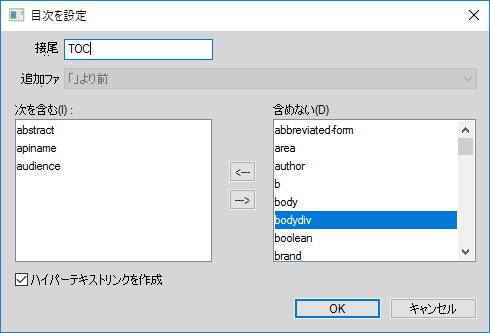
  4. 目次または選択したリストの設定ダイアログボックスが表示されます。ダイアログボックスで次の詳細を指定します。

    目次ダイアログボックスを設定する FrameMaker の「目次の設定」ダイアログボックス
    • ファイル名に接尾辞を入力するか、初期設定の接尾辞をそのまま使用します。 接尾辞は、生成ファイルの種類を示します。 例えば、目次の接尾辞には、通常 TOC を使用します。
    注意: 接尾辞はファイル名の拡張子とは異なります。 この拡張子は、生成されたリストの段落タグと共に使用され、「Chapter1TOC.fm」のように生成ファイルのファイル名に挿入されます。
    • 段落タグ、マーカーの種類または参照の種類を、それぞれ「含める」スクロールリストに移動します。 スクロールリスト間でアイテムを移動するには、まずアイテムを選択して矢印をクリックするか、アイテムをダブルクリックします。 スクロールリスト内のアイテムをすべて別のスクロールリスト内に移動する場合は、Shift キーを押しながら矢印をクリックします。
    • 生成リストの各エントリをソースにリンクするには、「ハイパーテキストリンクを作成」を選択します。これで、エントリをクリックすると、ソースにジャンプできます。
  5. 手順 3 の選択内容に応じて、次のいずれかの操作を行います。

    • スタンドアロンリストを作成している(手順 3 で「はい」を選択している)場合は、「OK」をクリックします。リストが生成され表示されます。

    • ブックにリストを追加している(手順 3 で「いいえ」を選択している)場合は、「OK」、「更新」の順にクリックします。新しいブックを作成した場合は、「ファイルの名前をつけてブックに保存」を選択し、ブックに保存します。 >

  6. 生成されたリストをソース文書またはブックと同じフォルダーに保存します。

    初めてリストを生成する場合(テンプレートを使用しない場合)、リストにはソース文書、またはブック内にある生成された文書以外の最初の文書のマスターページのページレイアウトが使用されるので、すべてのエントリが同じ書式で表示されます。リストを再生成しても保持される書式の変更について詳しくは、

  7. リストをソース文書またはブックと同じフォルダーに保存します。

構造化文書での目次などのリストの生成

構造化文書で目次などのリストを生成する手順は、非構造化文書の場合と同じですが、別途で次の点に考慮する必要があります。

  • 生成されたばかりのリストは構造化されていませんが、これに構造を追加できます。 生成リストが構造化されている場合は、再生成によって構造が失われます。 リストが最終的に完成するまでは、リストに構造を追加しないでください。

  • スクロールリストのアイテムは、生成するリストの種類によって異なります。 例えば、目次にはソース文書のエレメントタグと段落タグが表示されます (段落タグはエレメントタグの後に表示され、その前には段落記号がつきます。)参照リストの場合は、使用できる参照の種類が表示されます。

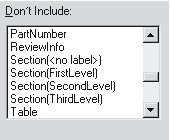
  • エレメントタグの中には、構造内でのエレメントの位置を示すコンテキストラベルが付いているものもあります。 例えば、「Section」エレメントが他の「Section」エレメントに含まれるとき、コンテキストラベルによって、どのエレメントが第 1、第 2 または第 3 レベルの節に相当するのかを識別できます。

コンテキストラベル
エレメントを識別するためのコンテキストラベル

  • コンテキストラベルが使用されているエレメントでも、ラベルの説明がない場合には、スクロールリストに <ラベルなし> というエントリが表示されます。 上記の例では、「Section(<ラベルなし>)」は、文書内の第 4 レベル以下の「Section」エレメントを表します。

  • 1 つのエレメントに複数の段落が含まれているときは、最初の段落のテキストだけが生成リストに表示されます。 例えば、「Section」エレメントでは、通常最初の段落である「Head」が表示されます。

  • 初めてリストを生成するときにテンプレートを使用しない場合、リストにはブック内にある生成された文書以外の最初の文書のマスターページのページレイアウトが使用されるので、すべてのエントリが同じ書式で表示されます。 リストにはソース文書からのエレメント定義も含まれます。

タイトルやその他の固定テキストをリストや索引に追加する

タイトルやその他の固定テキストをリストや索引に追加するには、最初にリストや索引を生成してからそれを追加します。

また、固定テキストをテンプレートに追加し、それを使用してリストや索引の書式を設定することも出来ます。

  1. ボディページの最初のエントリの前に、タイトルを入力します。

  2. 段落カタログを使用して固定テキスト用の特別な段落書式をテキストに適用するか、タイトル用に新しい段落書式を作成します。

  3. 新規の段落タグを作成する場合は、標準索引用の「IX」や目次用の「TOC」などの、生成ファイルの作成時に割り当てられる接尾辞を段落タグの最後に指定しないでください。 FrameMaker では索引を再生成する際に、接尾辞で終わるタグが付いた段落だけを置換します。

ミニチュア目次を生成する

FrameMaker のミニチュア目次について学びます。FrameMaker でミニチュア目次を作成、更新、または削除する方法について学びます。

このトピックの内容:

概要

FrameMaker では、文書レベルでミニチュア目次(Mini-TOC)を追加できます。 この機能は現在、非構造化文書に対してのみサポートされています。 ミニ目次は読みやすさを向上させるだけでなく、長い文書における移動を容易にします。 ミニ目次機能が追加されたことで、従来のようにドキュメントに各見出しの相互参照を追加してミニ目次を手動で作成する作業は必要なくなりました。この機能を使用すると、文書の指定した位置に自動的にミニ目次を作成でき、並べ替えたり、挿入したりすることができます。

通常の目次の場合と同様に、ミニ目次においても書式やスタイルを変更できます。 ミニ目次の書式について詳しくは、「ミニ目次の更新」を参照してください。ミニ目次を文書に含めた後は、サポートされているすべての出力形式で出力することができます。

右から左に表記(RTL)する文書を作成している場合、ミニ目次の方向は文書(書式、文書、方向)の向きに基づきます。 > > すなわち、文書のすべてのコンテンツが左から右(RTL)の言語で表記されている場合でも、文書方向が RTL に設定されている場合はミニ目次の方向も RTL となります。

ミニ目次の作成

  1. ミニ目次を挿入するドキュメントを開きます。

  2. ミニ目次の挿入先をクリックします。

  3. 「目次の挿入」を選択「ミニ目次の作成」を選択します。 > >

  4. 段落タグを、「含める」スクロールリストにそれぞれ移動します。 スクロールリスト間でアイテムを移動するには、まずアイテムを選択して矢印をクリックするか、アイテムをダブルクリックします。 スクロールリスト内のアイテムをすべて別のスクロールリスト内に移動する場合は、Shift キーを押しながら矢印をクリックします。

  5. 生成リストの各エントリをソースにリンクするには、「ハイパーテキストリンクを作成」を選択します。これで、エントリをクリックすると、ソースにジャンプできます。

  6. 「設定」をクリックします。

    新しいミニ目次が作成され、文書に配置されます。 文書を保存すると、ミニ目次を構成するために使用されたすべての段落タグのために、「MTOC」の接尾辞を伴う新しい段落タグが作成されます。 また、新しい参照ページ(MTOC)が文書に追加されます。

ミニ目次の更新

見出しを更新した場合、あるいはリファレンスページからミニ目次の書式を変更した場合、変更内容は文書を保存またはプリントするか、ミニ目次を手動で更新するまでは反映されません。

  1. 文書の見出しに変更を加えます。

  2. ミニ目次を右クリックし、状況依存メニューからミニ目次の更新を選択します。

    注意: また、「見出しの挿入」「ミニ目次の更新」を選択することもできます。 > >
  3. 警告メッセージで「OK」をクリックします。

注意: ミニ目次を構成する見出しを変更する場合は、既存のミニ目次を削除し、ミニ目次を再度作成します。

ブック中のすべてのドキュメントのミニ目次はシングルクリックで更新できます。

  1. ブックウィンドウを開き、ブックファイルを選択します。

  2. 「編集、ブックの更新」を選択します。 >
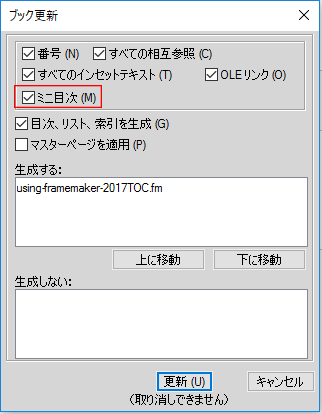
    FrameMaker の「ブックの更新」ダイアログでミニ目次を更新する
  3. 「ミニ目次」オプションを選択します。

  4. 「更新」をクリックします。

この単一のブックの更新操作では、ブック内のすべてのドキュメントのミニ目次が更新されます。

ミニ目次の外観を更新するには、ミニ目次の生成に使用する段落書式を変更します。 単に段落書式ウィンドウの段落タグ(MTOCという接頭辞が付いたタグ)を開いて、必要な変更を加え、段落タグ定義を更新する方法もあります。さらに、参照ページ(MTOC)で必要な変更を加えることもできます。

ミニ目次のページ番号が不要な場合は、次の 2 つの方法のいずれかを使用できます。

  • すべての出力形式からページ番号を削除します、参照ページを開き、MTOCページから<$pagenum>変数の出現回数をすべて削除します。

    変数を削除したあと、文書を保存して目次を更新します。ページ番号が、ソース文書とパブリッシュされた出力の両方で表示されなくなります。

  • 公開ポッドでサポートされている出力形式からページ番号を削除します。新規文字書式を作成し、MTOCページの全ての<$pagenum>変数に適用します。

    公開設定(公開ポッド、設定、設定を編集)を開き、「スタイルマッピング」タブを開き、リストから文字書式を選択します。 > > <$pagenum>変数に適用した文字書式用の「出力から除外」オプションを有効にします。ページ番号は、ソース文書では表示されますが、公開ポッドによってサポートされているすべての出力形式ではパブリッシュされません。

公開ポッドによってサポートされている各種の出力形式について詳しくは「マルチチャネルパブリッシング」を参照してください。

ミニ目次の削除

ミニ目次を削除するには、ミニ目次を右クリックし、状況依存メニューからミニ目次を削除を選択します。

また、「見出しの挿入」「ミニ目次の削除」を選択して、ミニ目次を削除することも出来ます。 > >

文書に目次を埋め込む

FrameMaker で相互参照を使用して文書に目次を埋め込む方法、またはテキストインセットとして埋め込む方法について説明します。

このトピックの内容:

概要

目次が短いために、これを個別のファイルとして扱うのではなくソース文書の冒頭に埋め込む場合は、相互参照を使用して目次を埋め込むことができます。 特殊な相互参照エレメントを、構造化文書であらかじめ定義する必要があります。

文書の冒頭に埋め込んだ目次
文書内に目次を埋め込む

このような目次は自動的に保持されないので、 文書の編集時に参照の順序を変更したり見出しを削除した場合は、目次のエントリの並べ替えや削除を手動で行う必要があります。

目次を別に生成し、生成ファイルを参照してソース文書の冒頭に取り込むこともできます。 この場合、目次を変更すると、目次のテキストインセットは自動的に更新されます。

相互参照を使用して文書に目次を作成する

相互参照使用して文書に目次を埋め込むには、以下を行います。

  1. 目次エントリのテキストの表示方法を指定する相互参照書式を作成します。 通常、この書式には、<$paratext>と<$pagenum>という構成要素が含まれています。

  2. 文書の冒頭に、目次に表示する各段落に対する相互参照を設定します。 このとき、手順 1 で作成した相互参照書式を使用します。

相互参照を使用して構造化文書に目次を作成する

目次に表示するアイテムごとに、相互参照エレメントを挿入します。 文書に書式設定用の段落エレメントも定義されている場合があります。詳しくは、アプリケーション開発者にお問い合わせください。

注意: 目次のエントリの順序が、文書内のソースエレメントの順序と同じになっていることを確認します。 生成した目次と違って、これを自動的に行うことはできません。

テキストインセットとして目次を文書に埋め込む

テキストインセットとして文書に目次を埋め込むには、以下を行います。

  1. 目次を生成します。

  2. 文書に目次を取り込みます。

文書に埋め込んだ目次を保守する

文書に埋め込んだ目次の保守は、次の操作を行います。

  • 文書の編集中に段落またはソースエレメントの順序を変更した場合は、同じ順序になるように相互参照を並べ替えます。 この後、相互参照を更新します。

  • 段落またはソースエレメントを削除した場合、それに対する相互参照も削除します。

目次とリストを更新・編集する

FrameMakerでTOCおよびリストを更新・編集する方法、目次から段落タグを追加または削除、FrameMakerでリストのエントリを検索、更新する方法をご紹介します。

このトピックの内容:

概要

リストのエントリを更新するには、ソース文書内でそのエントリに対応する段落またはマーカーを編集してから、リストを再生成します。 リストに直接入力してエントリを編集すると、リストの再作成時にその変更が無効になります。

例えば、目次で入力エラーを直接訂正しても、ソース段落内に入力エラーが残っていると、次に目次を生成したときに修正前の状態に戻ります。 このエラーを根本的に解決するには、ソース文書内の段落またはマーカーテキストを変更してから、リストを再生成する必要があります。

重要: 生成リストが構造化されている場合は、再生成によって構造が失われます。 リストが最終的に完成するまでは、リストに構造を追加しないでください。

ブックの一部である目次またはリストを更新する

ブックの一部である目次またはリストを更新するには、以下を行います。

  1. ソース文書に必要な変更を行います。

  2. ブックウインドウで更新ブックの編集を選択します。 >

  3. 更新するリストを「生成」スクロールリストに移動し、「目次リスト索引を生成」が選択されていることを確認し、

  4. 「更新」をクリックします。

ブックの一部である目次またはリストから段落タグを追加または削除する

  1. ブックウィンドウで目次などの生成ファイルを選択します。

  2. 「編集、目次を設定」または「種類のリストを設定」を選択します。 >

  3. 必要に応じてリストボックス間でアイテムを移動し、

  4. 「設定」をクリックします。

  5. 「更新」をクリックします。

スタンドアロン文書である目次またはリストを更新する

スタンドアロン文書である目次またはリストを更新するには、以下を行います。

  1. ソース文書に必要な変更を行います。

  2. ソース文書で「挿入、目次」を選択します。 > スタンドアロンの文書を作成するように促されたら「はい」を選択します。

  3. 必要に応じてリストボックス間でアイテムを移動し、

  4. 「設定」をクリックします。

リストエントリのソースを検索する

エントリを改訂する必要があるときは、ソース文書内で対応する段落またはエントリを検索します。

  1. リストまたは索引の生成時に「ハイパーテキストリンクを作成」を選択しなかった場合は、このオプションを選択してリストを再生成します。

  2. 生成されたリスト内で、リストのエントリを Alt と Ctrl キーを押しながらクリックします。

対応する段落を含むソース文書のページが開き、その段落がハイライトされます。 エレメントがマーカーの場合、マーカーテキストがマーカーポットに表示されます。

「検索と置換」を使用して段落を検索および選択する

検索変更を使用して段落を検索して選択するには:

  1. 構造化文書のマーカーエレメントを修正している場合は、「ポッドのマーカーを表示」を選択すると、マーカーテキストが表示されます。 > >

  2. ソース文書(生成されたリスト二はない)で、「検索、変更の編集」を選択します。 >

  3. 「検索」ポップアップメニューから「パラグラフタグ」(構造化されていない文書)または「エレメント」(構造化された文書)を選択します。検索したいタグやエレメントを入力し、「検索」をクリックします。

Warning: マーカーエレメントを選択されると、マーカーポットにマーカーテキストが表示されます。マーカーテキストを変更するために、「検索、変更」ダイアログボックスの「変更」をクリックしないでください。これを行うと、マーカー自体が置換されます。 マーカーテキストを変更するには、「マーカーポッド」を選択し、「マーカーの編集」をクリックします。

リストエントリを編集、削除する

リストエントリを編集、削除するには、以下を行います。

  1. 非構造化文書では、段落テキストを編集または削除します。

  2. 構造化文書では、エレメントを選択し、次のいずれかの操作を行います。

    • 「マーカーポッド」のテキストを変更し、「マーカーを編集」をクリックします。

    • Delete キーを押します。


January 24, 2022

Legal Notices | Online Privacy Policy