索引エントリの作成、索引マーカーとマーカーエレメントの挿入、索引サブエントリ(マルチレベル索引)の作成、および索引エントリの相互参照とページ範囲の追加について説明します。
Adobe FrameMaker の索引について理解します。
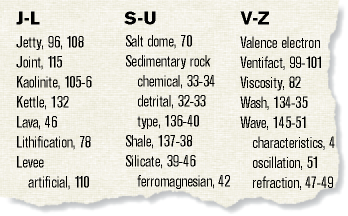
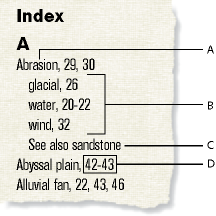
通常の索引では、マーカーに基づいてエントリが生成され、アルファベット順(50 音順)にエントリがソートされます。 内容のテキストが同じエントリは、複数ページを参照する 1 つのエントリとしてまとめられます。 マーカーテキストに特別な構成要素を追加して、索引エントリの書式を設定できます。例えば、構成要素を使用して特定のエントリをサブエントリにしたり、別のエントリへの相互参照として指定できます。

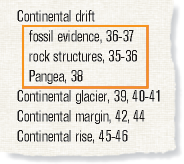
A.メインエントリB.サブエントリC.他のエントリへの相互参照D.ページ範囲
また、題目や作成者などの定義済みのマーカーの種類を使用したり、自分で作成した他のマーカーの種類を使用して、特殊な索引を作成することもできます。

Adobe FrameMaker 文書に索引マーカーを挿入する方法について説明します。
FrameMaker 文書に索引マーカーを作成するには、以下を行います。
マーカーを挿入する位置をクリックするか、索引に入れる単語を選択します。
を選択します。
ポップアップメニューでマーカーの種類を選択します。 通常は、マーカーの種類に「索引」を使用します。 同一文書に対してタイトル別の索引や著者別の索引など複数の索引を作成するには、索引ごとに別の種類のマーカーを使用します。
マーカーポッドで、索引エントリのテキストを入力します。 最大 1,023 文字(全角では 511 文字)まで入力できます。 マーカーテキストに次の構成要素を使用して、索引エントリの書式と索引内での位置を設定することもできます。
構成要素 |
意味 |
|---|---|
|
エントリ内のレベルを変更します。 |
|
マーカー内の複数のエントリを区切ります。 |
|
エントリの特殊なソート順を指定します。 |
|
ページ範囲の始まりを示します。 |
|
ページ範囲の終わりを示します。 |
|
エントリのページ番号を表示しません。 |
|
複数のエントリを含むマーカーでは、 |
角括弧ないの文字タグ( |
文書の書式を変更します(例 |
|
段落のデフォルトフォントに戻します。 |
日本語フォントで作業している場合、角括弧([ ])で囲まれるタグ以外の構成要素はすべて半角文字を使用して入力します。
「作成」をクリックします。制御記号が表示される状態になっているときは、マーカー記号
)が表示されます。
構造化された Adobe FrameMaker 文書に索引マーカーを挿入する方法について説明します。
構造化文書に索引マーカーを作成するには、以下を行います:
マーカーを挿入する位置をクリックするか、索引に入れる単語を選択します。
構成要素カタログでマーカー構成要素を選択し、挿入をクリックします。
また、挿入マーカーを挿入することもできます。複数のマーカー構成要素が用意されている場合は、ダイアログボックスの構成要素タグポップアップメニューから1つ選択します。
マーカーの種類を変更するには、マーカーの種類ポップアップメニューから選択します。 種類を変更しても書式ルールは変更されません。エレメントの種類が設定済みの場合でも同じことです。
マーカーの種類を変更するときは、事前に構造化アプリケーションの開発者に相談してください。文書によっては、必要となるマーカーごとに個別のエレメントが定義されている場合があります。
索引は、定義済みのマーカーの種類である「索引」、「タイトル」および「著者」から生成できます。 また、カスタマイズされたマーカーの種類も使用できる場合があります。
索引エントリのテキストを入力します。 最大 1,023 文字(全角では 511 文字)まで入力できます。 マーカーテキストに次の構成要素を使用して、索引エントリの書式と索引内での位置を設定することもできます。
構成要素 |
意味 |
|---|---|
|
エントリ内のレベルを変更します。 |
|
マーカー内の複数のエントリを区切ります。 |
|
エントリの特殊なソート順を指定します。 |
|
ページ範囲の始まりを示します。 |
|
ページ範囲の終わりを示します。 |
|
エントリのページ番号を表示しません。 |
|
複数のエントリを含むマーカーで、 |
角括弧で囲まれた文字タグ( |
文字の書式を変更します(例 |
|
段落のデフォルトフォントに戻します。 |
「新規マーカー」をクリックします。制御記号が表示されている場合は、マーカー記号(
)がドキュメントウィンドウに表示されます。 マーカーのバブルが表示され構造表示で、マーカーテキストの開始を示す
新規エレメントの属性ダイアログボックスが表示されるときは、マーカーエレメントの属性値を入力し、「エレメントを挿入」をクリックします。
目的の場所で使用できるマーカーエレメントがないときは、一時的に無効なエレメントを使用することも可能です。 無効なエレメントを挿入してから、挿入場所でそのエレメントを有効にすることについては開発者にお問い合わせください。
Adobe FrameMaker で索引マーカーを素早く簡単に作成する方法について説明します。
索引マーカーの作成時に入力時間を短縮するには、次のいずれかの操作を行います。
単語の先頭で空のマーカーまたはマーカーエレメント(テキストなし)を挿入します。 索引を生成すると、マーカーの右に続くテキストの最初のスペースまでの部分が、そのエントリのテキストになります。
文書にマーカーテキストとして表示されるテキストを使用するには、文書内の該当するテキストを選択します。 選択した語句や段落にマーカーが含まれていない限り、「マーカーテキスト」ボックスに自動的に表示されます。
Adobe FrameMaker で 1 つのインデックスマーカーに複数の索引サブエントリを結合する方法について説明します。
1 つの索引マーカーに複数の索引エントリを結合できます。
次の例のように複数の項目をマーカーで入力し、項目と項目の間にはセミコロン(;)を使用します。
マーカーテキスト |
索引の結果 |
|---|---|
Abrasion; Water erosion |
摩耗10 水の浸食10 |
|
摩耗10 浸食。See Abrasion |
例の 2 行目にある <$nopage> 構成要素は、マーカー内の以降のエントリに影響します。ページ番号を表示する設定に戻すには、マーカー内の次のエントリに <$singlepage> を指定します。
Adobe FrameMaker の索引のサブエントリを作成する方法について説明します。
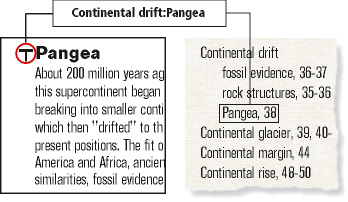
複数のエントリをサブエントリとして、これより上のレベルの情報をカバーする 1 つのエントリ内にまとめることができます。 また、サブエントリの下に、さらにサブエントリを作成することもできます。

エントリとサブエントリの間は、コロンで(:)で区切ります(:)。例えば、上の図にある最初のサブエントリを作成するには、Continental drift:fossil evidence と入力します。
サブエントリの前には、必ずその上のレベルのエントリを指定します。 サブエントリのレベルが 2 つ必要な場合、サブエントリとその下のサブエントリの間にコロンを挿入して、 例えば、Continental drift:fossil evidence:dating of のように入力します。が再パブリッシュされます。
Adobe FrameMaker の索引エントリに相互参照を作成する方法について説明します。
索引には、関連用語として相互参照のエントリを含める場合がよくあります。 相互参照を指定すると、既に索引に含まれている関連用語のエントリやページ番号を繰り返す必要がなくなります。

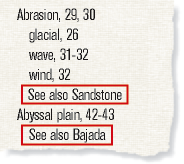
相互参照はサブエントリとして表示することもできます(この場合、図のように See also などの言葉が前に付きます)。 サブエントリをソートして、同じメインエントリ内のリストの上または下に表示させることができます。
<$nopage> と入力して、このエントリのページ番号を表示しないように設定します。例えば、上の図にある最初の相互参照を作成するには、<$nopage>Abrasion. See also Sandstone と入力します。Adobe FrameMaker で索引エントリのページ範囲を作成する方法について説明します。
このトピックの内容:
「36-37」のようにページ範囲を使用して、複数のページの情報を示すことができます。
エントリ内にページ範囲を作成するには、開始ページと最終ページを示す 2 つのマーカーを手動で挿入して範囲を指定します。 また、同じマーカーテキストが同一文書の連続したページにある場合、FrameMaker で自動的にページ範囲を指定するように設定することもできます。 この自動設定ではエントリのページ範囲が「3, 4, 5」ではなく、自動的に「3-5」と表示されます。
情報の開始位置に索引マーカーを挿入し、マーカーテキストの先頭に <$startrange> と入力します。例えば、ページ範囲の最初のページ番号は、<$startrange>Continental drift:fossil evidence と入力します。
情報の終了位置に索引マーカー(構造化文書の場合はマーカーエレメント)を挿入します。終了位置の索引マーカーは、マーカーテキストの先頭に <$startrange> ではなく <$endrange> を入力します。例えば、ページ範囲の最後のページ番号を作成するには、<$endrange>Continental drift:fossil evidence と入力します。
マーカーが両方とも同じページにある場合、ページ範囲は 1 つのページ番号として表示されます。
索引の特殊テキストフローを含むリファレンスページを表示します。
マーカーの種類で始まるタグが付いた段落の先頭に、<$autorange>という構成要素を入力します。
索引型のマーカーから生成されたエントリを可能な限りページ範囲内にまとめる場合、タグの付いた段落にIndexIXを編集して以下の構成要素を含むようにします:<$autorange><$autorange>。
FrameMaker の索引エントリでテキストを書式設定する方法について説明します。
エントリに含まれる指定テキストやページ番号の文字書式を変更できます。 例えば、参照している本のタイトルを斜体で表示したり、特定のページ番号を太字で表示したりすることができます。 文字書式は、索引の文字カタログに保存する必要があります。

索引エントリを作成します。文字書式を使用して一部のエントリの書式を設定するには、次のいずれかの操作を行います。
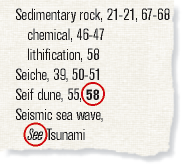
エントリ内の特定のテキストを書式にする場合、テキストの前に角括弧(<and>)で囲まれた文字タグを入力し、テキストの後に<Default Para Font>と入力します。例えば、「Tidal Waves See Tsunamin」というエントリを作成するには、Tidal Waves <Emphasis>See <Default Para Font> Tsunami というようなマーカーテキストを入力できます。
文字書式はその後のエントリにのみ影響します。 例えば、<bold>fruit:strawberry と入力すると、2 行のエントリが生成され、「fruit」は太字で表示されますが、「strawberry」は太字で表示されません。 両方のエントリを太字表示するには、<bold>fruit:<bold>strawberry と入力します。が再パブリッシュされます。
ページ番号のみを書式設定するには、マーカーテキストの最後に山形かっこで括った文字タグを入力します。 例えば、「Erosion 24」というエントリを作成するには、Erosion<Bold> というようにマーカーテキストを入力できます。
索引でグループタイトルを使用する方法について説明します。相互参照 / ハイパーリンクを使用して、グループタイトルにすばやくアクセスできます。
このトピックの内容:
索引エントリは、すべての A、すべての B などのように、最初は 1 文字ごとにグループにまとめられ、グループタイトルとしては大文字を使用します。 ただし、短い索引や、X、Y および Z などの一部の文字に属するエントリが少ない場合は、文字のまとめ方を変更してそのタイトルを変えることができます。
FrameMaker で挿入するグループタイトルは索引エントリと同じように扱いますが、使用する段落書式は異なります。 グループタイトルには、特殊テキストフローのグループタイトル段落で指定したラベルとソートの位置を使用します。

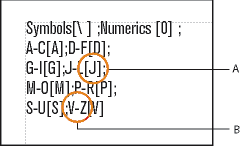
A. ソート情報 B. グループタイトル

参照ページを、索引用の特殊なテキストフロー内に参照ページを表示します。
特殊テキストフローにある「GroupTitles」という段落を編集します。例えば、グループタイトル(セミコロンの間にあり、角括弧で括られていない文字)を編集したり、不要なグループタイトルを削除します。 ソートしたグループタイトルを表示する位置を指定するには、角括弧([ ])の間にテキストを入力します。
例えば、V から Z の文字で始まるエントリをすべて 1 つのグループにまとめて V の部分にそのグループタイトルを表示するには、「GroupTitles」段落を編集して、最後のエントリを「V-Z[V]」にします。
グループタイトルなしで索引を作成するには、IX リファレンスページの IX テキストフローで「GroupTitlesIX」段落を次のように編集します。
[\ ];[0];[A];[B];[C];[D];[E];[F];[G];[H];[I];[J];[K];[L];[M];[N];[O];[P];[Q];[R];[S];[T];[U];[V];[W];[X];[Y];[Z]グループタイトルとエントリグループ間のスペースを含まない索引を作成するには、IX 参照ページの IX テキストフローにある「GroupTitlesIX」段落内のすべてのテキストを削除します。ただし、段落記号は削除しないでください。
FrameMaker で、インデックスの並べ替え順序、文や文字による並べ替え、日本語の並べ替え順序を指定する方法について学びます。
このトピックの内容:
索引は、特殊記号、数字、アルファベットの順番で表示するようにソートされます。 初期設定では、句読点はソートでは無視され、アルファベットは英語をソートする順序で表示されます。
ソート順序を指定して、索引のエントリの位置を変更できます。 例えば、「486」というエントリは通常、索引では他の数字と同じ位置に表示されますが、これを「よんひゃくはちじゅうろく」として「や行」のエントリの下に表示できます。 また、サブエントリに「See also」(も参照)という相互参照を使用する場合、これが常にメインエントリの一番下に表示されるように指定することもできます。
マーカーテキストの最後に角かっこ([ ])で括ったテキストを追加して、エントリのソート順序を指定します。
索引マーカーテキスト |
索引の結果 |
説明 |
|---|---|---|
|
小潮47 1950s10 北アメリカ21 |
N行にソートされます(Nineteen fifties)。 |
|
土壌の 浸食率32 10 |
の言葉を無視します |
[風浸食:認証、認可、アカウティング]
|
浸食については 風速も 参照してください16 |
「Erosion」の最初のエントリとしてソートします。 |
[浸食:認証、認可、アカウティング]
|
浸食率 速度16 風も参照 |
「Erosion」の下の最後のエントリとしてソートします。 |
ソート順序の変更には、ソート順序を指定し、IX リファレンスページにある IX テキストフローの「IgnoreCharsIX」段落と「SortOrderIX」段落の内容を編集します。
特殊テキストフローにある「SortOrderIX」という段落に、索引内での文字のソート方法を指定する構成要素が指定されています。

ソート順序の各構成要素には、一連の文字が特定の順序で並んでいます。 次の表に、英語版の順序を示します。 アルファベットのソートの順序は、言語によって多少異なります。
構成要素 |
文字とその順序 |
|---|---|
|
0 1 2 3 4 5 6 7 8 9 |
|
A Á À Â Ä Ã Å a á à â ä ã å ª B b C Ç c ç D d E É È Ê Ë e é è ê ë F f ƒ Gg H h I Í Ì Î Ï i ì í î ï J j K k L l M m N Ñ n ñ O Ó Ò Ô Ö Õ Ø o ó ò ô ö õ ø º P p Q q R r S s T t U Ú Ù Û Ü u ú ù û ü V v W w X x Y Ÿ y ÿ Z z |
|
ASCII コードの順序で並ぶその他の文字 |
参照ページ、索引用の特殊なテキストフロー内の参照ページを表示します。
「SortOrderIX」段落の構成要素を、目的のソートの順序に並べた実際の文字で置き換えます。
新しいソート順序を入力する場合は、次の規則に従います。
<$alphabetics> を個別の文字で置き換える場合は、文字グループの間にスペースを 1 つ挿入することで区別します。(文字グループ(例えば、「F f ƒ」など)は、同じ文字としてソートされる文字です(ただし、これらの文字がソートテキスト内で唯一異なる文字である場合は例外です)。 ただし、ソートするテキスト内に 1 つの文字グループしかない場合は、この文字列にある最初の文字が最初に表示されます)。
<$symbols> を個別の文字で置き換える場合、山形括弧( < > )の前にはバックスラッシュを使用します。
各行の最後で Return キーを押さないでください。 行末の文字を自動的にラップさせます。
2 文字を 1 文字としてソートするように指定する場合は、その 2 文字を山形かっこ(< >)で括り、例えば、「C Ç c ç<CH><Ch><ch>」のように入力します。 この例では、各文字と 2 文字のペアが「C」という 1 つの文字グループに属します。 2 文字の CH は C の文字の後ろに、大文字のペアは小文字のペアの前に並びます。
単語ごとに索引文字を並べ替えるには、次の手順を実行します。
参照ページ、索引のIXテキストフロー内の参照ページを表示します。
IX リファレンスページの IX テキストフローにある IgnoreCharsIX 段落の先頭にスペースを追加します。
文字単位のソート |
単語単位のソート |
|---|---|
海底 海水面 季節変動 海の壁 |
海面 海壁 海底 季節の変動 |
-_–—この他に、コンマ、ピリオド、角括弧、中括弧、引用符と感嘆符、通貨記号などの文字を無視するように指定することもできます。-_–—,.()[]{}$?!"索引の生成時に無視する文字を指定するには、次の手順に従います。
参照ページ、索引用のIXテキストフロー内のIX参照ページを表示します。
「IgnoreCharsIX」の段落を編集します。
記号や数字やその他の文字を索引内の別の位置にソートするには、次の手順に従います。
参照ページ、索引用の特殊テキストフロー内の参照ページを表示します。
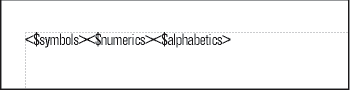
<$numerics><$alphabetics><$symbols>漢字は常にソート順序を指定する必要があります。
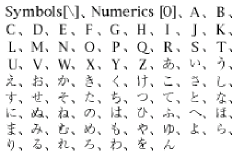
日本語フォントを使用する文書には、日本語の仮名(平仮名とカタカナ)のソート順序を指定する <$kana> という構成要素が含まれます。
構成要素 |
文字とその順序 |
|---|---|
|
![]() |
半角のカタカナは、ソート時に生成ファイルで全角のカタカナに変換されます。 漢字のソート順序は読み仮名で決まります。 このため、<$kana> 構成要素でほとんどの漢字のソートも制御されます。
読み仮名のない漢字および日本語の記号(全角の数字とローマ字)のソート順序は、初期設定では <$kana> 構成要素に含まれていません。漢字はコード値に基づいてソートされ、<$kana> でソートされた文字の後に続きます。
読み仮名のない漢字と日本語記号のソート方法を変更するには、これらの文字を <$numerics>、<$alphabetics>、<$kana> のいずれかの構成要素に追加します。例えば、全角の日本語文字を <$symbols> 構成要素に追加することができます。
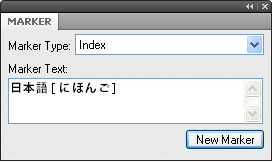
マーカーテキストに、角かっこで括った読み仮名を入力します (ここでは、全角の角かっこも使用できます)。
ブックと文書の索引を生成する方法について説明します。FrameMaker では、索引にページ番号を表示することもできます。
ソース文書に索引マーカーを挿入したら、標準索引などのマーカーの索引を生成できます。 ソース文書を変更する場合は、索引を再生成してこれを更新することができます。
通常は定義済みのマーカーの種類を使用しますが、 カスタムのマーカーの種類を作成して、主要なエントリを太字で表示したり、特定のページ番号だけにカスタムのテキストを追加したりするなど、索引のスタイルを自由に変更することができます。 カスタムテキストには、特定のページ番号の後に付ける「note」(注意)や「figure」(図)などを指定できます。 また、学術論文などの索引には、ページ番号の後に「ff」(以下)や「passim」(諸所)などの略語を使用する場合もあります。
さらに、文書で使用するフォントの索引などの特殊な参照索引を生成することもできます。 この種類の索引は、マーカーからは生成されません。
ブックの索引を生成するには、以下の手順に従います。
ブックウィンドウを開き、索引を生成するファイルを選択します。
次のいずれかの操作を行います。
挿入。
挿入、作成したい特殊化した索引の種類を選択します。
エントリに使用するマーカーの種類を「含む」スクロールリストに移動します。

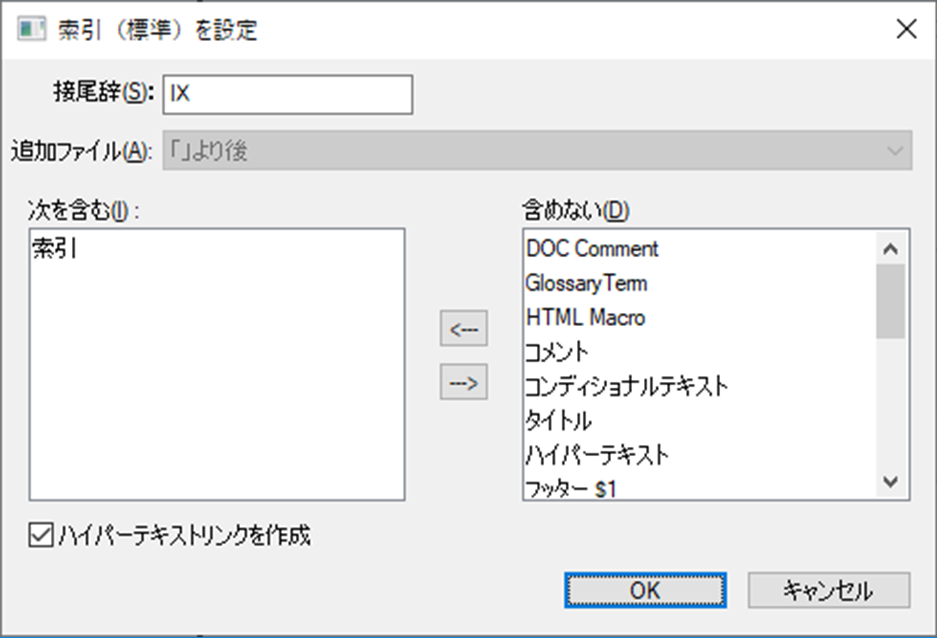
スクロールリスト間でアイテムを移動するには、まずアイテムを選択して矢印ボタンをクリックするか、アイテムをダブルクリックします。
スクロールリスト内のアイテムをすべて別のスクロールリスト内に移動する場合は、Shift キーを押しながら矢印ボタンをクリックします。
ファイルの追加ポップアップ・メニューでは、生成されたリストを現在の文書の前に追加するか後に追加するかを指定します。
ファイル名に接尾辞を入力するか、初期設定の接尾辞をそのまま使用します。 接尾辞は、生成ファイルの種類を示します。 例えば、標準索引の接尾辞には、通常「IX」を使用します。
生成する索引の各エントリをそのソースにリンクするには、「ハイパーテキストリンクを作成」を選択します。
「OK」をクリックします。索引が生成され、別の文書として表示されます。
索引をソース文書またはブックと同じフォルダーに保存します。生成されたファイルの名前を変更する場合は、ブックウィンドウを使用します。ディスク上のファイル名が変更され、すべての参照が更新されます。
初めて索引を生成する場合は、ブック内にある生成された文書以外の最初の文書のページレイアウトを使用するので、すべてのエントリが同じ書式で表示されます。 テンプレートを使用すると、最初から書式を設定できます。索引を再生成しても保持される書式の変更に関する詳細。
ブック内で開いているファイルを保存します。 開いているファイルは、コンピューターのメモリ上では更新されていますが、ディスク上では更新されていません。 ファイルが開いていない場合は、変更はディスク上で行われます。
次のいずれかの操作を行います。
挿入。
挿入、作成したい特定な索引の種類を選択します。
確認のメッセージが表示されたら、リストをスタンドアロンの文書として作成するか、ブックに追加するかを指定します。
「はい」を選択してスタンドアロンの文書を作成する場合は、元の文書と同じフォルダーに索引が生成されます。
いいえを選択した場合、FrameMakerは開いているブックに索引を追加し、必要に応じて新しいブックを作成します。
ファイル名に接尾辞を入力するか、初期設定の接尾辞をそのまま使用します。 接尾辞は、生成ファイルの種類を示します。 例えば、標準索引の接尾辞には、通常「IX」を使用します。
生成する索引の各エントリをそのソースにリンクするには、「ハイパーテキストリンクを作成」を選択します。
次のいずれかの操作を行います。
スタンドアロンの索引を作成している場合は、「OK」をクリックします。索引が生成され表示されます。
索引をブックに追加する場合は、「追加」をクリックし、次に「更新」をクリックします。新しいブックっを作成した場合、、を選択し、ブックを保存します。
初めて索引を生成する場合は、ソース文書、またはブック内にある生成された文書以外の最初の文書のページレイアウトを使用するので、すべてのエントリが同じ書式で表示されます。 索引を再生成しても保持される書式の変更に関する詳細。
索引をソース文書またはブックと同じフォルダーに保存します。
複数の方法でページ番号を表示する標準索引を生成するには、以下に従います。
カスタムのマーカーの種類を作成し、その用途を示すわかりやすい名前を付けます。 例えば、脚注を参照する索引エントリには、「IndexNote」というマーカーの種類を作成します。
標準のエントリには「索引」マーカー、その他のエントリにはカスタムのマーカーをそれぞれ使用して、ソース文書の索引を作成します。
索引を生成します。 この手順 3 では、カスタムのマーカーの他に「索引」マーカーも選択します。
索引で、カスタムのマーカーのリファレンスページ(リファレンスページには「IX」が付いています)にある特殊テキストフローを編集して、ページ番号の後にテキストを追加したり、文字書式を変更したりします。 例えば、IndexNoteIX のテキストを <$pagenum> [note] のように変更すると、[note] がページ番号の後に表示されます。
索引を更新して、編集を有効にします。
FrameMaker のブックまたはスタンドアロン文書の一部である索引の更新と編集について説明します。
このトピックの内容:
索引はすぐに古くなってしまいます。 通常は、索引を初めて校閲したときに修正が必要になります。 例えば、エントリの文体が統一されていなかったり、エントリのまとめ方を変更したりする場合があります。
索引のエントリを編集するには、ソース文書内でそのエントリに対応する段落またはマーカーを編集してから、索引を再生成します。 索引に直接入力してエントリを修正すると、索引の再生成時にその変更が無効になります。
例えば、索引で入力エラーを直接訂正しても、ソースマーカー内に入力エラーが残っていると、次に索引を生成したときに修正前の状態に戻ります。 このエラーを根本的に解決するには、ソース文書内の段落またはマーカーテキストを変更してから、索引を再生成する必要があります。
ブックの一部である索引を更新するには、以下に従います。
ソース文書に必要な変更を行います。
ブックウインドウで。
更新するリストを生成スクロールリストに移動し、「目次、リスト、索引を生成」が選択されていることを確認し、「更新」をクリックします。
ブックの一部である索引に含まれるアイテムを追加または削除するには、以下に従います。
ブックウィンドウで、生成された索引を選択します。
編集(または、索引準備の種類)を選択します。
必要に応じてリストボックス間でアイテムを移動し、「設定」をクリックします。
「更新」をクリックします。
ソース文書に必要な変更を行います。
ソース文書で「挿入」メニューから「標準索引」などのコマンドを選択し、スタンドアローン文書の作成を指示されたら「はい」を選択します。
必要に応じてリストボックス間でアイテムを移動し、
「OK」をクリックします。
FrameMaker の検索と置換のリンクを使用して、索引エントリのソースを検索する方法について説明します。
このトピックの内容:
エントリを改訂するには、そのソース、つまり、ソース文書内で対応するマーカー(または構造化文書で作業している場合はマーカーエレメント)を検索する必要があります。
索引エントリのソースを簡単に検索するには、生成ファイルのエントリに設定されたハイパーテキストリンクを使用します。 ハイパーテキストリンクを使用すると、ソース文書内の対応する情報を表示して選択できます。 構造化された文書を扱っている場合、構造図でバブルが見えていればその要素を選択できます。
ソース文書内でマーカーを見つけて選択するもう 1 つの簡単な方法は、マーカーポッドを使用することです。 このマーカーポッドには、マーカーテキスト、マーカーの種類、マーカーがある文書が表示されます。マーカーの種類のリストをソートして、文書内のすべての索引マーカーを表示できます。 マーカーボッドにあるエントリを選択すると、自動的に文書内のマーカーがハイライトされます。 エントリをダブルクリックすると、マーカーポッドが開き、素早く編集することができます。
マーカーボッドを使用すると、マーカーは文書内のまったく同じ場所に複数のマーカーがある場合でも、特定のマーカーを簡単に選択できます。
リンクを使用して索引エントリのソースを検索するには、以下に従います。
索引の生成時に「ハイパーテキストリンクを作成」を選択しなかった場合は、このオプションを選択して索引を再生成します。
を選択します。
生成された索引内で、索引のページ参照を Alt と Ctrl キーを押しながらクリックします。
対応するマーカーが含まれているソース文書のページが開き、そのマーカーが選択されます。 マーカーテキストはマーカーポッドに表示されます。
「検索と置換」を使用してマーカーを選択するには、以下に従います。
ソース文書(生成されたリストにはない)で、。
次のいずれかの操作を行います。
FrameMakerの文書で作業している場合、「検索」ポップアップメニューから「任意のマーカー」、「マーカーの種類」または、「マーカーテキスト」のいずれかを選択します。必要に応じて、マーカーの種類またはマーカーテキストを入力します。
構造化されたFrameMaker文書で作業している場合、検索ポップアップメニューから「要素」を選択し、検索したい要素のタグを入力して「設定」をクリックします。
「検索」をクリックします。
FrameMaker でマーカーやマーカーの種類を追加、編集、削除する方法、ドキュメント間でマーカータイプをコピーする方法について説明します。
このトピックの内容:
任意のマーカーの種類を作成して、リストや索引で他のマーカーの種類と同様に使用することができます。
新規のマーカーの種類を作成すると、他の文書やブックでもこれを共有できます。
マーカーを編集または削除するには、以下に従います。
削除するマーカー(またはエレメント)を選択し、次のいずれかを実行します。
マーカーポッドから「削除」アイコンをクリックします。
マーカーポッドの「マーカーの削除」ボタンをクリックします。
編集したいマーカー(または要素)を選択し、マーカーポッドのテキストを変更してからマーカーの編集アイコンをクリックします。
カスタムマーカーの種類を追加・削除する場合:
挿入マーカーの種類ポップアップメニューから編集を選択します。
次のいずれかの操作を行います。
新しい名前を入力し、追加をクリックします。
ポップアップメニューで名前を選択し、削除をクリックします。
「完了」をクリックします。
マーカーの種類を、別の文書へコピーします。
マーカーまたはマーカーが含まれているテキストをコピーして、別の文書にペーストします。
ファイル取りこみます。
マーカーの種類の名前を変更する:
マーカーのポップアップメニューから編集を選択します。
ポップアップメニューから名前を変更したいマーカーの種類を選択し、「変更」をクリックします。
次のいずれかの操作を行います。
指定したマーカーを新しい名前に変更するには、「To」のテキストボックスに新しい名前を入力します。
指定したマーカーの名前を別のマーカーの種類に変更するには、「移動先」ポップアップメニューから新しいマーカーの種類を選択します。
「OK」をクリックします。
「完了」をクリックします。