|

Gli elenchi a discesa e le caselle di riepilogo consentono agli utenti di selezionare una sola opzione da un elenco. Le opzioni sono costituite da un testo. L'elenco di opzioni predefinite deve essere impostato.
Elenco a discesa
|
Casella di riepilogo
|
|---|
Fino a quando l'elenco non è aperto, è visibile una sola opzione.
|
Il numero di opzioni disponibili è subito visibile. Quando l'area di visualizzazione della casella di riepilogo è troppo piccola per visualizzare tutti gli elementi dell'elenco, viene riportata una barra di scorrimento verticale.
|
Accetta immissioni personalizzate da parte degli utenti.
|
Non accetta immissioni personalizzate da parte degli utenti.
|
A differenza delle caselle di controllo e dei pulsanti di scelta, gli elenchi a discesa e le caselle di riepilogo supportano varie dimensioni di dati e vari gruppi di opzioni. Facendo clic sul pulsante freccia a discesa sarà visualizzato tutto il gruppo di opzioni, mentre facendo clic su un'opzione dell'elenco sarà selezionato un elemento specifico. Quando il layout del modulo non consente l'utilizzo di caselle di controllo o pulsanti di scelta, le opzioni possono essere presentate attraverso una casella di riepilogo.
Dopo aver aggiunto un elenco a discesa o una casella di riepilogo alla struttura del modulo, è possibile modificare il testo della didascalia e manipolare le proprietà dell'oggetto utilizzando le schede Campo, Valore e Binding della palette Oggetto. È possibile definire le seguenti proprietà:
 È possibile comporre in modo dinamico un elenco a discesa o una casella di riepilogo con valori provenienti da un'origine dati. Specifica dell'elenco di opzioni per un elenco a discesa o una casella di riepilogoÈ possibile aggiungere un elenco di opzioni a un elenco a discesa o a una casella di riepilogo utilizzando uno dei due metodi seguenti:
Copiando dati da Microsoft Excel o da un editor di testo
Singolarmente, utilizzando il pulsante Aggiungi elemento
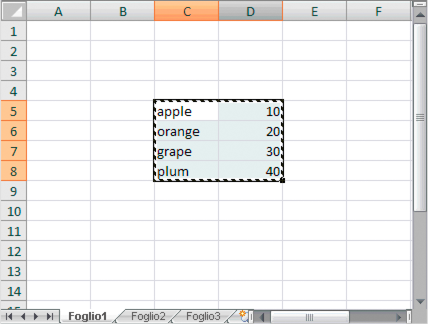
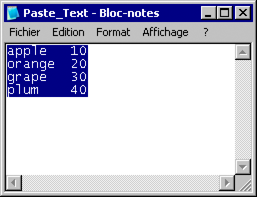
I dati copiati devono avere un formato delimitato da tabulazioni. È possibile copiare e incollare testo o una coppia di testo e valori. Se si sceglie di incollare il testo, posizionare questo all'interno di una singola colonna. Se si decide di incollare una coppia di testo e valori, posizionare il testo in una colonna e il valore in un'altra. Di seguito sono forniti alcuni esempi di coppie di testo e valori in Excel e Notepad. Posizionare sempre gli elementi dell'elenco nella prima colonna.
È possibile compilare dinamicamente un elenco a discesa con i valori di un'origine dati.
Aggiunta di elementi da Excel o da un editor di testoSelezionare l'elenco a discesa o la casella di riepilogo.
Effettuare una delle seguenti operazioni:
In Excel, copiare le celle del foglio di lavoro contenenti il testo desiderato (o la coppia di testo e valori) nell'elenco a discesa o nella casella di riepilogo.
Nell'editor di testo, copiare il testo desiderato (o la coppia di testo e valori) nell'elenco a discesa o nella casella di riepilogo.
Nella palette Oggetto, fare clic sulla scheda Campo, quindi fare clic su Incolla  . .
È possibile eseguire una delle seguenti azioni:
Per riordinare un elemento nell'elenco, selezionarlo e fare clic su Sposta su  o su Sposta giù o su Sposta giù  . .
Per eliminare un elemento dall'elenco, selezionarlo e fare clic su Elimina elemento  . .
Per ordinare l'elenco in senso crescente, selezionare Ordinamento crescente  . .
Per ordinare l'elenco in senso decrescente, selezionare Ordinamento decrescente  . .
Solo per gli elenchi a discesa, per consentire agli utenti di specificare un elemento che non viene visualizzato nell'elenco, selezionare l'opzione Consenti Immissione testo personalizzato.
Aggiunta di elementi singoliNella palette Oggetto, fare clic sulla scheda Campo, quindi effettuare una delle seguenti operazioni:
Immettere il testo che corrisponde alla prima opzione e premere Invio.
Immettere il testo che corrisponde all'opzione successiva e premere Invio.
Ripetere il passaggio 3 per tutte le opzioni che si desidera aggiungere all'elenco.
È possibile eseguire una delle seguenti azioni:
Per riordinare un elemento nell'elenco, selezionarlo e fare clic su Sposta su o su Sposta giù .
Per eliminare un elemento dall'elenco, selezionarlo e fare clic su Elimina elemento .
Per ordinare l'elenco in senso crescente, selezionare Ordinamento crescente .
Per ordinare l'elenco in senso decrescente, selezionare Ordinamento decrescente .
Solo per gli elenchi a discesa, per consentire agli utenti di specificare un elemento che non viene visualizzato nell'elenco, selezionare l'opzione Consenti Immissione testo personalizzato.
Per definire il funzionamento di un elenco a discesa o di una casella di riepilogoNella palette Oggetto, fare clic sulla scheda Valore. Dall'elenco Tipo, selezionare una delle seguenti opzioni:
Per consentire agli utenti di scegliere se immettere o meno i dati, selezionare Inserito dall'utente - Opzionale.
Per richiedere agli utenti di immettere i dati e rendere i campi consigliati, selezionare Inserito dall'utente - Consigliato e immettere un messaggio personalizzato nella casella Messaggio avvertenza.
Per richiedere agli utenti di immettere i dati e rendere i campi obbligatori, selezionare Inserito dall'utente - Richiesto e immettere un messaggio personalizzato nella casella Messaggio avvertenza.
Per rendere il campo di sola lettura e visualizzare un valore di dati calcolato e visualizzato mediante uno script allegato, selezionare Calcolato - Solo lettura. Gli utenti non potranno modificare il valore calcolato.
Per rendere il campo modificabile e visualizzare un valore di dati calcolato e visualizzato mediante uno script allegato, selezionare Calcolato - Utente può ignorare. Se lo script di calcolo è progettato per accettare input, gli utenti potranno modificare il valore calcolato. Se un utente sceglie di modificare il valore calcolato, verrà visualizzato il messaggio personalizzato specificato nella casella Avvertenza di ignorare.
Per rendere il campo di sola lettura e visualizzare un valore di dati unito o calcolato e visualizzato in fase di esecuzione, selezionare Solo lettura. Gli utenti non potranno modificare il valore.
Se il valore è consigliato o obbligatorio, immettere un prompt nella casella Messaggio avvertenza.
Se il valore sarà calcolato, allegare all'oggetto lo script di calcolo mediante l'Editor di script.
(Facoltativo) Per un valore calcolato che può essere ignorato, è possibile scrivere un messaggio nella casella Avvertenza di ignorare.
Visualizzazione di una selezione predefinita nell'elenco a discesa o nella casella di riepilogoÈ possibile visualizzare una selezione predefinita per l'elenco a discesa o la casella di riepilogo. È innanzitutto necessario specificare l'elenco delle opzioni per un elenco.
Nella palette Oggetto, fare clic sulla scheda Valore.
Dall'elenco Predefinito, selezionare l'opzione predefinita.
Nota: L'elenco Predefinito non è disponibile quando l'opzione Tipo è impostata su Calcolato - Solo lettura o Calcolato - Utente può ignorare.
Le opzioni contenute nell'elenco Predefinito corrispondono agli elementi di elenco nella scheda Campo della palette Oggetto.
Definizione delle proprietà di binding dei dati personalizzate per un elenco a discesa o una casella di riepilogoLe opzioni di binding consentono di creare un modulo che acquisisca i dati di infrastrutture aziendali o di utilizzare un'origine dati esterna per compilare il modulo in fase di esecuzione. Le proprietà di binding dei dati vengono impostate nella scheda Binding della palette Oggetto.
Selezionare l'elenco a discesa o la casella di riepilogo.
Abilitare il modulo a connettersi all'origine dati nel momento in cui il modulo viene aperto.
Eseguire un binding dell'elenco con il nodo di dati corrispondente. Per informazioni sul binding di oggetti a un'origine dati, vedere Binding dei campi a un'origine dati.
Specifica dei valori degli elementi di elenco per un elenco a discesa o una casella di riepilogoCiascun elemento di un elenco è associato al valore dei dati che rappresenta l'elemento dell'elenco. Per impostazione predefinita, i valori corrispondono al testo per l'elemento dell'elenco. È possibile modificare tali valori, ad esempio, perché corrispondano ai valori esistenti in un'origine dati.
Quando si sceglie di specificare i valori degli elementi per la prima volta, i valori diventeranno numeri interi a partire da "1" per il primo elemento. Se si deseleziona l'opzione Specificare i valori degli elementi, i valori torneranno a corrispondere al testo per gli elementi dell'elenco.
È possibile comporre in modo dinamico una casella di riepilogo con valori provenienti da un'origine dati. Selezionare l'oggetto elenco a discesa o casella di riepilogo.
Nella palette Oggetto, fare clic sulla scheda Binding.
Selezionare Specificare i valori degli elementi.
Fare doppio clic sul primo valore che si desidera modificare.
Digitare il nuovo valore.
Premere Invio per modificare il valore successivo o fare doppio clic su qualsiasi altro valore per modificarlo.
|
|
|


 .
.
