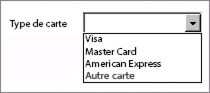
È possibile comporre in modo dinamico un elenco a discesa o una casella di riepilogo con valori provenienti da un'origine dati.
Se si dispone di un insieme di possibili valori predeterminato e fisso, è possibile compilare un elenco a discesa o una casella di riepilogo durante la progettazione del modulo. Vedere Uso degli elenchi a discesa e delle caselle di riepilogo. Se si dispone di un insieme di valori mutevole, è possibile compilare dinamicamente un elenco a discesa o una casella di riepilogo con valori provenienti da un'origine dati in fase di esecuzione. Se si dispone di un insieme di valori di grande dimensioni, memorizzandolo in un'origine dati si rende il modulo più flessibile.
Ad esempio, si può comporre dinamicamente un elenco a discesa con un elenco di Paesi proveniente da un'origine dati. Un altro esempio di questo tipo consiste nella compilazione di una casella di riepilogo con nomi di prodotti in francese, ma avendo inoltrato all'origine dati i valori dei dati in inglese.
Lo schema a cui ci si collega, ad esempio, può presentare dati definiti per un elenco di questo tipo:
<form>
      <lists>
         <item uiname="item1" token="value1"/>
         <item uiname="item2" token="value2"/>
      </lists>
</form>
Il file dati a cui si punta può presentare dati definiti per un elenco di questo tipo:
<form>
      <lists>
         <item uiname="MasterCard" token="MC"/>
         <item uiname="Visa" token="VS"/>
         <item uiname="Eurocard" token="EC"/>
         <item uiname="Special Card" token="SC"/>
      </lists>
</form>
Quando si unisce il file dati alla struttura del modulo, MasterCard verrà visualizzata come una delle opzioni presenti nell'elenco, ma quando il modulo viene inoltrato, all'origine dati viene inviato il token MC.
A questo scopo, è innanzitutto necessario verificare di avere eseguito le operazioni seguenti:
Nella palette Libreria oggetto, fare clic sulla categoria Standard e trascinare un Elenco a discesa o una Casella di riepilogo nella struttura del modulo.
Ad esempio, inserire un Elenco a discesa.
(Facoltativo) Nella palette Oggetto, fare clic sulla scheda Campo e inserire una didascalia per l'oggetto nella casella Didascalia.
Ad esempio, digitare Credit Card.
Effettuare una delle seguenti operazioni:
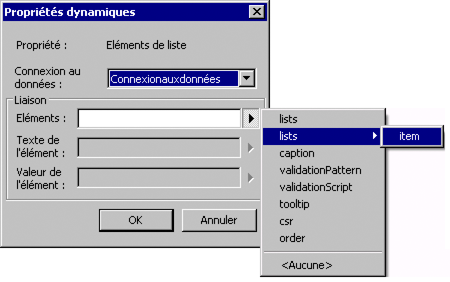
Fare clic sull'etichetta attiva di Elementi elenco nella scheda Campo della palette Oggetto.
Fare clic sull'etichetta attiva di Specificare i valori degli elementi nella scheda Binding della palette Oggetto.
Nota: per maggiore praticità, sia l'etichetta attiva di Elementi elencati che quella di Specificare i valori degli elementi visualizzano la stessa finestra di dialogo Proprietà dinamiche.
Selezionare la connessione dati.
Nota: se non si è già connessi a un'origine dati, Binding dei dati predefinito è l'unica selezione presente nell'elenco Connessione dati.
Fare clic sul triangolo accanto alla casella Elementi, quindi selezionare un binding.
Il binding selezionato dovrebbe essere un valore dati ripetitivo o un gruppo in modo che nell'elenco a discesa o nella casella di riepilogo vengano visualizzati elementi.
Ad esempio, selezionare elenchi > elemento.
La seguente stringa verrà visualizzata nella casella Elementi:
$record.lists.item[*]

È possibile digitare questa stringa nella casella Elementi anziché selezionarla.
Nota: Per le connessioni dati OLEDB, la casella Elementi non è disponibile. Utilizzare le caselle Testo elemento e Valore elemento per selezionare le colonne del database da utilizzare per comporre l'elenco.
Per visualizzare un nome di elemento di facile utilizzo in fase di esecuzione, fare clic sul triangolo accanto alla casella Testo elemento, quindi selezionare un binding.
Ad esempio, selezionare @uiname per mostrare MasterCard.
Il file dati a cui si punta può presentare un valore dati ripetitivo:
<form>
      <pymt>
         <cc type="MC">MasterCard</cc>
         <cc type="VS">Visa</cc>
      </pymt>
</form>
Nota: Se si seleziona #data, l'elenco a discesa mostrerà MasterCard.
(Facoltativo) Per salvare nell'origine dati un valore diverso dall'etichetta Testo elemento, fare clic sul triangolo accanto alla casella Valore elemento, quindi selezionare un binding.
Ad esempio, selezionare @token per salvare MC nel file dati.
Il file dati a cui si punta può presentare un valore dati ripetitivo:
<form>
      <pymt>
         <cc type="MC">MasterCard</cc>
         <cc type="VS">Visa</cc>
      </pymt>
</form>
Nota: Se si seleziona #data, l'elenco a discesa mostrerà Mc.
Al termine, fare clic su OK.
Dopo aver impostato un a binding, verrà visualizzata una piccola icona a un collegamento con l'etichetta attiva.
Visualizzare il modulo nella scheda Anteprima PDF.